
Excel で複雑な作図や数式を簡単に作れるテクニック。最後に地図を描く

エクセルでデータを上手に活用して、視覚的に分かりやすい地図を描く
エクセルで複雑な図形を描けることはご存知でしょうか?
Excel は表計算だけではなく「作図」に関する機能も充実しています。提出する書類や資料にきれいな図があるだけで、印象も大きくアップします。
「本当にこれ、Excelで描いたの!?」と言われるくらいの”力作”に、皆さんも挑戦してみてはいかがでしょうか?
1.今すぐ使える簡単 Excel 作図の便利なテクニック

「エクセルならでは」の編集機能をフル活用すれば、ワード以上に簡単に効率よく文書を作成できるのです。
エクセルの描画ツールには、図形に影をつけたり立体的に表示するなどさまざまな加工方法が用意されています。基本操作をしっかりマスターして、ちょっとしたコツをいくつか覚えるだけで、簡単に作図できます。
1.Excelでの作図は、料理みたいなもんです!
1. 「データのスライス」で味付け調整
ピボットテーブルやフィルターを使うのは、料理で言えば「スライス」して必要な部分だけ使うようなものです!これで必要なデータだけを取り出して、グラフがよりわかりやすくなります。
2. グラフの「デザイン」で盛り付け
見た目の美しさは料理と同じで大事です!グラフの色やフォント、ラベルを適切に設定するのは、「お皿に盛り付け」る感覚で、相手が見やすいように調整することがポイント。たとえば、補助線やラベルを入れて、データのポイントがわかるようにしてあげると、完成度が上がります。
3. 「二重軸」は、メインディッシュとサイドディッシュの共演
二重軸は、メインの料理(例えば売上金額)とサイドディッシュ(販売数量)を同じお皿に乗せる感じです!お互いの良さが引き立つように配置して、スケールが違うデータも一緒に楽しめる見やすいグラフができます。
4. 「データラベル」はスパイス!
データラベルは、料理にちょっとしたスパイスを効かせるようなものです。数値が見やすくなるし、ポイントをしっかり伝えたいときにピッタリやけど、入れすぎは厳禁。適度に加えるのがコツです!
5. 「条件付き書式」で色どりをプラス
グラフの特定の部分だけ色を変えたいときなんかに条件付き書式を使うと、アクセントになります。例えば、目標値を超えた部分だけを強調するのは、料理の最後にパセリをのせて完成度を上げるようなものです!
Excelでの作図は、自分のデータをどう「料理」するかで印象が変わるから、こういう例えを覚えておくと、作りやすくなります!
2.Excelの作図には、様々なテクニックがあります
「エクセルならでは」の編集機能をフル活用すれば、ワード以上に簡単に効率よく文書を作成できるのです。
チャートのスタイルを変更する
Excelのチャートは、データを視覚的に表現するためのグラフや図表のことです。データを見やすく、わかりやすくするために使われるもので、棒グラフや円グラフ、折れ線グラフなど、いろんな種類があります。データを選択して、「挿入」タブから「チャート」を選ぶだけで簡単に作成できるから、一度試してみてください!
チャートを選択して、右クリックして「チャートのスタイル」を選択すると、様々なスタイルのオプションが表示されます。スタイルを変更することで、チャートの見た目をより魅力的にすることができます。
たとえば、数値データの変化を時系列で表したいときは「折れ線グラフ」、カテゴリごとの割合を比較したいときは「円グラフ」を使ったりします。データの傾向やパターンがパッと見てわかりやすくなるから、プレゼン資料やレポートに便利やし、情報伝達がスムーズになります。
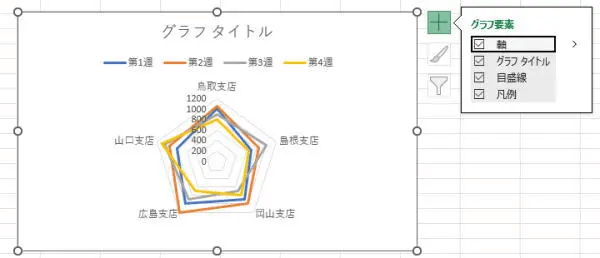
ラベルを編集する
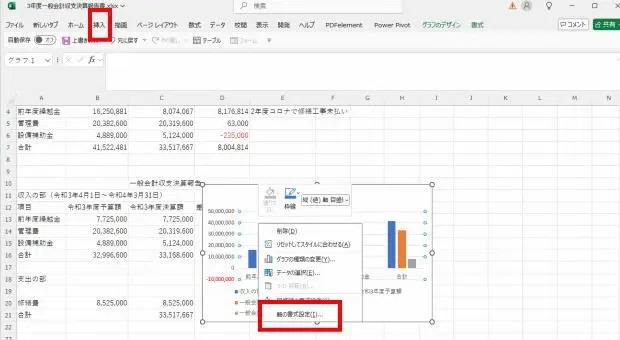
Excelのチャートには、横軸や縦軸のラベルを編集することができます。チャートを選択して、右クリックして「軸の書式設定」を選択すると、軸のラベルのフォント、サイズ、色、角度を変更することができます。また、ラベルの位置を変更することもできます。
データ ラベルを追加する
Excelのラベルは、セルの内容やチャート(グラフ)に表示されるテキスト情報のことです。
セルのラベル:データの意味や内容を説明するためのテキストをセルに入力することです。たとえば、列や行の先頭に「売上」「日付」「商品名」などのラベルを付けて、どのデータが何を表しているかをわかりやすくします。
グラフのラベル
軸ラベル:グラフの横軸(X軸)や縦軸(Y軸)に表示されるラベルで、どのデータ範囲を表しているのかを示します。
データラベル:棒グラフや円グラフの各データポイントに値や名前を直接表示するラベルです。例えば、棒グラフの棒の上に具体的な数値が表示されると、見やすくなります。
凡例(レジェンド):グラフ内の色や記号が何を表しているかを説明するためのラベルです。たとえば、異なる系列やカテゴリのデータを区別しやすくします。
ラベルを使うと、データがどんな意味を持っているかが一目でわかるようになるから、グラフやシートがもっと見やすく、理解しやすくなります!
Excelのチャートには、データ ラベルを追加して、グラフの詳細な情報を表示することができます。チャートを選択して、右クリックして「データ ラベルの追加」を選択すると、データ ラベルを表示するオプションが表示されます。データ ラベルを追加することで、グラフの見やすさを向上させることができます。
二重軸を作成する
Excelのチャートには、二重軸を作成して、異なる軸のスケールを持つ複数のデータを同時に表示することができます。チャートを選択して、右クリックして「軸の書式設定」を選択し、軸の設定で「二重軸を使用する」を選択すると、二重軸を作成することができます。
Excelで二重軸を使うと、異なる単位のデータやスケールが大きく異なるデータを1つのグラフで表示できる。例えば、売上金額と販売数量を一緒に表示したいときなんかに便利です。
二重軸の設定方法は
データを選択してグラフを作成
最初に、データ範囲を選択して「挿入」タブから適切なグラフ(棒グラフや折れ線グラフなど)を作成する。二重軸にしたいデータ系列を選択
グラフができたら、二重軸に設定したいデータ系列(例えば、数量データ)をクリックする。複数のデータ系列がある場合は、希望の系列を確実に選択する。データ系列の書式設定を開く
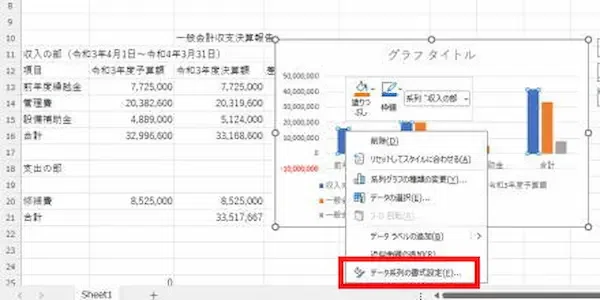
データ系列を右クリックして、「データ系列の書式設定」を選択する。「副軸」を選択
「データ系列の書式設定」ウィンドウが開いたら、「系列のオプション」から「副軸」を選ぶ。これで、選択したデータ系列が右側の軸に表示されるようになる。軸の調整
必要に応じて、主軸と副軸の目盛りや範囲を調整して、見やすくするんがポイント。
Excelの二重軸(にじゅうじく)は、1つのグラフに2つの異なる軸を持たせる機能です。データの単位や値の範囲が異なる2つのデータ系列を同じグラフに表示したいときに使うと便利です。
たとえば、「売上金額(円)」と「販売数量(個)」を同じグラフで比較したい場合、売上金額と販売数量は数値のスケールが大きく異なるから、同じ縦軸(Y軸)で表示すると、片方のデータが見えにくくなります。こんなときに2重軸を使うと、それぞれのデータ系列に異なる縦軸を設定できるから、両方のデータをはっきりと見られるようになります。
二重軸の使い方
グラフを作成して、片方のデータ系列を右クリックして「データ系列の書式設定」を選びます。
「系列のオプション」で「第2軸」を選択することで、右側に2つ目の縦軸(第2軸)が表示されます。
2重軸を使うことで、異なる単位やスケールのデータを一緒に比較できるから、データの関連性や傾向がわかりやすくなります!
チャートの形を変更する
Excelのチャートには、形を変更することができます。チャートを選択して、右クリックして「チャートの種類」を選択すると、グラフの種類を変更することができます。また、チャートを選択して、右クリックして「書式設定」を選択すると、グラフの形状やサイズを変更することができます。
3.Excel で正方形や正円を描く
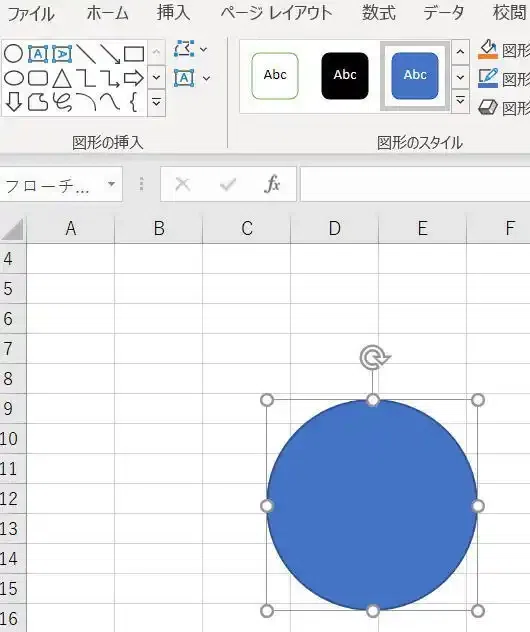
縦横比を維持して拡大/縮小する
図形を描くとき [Shif] キーを押しながらドラッグすると正方形や正円、正3角形などを描くことができます。
[Shft] キーを押しながらドラッグすると正円が描けます。
描いた図形をそのままの形できれいに拡大/縮小したい場合は、[Shif] キーを押しながら4隅のハンドルをドラッグします。描いた図形を微調整する場合などに便利です。
セルに沿うように移動する
図形を移動するときに [Alt] キーを押しながらドラッグすると、セルに沿うように移動することができます。
また、[Shit] キーを押しながらドラッグすると、縦もしくは横の位置を変えずに移動できます。図形をきれいに並べたい時便利です。
図形に文字を入力する
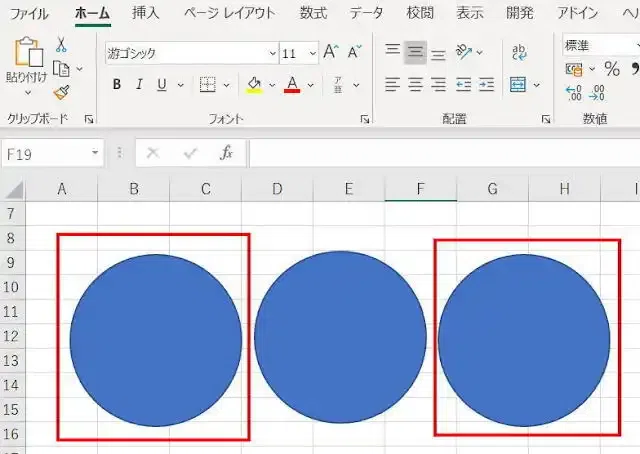
描いた図形をクリックするとカーソルが表示されるので、図形に文字を入力することができます。フォントの種類やサイズ、配置なども変更可能です。
図形をコピーする
[Ctrl] キーを押しながら図形をドラッグすると、図形をコピーすることができます。[Ctrl] キーと [Shif] キーを押しながらドラッグすると縦もしくは横の位置を変えずにコピーできるので、同じ図形を等間隔に並べたい時に便利です。
きれいな直線を描く
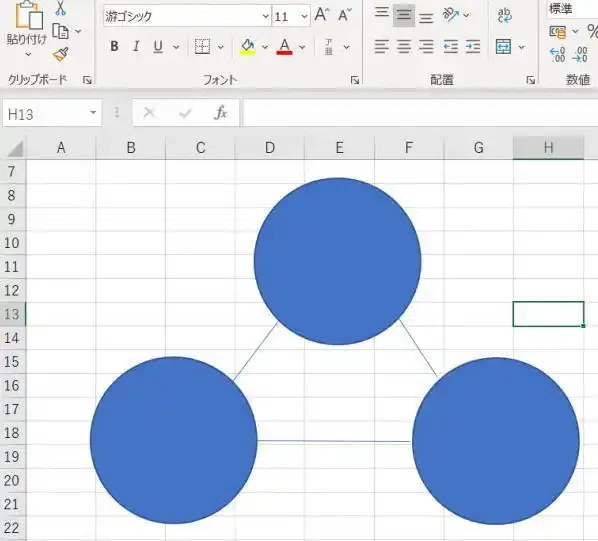
直線もドラッグして描くことができますが、[Shit] キーを押しながらドラッグするときれいな水平線もしくは垂直線になります。また、直線の端を図形に近づけると表示されるコネクタにドラッグすると、図形に直線をつなげることができます。
図形につながった直線は、図形を移動すると直線も合わせて移動します。
間違えた操作は「もとに戻す」
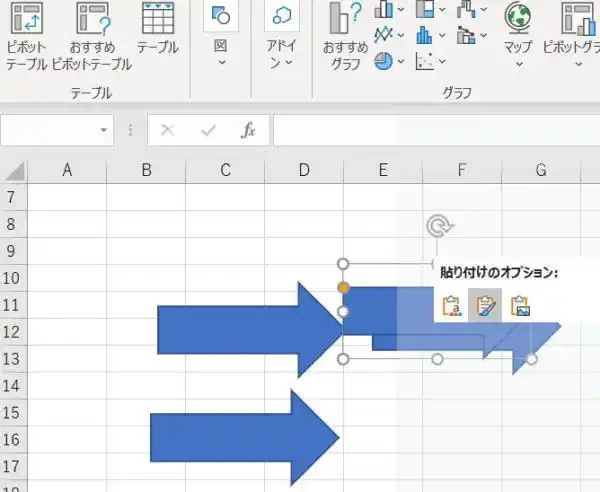
作図中に操作を間違えた場合は [Ctrl] キーを押しながら [Z] キーを押すことでもとに戻すことができます。また、もとに戻した操作をやり直す場合は [Ctrl] キーを押しながら [Y] キーを押します。
デフォルトの色や線を設定する
同じ色や同じ線の太さの図形を何度も書く場合は、デフォルトの色や線を設定すると便利です。描いた図形を右クリックして<元の図形に設定>をクリックすると、以降、そのスタイルで図形が描けます。
連絡網や組織図を作る
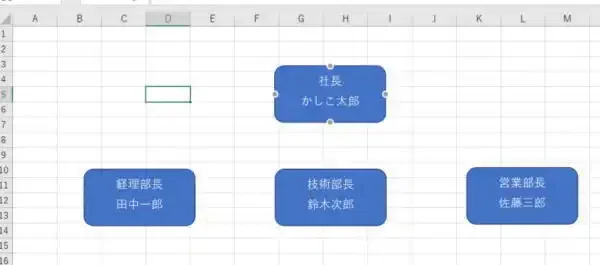
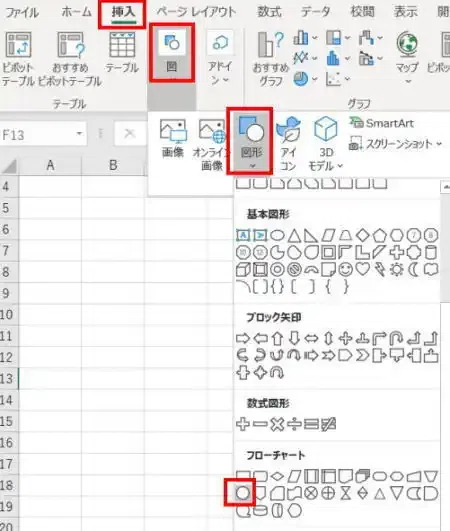
連絡網や組織図を作るときも役立ちます。「挿入」タブの「図形」を選ぶと、さまざまな図形や矢印が表示され、配置できます。
組織図を作る場合は、「四角形」や「フローチャート」がおすすめです。図形を選んでエクセルのシート上をクリックすると、その図形が配置されます。
【挿入】→【図】→【図形】を選ぶ。表示された中から使いたい枠を選択。「角丸四角形」をクリック。
図形をクリックして外周部分に表示される小さな四角や〇などの点をクリックすると大きさを変えられます。図形を選択した状態なら、キーボードから中に文字を入力できます。
この図形と図形を線で結ぶには「コネクタ」を使います。コネクタは図形と図形を接続し続ける線のことをいいます。「コネクタ:カギ線矢印」を選ぶ。選んだ図形をマウスで配置。
するとポインタが「+」になる。
図形をクリックして外周部分に表示される小さな四角や丸などの点をドラッグすると大きさを変えられます。選択した状態なら、キーボードから文字入力もできます。線で結ぶには、「線」グループにある「コネクタ」を使います。コネクタは、図形と図形を接続し続ける線のことを言います。図形を移動させると、線も接続されたまま一緒に移動します。
線を接続しておくことが決まっている場合は、コネクタを使っておけば、あとから調整する手間が省けます。
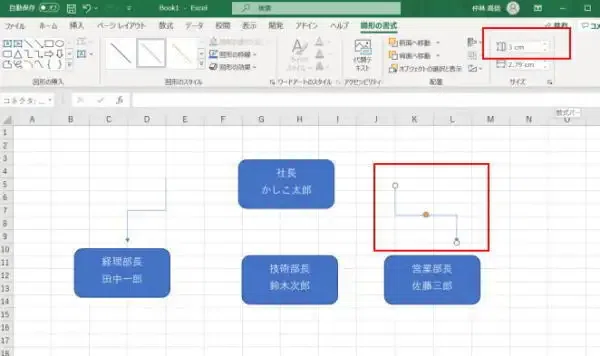
ここでポインタをコネクタの始点になる図形の上に移動すると、上下左右に丸印ができる。下辺の丸印にポインタを合わせ、ドラッグし、終点になる図形の上にポインタを移動する。
再び図形の上下左右に丸印ができる。今度は上辺中央の丸印にポインタを合わせてドラッグを終了すると2つの図形を矢印付きのコネクタで結べる。
コネクタがうまくカギ型にならない場合、図形を選んだ状態で「図形の書式」タブの「配置」で「枠線に合わせる」や「図形に位置を合わせる」の選択を解除する。
図形を移動してもコネクタは図形についてくる。線を接続させることが決まっている場合は、コネクタを使っておけば、あとから調整する手間が省けます。
エクセルは図形や線を使うことで、より見やすく、分かりやすい作図をすることができます。さらに、グラフや高度なグラフィック機能(SmratArt)などを組み合わせることで、単なる数値計算の結果を、具体的な形で視覚化することもできます。
2.エクセルの図形を簡単に整列させたい

1.オートシェイプで描いた図形を使うと
より見栄えのよい文書を作成することができます。その際、複数の図形を整列させることがよくあります。「図形描画」ツールバーにある「図形の調整」機能を活用します。複数の図形の間隔を揃えたり、位置合わせすることが簡単にできます。
たとえば、図形の縦の間隔を揃えるには、すべての図形を選択し、ツールバーの「図形の調整」→「配置/整列」→「上下に整列」を選びます。(この操作は Excel のバージョンによって異なりますが)
一部の図形だけを揃えるには、「Shift」キーを押しながらクリックして図形を選び、揃えたい位置に合わせたメニューを選びます。
このほか、作図してから整列するのではなく、位置を合わせながら図形を追加していくこともできます。
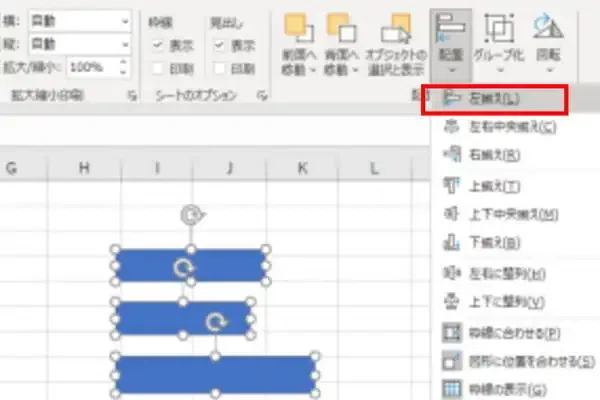
画像を並べるには、「Ctrl」押しながらそれぞれの画像をクリックします。それから「配置」→「左揃え」をクリックします。(Excel 2021)
3.それでは Excel で地図を描いてみましょう
つぎの「特典サービス付き」です!
1.Excel写真の背景を削除する
ここから先は
¥ 500
この記事が気に入ったらチップで応援してみませんか?
