
【配信者必見】自動でコメントが流れる?! Nightbotの設定方法!【簡単解説】

Nightbotとは?
Nightbotとは、簡潔に言うと配信の自動モデレーションツールです。
指定の語が含まれたコメントを消してくれたり、反対に指定したコメントを流してくれたりするようなものになっています。
これを使えばあなたの配信が1段階レベルアップした高クオリティなものになること間違いなし!
今回はそんな便利ツールであるNightbotの設定方法についてまとめました。
Nightbotの設定
1.配信アカウントに連携しよう!
Nightbotを使う際にまず行うのは配信アカウントでのサインインです。早速こちらから入りましょう。
Nightbotの画面に移動できました。
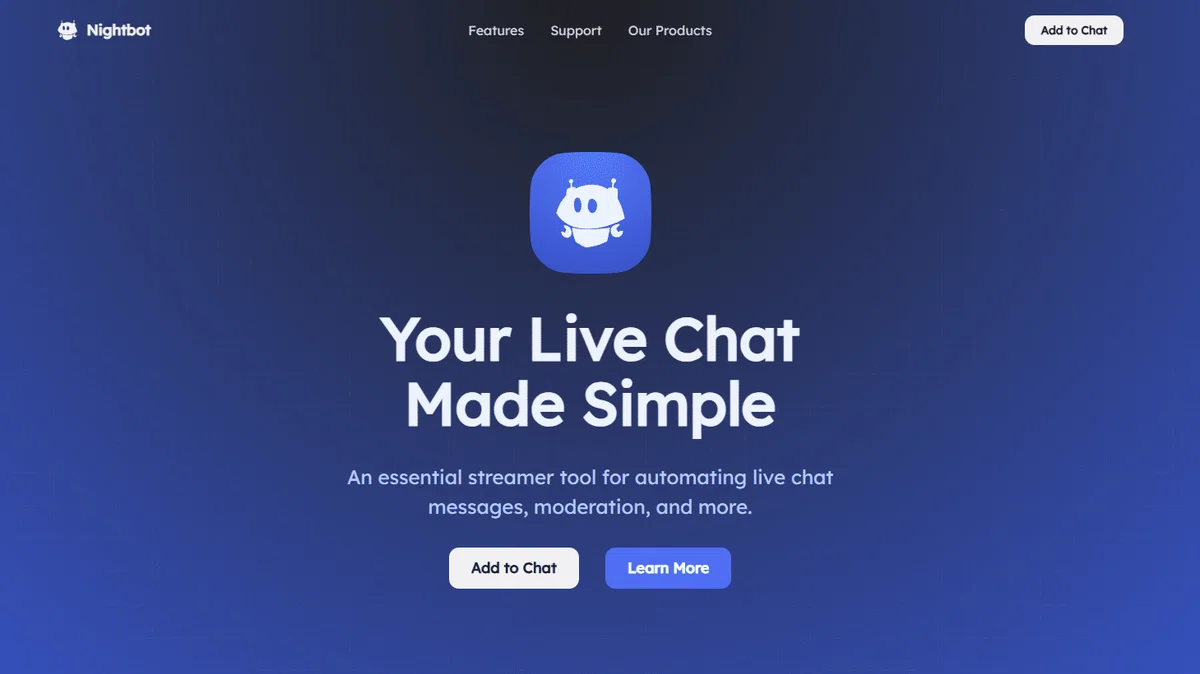
次は「Add to chat」を選択しましょう。
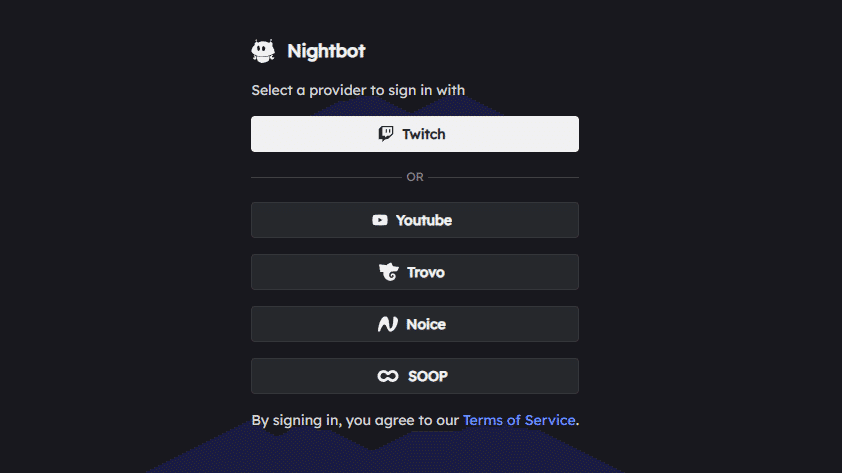
Nightbotは、TwitchやYouTubeを始め、Trovoなどでの配信にも対応しています。
ご自身の配信媒体のボタンをクリックして、サインインしてください。
この際、Nightbotに権限を付与する必要がありますので「許可」を選択してください。

連携できたら、「Dashboard」より「Join Channel」をクリックします。
そして、Nightbotを配信チャンネルのモデレーターにしていきます。
ただし、TwitchとYouTubeで少し手順が違います。
【 Twitchの場合 】
自身のチャンネルチャットに「/mod nightbot」と入力し送信することで、Nightbotをモデレーターに設定できます。
【 YouTubeの場合 】
Nightbotの画面に表示されてるYouTubeチャンネルのリンクをコピーします。(下記のリンクでも可)
その後、設定の「コミュニティ」から、「管理モデレーター」にリンクを貼り付けることで設定できます。
https://www.youtube.com/channel/UCSvjQBDgYDB5TGVmCZObcwA
2.コマンドを設定しよう!
コマンドを設定することによって、視聴者は配信者自身に質問せずとも、回答を知ることができます。
特に ゲーム配信がメインの方 にはおすすめです。
【 設定方法 】
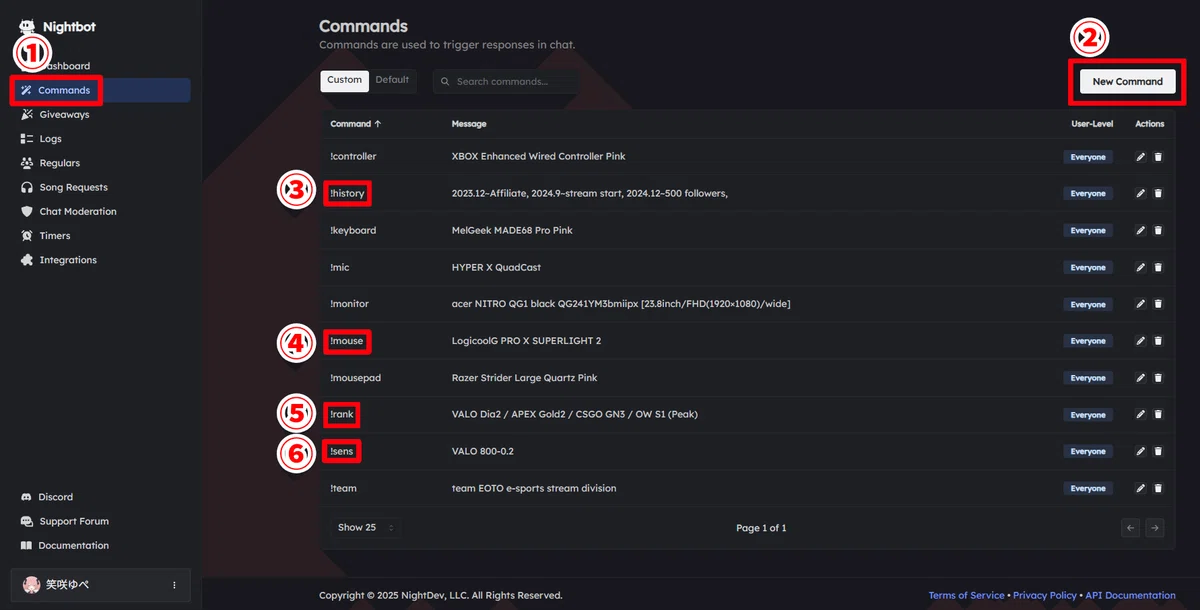
① 画面左の「Commands」を選択します。
② 右上の「New Command」をクリックし、
「Command」( !○○ の形式 )と「Message」(表示
される文)を設定します。
【 コマンド例 】
③ !history :活動遍歴
④ !mouse など:使用しているデバイス
⑤ !rank :ゲームのランク
⑥ !sens :ゲームの感度
3.コメント管理を自動化しよう!
Nightbotによるモデレーションでは、指定した言葉を含むコメントやURLなどを自動で弾き、荒らし行為を防ぐことができます。
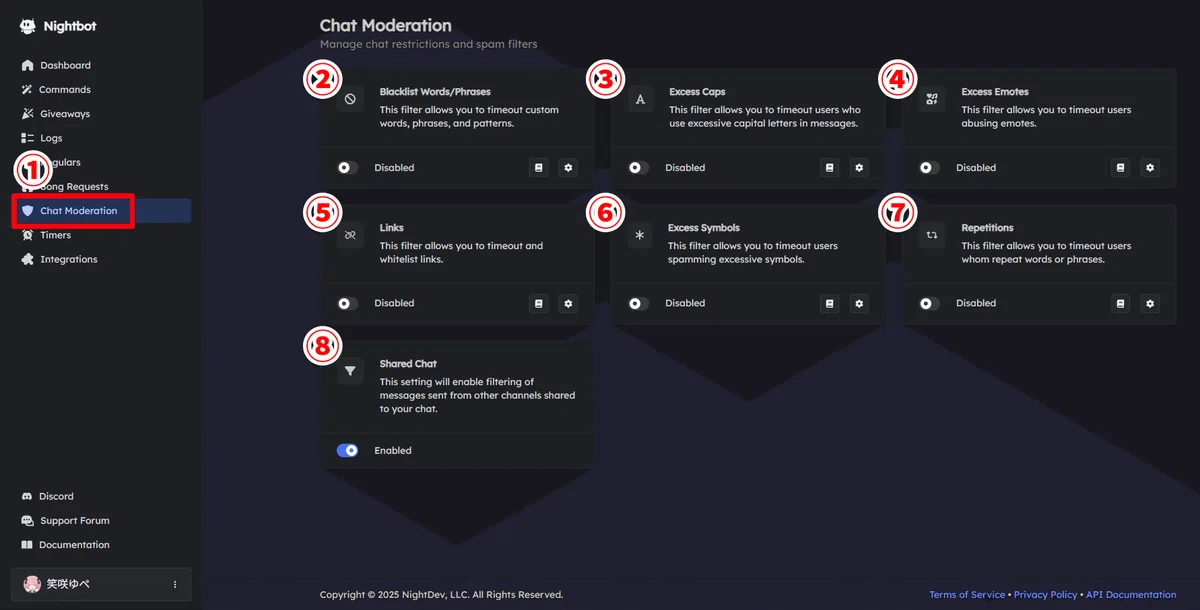
基本的には、②以外「無効」で良いと思います。
【 画面の説明 】
① 画面左の「Chat Moderation」を選択します。
② 指定した単語やフレーズ、パターンをタイムアウ
トできます。(⚠「しね」のBANにより、「~だし
ね!」といったような文も弾かれます)
③ アルファベットの大文字を大量に使用する視聴者
をタイムアウトします。(⚠8888等も入ります)
④ 絵文字(Twitchスタンプ)を大量に使用する視聴者
をタイムアウトします。
⑤ リンク文字列をタイムアウトしたり、ドメインを
ホワイトリストに登録したりできます。
⑥ 記号を多用する視聴者をタイムアウトできます。
⑦ 繰り返し同じ発言をする視聴者をタイムアウトで
きます。(※おはようの連投など)
⑧ チャットに共有された「他チャンネルから送信さ
れたメッセージ」をフィルタリングできます。
4.自動でコメントを流そう!
Nightbotは、自動で指定したコメントをコメント欄に流すことができます。
フォローのお願いやSNSのリンクを設定することによって、フォロワーの増加などが期待できます。
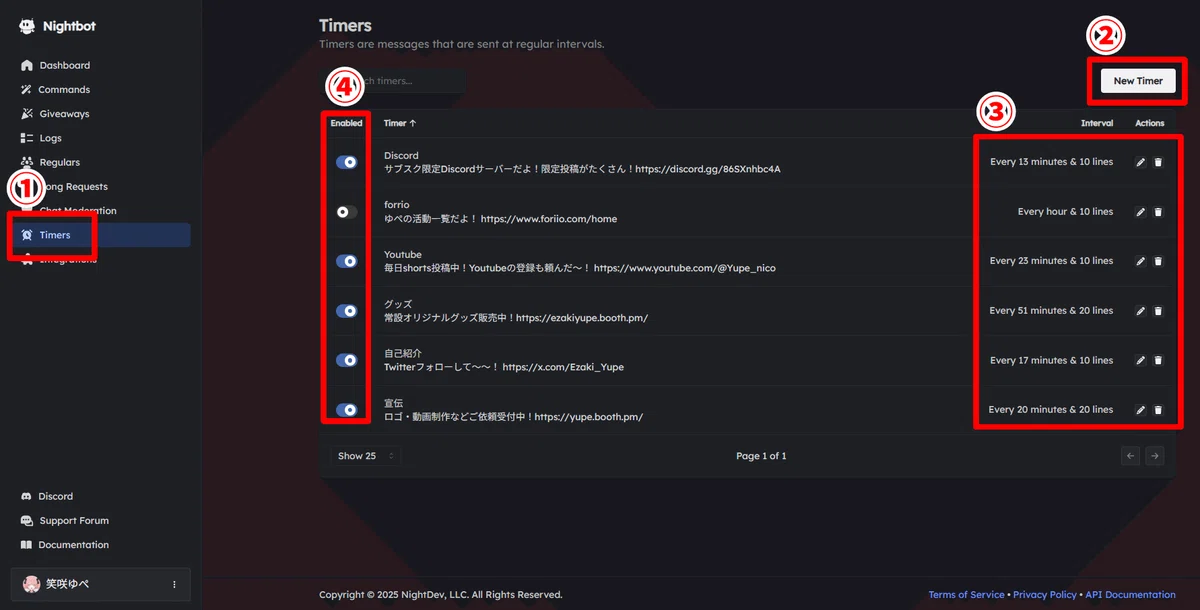
【 画面の説明 】
① 画面左の「Timers」を選択して表示します。
② 画面右上の「New Timer」をクリックし、新しい
タイマーを設定します。
③ 設定後は「編集ボタン🖊」から変更ができます。
④ トグルボタンで有効と無効を切り替えられます。
(有効な項目のみ配信に流れます。)
【 設定方法 】
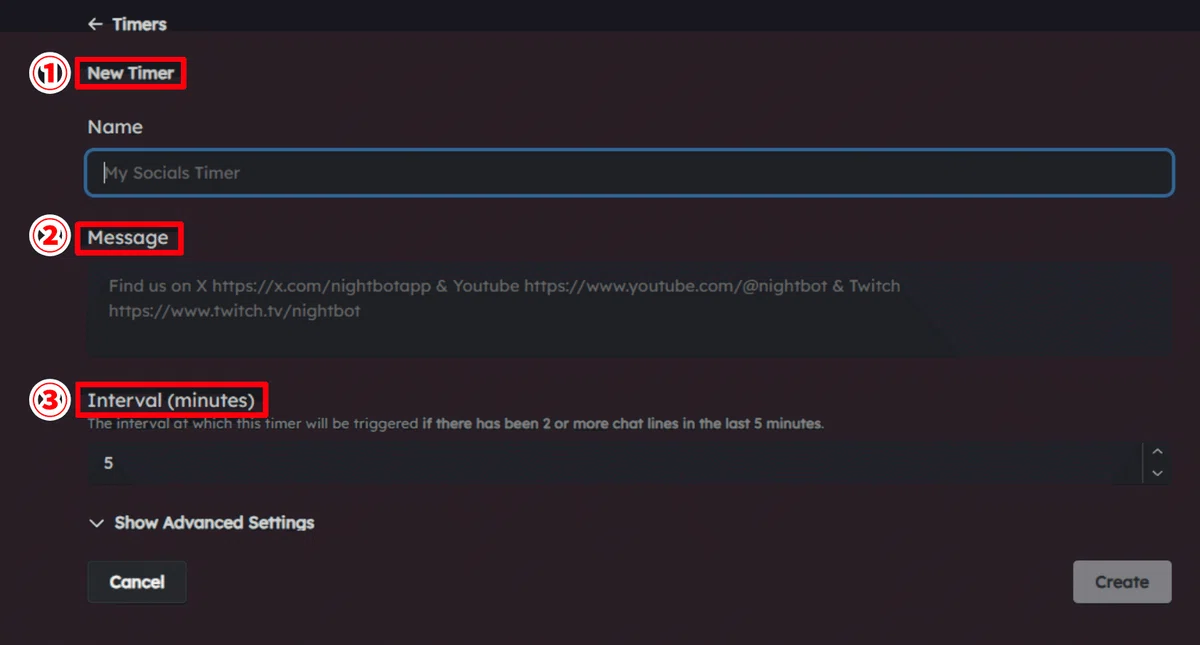
「New Timer」をクリックすると下記画面が表示されます。記入ができたら「Create」をクリックすることで、自動で流れるコメントが作成できます。
①「Name」は Nightbot画面上のみ 且つ 自分のみ に
見える表示名です。複数のTimerを整理する時の
ために分かりやすい名前にしましょう。
②「Message」は実際に配信のコメント欄に表示さ
れる文面です。URLにも対応しています。
③「Interval」では自動で流す時間の間隔を設定でき
ます。(5分間で2つ以上コメントが来たらなど)
最後に
今回は、便利な配信自動モデレーションツールである「Nightbotの設定方法」を紹介しました。
ただ、バージョンや時期によって画面UIやシステムに変更が入る場合があるため、導入前によく確認することが大切です。
Nightbotの活用によって皆様の配信ライフが豊かなものになるよう願っています🍀
ぜひスキ・フォローお待ちしております!
YouTubeの登録もよろしくお願いします!
