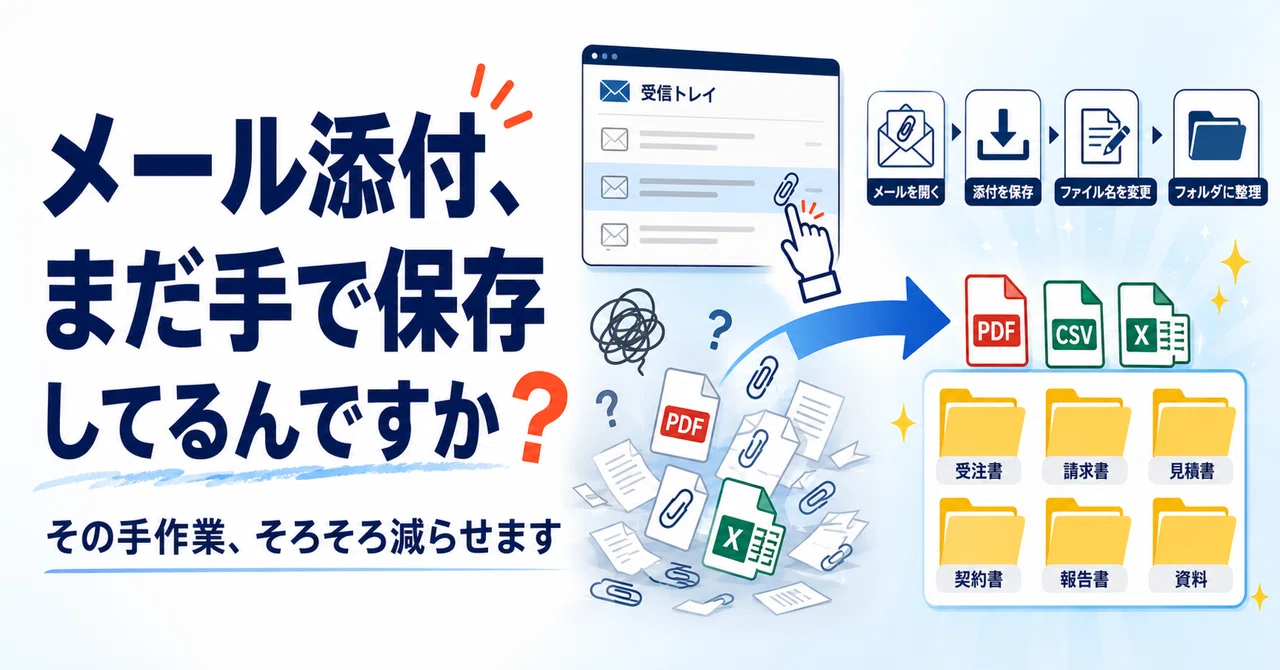
メール添付、まだ手で保存してるんですか?

メールに届いた請求書PDFを開いて、保存して、ファイル名を変える
取引先ごとのフォルダに入れて、あとでExcelに記録する
これ、1件だけなら大した作業に見えない
でも、毎日続くと地味に効いてくる作業です
しかも面倒なのは、保存にかかる時間そのものではありません
「これはどこに保存するんだっけ」
「このファイル、もう保存したっけ」
「最新版はどれだっけ」
この小さな判断の連続が、思った以上に人を疲れさせます
今回は、メール添付ファイルの保存・整理を、PythonやGASなどでどこまで楽にできるのかを整理します
いきなり大きなシステムを作る話ではなく、まずはファイル整理から小さく始める考え方です
メール添付ファイルの保存は、地味だけど事故りやすい
メール添付ファイルの保存作業は、見た目よりも判断が多いです
たとえば、こんな流れがあります
請求書メールを開く
添付PDFをダウンロードする
取引先名を確認する
年月フォルダを作る
ファイル名を「2026年6月_株式会社〇〇_請求書.pdf」に変える
保存先に入れる
あとでExcelやスプレッドシートに記録する
書き出すと単純に見える
でも実際には、毎回ちょっとずつ違います
件名に取引先名が入っていることもあれば、本文にしか書かれていないこともある
添付ファイル名が「invoice.pdf」だけのこともある
請求書と納品書が同じメールで届くこともある
月末だけ一気に件数が増えることもある
こうなると、ただの保存作業ではなくなります
メールを見て、ファイル名を見て、本文も少し確認して、保存先を選ぶ
小さいけれど、毎回人間の判断が入っている
ここが厄介です
しんどいのは「保存」ではなく「判断の連続」
添付ファイルを保存するだけなら、そこまで大変ではありません
問題は、保存するまでに細かい判断が挟まるところです
これは請求書なのか
CSVなのか
Excelなのか
どの取引先のファイルなのか
何月分なのか
保存先はどこか
すでに同じファイルがあるのか
ファイル名はどう付けるのか
この判断を、毎回メールを開くたびにやる
しかも、現場の担当者はこの作業だけを集中してやっているわけではありません
1件ダウンロードしている途中で、
「あ、〇〇さん電話です」
と呼ばれる
戻ってきたら、
「あれ?さっきの請求書、どこまでフォルダ分けたっけ」
となる
別の確認が入り、チャットが鳴り、急ぎの修正依頼も来る
そのたびに作業がブツブツ途切れる
この**「脳のスイッチを何度も切り替える感じ」**が、数字以上に疲れます
正直、この手の作業は「1回何分か」だけで見ない方がいいです
1回3分でも、月に100件あれば300分
さらに探し直しや確認が入ると、もう少し膨らむ
しかもミスが起きたときの負担が重い
「保存したはずなのに見つからない」
「前月分のフォルダに入れてしまった」
「同じファイルを2回保存していた」
「最新版ではない方を処理していた」
こういう小さなズレが、あとから大きな確認作業になって返ってくる
まずはここから。Pythonに任せやすい単純作業
メール添付ファイルの整理でPythonに任せやすいのは、判断そのものよりも、判断の前後にある単純作業です
たとえば、こういう部分
メールに添付されたファイルを取得する
添付ファイルの種類を判定する
PDF、Excel、CSVなどを分ける
日付ごとのフォルダを作る
ファイル名に受信日や送信者名を付ける
同じファイル名があれば連番を付ける
保存結果を一覧に残す
ここまでは比較的、自動化と相性がいいです
特に効果が出やすいのは、ファイル名と保存先のルールがある程度決まっている場合です
たとえば、
送信元がA社なら「取引先/A社」フォルダに保存する
添付がCSVなら「売上データ」フォルダに入れる
件名に「請求書」が入っていたら「請求書」フォルダへ振り分ける
受信月ごとに「2026-06」のフォルダを作る
このくらいのルールなら、機械に任せやすい
逆に、毎回メール本文を読んで人間が意味を判断している場合は、少し慎重に見た方がいいです
AIを使えば、ある程度の分類はできるかもしれない
ただ、請求書や契約まわりのファイルで誤分類されると面倒です
最初は「分類候補を出す」くらいで止めて、人が確認する前提にした方が安全だと思っています
Python以外の方が合うケースもある
メール添付ファイルの整理というと、Pythonを思い浮かべる人も多いかもしれません
ただ、環境によってはGASやVBAの方が合うこともあります
Google Workspaceを使っていて、GmailとGoogleドライブ中心ならGASが候補に入る
Gmailから添付ファイルを取り出して、Driveの決まったフォルダに保存する
保存結果をGoogleスプレッドシートに追記する
このあたりはGASと相性がいいです
一方で、社内がWindows中心で、Outlookと共有フォルダを使っているなら、PythonやVBAが候補になります
すでにExcelで管理表を作っているなら、VBAで最低限の補助を作るのもありです
たとえば、ダウンロード済みのファイルを選んで、取引先別フォルダに振り分けるだけでもかなり楽になる
「Pythonで作りたい」と決める前に、まず今の環境を見る方が先です
Gmailなのか
Outlookなのか
保存先はGoogleドライブなのか
社内共有フォルダなのか
最終的にExcelへ記録するのか
スプレッドシートへ追記するのか
ここを飛ばすと、作ったあとに困りやすい
「うちはOutlookなので使えません」
「保存先はGoogleドライブじゃなく共有サーバーです」
「Macでも使いたいです」
「担当者ごとに保存先が違います」
こういう話は、あとから出てくると修正が重くなります
無理に自動化しない。人間がチェックすべき領域
自動化で楽にできる部分はあります
ただし、何でも機械に任せればいいわけではありません
特に、人が見た方が安全なのはこのあたりです
請求書の金額が正しいか
契約書や見積書の内容が合っているか
ファイルの種別が曖昧なもの
取引先名の表記ゆれ
初めて届いた形式のファイル
メール本文の注意書き
ここを無理に全部自動化すると、かえって怖い
個人的には、最初は**「人が確認するための一覧を作る」**くらいがちょうどいいと思っています
PythonやGASで添付ファイルを保存する
保存したファイル名、送信元、受信日、保存先を一覧に出す
その一覧を人が見て、問題なければ処理済みにする
この形なら、いきなり完全自動化しなくても効果が出る
ミスも見つけやすいし、あとで振り返りやすい
「人間の判断をゼロにする」のではなく、
「人間が判断しやすい状態まで整える」
この考え方の方が、現場では使いやすいことが多いです
自動化をスムーズに進めるための3つの事前整理
いきなりツールを作ろうとする前に、まず今の作業を3つに分けておくと話が早いです
1つ目は、入力元
メールはGmailなのか、Outlookなのか
添付ファイルはPDF、Excel、CSV、画像のどれが多いのか
メールの件名や送信元に、分類に使える情報があるのか
ここが分からないと、自動化の入口が見えにくい
2つ目は、保存先
Googleドライブなのか
社内の共有フォルダなのか
個人PCのダウンロードフォルダなのか
取引先別なのか、年月別なのか、書類種別ごとなのか
保存先のルールが曖昧だと、ツールを作っても結局人が迷います
3つ目は、ファイル名のルール
受信日を入れるのか
取引先名を入れるのか
請求月を入れるのか
元のファイル名を残すのか
同名ファイルがあったときにどうするのか
このあたりを決めておくだけで、かなり作りやすくなります
最初から完璧に決めなくてもいいです
ただ、最低限のルールがないと、機械も人間も迷う
Before / Afterで見ると、効果が分かりやすい
Before
毎朝メールを開く
添付ファイルを1件ずつダウンロードする
ファイル名を手で変える
取引先ごとのフォルダを探す
同じファイルがないか不安になりながら保存する
あとでExcelに記録する
この作業は、慣れている人ほど速い
でも、属人化しやすいです
担当者が休んだときに、他の人が同じ速度でできないことも多い
After
対象メールを取得する
添付ファイルを種類ごとに分ける
決まったルールでファイル名を付ける
年月フォルダや取引先フォルダに保存する
保存結果を一覧に出す
最後に人が確認する
このくらいでも、かなり違います
人がやるのは、最終確認と例外対応に寄せられる
毎回同じ保存作業を繰り返す時間は減らしやすい
完全自動化ではなくてもいい
「保存作業の手間」と「探し直しの時間」が減るだけで、現場の負担はだいぶ変わります
いきなり全部自動化しない方がいい
メール添付ファイルの整理は、最初から大きく作ろうとすると話が広がりやすいです
メール取得
添付保存
PDF読み取り
請求書情報の抽出
Excel転記
会計ソフト連携
承認フロー
通知
エラー処理
ここまで一気にやろうとすると、かなり大きな仕組みになります
もちろん、必要なら将来的に広げてもいい
でも最初から全部入れると、費用も時間も上がるし、途中で仕様がズレたときの修正も重くなる
最初はもっと小さくていいです
たとえば、まずは
「特定の送信元から届いた添付ファイルを、日付フォルダに保存する」
だけでもいい
次に
「保存結果を一覧にする」
その次に
「PDFとCSVを分ける」
さらに必要なら
「ファイル名に取引先名を入れる」
このくらい段階を分けた方が、現場にもなじみやすい
作った側も、どこでつまずいているか見やすくなります
相談前メモがあると、見積もりもズレにくい
もし誰かに自動化を相談するなら、ざっくりでもいいので今の作業を書き出しておくと話が進みやすいです
たとえば、こんなメモ
Gmailに届く請求書PDFを保存している
対象は月100件くらい
保存先はGoogleドライブ
取引先ごとにフォルダを分けたい
ファイル名は「年月_取引先名_書類名」にしたい
同名ファイルがあったら上書きせず、連番を付けたい
最終確認は人がやる
この一文があるだけで、見積もりはかなり出しやすくなります
逆に、
「メール添付を自動保存したいです」
だけだと、確認することが多くなる
どのメールサービスか
どのファイルを対象にするか
保存先はどこか
ファイル名はどうするか
例外はどう扱うか
ここが分からないと、エンジニア側も少し怖いです
「もし想定外の複雑なルールがあったらどうしよう」
「取引先ごとに例外が多いかもしれない」
「保存後にExcel転記まで求められるかもしれない」
そう考えると、リスクを見込んで見積もりを高めにせざるを得なくなります
逆に、入力元、保存先、ファイル名のルールが1行ずつでも書かれていれば、
「ここまではシンプルに作れそうですね」
と判断しやすい
結果として、無駄に大きな提案ではなく、必要な範囲に絞った提案がしやすくなります
丸投げが悪いわけではありません
ただ、何も分からない状態の丸投げは、どうしても確認も費用も増えやすい
最初に少しだけ整理しておくと、相談する側もされる側も楽になります
まとめ
メール添付ファイルの保存作業は、地味だけどミスが起きやすいです
特に、請求書、CSV、Excel、PDFが毎日のように届く環境だと、手作業の負担は少しずつ積み上がっていきます
ただ、いきなり全部を自動化しなくてもいい
まずは添付ファイルを保存する
保存先を振り分ける
ファイル名をそろえる
保存結果を一覧にする
最後は人が確認する
このくらいの小さな自動化でも、現場の負担はかなり変わります
大事なのは、ツールを作る前に今の作業を整理すること
入力元、保存先、ファイル名のルール
まずはこの3つだけでも十分です
自動化でラクになるのは、単にクリック数が減るからではありません
迷う回数が減る
探し直しが減る
作業が中断しても、どこまで進んだか分かる
他の人にも引き継ぎやすくなる
ここまで整うと、かなり現場向きの改善になります
こういう業務改善やPython自動化まわりの記事を、noteで少しずつ書いています
Excel作業、CSV整理、ファイル管理、GAS、Pythonあたりで、
「これ自動化できるのかな」
と思う作業がある方は、他の記事も読んでもらえるとうれしいです
いいなと思ったら応援しよう!
 「役に立った」「こういう記事を増やしてほしい」と感じていただけたら、応援いただけると嬉しいです。
今後の検証や記事制作の励みになります。
「役に立った」「こういう記事を増やしてほしい」と感じていただけたら、応援いただけると嬉しいです。
今後の検証や記事制作の励みになります。