
【AI教員時短ラボ②】多機能!3秒で班編成・座席表作成ができる 神Excel🌟

〜9月2日 19:30
こんなことまで全部できちゃうの⁈
ボタン1つ押すだけで…
席替えは、ただランダムに決めればいいものではありません。
・男女のバランス
・視力配慮
・前方配慮
・支援配慮
・NGペア
・班長候補の分散
・前回と同じ班メンバーの回避
・前回と同じ人と隣になることの回避
・子ども用/先生用の座席表づくり
など・・・
考えることが多すぎて、
気づけば放課後の時間がどんどん削られていく。
このExcelは、
そんな席替えの負担を少しでも減らすために
課金AIで調整を何度も繰り返して作りました。
現場の先生から
「早くこれに出会いたかった」
「超カンタンで便利!」
と大好評です🌟
それもそのはず、
名簿を貼り付けて、条件を設定して、ボタンを押すだけ。
最短約3秒で、席替え・班編成・4種類の座席表作成を同時に完了できます。
こんな座席表が作れます
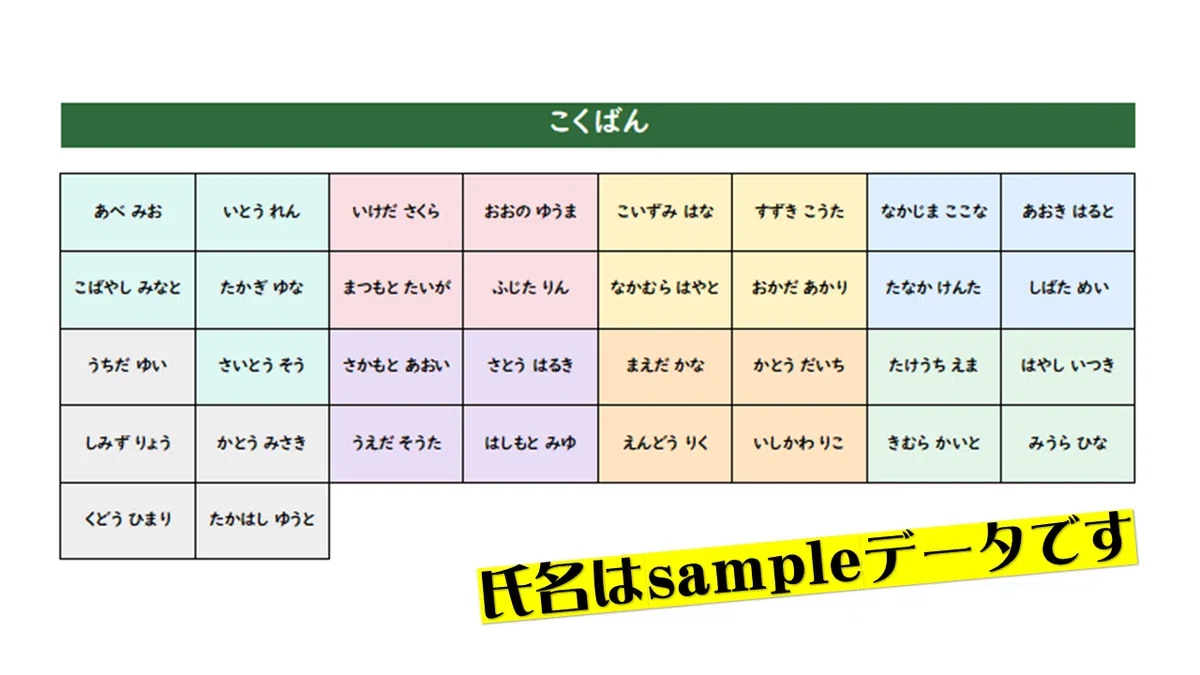
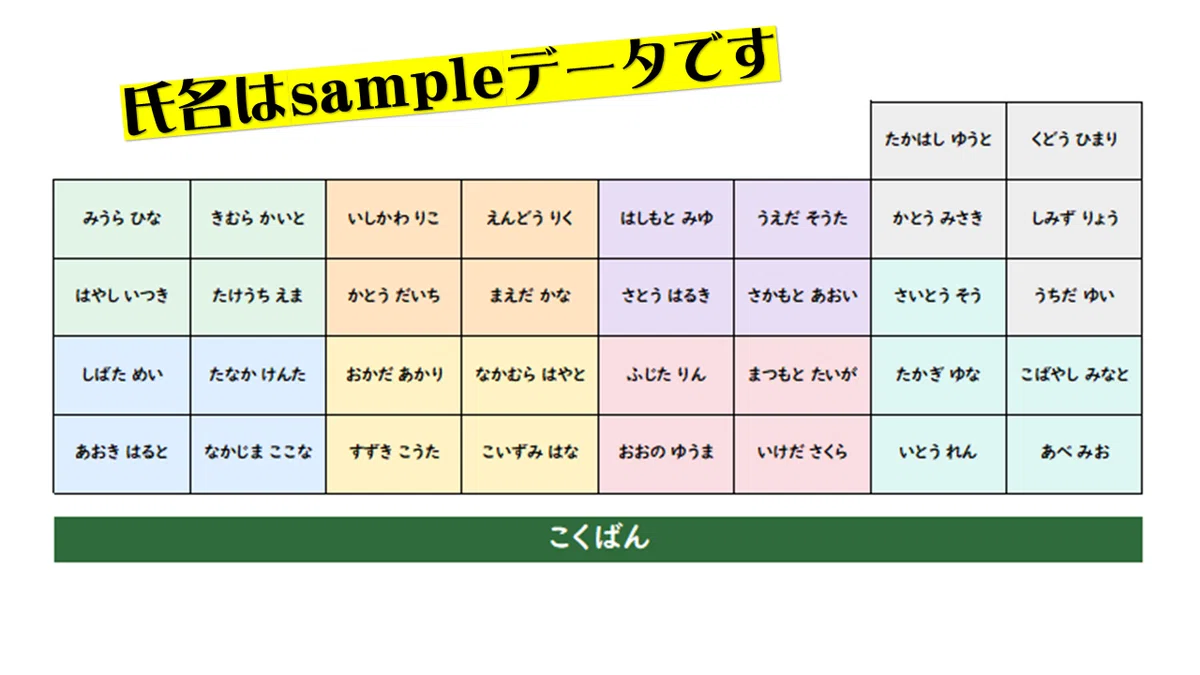
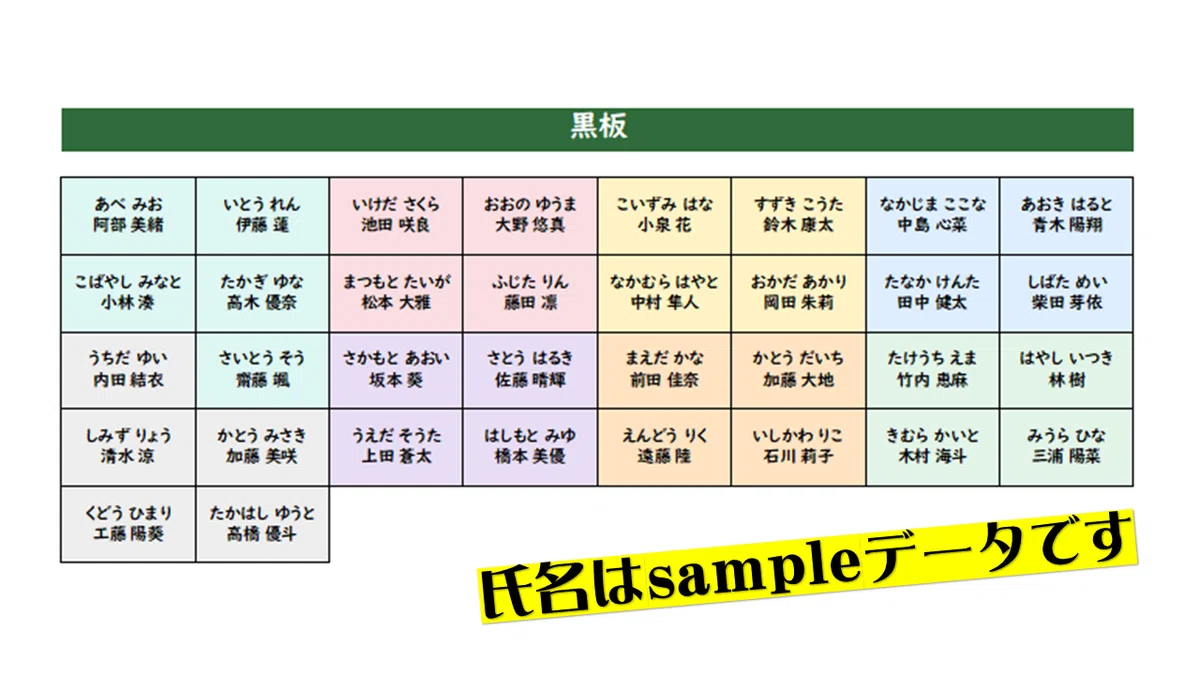
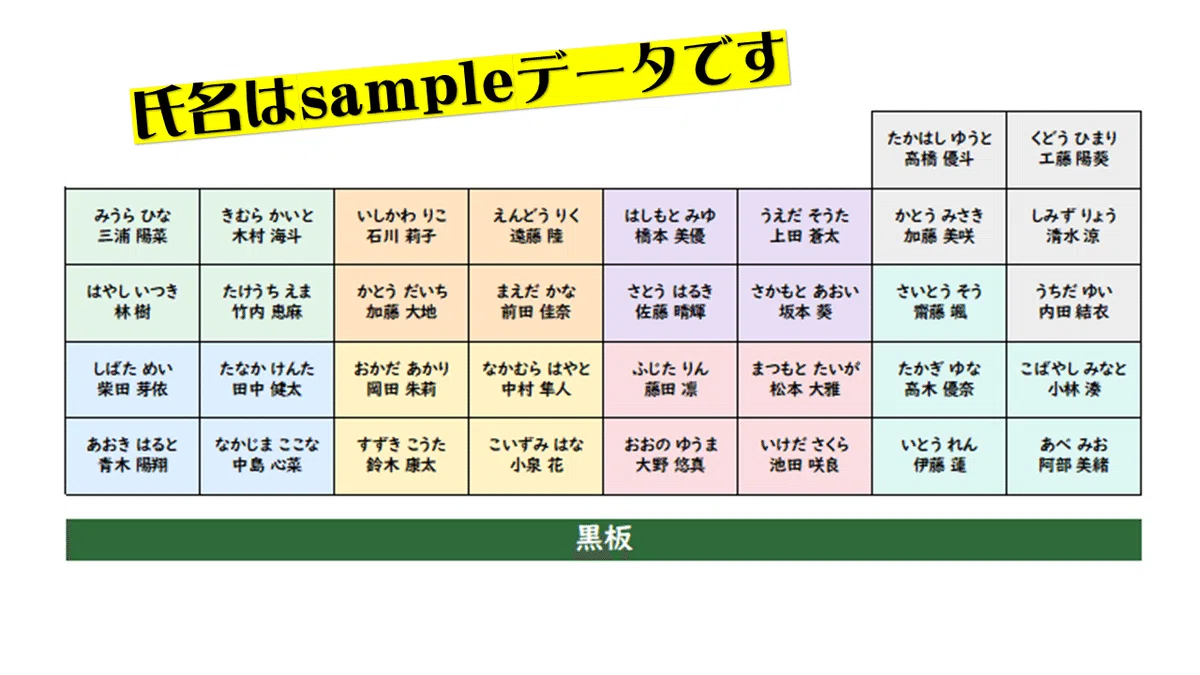
このExcelでは、ボタンを1回押すだけで、
条件を満たす席替え・班編制が実行されるだけではなく、
4種類の座席表が 同時に 作成されます。
子どもに見せる用も、先生が確認する用も、
別で作り直す必要がありません。
このExcelでできること
① ボタン1つで最短約3秒で作成
席替え実行 を押すだけで、
席替え・班編成・座席表づくりをまとめて進められます。
忙しい先生でも、短時間で座席表を作成できます。
② 納得いかなければ、すぐ再抽選
「条件は満たしているけれど、配置が少し気になる…」
そんなときは、もう一度ボタンを押すだけ。
一瞬で条件を満たした別パターンの座席配置を作成できます。
納得いくまで、手早く再抽選できます。
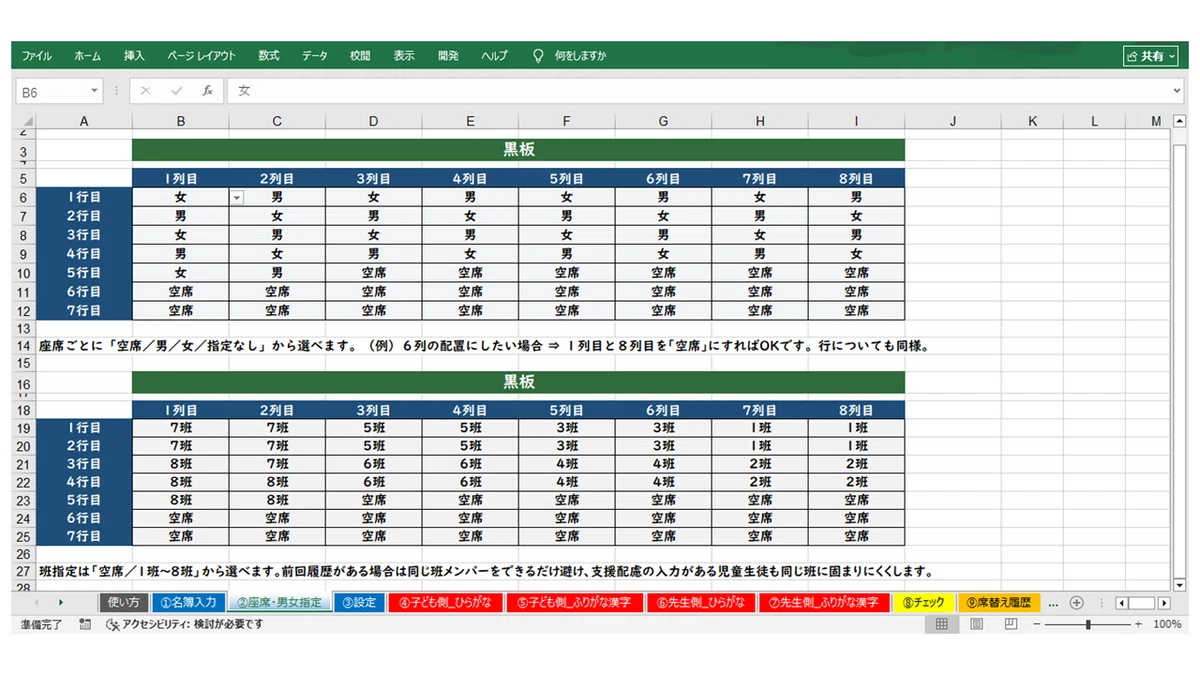
③ 男女指定・空席指定に対応
座席ごとに、
・男
・女
・指定なし
・空席
を選択できます。
男女の座席位置をあらかじめ指定できるので、
学級の実態に合わせた座席表を作りやすくなります。
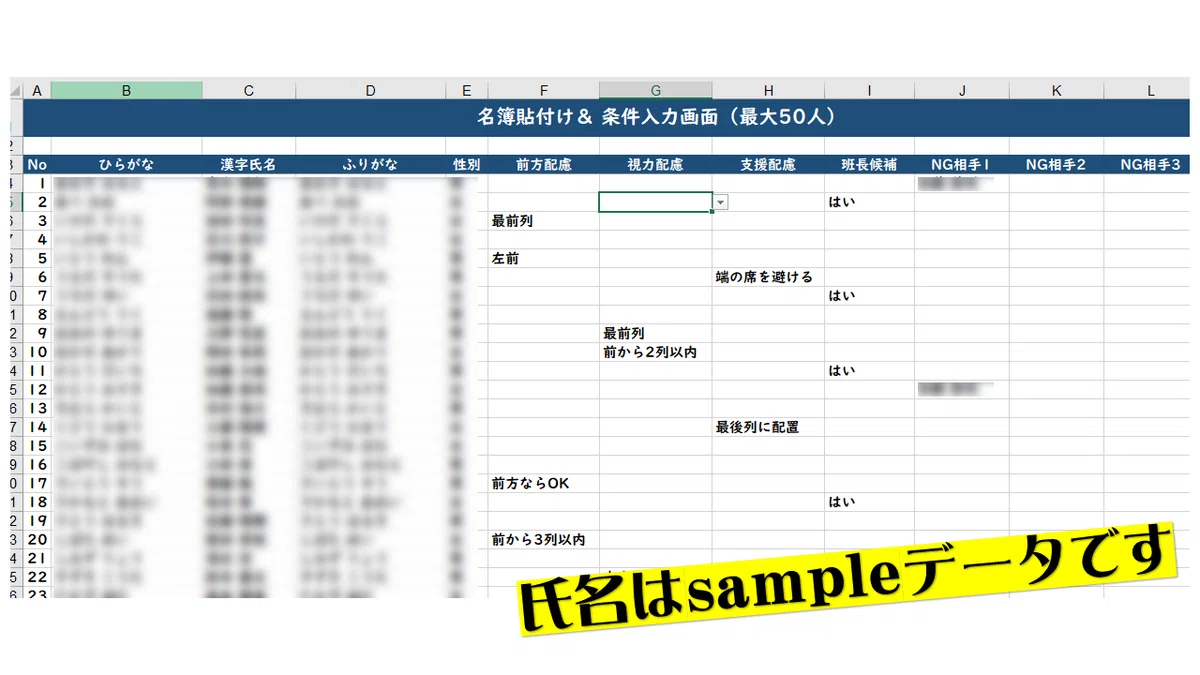
④ 配慮事項を細かく設定
児童生徒ごとに、配慮事項を細かく設定できます。
前方配慮・視力配慮では、
・最前列
・前から2列以内
・前から3列以内
・前方ならOK
・左前
・中央前
・右前
などを選択できます。
支援配慮では、
・同じ班に固めない
・前方に配置
・前方+同じ班に固めない
・端の席を避ける
・端の席に配置
・中央付近に配置
・最後列に配置
・個別に確認
などを選択できます。
児童生徒の実態に合わせた席替えをしたいときに便利です。
⑤ NGペアを回避
NG相手として設定した児童生徒は、
・隣にならない
・同じ班にならない
ように抽選されます。
人間関係に配慮した席替えに使えます。
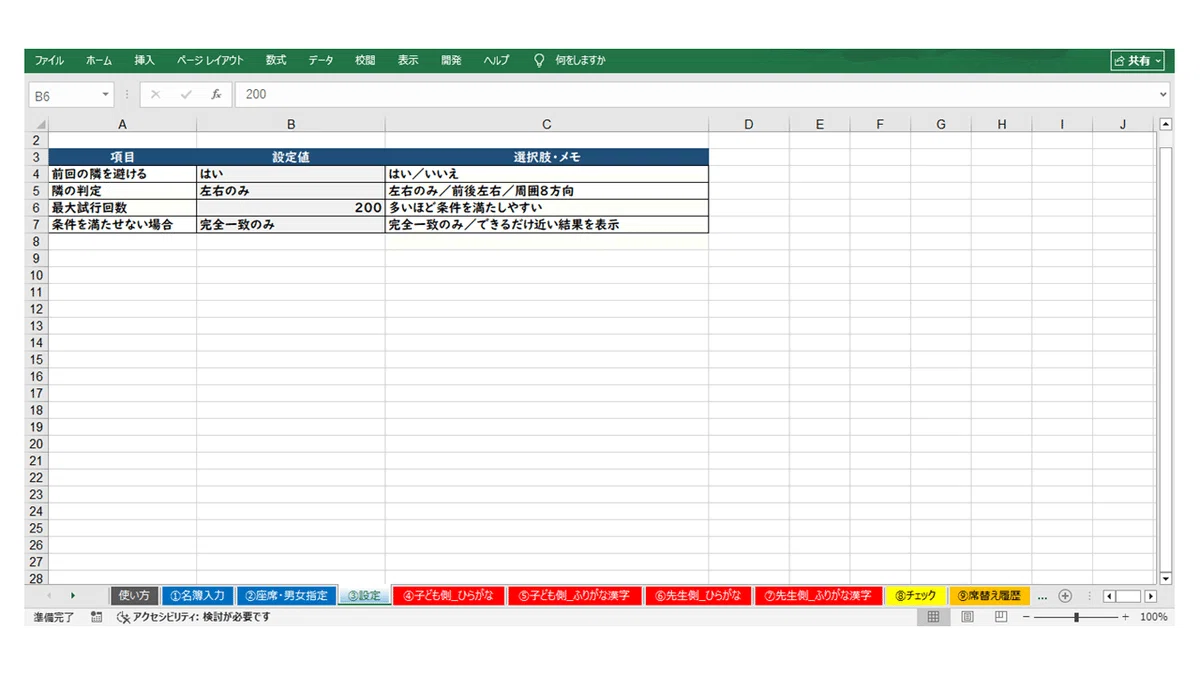
⑥ 前回データを考慮して席替えできる
前回の座席データを保存しておくことで、
次回の席替え時に、前回データを考慮できます。
・前回と同じ班メンバーになりにくい
・前回と同じ人と隣になりにくい
・似たような座席配置になりにくい
という形で、
毎回の席替えに変化を出しやすくなります。
「また同じメンバーになってしまった…」
「前回とあまり変わらない…」
を減らしたいときに便利です。
⑦ 班編成にも対応
座席ごとに、1班〜8班まで指定することもできます。
さらに、
・班長候補を各班に分散
・支援配慮のある児童生徒が同じ班に固まりにくい
・前回と同じ班メンバーをできるだけ避ける
ことができます。
席替えだけでなく、班編成までまとめて進められます。
⑧ 最大8列×7行まで自在に対応可能
教室の形や人数に合わせて、
最大8列×7行まで自在に対応可能です。
6列×5行、7列×5行、8列×6行など、
いろいろな座席配置に対応しています。
⑨ ネット接続不要。PC上だけで完結
このExcelは、ネットにつながずにPC上で動作します。
児童生徒の名前や配慮事項を入力するものだからこそ、
外部サービスに情報を送らずに使えるのは安心ポイントです。
個人情報の扱いが気になる先生にも、
使いやすい形を目指しました。
こんな先生におすすめです
・席替えをもっと早く終わらせたい
・座席表を毎回作るのが大変
・子ども用と先生用の座席表を一度に作りたい
・ひらがな版と漢字ふりがな版を両方作りたい
・男女指定や空席指定を反映したい
・視力配慮や支援配慮を細かく設定したい
・NGペアを隣や同じ班にしたくない
・班編成までまとめて考えたい
・前回と同じ班や隣をできるだけ避けたい
・納得いく配置になるまで簡単に再抽選したい
・ネット接続なしで使えるExcelを探している
使い方
①名簿を貼付け、児童生徒の条件を設定する
②座席・班の条件を設定する
③抽選設定を確認する
席替え実行 を押す
最短約3秒で4種類の座席表が完成
納得いかなければ、もう一度押して再抽選
よければ印刷、データ保存
次回に活かしたい場合は、座席表を履歴に保存
①と②は初期設定なので、初回のみ行えばOK
2回目以降の席替えは、ボタン1つ
最短3秒で実行できます!!!!!
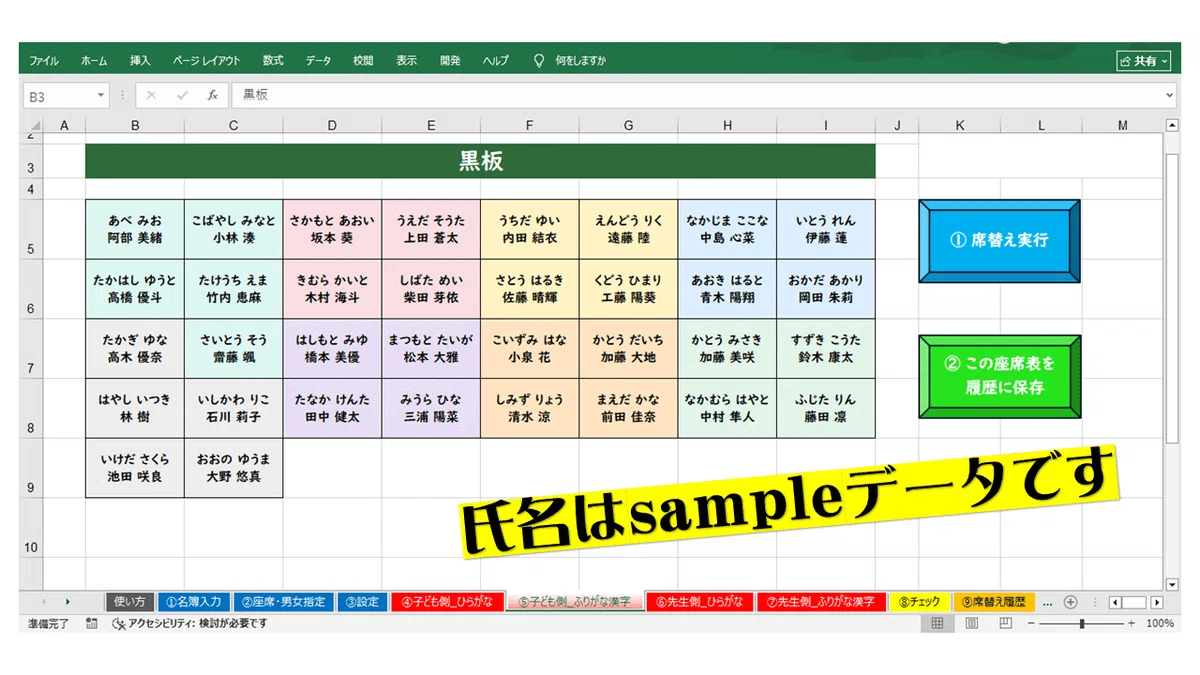
あとは、この「青いボタン」を押すだけで全て作成されます!!!
内容物
・席替え・座席表づくり時短Excel Pro(sampleデータ入り)
・使い方シート(上記Excelファイルに付属)
注意点
・Excelのマクロを使用します。
・使用前に「コンテンツの有効化」を押してください。
・スマホ版ExcelやGoogleスプレッドシートでは、マクロが動作しない場合があります。
・条件やパソコン環境によって、作成時間は前後する場合があります。
・条件が多すぎる場合、条件を満たす座席表を作成できないことがあります。その場合は、配慮条件を緩めるなど見直してください。
・前回データの考慮は、保存された履歴データをもとに反映されます。
・最終確認は、学級の実態に合わせて先生ご自身でお願いします。
おわりに
席替えは大切です。
でも、毎回ゼロから考えるのは本当に大変です。
このExcelが、
先生の席替え・座席表づくり・班編成の負担を少しでも軽くできたらうれしいです。
先生の仕事を、もっと軽く。
明日からそのまま使える時短テンプレとして、ぜひご活用ください。
【ご購入者様へ】
本商品をお選びいただき誠にありがとうございます。
下よりファイルをダウンロード可能です。
また、ご縁がありますように☆彡
ここから先は
8月19日 19:30 〜 9月2日 19:30
この記事が気に入ったらチップで応援してみませんか?
