
タオバオで商品を探す。具体的なタオバオリサーチ方法を解説!

「子育てと会社の仕事を両立するのはもう限界…」「会社員を辞めて、自宅でできるビジネスを始めたい」というママさんは多いと思います。そんな方におすすめしたいのが、中国輸入を活用したネットショップ運営。なかでも、タオバオ(Taobao)は豊富な商品とお手頃価格で有名な仕入れ先です。
ここでは、そんなタオバオの基本的な使い方と、商品を探す際のコツを分かりやすくまとめました。私は会社員×子育てをしながらでもすきま時間でスタートできました。
1. まずはタオバオの会員登録からスタート!
タオバオを利用するには、無料の会員登録が必要です。
まだ登録していない方は、別記事に詳しい手順をまとめていますので、そちらを参考にしてみてください。登録が終われば、いよいよ商品リサーチを始められます。
2. 商品の探し方はたくさん!でも一番簡単なのは「画像検索」
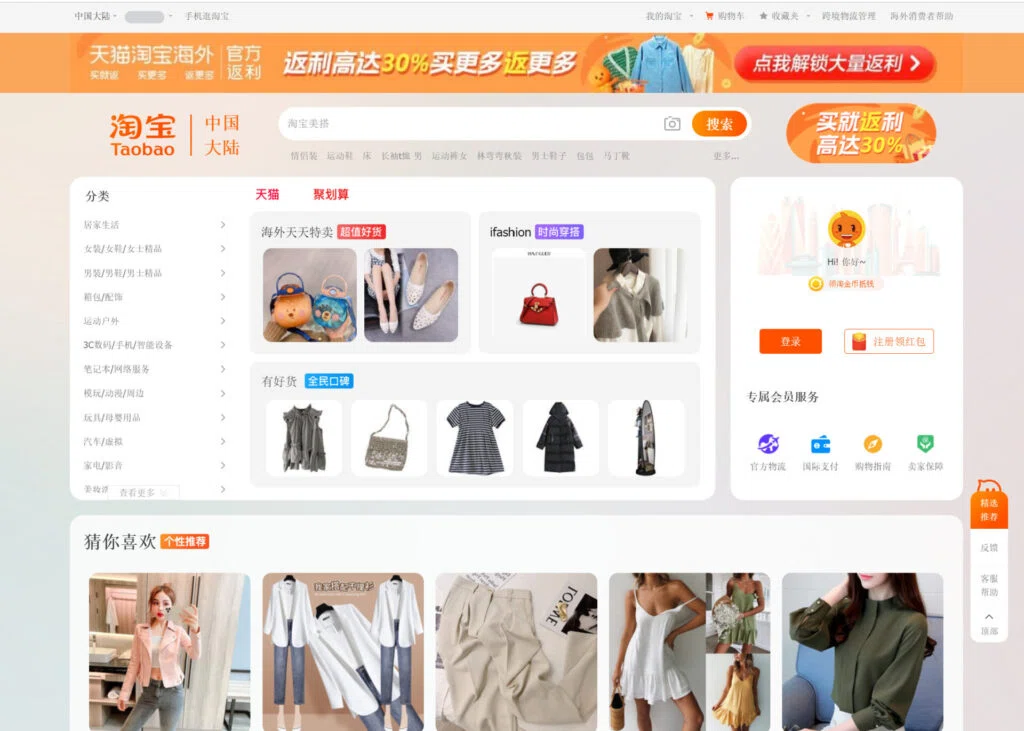
タオバオのトップページを開くと、いろいろなカテゴリやセール情報が並びますが、最初は慣れないですよね。そんなとき便利なのが画像検索です。
トップページはこんな感じ。
画像検索のメリット
日本語が読めなくてもOK
わざわざ商品名を入力する必要なし
同じ商品や似た商品を一発で探せる
3. 画像検索の具体的な手順
リサーチしたい商品のページを用意
たとえば、別サイトやSNSで見つけた商品の画像を開きます。
今回はこちらのワンピースで探してみます。
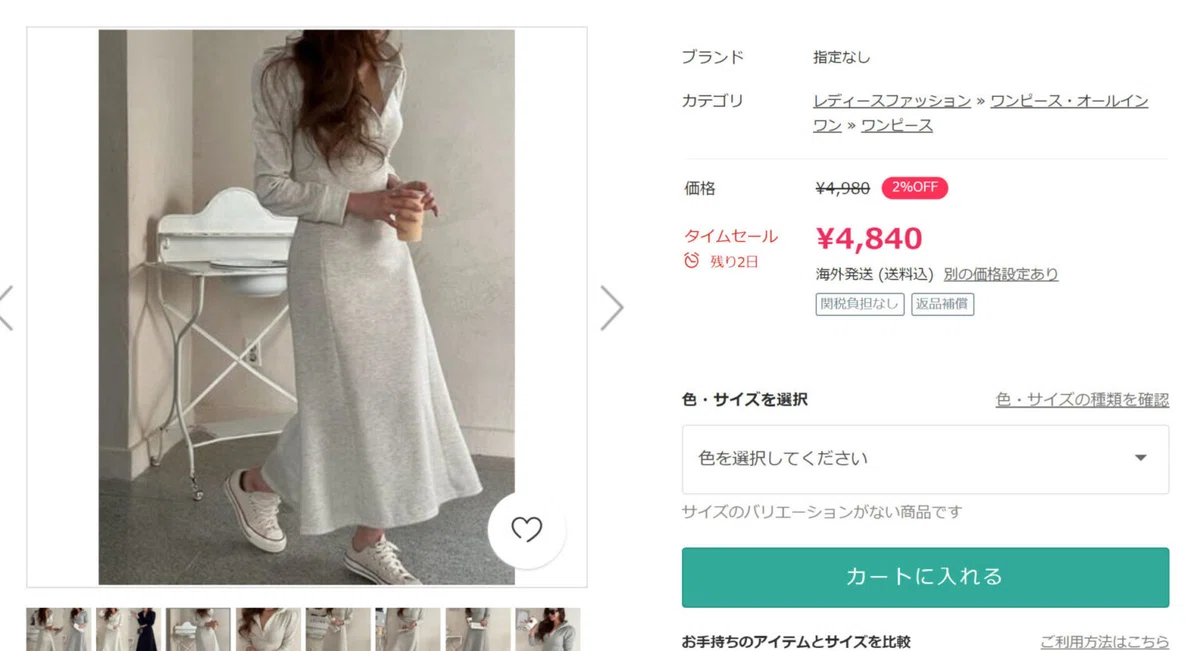
捜したい商品の画像上で右クリック → 「画像をコピー」
タオバオのトップページを開く
検索窓にあるカメラマークにカーソルを合わせ、Ctrl+V(ペースト)を押すと、事前にコピーした画像がそのまま表示されます。
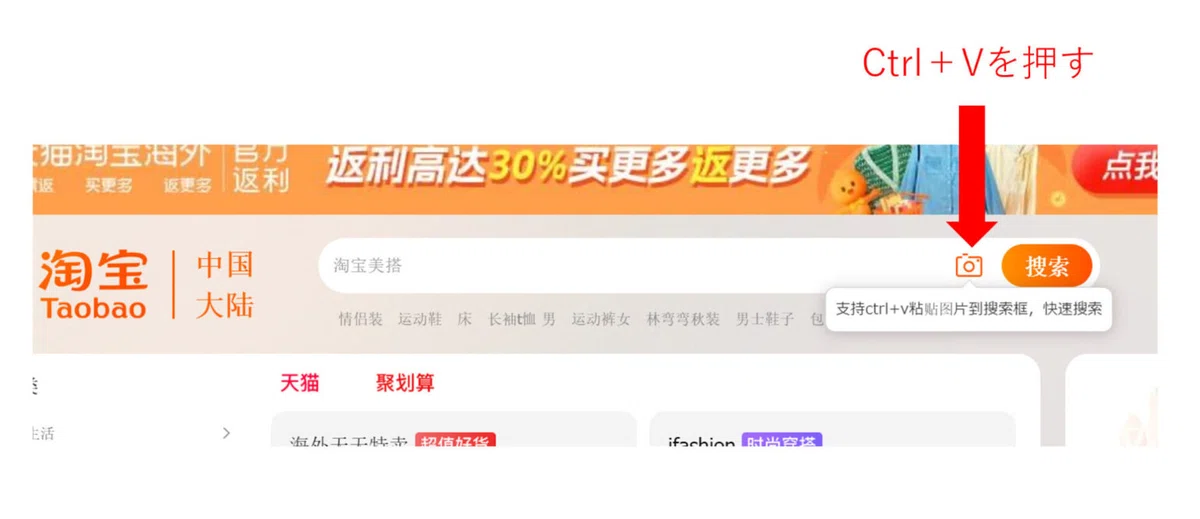
すると、こんな風にコピーしておいた画像が小さく表示されます。この画像で検索していいですか?という確認ですね。
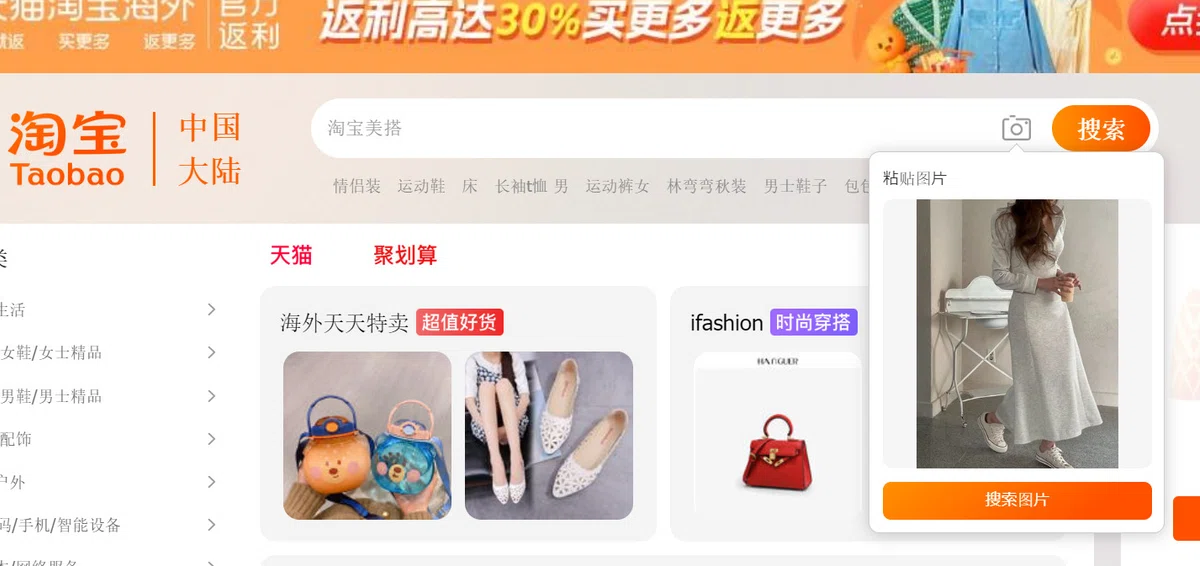
画像の下のボタンをクリックします。「画像検索」という意味のようです。ちなみに、日本語訳をする方法はGooglechromeの翻訳機能を使っています。Googlechromeの導入方法と翻訳の使い方は別途紹介したい!輸入ビジネス必須です。
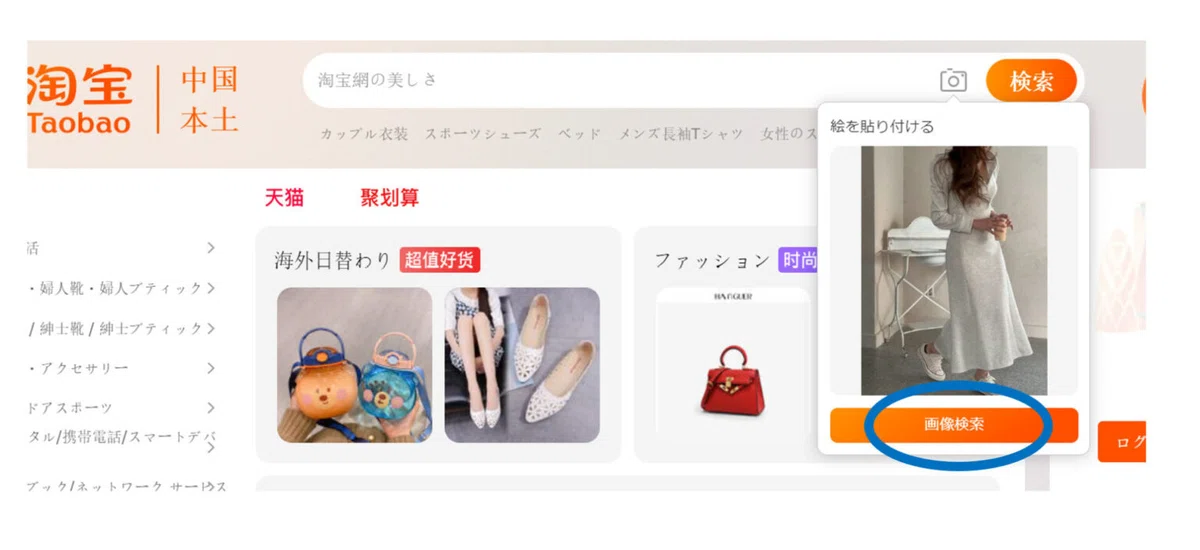
「画像検索」ボタンをクリック
すると、同じ画像や類似画像を使っているショップが一覧で表示されます。こんな感じです。
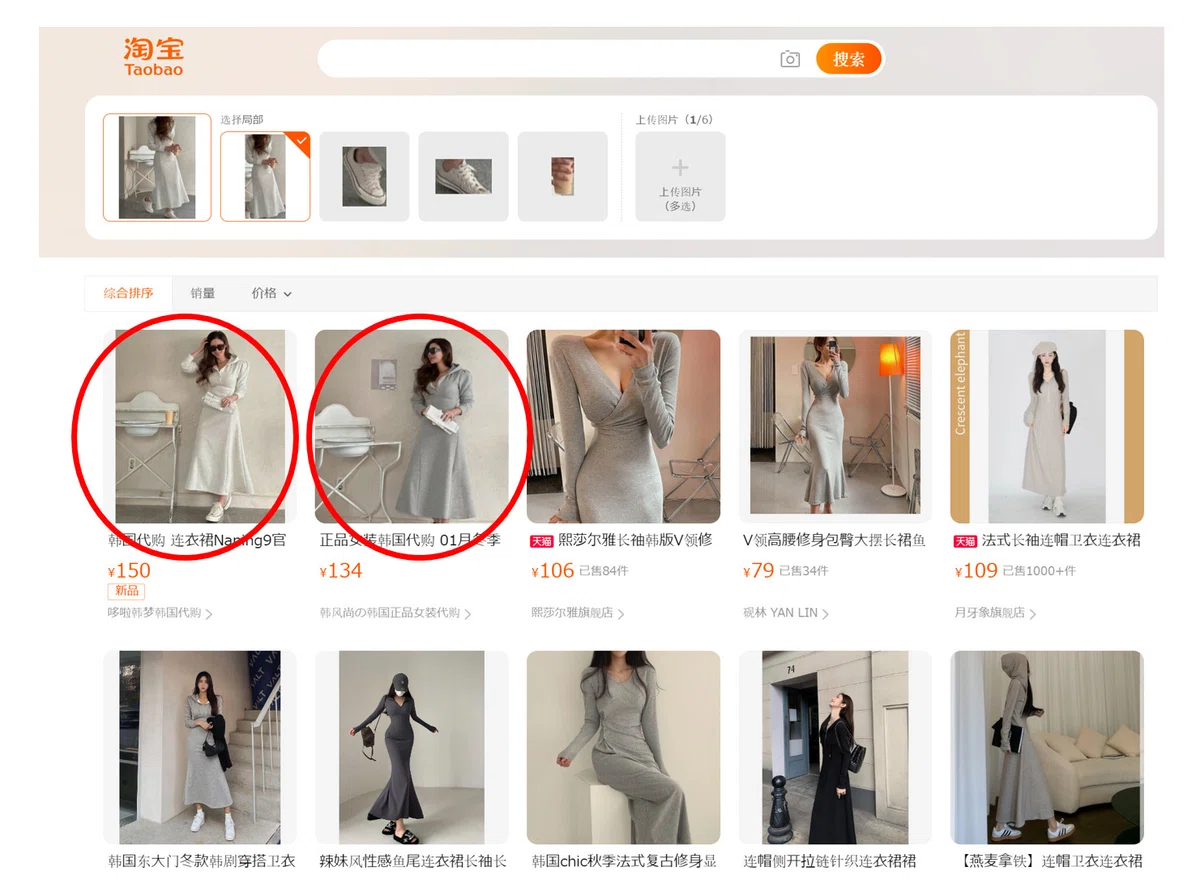
全く同じ画像で2つのお店が見つかりました。
こんな感じで、商品は画像検索を使えば簡単に見つかります。もし一つの画像で見つからない場合は、別角度の写真や類似画像を試してみましょう。同じ商品でも、撮影の仕方が違うと検索結果が変わることがあります。あきらめずに複数枚使ってリサーチするのがおすすめです。
4. 画像を保存して検索する方法もあり
コピーではなく、一度PCなどに画像を保存してから、
カメラマークをクリック
保存先フォルダを開いて画像を選択
という手順でも同様に検索できます。やり方はほぼ同じなので、使いやすい方法を選んでください。
5. もちろん商品名検索も可能!
画像検索でヒットした商品があれば、そのショップページの商品名をコピペして再検索することもできます。
ただし、そのままだと同じ店ばかり出てくることも…。
文字を少し削ったり、キーワードを調整するのがコツです。
それでも「サイズが見つからない」「条件に合う店舗が見当たらない」といったときに役立ちます。
6. 基本は画像検索+必要に応じて商品名検索
初心者がタオバオで効率よく商品を見つけるには、
まずは画像検索
見つからなければ商品名検索
という流れが最も簡単です。英語や中国語が苦手でも、画像検索なら一目で判断できるのが嬉しいポイント。重い荷物を抱えて買い出しに行く必要もありません!
7. 子育てをしながらでもラクにリサーチ可能
「画像をコピーして貼り付けるだけ」という手軽さは、時間の限られたママにとってありがたいですよね。自宅にいながら好きな時間にリサーチできるので、保育園の送り迎えの合間や、子どもが寝たあとにサクッと進められます。
8. まとめ:タオバオの画像検索で、効率よく仕入れ商品を見つけよう
会員登録(無料) → まずはアカウントを作成
画像検索でスピード重視 → わざわざ商品名を入力しなくてもOK
見つからない場合は商品名検索 → キーワードを少し変えると効果的
中国輸入の無在庫ビジネスは、在宅で子育てしながらでも始められる可能性が高い副業の一つ。タオバオでのリサーチ方法をマスターしておけば、会社を辞めて自分のペースで働く道も見えてきます。ぜひチャレンジしてみてくださいね!
もし「タオバオのお店の詳しい見方」や「品質チェックのポイント」が気になる方は、別の記事でさらに詳しく解説予定ですので、そちらも合わせてご覧ください。あなたが自由な働き方を手に入れるきっかけになることを願っています。
