
5分で始められる!Obsidianの超基本設定3つ

こんにちは、松本佑太です。
今までObsidian×Cursorをオススメしてきましたが、初心者の方はObsidianの初期設定が多すぎて躓くことも多いと思います。
「Obsidianって聞いたことはあるけど、難しそう...」
「設定が複雑で、どこから手をつけていいかわからない...」
「まず何から始めればいいのかわからない...」
そんな声をよく聞きます。
そこで今日は、Obsidianを5分で使い始められる、本当に基本的な設定を3つだけに絞って解説します。複雑なプラグインや高度な機能は一切使いません。まずは「Obsidianってこんな感じ」を体感していただくことが目的です。
なぜ「3つだけ」なのか?

私がObsidianを教える際に気づいたことがあります。初心者の方が最初から多くの機能を覚えようとすると、「何が何だかわからない」状態になって挫折してしまうのです。
そこで、今回は本当に必要最小限の3つの設定だけに絞りました。この3つを覚えれば、Obsidianの基本的な使い方は理解でき、今日からメモを書き始めることができます。
設定1:言語を日本語に変更する(30秒)
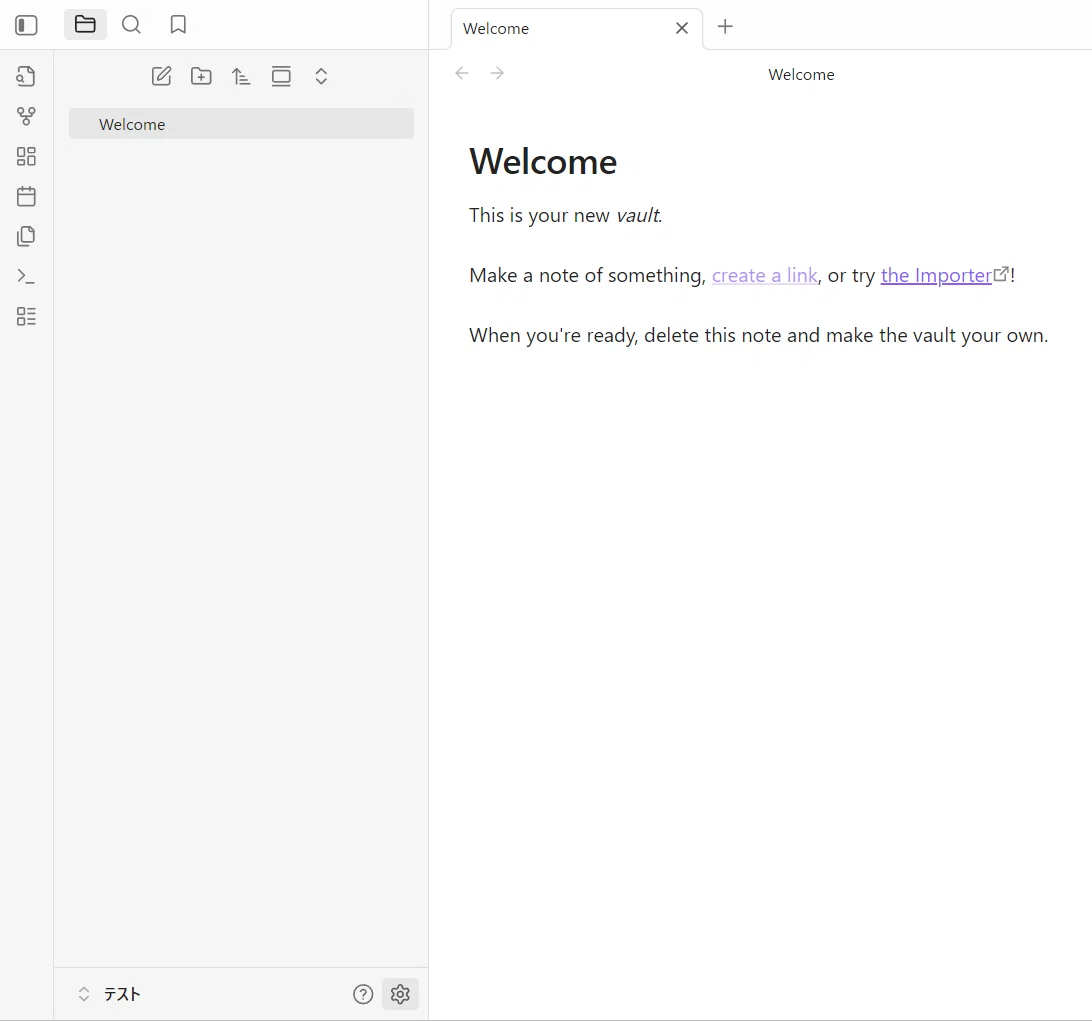
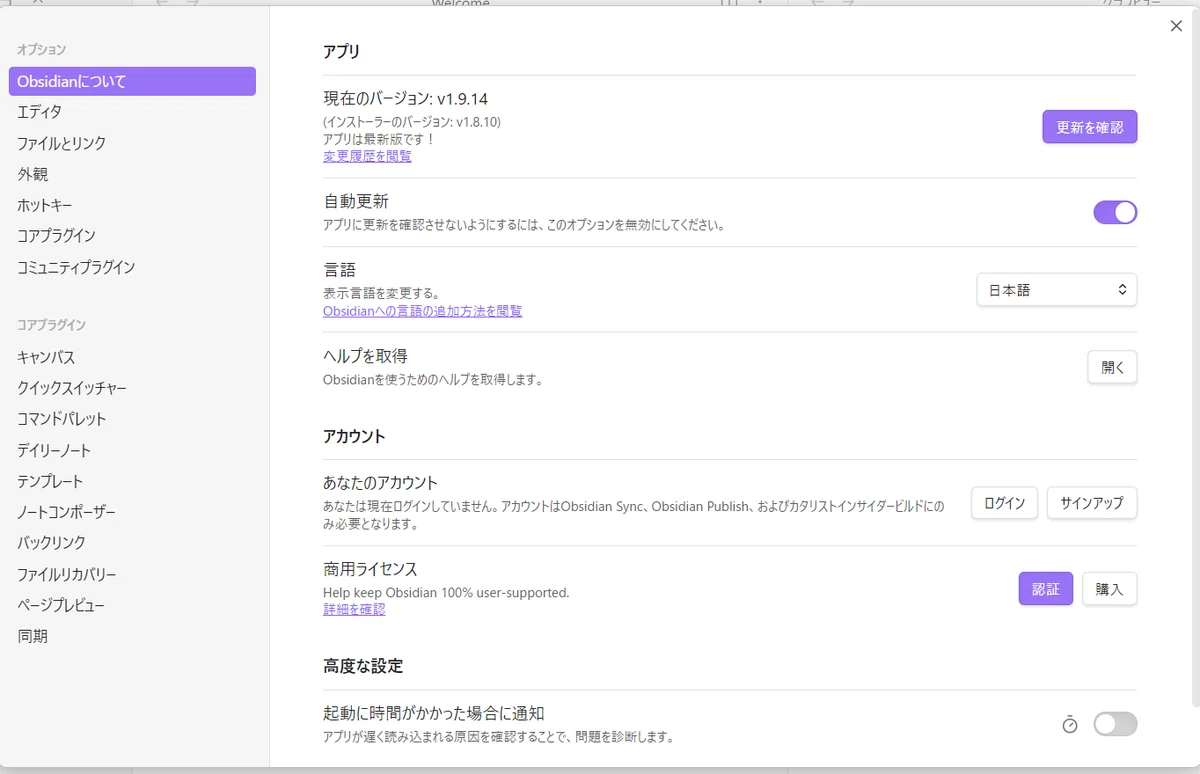
まず最初に、Obsidianの表示言語を日本語に変更しましょう。
手順
Obsidianを起動します
画面左下の「設定(歯車マーク)」をクリック
左側のメニューから「About」を選択
「Language」の項目で「日本語」を選択
Obsidianを再起動します
これで、Obsidianの画面が日本語で表示されるようになります。英語が苦手な方でも、安心して操作できるようになります。
設定2:2つのコアプラグインを有効にする(2分)
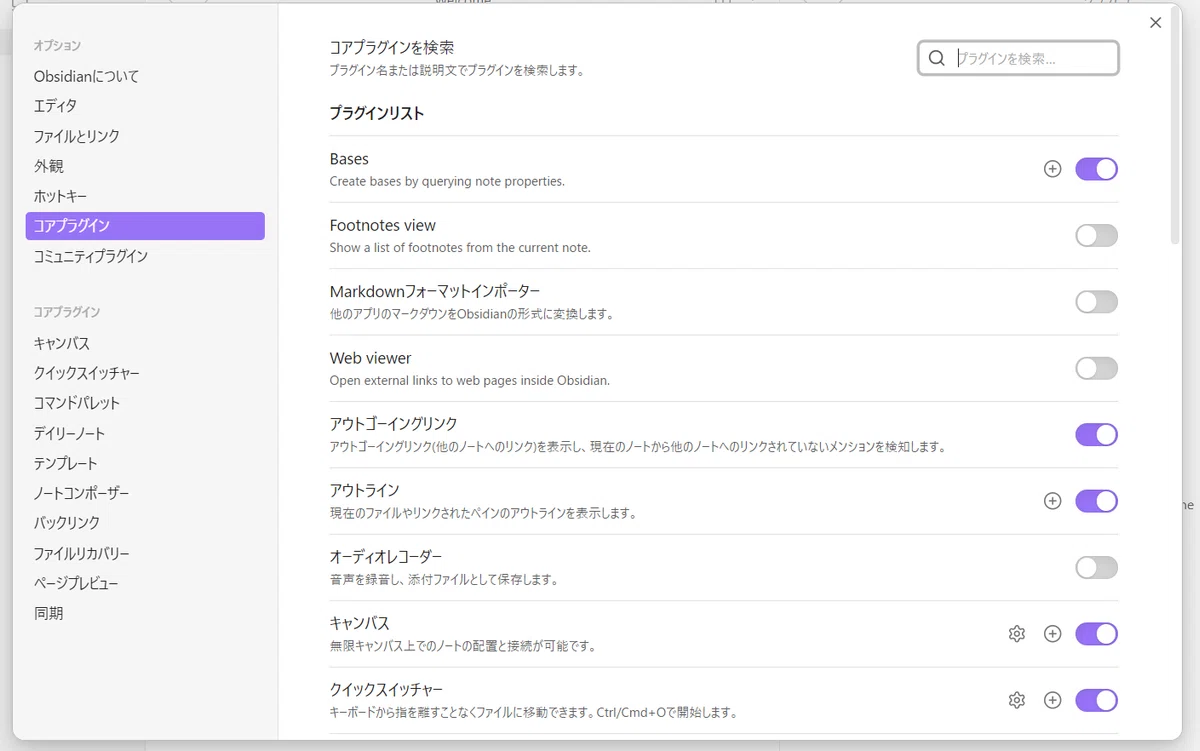
Obsidianには公式が提供する「コアプラグイン」と、ユーザーが作った「コミュニティプラグイン」の2種類があります。今回はコアプラグインの中から2つを選んで有効にしましょう。
プラグイン①:デイリーノート(日記機能)
毎日のメモや日記を簡単に作成できる機能です。これが有効になると、日付をクリックするだけで、その日のメモが自動で作成されます。
手順
設定画面で「コアプラグイン」を選択
「デイリーノート」のトグルスイッチをオンにします
デイリーノートの歯車マークをクリックして詳細設定を開く
「日付フォーマット」をYYYY-MM-DDに設定
「テンプレートファイル」は空欄のままでOK

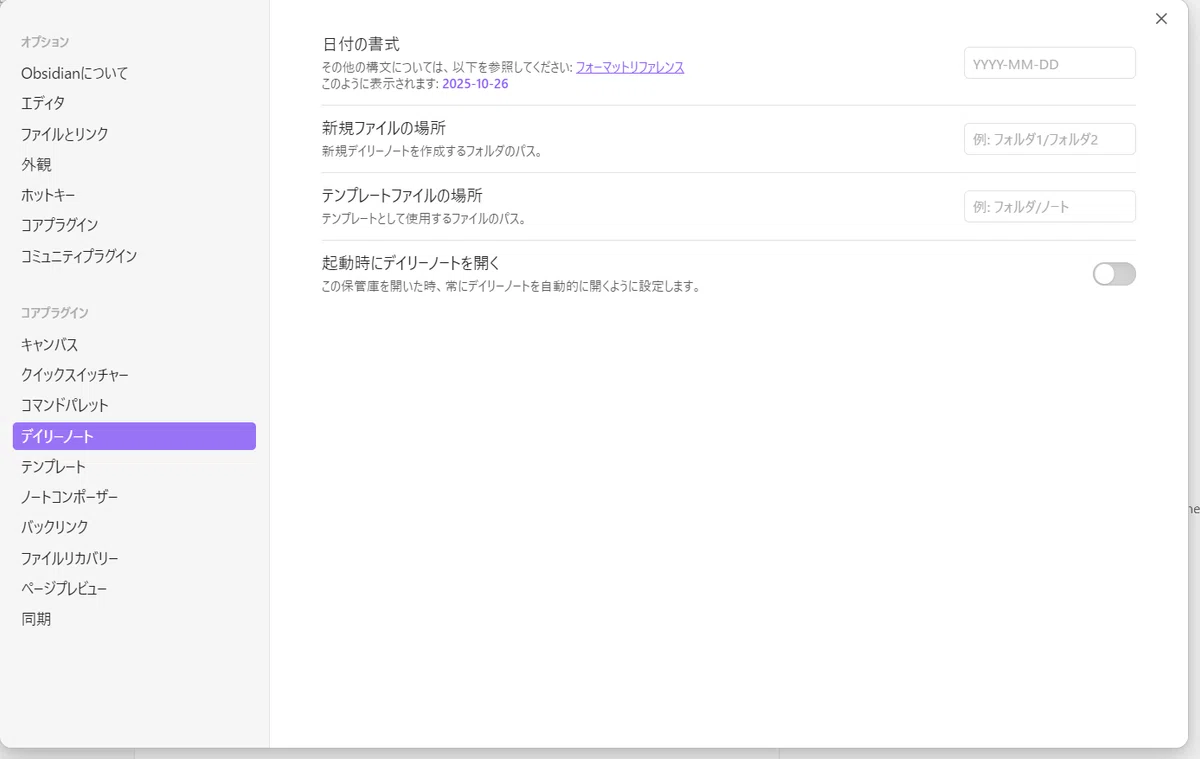

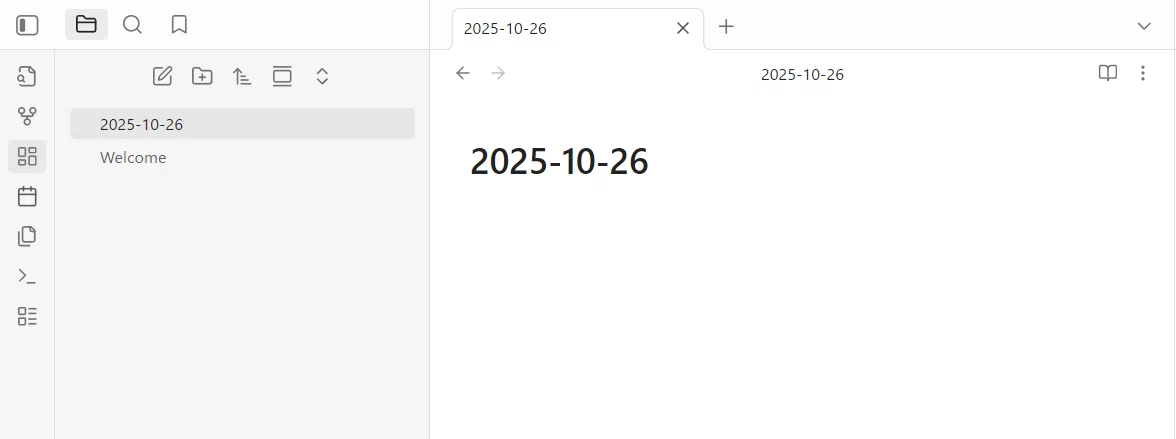
これをクリックすると以下の画像のように日付付きのメモを自動で出してくれるようになります。
使い方
左側のサイドバーにカレンダーが表示されます
日付をクリックすると、その日のメモが自動で作成されます
例:2025-10-26.mdというファイルが作成されます
テンプレートファイルの活用方法(慣れてきたらで大丈夫です)
「テンプレートファイル」は空欄のままで大丈夫ですが、自分専用のメモスタイルができてきたら作って設定することをおすすめします。
例えば、以下のようなテンプレートファイルを作成します:
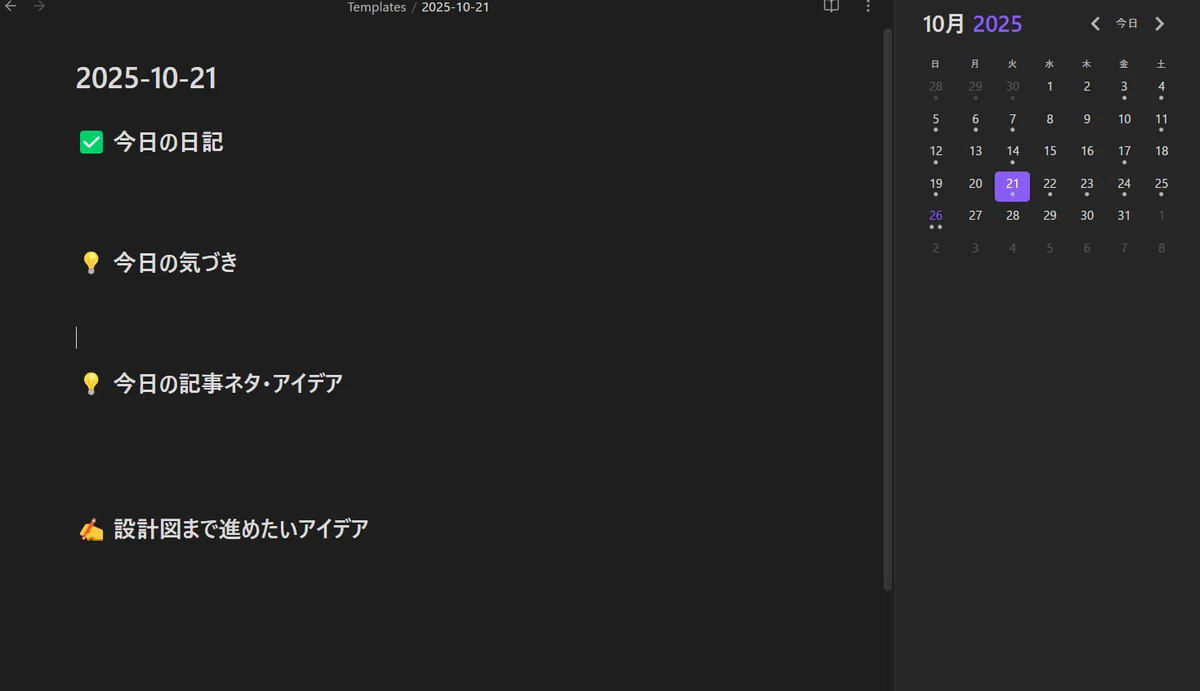
このようなテンプレートをDailynote-Template.mdというファイル名で保存し、Daily notesの設定画面で「テンプレートファイル」にDailynote-Templateと指定すると、毎日同じ形式でメモを書き始めることができます。毎回同じ構成で書く必要がなくなるので、メモを取るハードルがぐっと下がります。
プラグイン②:Graph View(グラフビュー)
Obsidianの有名な機能の一つが、この「グラフビュー」です。メモ同士のつながりを視覚的に表示してくれる機能で、思考の全体像を俯瞰できます。
手順
設定画面で「コアプラグイン」を選択
「グラフビュー」のトグルスイッチをオンにします

使い方
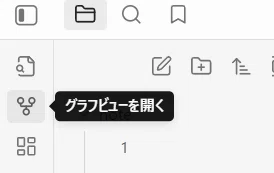
左側のサイドバーにグラフビューのアイコンが表示されます
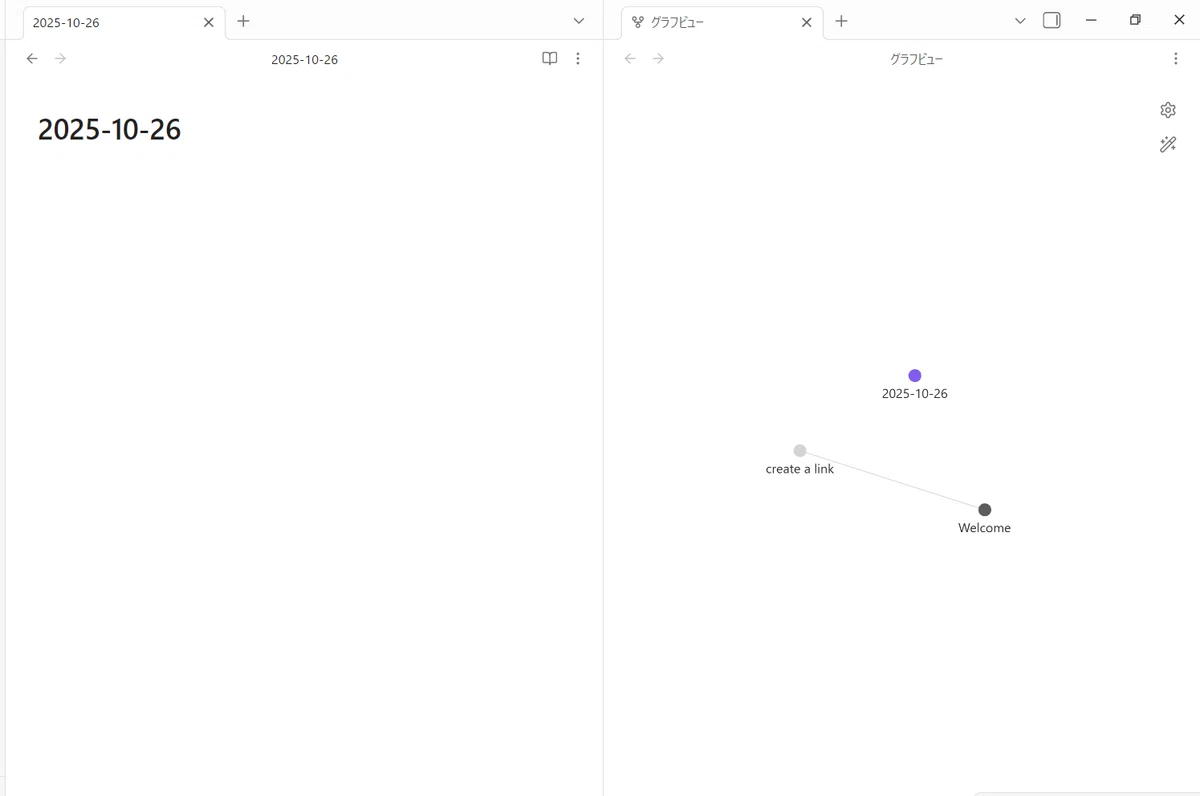
クリックすると、メモ同士のつながりがネットワーク状に表示されます
メモの中で[[ ]]という形でリンクを作ると、グラフビュー上でそのつながりが線として表示されます
最初はまだメモが少ないので効果を実感しにくいかもしれませんが、メモが増えてくるにつれて、自分の思考がどう繋がっているかを視覚的に理解できるようになります。
設定3:新規ノートの作成場所を設定する(30秒)
デフォルトのまま使っていても問題ありませんが、この設定を変更するとメモ作成の効率が大幅にアップします。
手順
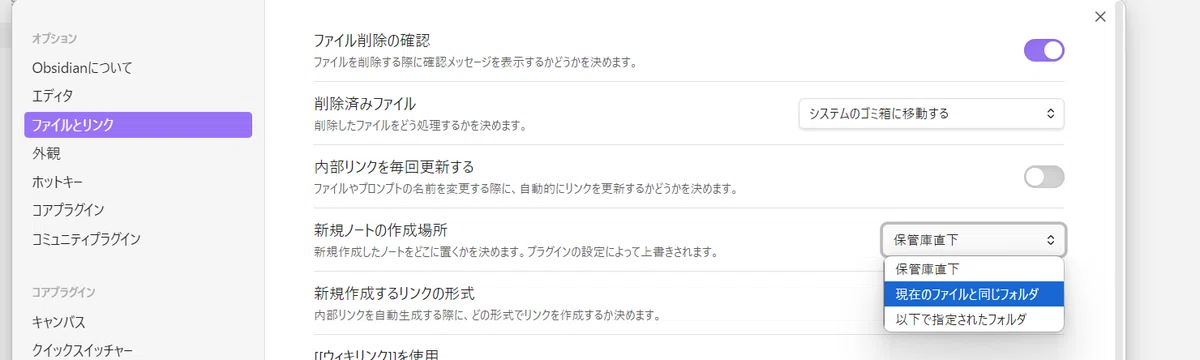
設定画面で「ファイルとリンク」を選択
「新規ノートの作成場所」を「現在のファイルと同じフォルダ」に設定
設定後の使い方
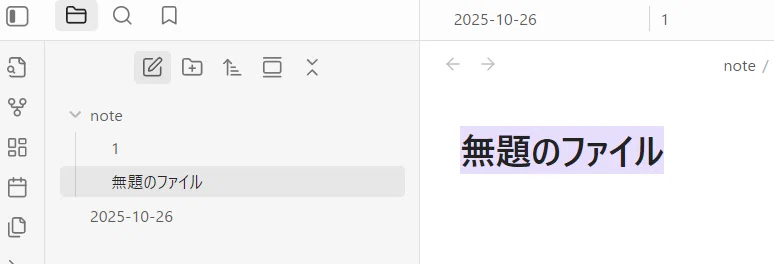
例えば、noteフォルダの中のメモを開いた状態で新規ノートを作成すると、自動的にnoteフォルダの中に新しいメモが作成されます
特定のフォルダで作業している時に、そのフォルダ直下にメモを作成したい場合にとても便利です
全体のフォルダ構成を意識せずに、自然と整理された状態でメモを増やしていけます
この設定により、メモをフォルダごとに整理しながら効率的に作成できるようになります。
実際に使ってみよう!
設定が完了したら、実際にObsidianを使ってみましょう。
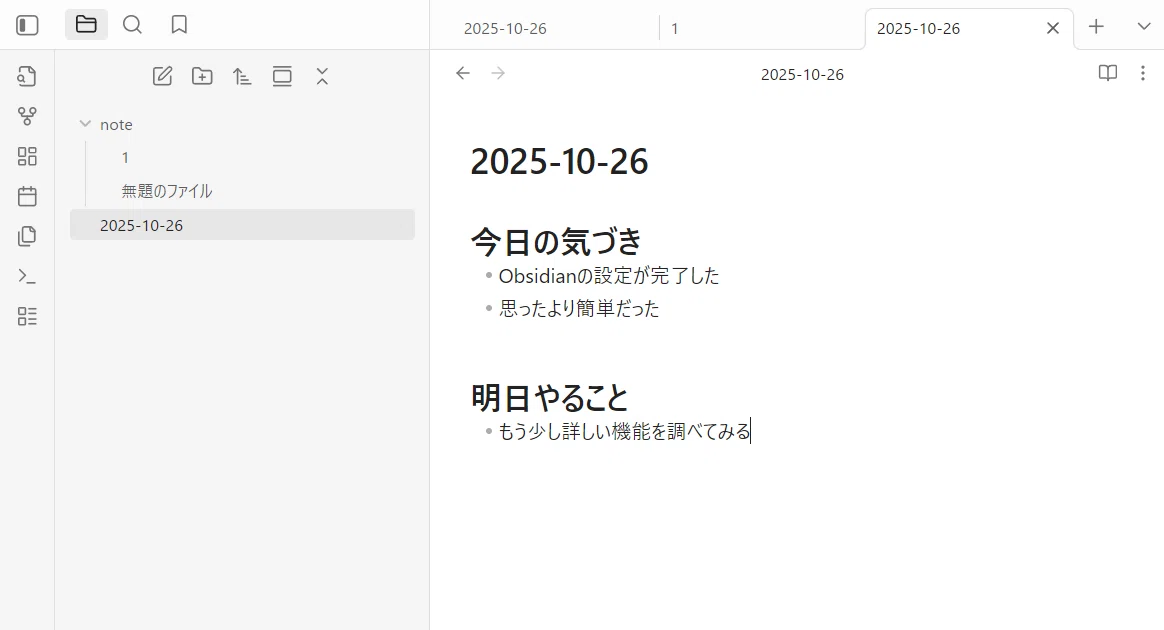
ステップ1:今日のメモを作成する
左側のカレンダーで今日の日付をクリック
自動で今日のメモファイルが作成されます
何でもいいので、思いついたことを書いてみてください
例:
ステップ2:グラフビューでつながりを確認する
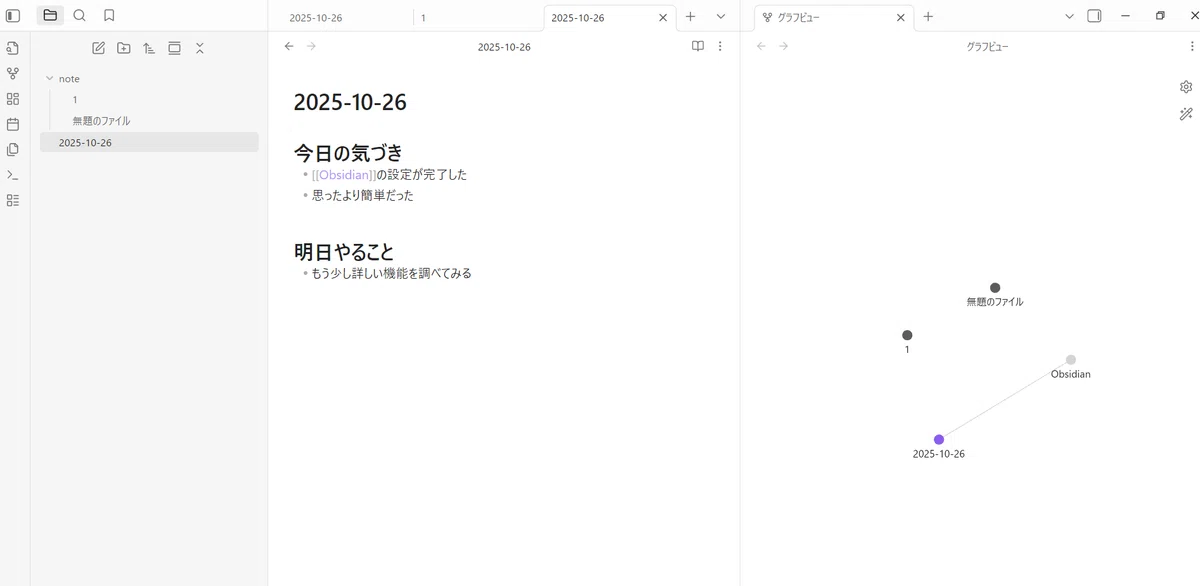
右側のサイドバーにあるグラフビューのアイコンをクリック
作成したメモがグラフビューに表示されます
メモの中で[[Obsidian]]のようにリンクを作ると、グラフビュー上でつながりが線として表示されます
これで、Obsidianの基本的な使い方が体験できました!
なぜこの3つから始めるのか?
私がこの3つの設定を選んだ理由は、「今日から使える」からです。
言語設定:ストレスなく操作できる
2つのコアプラグイン:Daily Notesで毎日の習慣を作り、グラフビューで思考の全体像を把握できる
新規ノートの作成場所:効率的にメモを整理できる
この3つがあれば、Obsidianの「第二の脳」としての基本的な機能を体験できます。複雑なプラグインや高度な機能は、まずこの基本を覚えてからでも遅くありません。
まずは今日から1週間、毎日メモを書く習慣を作ることが最も重要です。ツールは手段であり、目的は「思考を記録し、活用する」ことだからです。
まとめ

Obsidianは、最初は複雑に見えるかもしれません。しかし、本当に必要な基本設定は3つだけです。
言語を日本語に変更:ストレスなく操作
2つのコアプラグインを有効化:Daily Notesで毎日の習慣を作り、グラフビューで思考の全体像を把握
新規ノートの作成場所を設定:効率的にメモを整理
この3つを覚えれば、今日からObsidianを「第二の脳」として使い始めることができます。
複雑な機能は後から覚えれば十分です。まずは「毎日メモを書く」という習慣を身につけることから始めてみてください。
あなたの思考を記録し、活用する新しい世界が、今日から始まります。
最後まで読んでいただき、ありがとうございます。
いいなと思ったら応援しよう!
 もしこの記事が「面白い!」「役に立った!」と感じていただけたら、下のボタンからサポートをいただけると嬉しいです。あなたの応援が、次の作品を作るための大きな力になります。いつもありがとうございます!