
意外と使っていない人が多い、commandsフォルダ。プロンプト管理が劇的に楽になる「/」の魔法

こんにちは、松本佑太です。
「commandsフォルダ」、使っていますか?
Cursorを使っている人でも、意外とこのフォルダを作っていない人が多い印象です。
もちろん、これを使っていなくてもCursorは十分に便利です。
ただ、もしあなたが「よく使うプロンプト」を毎回探してコピペしているなら、この機能を試してみると、日々の執筆がほんの少し、でも確実に快適になるかもしれません。
今日は、そんな「ちょっとした工夫」でプロンプト管理が楽になるお話です。
「/(スラッシュ)」だけで、呼び出せる
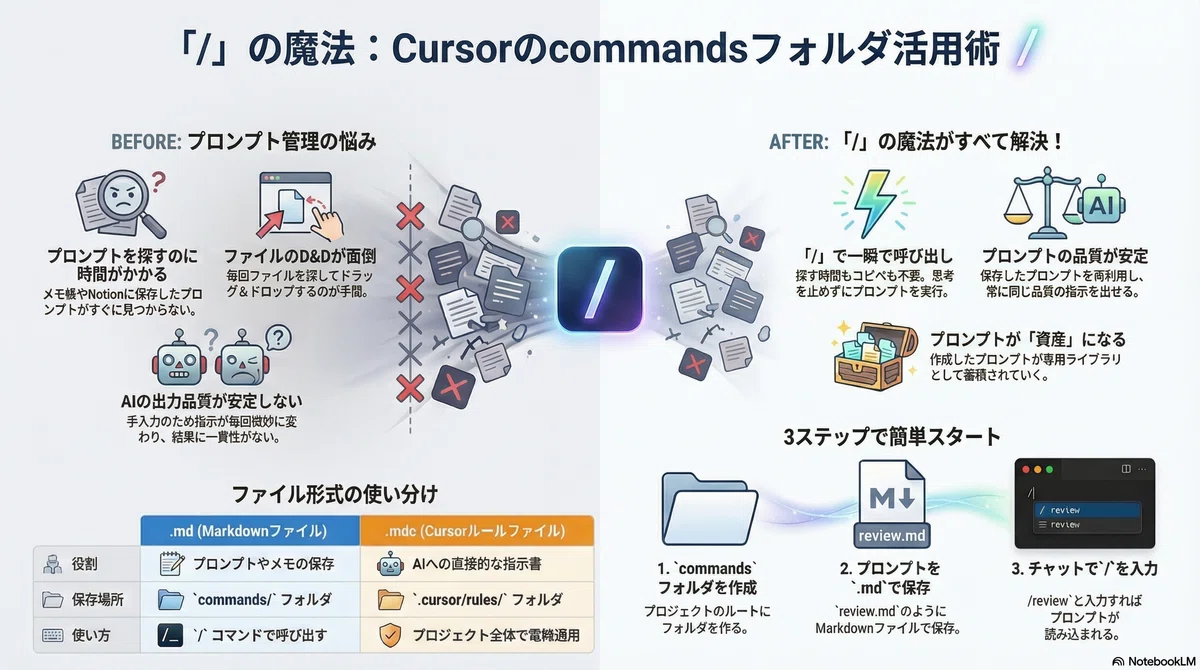
記事を書いている最中や、コードを書いているとき。
「いつものあの指示」をAIに投げたい場面ってありますよね。
そんなとき、デスクトップのメモ帳を探したり、過去のチャット履歴を遡ったりしていませんか?
実は、Cursorの中に特定のフォルダを作っておくと、チャット欄に「/(スラッシュ)」と入力するだけで、登録しておいたプロンプトをメニューから選べるようになるんです。
イメージはこんな感じです。
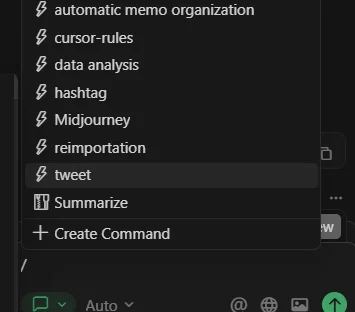
わざわざファイルをドラッグ&ドロップする必要もありません。
キーボードから手を離さず、サッと選んで、パッと指示を出す。
この「リズムが途切れない感覚」が、一度味わうと結構クセになります。
設定はとてもシンプル
やり方は驚くほど簡単です。
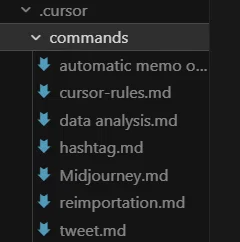
プロジェクトの中に .cursor というフォルダを作ります。
その中に commands というフォルダを作ります。
あとは、その中にプロンプトを書いたファイルを入れるだけ。
例えば、review.mdというファイルを作って入れておけば、チャット欄で /(スラッシュ) を打ったときに候補として出てくるようになります。
何を入れておくと便利? おすすめ活用例3選
「じゃあ、具体的に何を入れたらいいの?」
そう思った方のために、私が実際に使っていて便利だと感じている活用例を3つ紹介します。
1. 記事のレビュー(review.md)
記事を書き終えた後、AIに客観的なフィードバックをもらうためのプロンプトです。
「この記事の論理構成に矛盾がないかチェックしてください。読者が途中で離脱しそうな箇所はどこですか? 誤字脱字だけでなく、文脈のねじれも指摘してください」
これを毎回手打ちするのは大変ですが、コマンドにしておけば一瞬で「編集長」を呼び出せます。
2. 要約とネクストアクション(summary.md)
散らばったメモや、長い会議の議事録を整理するためのプロンプトです。
「以下のテキストを、タイトル・重要なポイント3つ・ネクストアクションの形式で構造化して要約してください」
ブレインストーミングで散らかった思考も、このコマンド一発で綺麗な「設計図」に変わります。
3. 表記ゆれの統一(format.md)
自分の文体や表記ルールを統一するためのプロンプトです。
「語尾は『です・ます』調で統一。専門用語には必ず初心者向けの解説を入れること。改行は適度に入れ、読みやすさを重視してください」
これを記事の最後に適用することで、表記ゆれのない、プロフェッショナルな品質が担保されます。
「探す時間」を「書く時間」へ
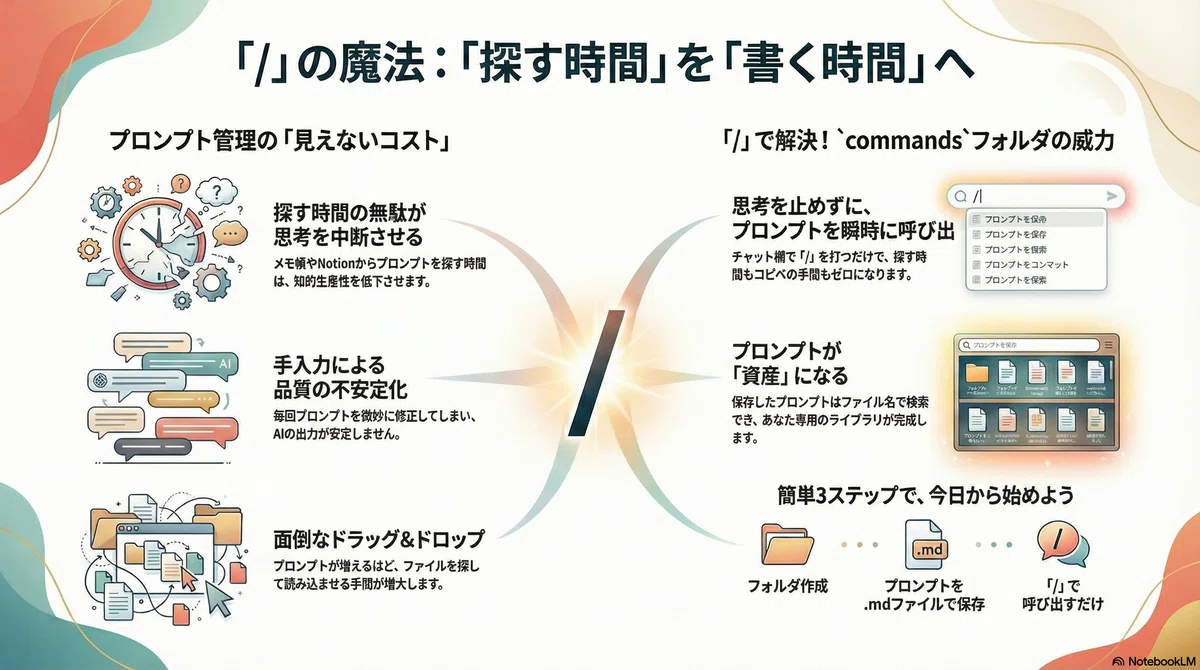
「プロンプトどこだっけ?」と探している時間は、数秒かもしれませんが、積み重なると意外と馬鹿になりません。
何より、探している間に「あれ、何しようとしてたんだっけ?」と集中力が途切れてしまうのがもったいないですよね。
.cursor/commands フォルダ。
もしよかったら、次にCursorを開いたときに、サクッと作ってみてください。
あなたの執筆環境が、今よりもう少しだけ、心地よいものになるはずです。
最後まで読んでいただき、ありがとうございます。
いいなと思ったら応援しよう!
 もしこの記事が「面白い!」「役に立った!」と感じていただけたら、下のボタンからサポートをいただけると嬉しいです。あなたの応援が、次の作品を作るための大きな力になります。いつもありがとうございます!