
Gemini Deep ResearchとCanvasで、スライド作成が「10分」で終わる時代へ

こんにちは、松本佑太です。
はじめに:「スライド作成」という、もう一つの壁
前回の記事で、NotebookLMの「スライド&インフォグラフィック」自動生成機能をご紹介しました。
あなたのObsidianに蓄積された一次情報が、プレゼンテーション資料や図解へと変わる。その可能性に、多くの方が驚かれたかもしれません。
しかし、実はGoogleのAIエコシステムには、もう一つの強力なスライド作成ルートが存在します。それが、Gemini Deep ResearchとCanvas機能の組み合わせです。
今回は、この2つの機能を使って、リサーチからスライド完成まで、わずか10分で完結させる方法を解説します。
NotebookLMとGemini Canvas、それぞれの良さ
NotebookLMは、あなたが既に持っている資料(Obsidianのメモなど)を、スライドやインフォグラフィックに変換する点で非常に優れています。手元に十分な資料があり、それをスライドにしたい場合は、NotebookLMに適切なプロンプトを入れるだけで、簡単に高品質なスライドが完成します。
一方で、こんな状況もあるでしょう:
例えば「知的生産」というテーマでプレゼンをしたいが、手元に十分な資料がない
最新のトレンドや学術的な裏付けを含めた、説得力のあるスライドを作りたい
リサーチから資料作成まで、すべてを一気通貫で終わらせたい
こうした「ゼロからのリサーチ+スライド作成」が必要な場面では、Gemini Deep ResearchとCanvas機能の組み合わせが力を発揮します。
つまり、どちらが優れているという話ではなく、状況に応じて使い分けることが重要なのです。
Gemini Deep Researchとは?AIが「調査員」になる

Gemini Deep Researchは、複雑なテーマの調査・分析を自動化し、包括的なレポートを生成するAI機能です。
従来のAIとの決定的な違いは、以下の3点です:
自律的なリサーチプランニング:あなたが指示したテーマに対し、Gemini自身が「何を、どの順番で調べるべきか」という調査計画を立案します。
多段階の情報収集:インターネット上の膨大な情報源を、複数のステップに分けて段階的に調査します。
推論プロセスの可視化:AIが「なぜこの情報を選んだのか」という思考過程を表示し、透明性を確保します。
つまり、あなたは「知的生産について調べて」と指示するだけで、AIが数時間分のリサーチを代行し、構造化されたレポートを作成してくれるのです。
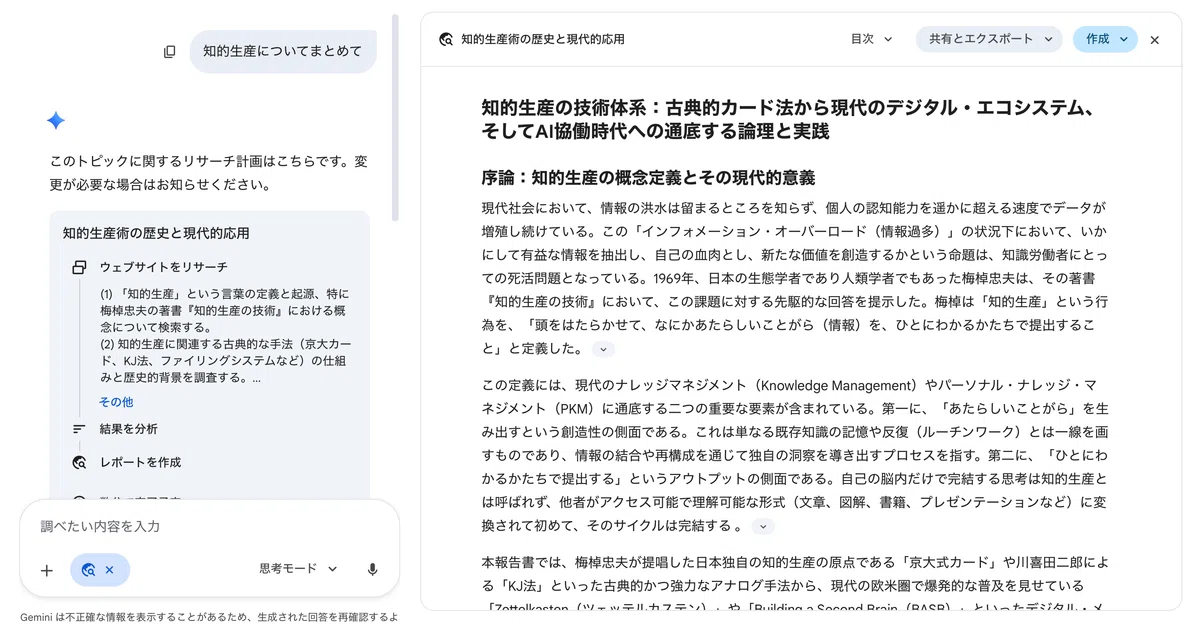
Deep Researchの使い方(3ステップ)
Step 1: Deep Researchを選択
Geminiアプリ(gemini.google.com)を開く
画面上部のモデル選択、またはプロンプト入力欄下の「Deep Research(地球儀アイコン)」をクリック
Step 2: リサーチテーマを入力
調査してほしい内容を具体的に入力
例:「知的生産についてまとめて」(より詳細にどんなことが知りたいのか、なんのために情報が必要なのか指示を出すとより良いです)
Step 3: リサーチプランを確認・修正
Geminiが提示する調査計画を確認
必要に応じて、追加で調べてほしい項目を指示
「リサーチを開始」をクリック
数分後、あなたの手元には、インターネット上の信頼できる情報源から収集された、包括的なリサーチレポートが完成します。
Canvas機能:リサーチ結果を「スライド」に変える
Deep Researchで得たレポートは、そのままでも価値がありますが、プレゼンテーションには「スライド形式」が必要です。
ここで活躍するのが、Gemini Canvas機能です。
Canvas機能は、Geminiアプリ内で利用できるインタラクティブなビジュアルインターフェースで、以下のことが可能です:
テキストやコードの直接編集とプレビュー
インフォグラフィックの自動生成
スライド形式のコンテンツ作成
Google スライドやPDFへのエクスポート
スライド作成の実践手順
Step 1: スライドの骨格を作成
Deep Researchで得たレポートをもとに、Geminiに以下のように指示します:
この内容をスライドにしたいので、10枚以上になるスライドの骨格(構成案)を作成してください。各スライドのタイトルと、含めるべき要点を箇条書きで示してください。
すると、Geminiは以下のような構成案を提示します:
スライド1:タイトルスライド
スライド2:知的生産とは何か
スライド3:歴史的背景
スライド4:現代的手法の概要
(以下続く)
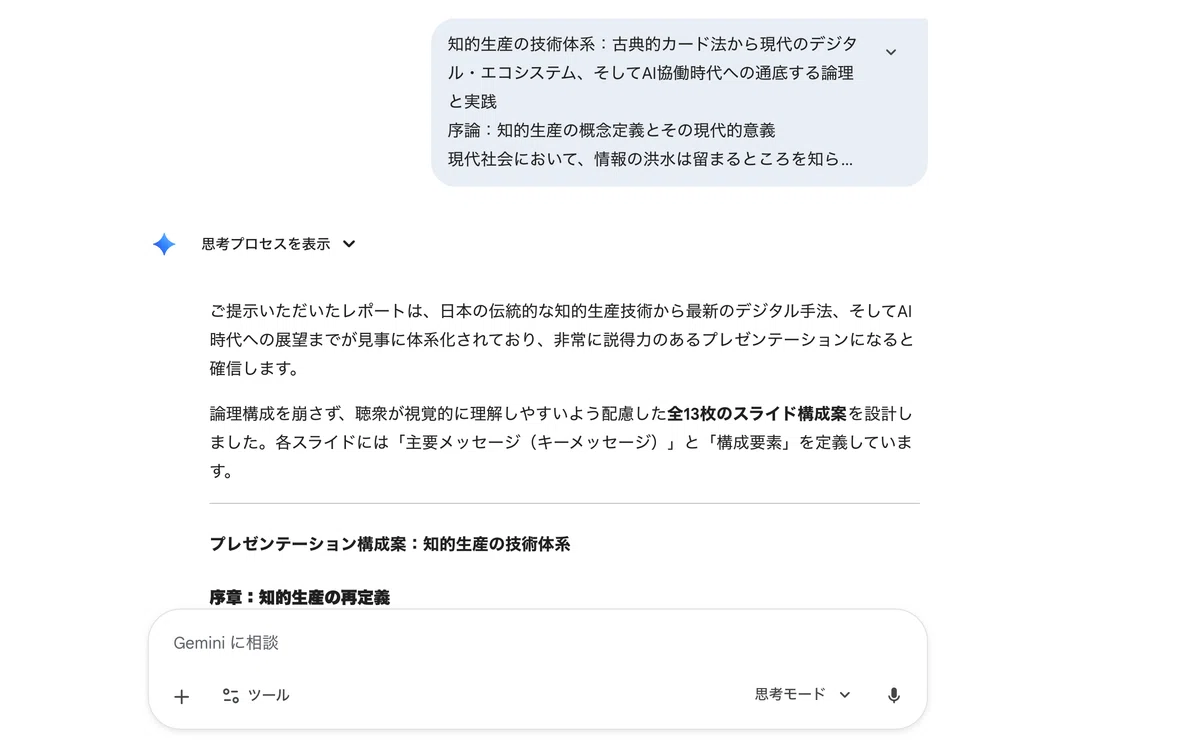
ここの構成の段階で違うなと思うところがあったら、編集しておきましょう。
後のスライドの編集が楽になります。
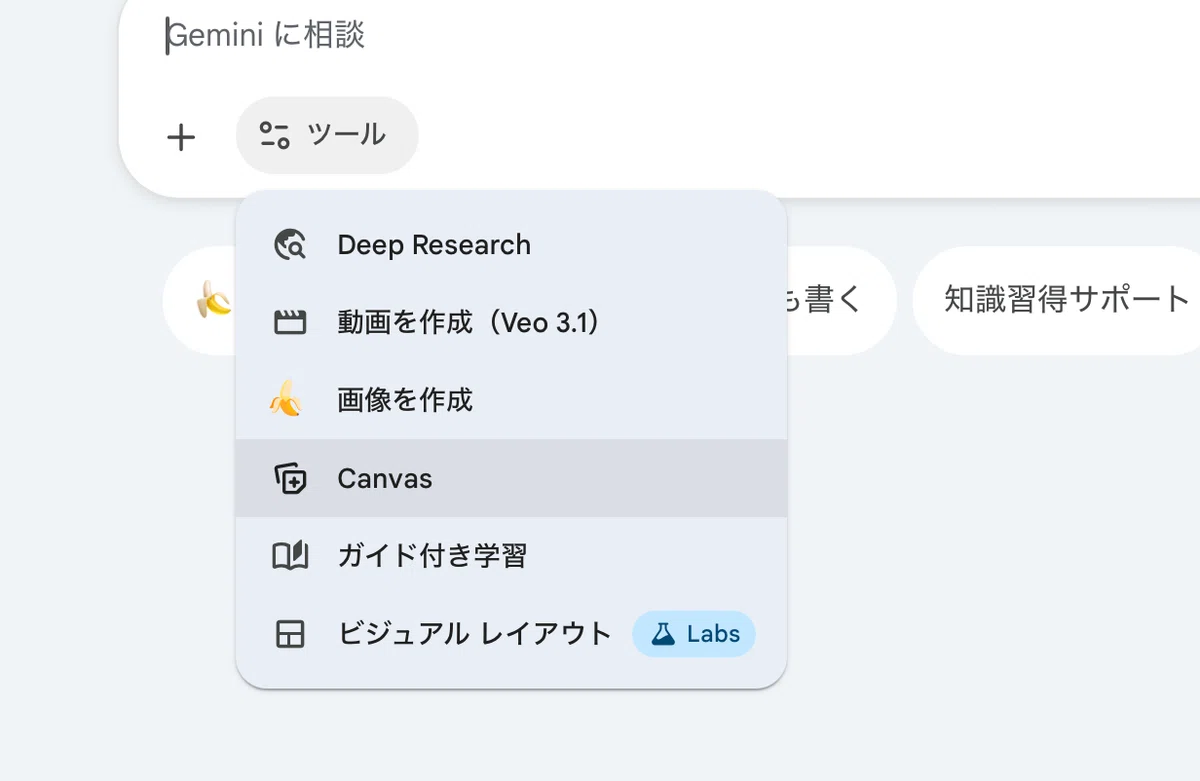
Step 2: Canvas機能をオンにする
画面下部のプロンプト入力欄にある「Canvas」アイコンをクリック
Canvasモードが起動します
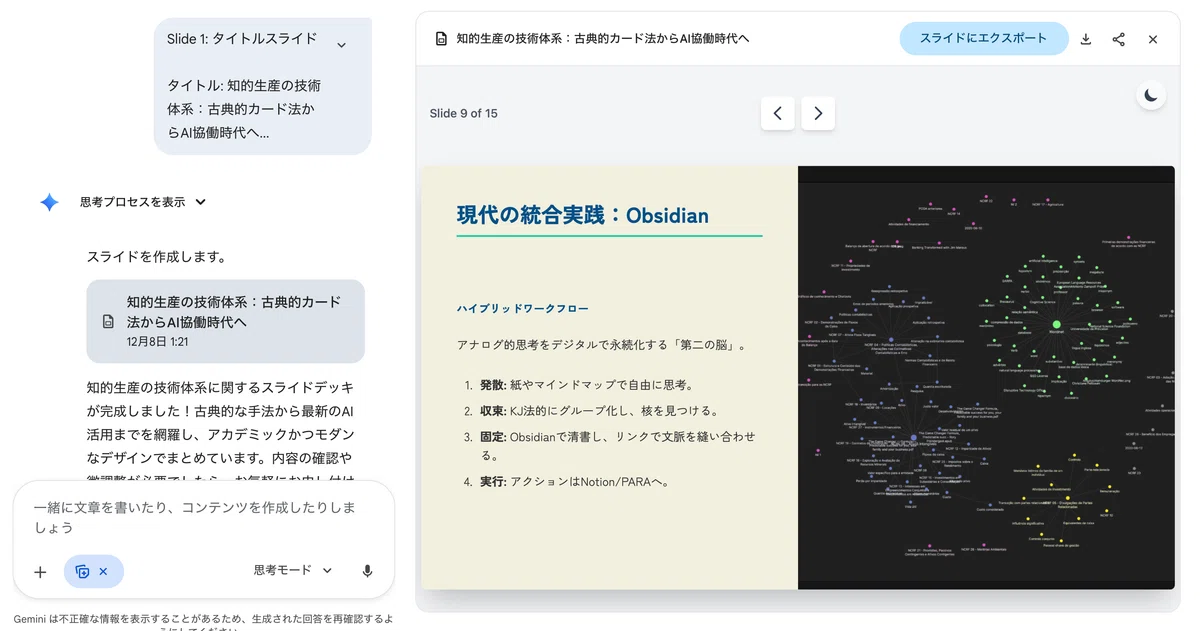
Step 3: スライドを生成
先ほど作成した骨格をコピーし、Canvasに以下のように指示します:
この骨格をもとに、プレゼンテーション用のスライドを作成してください。
数秒後、Geminiは骨格に基づいた完成度の高いスライドを生成します。
Step 4: Google スライドにエクスポート
Canvas画面右上の「エクスポート」ボタンをクリック
「Google スライドにエクスポート」を選択
これで、Google スライド上で細かい編集が可能になります。
生成されたスライド内の画像について
より独自性の高いスライドを作りたい場合は、以下の方法を推奨します:
自分で撮影した写真やスクリーンショットを使用
Geminiなどの画像生成AIで独自画像を作成
NotebookLMで作成したインフォグラフィックを差し替えたり、1枚のスライドとして挿入
特に、NotebookLMのインフォグラフィック機能は、あなたの一次情報に基づいた「嘘をつかない図解」を作成できるため、Gemini Canvasとの併用が非常に効果的です。
Google スライドでの仕上げと、さらなる活用
Google スライドにエクスポートした後、最も重要なのが画像の差し替えです。
NotebookLMのインフォグラフィック機能を活用する
Gemini Canvasが生成するスライドには、AIが自動で画像を配置してくれます。しかし、前述の通り、これらの画像には独占性がなく、他のユーザーと似た画像になる可能性があります。
ここで活躍するのが、NotebookLMのインフォグラフィック機能です。
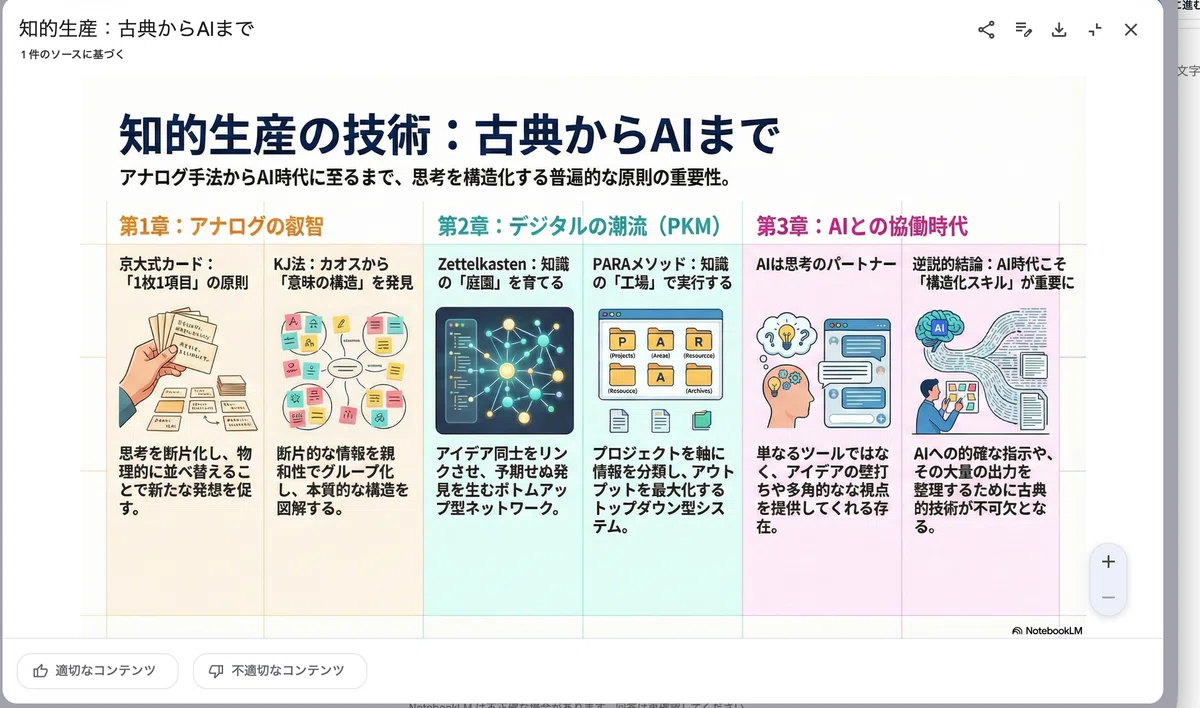
前回の記事でご紹介したように、NotebookLMのインフォグラフィックは、あなたのObsidianに蓄積された一次情報のみに基づいて生成されます。つまり、世界に一つだけの、あなたの知的資産を視覚化した図解なのです。
この「嘘をつかない、独自性のある図解」を、Gemini Canvasが作成したスライドに組み込むことで、以下の2つが同時に実現します:
構成の網羅性:Gemini Deep Researchによる包括的なリサーチと、Canvasによる論理的なスライド構成
ビジュアルの独自性:NotebookLMによる、あなただけの一次情報を反映した図解
NotebookLMで作成したインフォグラフィックは、スライド内の画像として差し替えるだけでなく、スライドの1枚として独立させることも効果的です。例えば、重要なコンセプトを説明するスライドを、まるごとNotebookLMのインフォグラフィックに置き換えることで、視覚的なインパクトと情報の正確性を両立できます。
さらに、自分で撮影したスクリーンショットや、画像生成AIで作成した独自画像を追加することで、完全にオリジナルなプレゼンテーション資料が完成します。
具体的な差し替え手順
Google スライド上で、以下の操作を行います:
Canvasが生成した汎用的な画像を選択
「削除」または「置換」を選択
NotebookLMで作成したインフォグラフィックをアップロード
サイズと配置を調整
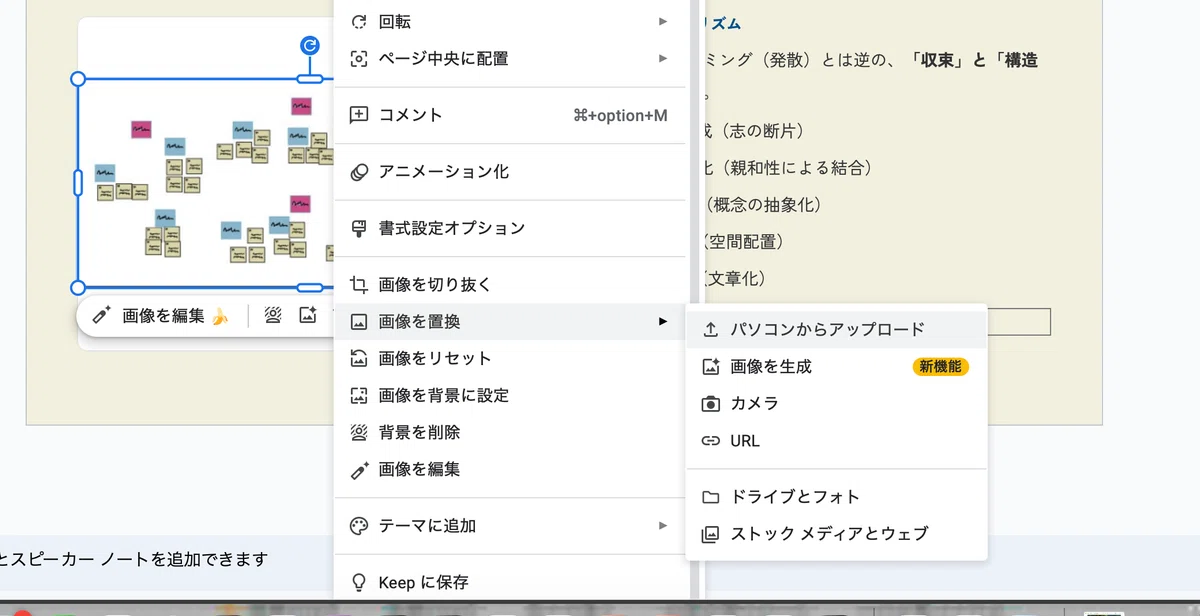
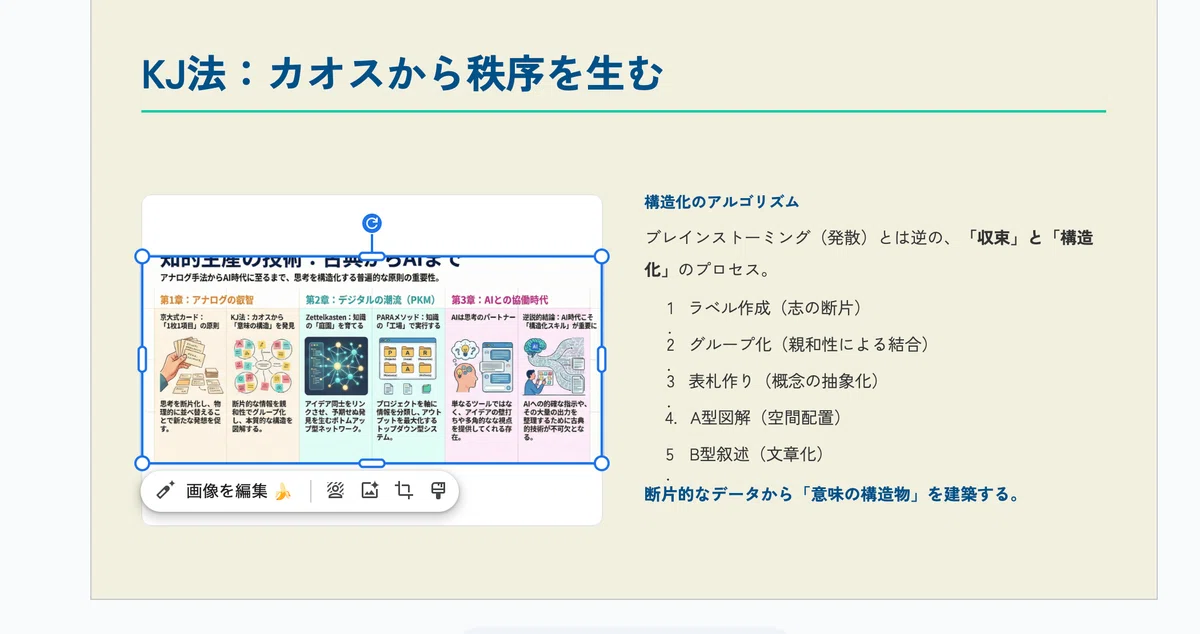
この作業により、「AIが作った汎用スライド」が、「あなたの思考と知見が詰まった、唯一無二のスライド」へと変貌するのです。
加えて、フォントやカラーの調整も可能です。ブランドカラーに合わせたデザイン変更を行うことで、企業プレゼンテーションとしても使用できる完成度になります。
ワンクリックでデザインが洗練される「見栄えを良くする」機能
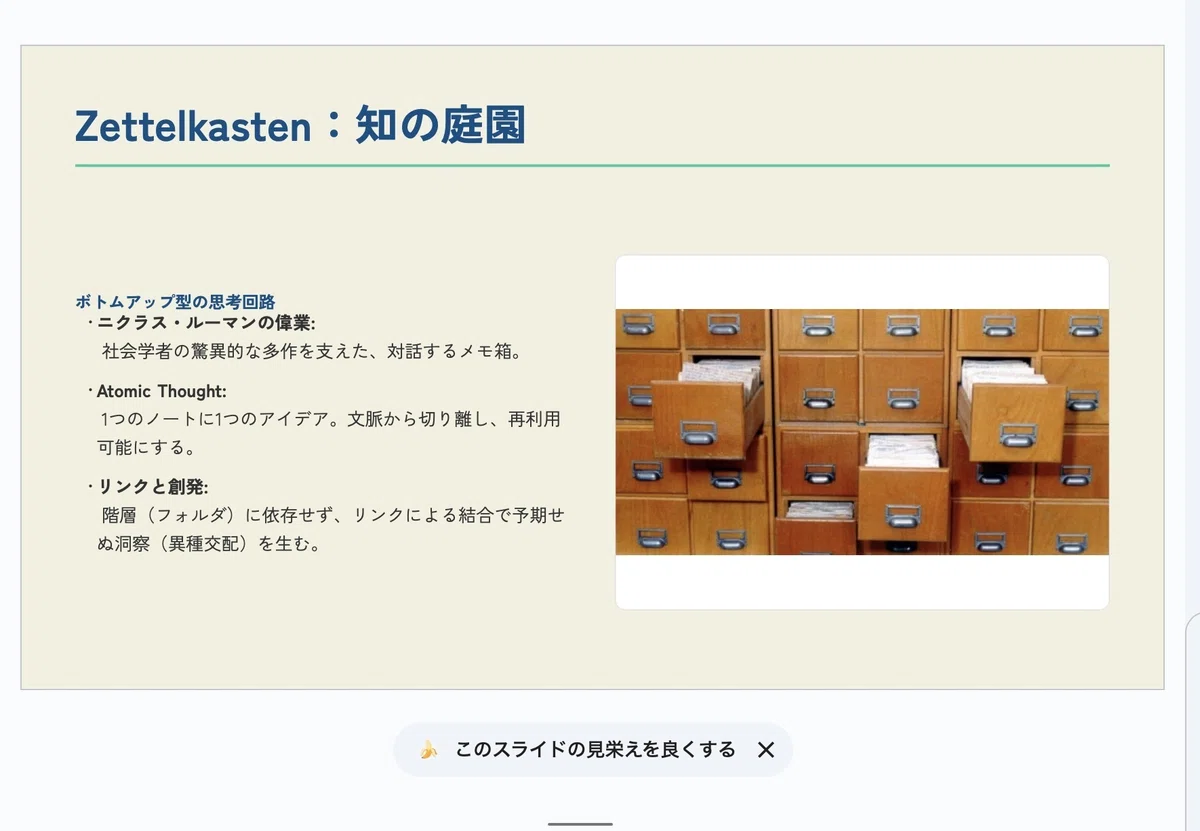
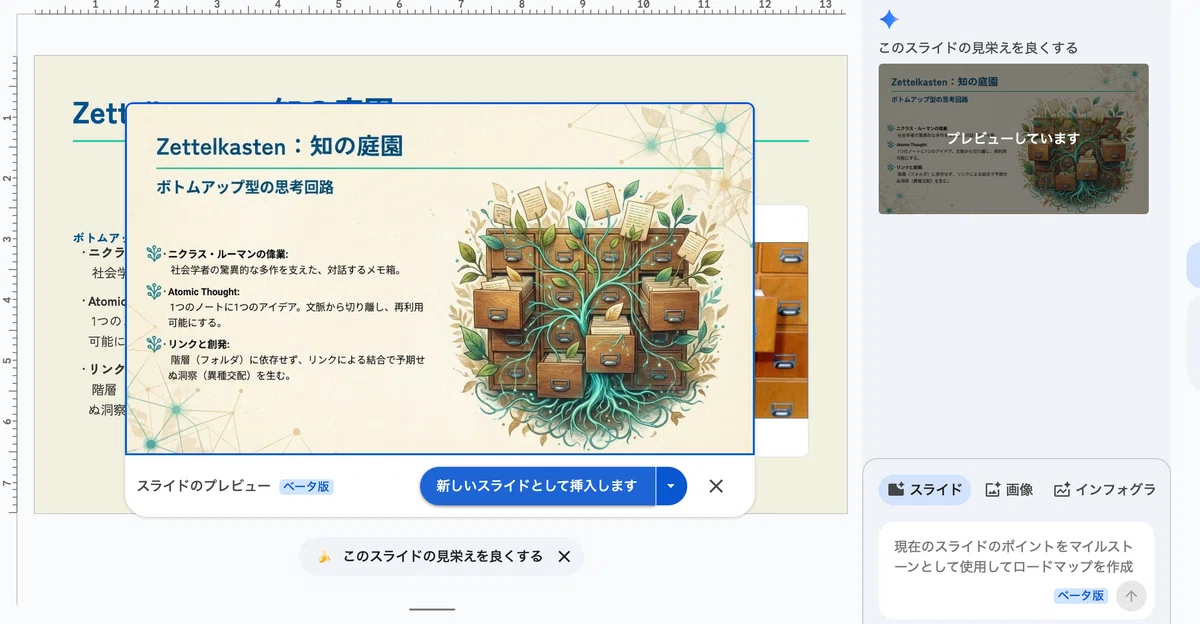
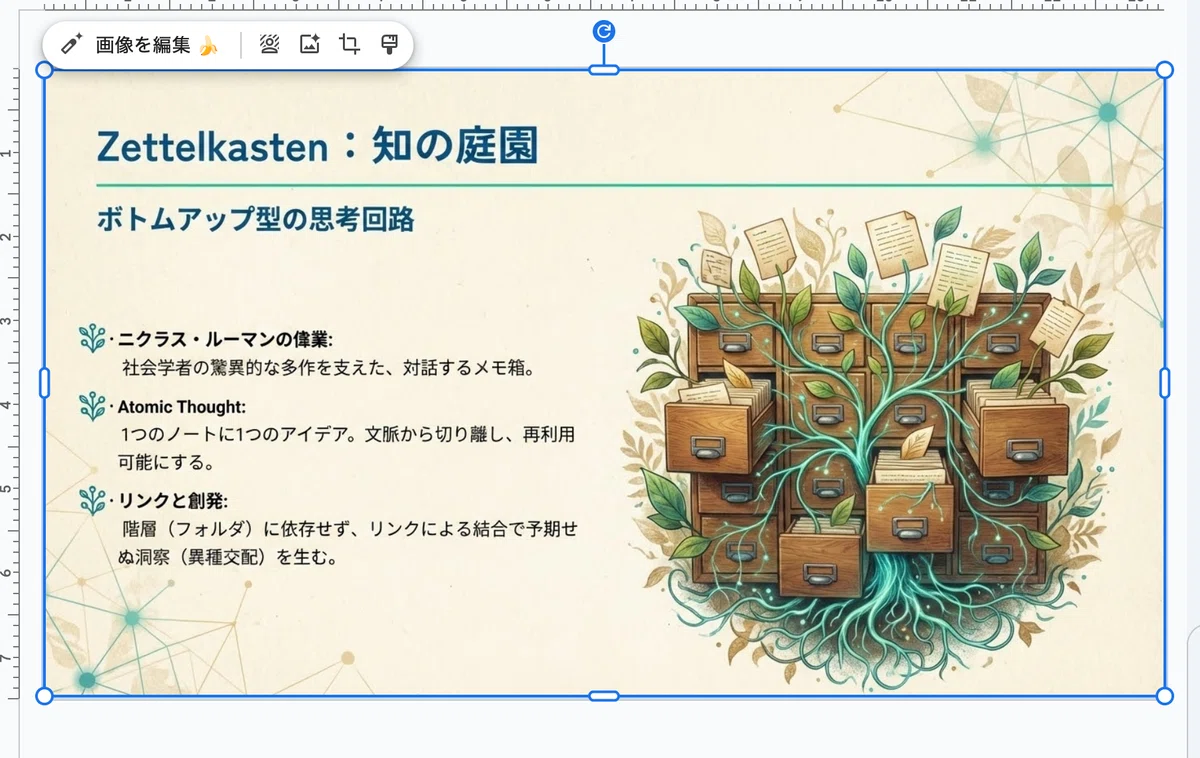
Google スライドには、最近追加された強力な機能があります。
この機能は、「このスライドの見栄えを良くする」ボタンを、ワンクリックするだけで起動します。すると、裏側でGoogleの画像生成AI(nanobananaProなど)が動作し、そのスライド1枚を視覚的に洗練されたデザインに自動変換してくれます。
レイアウトの最適化
配色の調整
視覚的な要素の追加
これらがすべて自動で行われるため、デザインスキルがなくても、プロフェッショナルな見栄えのスライドが完成します。
特に、Gemini Canvasで生成したスライドに対してこの機能を使うと、「構成は良いが、デザインが物足りない」という状態を一瞬で解決できます。NotebookLMのインフォグラフィックと組み合わせることで、情報の正確性とビジュアルの美しさを両立した、完璧なプレゼンテーション資料が完成するのです。
例えば、以下のようなワークフローが実現できます:
Gemini Deep Researchで「知的生産」について調査
Gemini Canvasでスライドの骨格を作成
Google スライドにエクスポート
NotebookLMで作成したインフォグラフィックを、重要なスライドに挿入
自分で撮影したスクリーンショットや、独自に生成した画像で差し替え
こうすることで、リサーチの網羅性とビジュアルの独自性を両立した、プロフェッショナルなスライドが完成します。
おわりに:「調べる」から「作る」まで、すべてがシームレスに

従来、プレゼンテーション資料の作成には、以下のような複数の工程が必要でした:
テーマに関する情報収集(数時間)
収集した情報の整理と構成案作成(1〜2時間)
スライドのデザインと執筆(2〜3時間)
画像やグラフの作成・挿入(1〜2時間)
合計で、最低でも6〜8時間はかかっていたはずです。
しかし、Gemini Deep ResearchとCanvas機能を使えば、この全工程がわずか10分程度で完結します。
Deep Researchでのリサーチ:約5分
Canvasでのスライド生成:約3分
Google スライドでの微調整:約2分
もちろん、細部にこだわればもう少し時間はかかるでしょう。しかし、「ゼロから構成を考え、情報を集め、デザインする」という最も苦痛な部分が、ほぼ自動化されるのです。
あなたの役割は、「作成者」から「監修者」へと変わります。AIが提示した構成案やビジュアルを評価し、あなたの視点や一次情報を加えることで、より説得力のあるスライドへと進化させる。
これが、AI時代の新しいスライド作成の形です。
ぜひ、Gemini Deep ResearchとCanvas機能を試してみてください。そして、NotebookLMのインフォグラフィックや、あなた自身の画像を組み合わせることで、世界に一つだけのプレゼンテーション資料を作り上げてください。
最後まで読んでいただき、ありがとうございます。
いいなと思ったら応援しよう!
 もしこの記事が「面白い!」「役に立った!」と感じていただけたら、下のボタンからサポートをいただけると嬉しいです。あなたの応援が、次の作品を作るための大きな力になります。いつもありがとうございます!