
ClaudとObsidianが直接繋がる。MCP連携で実現する「AI執事の進化」

こんにちは、松本佑太です。
「CursorのAI執筆は強力だけど、長年使い慣れたClaudeの思考プロセスも捨てがたい...」
「Claudeで大量のメモと思考を重ねてきたけど、これを機にCursorへ完全に移行すべきか、それとも併用か...」
もしあなたがそんな「AIツール移行の悩み」を抱えているなら、今日の記事は、まさにあなたのための内容です。
今日、私はClaudeとObsidianを直接繋ぐ「MCP(Model Context Protocol)連携」を試してみました。その結果は、単なるツール連携という言葉では片付けられない、知的生産の新しい可能性を示すものでした。
これも今更だけど、MCP連携してClaudeからObsidianにアクセスできた! pic.twitter.com/uYin0l29pY
— 松本佑太|思考の主人|Obsidian×Cursor知的生産システム設計者 (@AI_chosenki) November 11, 2025
この記事では、小難しい設定の話は一切抜きにして、この連携が私たちの思考や執筆のスタイルをどう変えるのか、その核心的な価値と、私が実際に感じた驚きを率直にお伝えします。
なぜ今、ObsidianとClaudeを直接繋ぐのか?
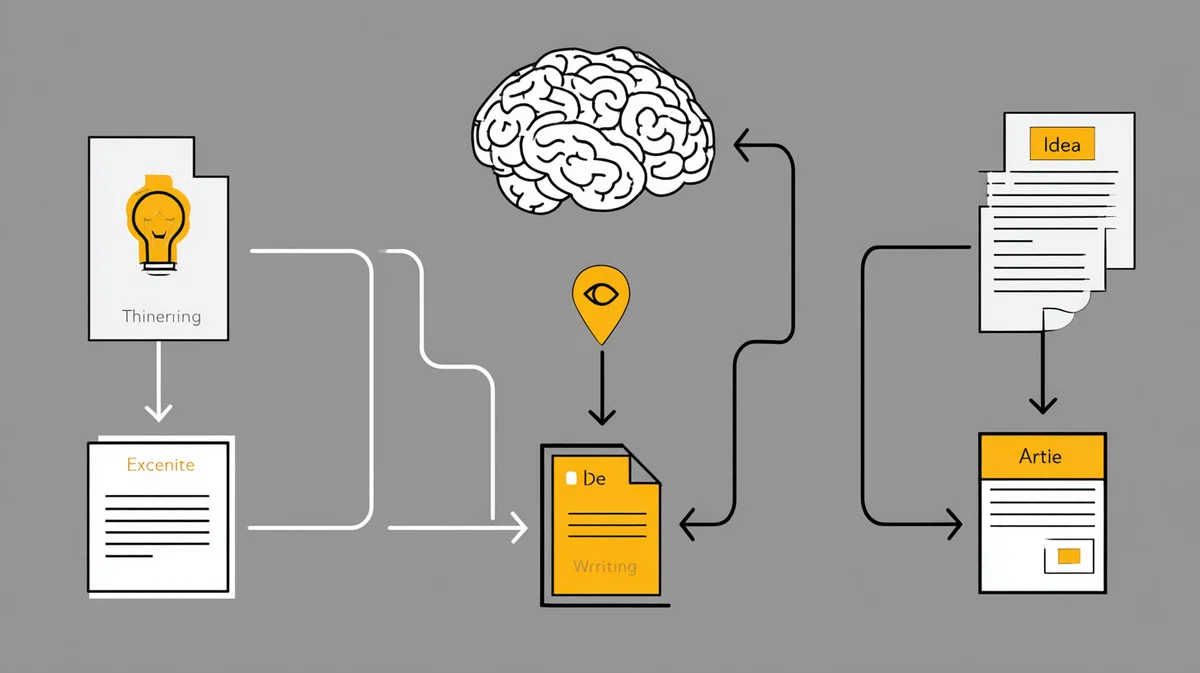
これまで、私はObsidian×Cursorという組み合わせで、思考の蓄積とAIによる記事生成を実現してきました。
このシステムは今でも非常に強力です。しかし、Claudeを長年使ってきた思考のパートナーとして手放せずにいる自分もいました。
「Claudeとの壁打ちで深めた思考を、シームレスにCursorの執筆フローに活かせないか?」
Claudeと対話する際、私のObsidianに蓄積された一次情報を活用するには、都度ファイルを選択してアップロードしなければなりませんでした。
これは、思考の流れを中断させる、小さいけれど確実なストレスでした。
しかし、MCP(Model Context Protocol)という新しい技術によって、この問題がエレガントに解決されたのです。
MCPが実現する「思考の連続性」
MCPとは簡単に言うと、「ClaudeがあなたのObsidianに、いつでも直接アクセスできる状態」を作る技術です。
これにより、ファイルアップロードという手間が完全になくなり、Claudeとの対話と思考の連続性が保たれるようになります。
Claudeが、あなたのObsidianのファイルを直接読み込める
Claudeが、必要に応じてObsidianのファイルを検索できる
Claudeが、Obsidianのファイル構造を理解し、関連情報を自動で参照できる
Cursorとの「役割分担」が明確になる
ここで重要な疑問が生まれます。「Cursorでも同じことができるのでは?」
その通りです。しかし、MCPによるClaude連携がもたらす価値は、「どちらが良いか」という二者択一ではありません。「どう使い分けるか」という新しい戦略です。
1. Claudeのネイティブな体験で思考を深める
Claude Desktopアプリでの対話は、Claudeのために最適化されたインターフェースです。長文の思考整理や、複雑な問いに対する壁打ち相手として、その真価を発揮します。
2. 「思考モード」と「実行モード」の分離
Cursorはコーディング・執筆という「実行」に最適化されていますが、Claudeはブレインストーミングやコンサルティング的な対話、つまり「思考の深化」に強みがあります。
つまり、CursorとClaudeを、目的に応じて使い分ける。 これが、MCP連携がもたらす新しい可能性なのです。
連携してわかったこと、Cursorとの決定的な違い
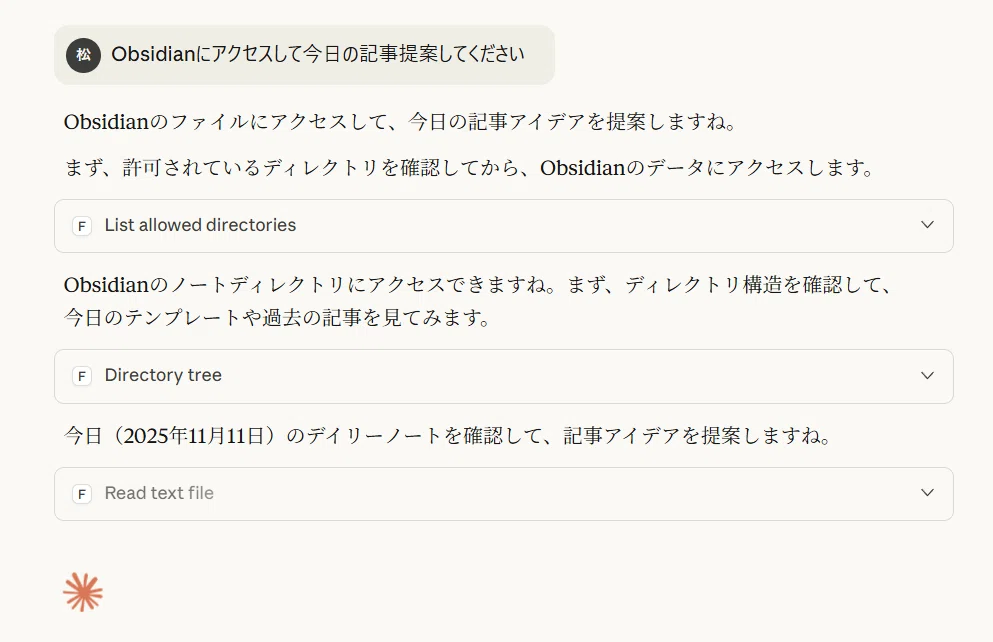
実際にMCP連携を試してみて、私が最初に感じたのは「思考のハードルが劇的に下がった」という、想像以上の快適さでした。
ファイルを探す必要も、アップロードする必要もない。ただ、私の書斎に常駐してくれるClaudeに話しかけるだけ。これは、まるで優秀な司書やリサーチアシスタントを雇ったような感覚に近く、思考の連続性がまったく途切れないんです。
そして、この体験を通して、多くの方が疑問に思うであろう「Cursorと、何が違うの?」という問いへの答えが、私の中で非常に明確になりました。
結局どっちがいいの? Cursor vs Claude(MCP連携) 徹底比較
結論から言うと、この2つは似ているようで、全くの別物です。どちらが良い・悪いではなく、思想と得意なことが根本的に違います。
1. 基本構造の違い:「同居」と「連携」
まず、そもそもの仕組みが違います。
Cursor × Obsidian:
これは例えるなら「同じ家に住む同居人」です。Cursorという高機能なエディタで、Obsidianの保管庫(Vault)フォルダを直接開いて作業します。特別な連携機能があるわけではなく、同じファイルを共有している状態。設定はフォルダを開くだけなので、非常に簡単です。Claude × Obsidian (MCP連携):
こちらは「専用回線で繋がった外部パートナー」。MCPという公式プロトコルを介して、Claude DesktopアプリがObsidianのファイルにアクセスします。そのため、最初に少しだけ専門的な接続設定が必要になります。
2. 機能と得意なことの違い:「エディタ中心」と「対話中心」
この構造の違いが、機能の違いに直結しています。
Cursorは「エディタ中心」の強力な開発・執筆環境
Cursorの強みは、VS Codeをベースにした高度なエディタ機能とAIが深く統合されている点です。ファイル内の特定の範囲を選択して「この部分を修正して」と指示したり、複数のファイルを開きながら横断的に作業したり、Agents機能で複雑なタスクを自動化したりと、具体的で明確な指示を元に高速な編集作業を行うことに長けています。開発者や、手を動かしながら細かく推敲したいライターにとっては、このリアルタイムな編集体験が非常に強力です。Claude(MCP連携)は「対話中心」の思考パートナー
一方、Claudeの真価は、ファイル探索の自動化と抽象的な依頼への対応力にあります。「Obsidianの中にある、AI関連のノートを要約して」のように、具体的なファイル名を指定しなくても、AIが自ら必要な情報を探し出し、分析・提案してくれます。この「探す」手間をAIが肩代わりしてくれるため、アイデアの壁打ちや複数ノートを横断したリサーチなど、より思考の上流工程で活躍します。もちろん、その対話の流れでファイルの編集や新規作成も可能です。
3. 実際の使い分けは?
私の現在の使い分けは、非常に明確です。
記事のアイデア出し、ブレインストーミング、リサーチ:
迷わず Claude(MCP連携) を使います。「過去の記事と重複しないテーマを3つ提案して」といった、複数ファイルを横断する抽象的な依頼に応えてくれるのは、現状Claudeだけです。記事の執筆、コード生成、ファイル整理:
これは Cursor の独壇場です。Claudeが出してくれたアイデアを元に、構成案を作り、本文を書き、コードを生成する。この「実行」のフェーズでは、Cursorのリアルタイム編集能力が欠かせません。
4. コストパフォーマンスと習熟度
見逃せないのが、クレジット消費と学習コストです。
Cursorで最新の高性能モデルを頻繁に使うと、クレジットの消費が気になることがあります。その点、文章生成や要約といったタスクでは、Claudeの高い文章能力を(多くの場合、より低コストで)活用できるのは大きなメリットです。
また、長年Claudeを使い慣れている方にとっては、その対話スタイルをそのままObsidianの知と繋げられるため、学習コストが非常に低いのも魅力だと感じました。
5. セットアップの難易度
これは正直に言うと、大きな違いがあります。
Cursor: フォルダを開くだけ。1分で終わります。
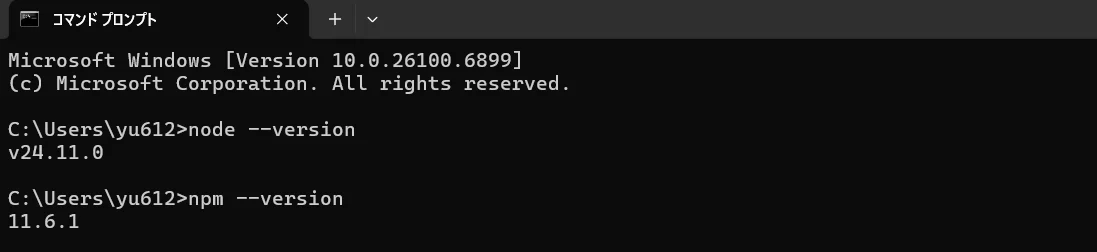
Claude(MCP連携): Node.jsのインストールや設定ファイルの編集など、少し技術的な知識が必要です。PCに不慣れな方だと、少し戸惑うかもしれません。
結論:あなたに合うのはどっち?
文章執筆やアイデア出しがメインのライター、コンテンツクリエイターの方:
間違いなく Claude(MCP連携) が強力なパートナーになります。コーディングやファイル編集も行う開発者、エンジニアの方:
Cursor の開発環境としての完成度は手放せないでしょう。
私のように両方行う場合は、「思考はClaude、実行はCursor」というハイブリッドな使い分けが、現時点での最適解だと感じています。
結論:AI執事の時代から、AI執事チームの時代へ
この「ハイブリッドな使い分け」という結論に至ったとき、私は自分の知的生産システムが新しいステージに進化したことを実感しました。
これまで私は、CursorのAIを「AI執事」と呼んできました。それは、Cursorが私の書斎(Obsidian)に常駐し、あらゆる知的資産を管理・活用してくれる、唯一無二の存在だったからです。
しかし、MCP連携によって、この概念はさらに進化しました。
これまで:一人の万能執事(Cursor)
Cursorという一人の執事が、リサーチから執筆、編集まで、私のすべての知的作業を担当してくれていました。非常に優秀ですが、一人の執事があらゆる分野で100%の専門性を発揮するのは難しい場面もありました。
これから:役割分担された専門家チーム(Cursor + Claude)
MCP連携により、私は「複数の専門家チームを持つ」という新しい体制を手に入れました。
Cursor執事(実行・編集担当): 記事の執筆、コードの生成など、「手を動かす」実務作業に特化したエキスパート。
Claude執事(戦略・対話担当): アイデアの抽出、思考の壁打ちなど、「頭を使う」戦略作業に特化したコンサルタント。
そして最も重要なのが、両者とも、私の書斎(Obsidian)に自由にアクセスできるという点です。
これは、まるで優秀な秘書チームを雇ったような感覚。
朝、戦略担当のClaudeに「今週のデイリーノートを分析して、読者が興味を持ちそうな記事テーマを3つ提案して」と依頼し、彼が出してきた提案を元に、実行担当のCursorに「このテーマで構成案を作って」と指示する。
思考の深化と、実行の高速化。この両方を、それぞれの分野で最高のパフォーマンスを持つAIと共に実現する。
これが、MCP連携がもたらす新しい知的生産の形なのです。
始める前の注意点
ただし、この素晴らしい体験を始める前に、知っておくべき点があります。
Claude Desktopアプリが必須
この連携は、ブラウザ版のclaude.aiではなく、デスクトップアプリ版のClaude Desktopが必要です。
しかし、これはむしろメリットかもしれません。デスクトップアプリはブラウザ版よりも高速で洗練されており、より集中して思考するための環境を提供してくれます。
次のステップ:あなたの「思考のパートナー」を迎え入れよう

今日の記事を読んで、「面白そうだな」と感じていただけたなら、ぜひこの新しい体験を試してみてください。
難しい設定は不要です。まずはClaude Desktopをインストールし、あなたのObsidianとClaudeがシームレスに繋がった未来を想像してみることから始めてみませんか?
そして、あなたの書斎に常駐するClaudeに、こう話しかけてみてください。
「私のObsidianのファイルから、今日の気づきを教えて」
その瞬間、あなたも新しいAI執事チームのメンバーを迎えることになります。
この記事が、あなたの知的生産システムの進化のヒントになれば嬉しいです。
最後まで読んでいただき、ありがとうございます。
いいなと思ったら応援しよう!
 もしこの記事が「面白い!」「役に立った!」と感じていただけたら、下のボタンからサポートをいただけると嬉しいです。あなたの応援が、次の作品を作るための大きな力になります。いつもありがとうございます!