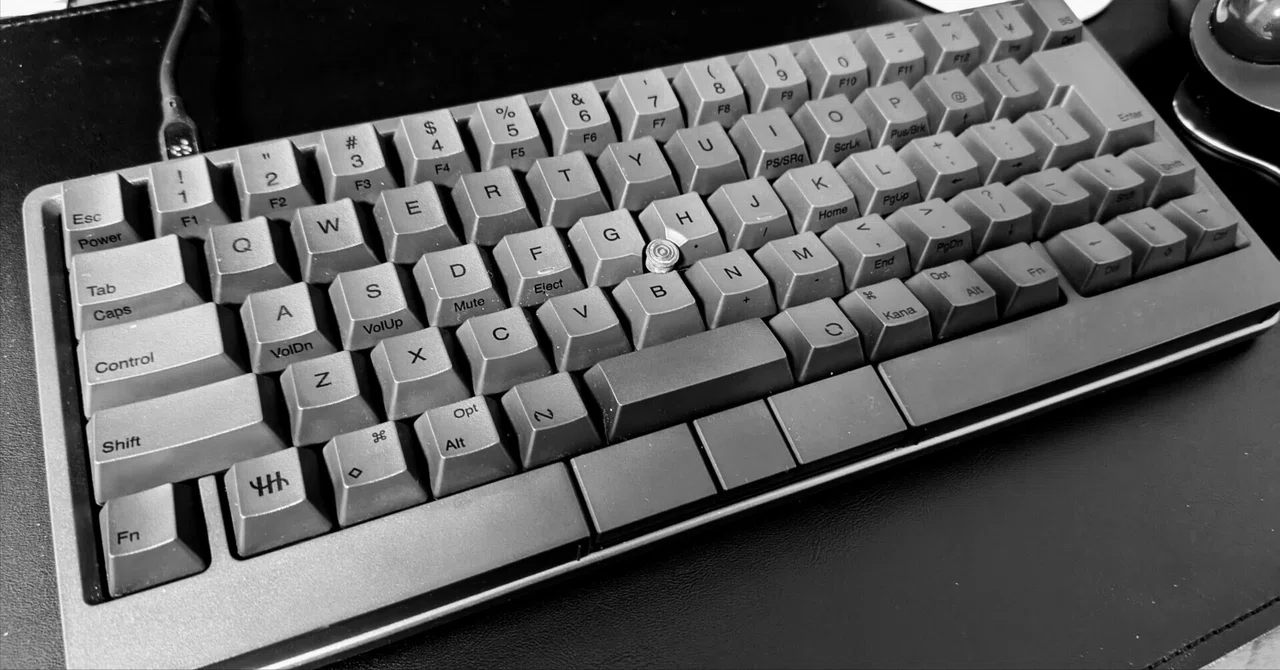
【ガジェットレビュー】やはり仕事には良いキーボードが必要という話 | HHKB Studio 使用1年レビュー

どうもお疲れ様です。F.E.Sです。
私は現在、30代外資系会社員としてほぼフルリモートで業務を行っています。2024年以降はBack to Officeな会社も増えて、週3は出社しないといけないなんて人も多いようですが、私の会社は依然フルリモート・通勤時間0の恩恵を全身に浴びております。
当然、自宅に仕事環境が必要なので、ディスプレイやらキーボードやらマウスやら、仕事しやすいものを揃えてきたわけですが、今回はキーボードのお話です。
これまでのセットアップと不満
私は元々Logicool信者だったため、リモートワーク開始当時キーボードはMX Keys、マウスはMX Ergo(現在も使用)を使用していました。キーボードの打ちやすさもマウスの操作性も不満はなかったのですが、ずっとデスクワークしているとこうも思うわけです。
「キーボードとマウスを行ったり来たりするのが面倒くさい。誰かキーボードにマウス付けてくれんか」
いちいちキーボードから手を離してマウスに持ち替え、操作したらまたキーボードに戻る、という当たり前の動作でも、ずっと続けていると不満が溜まります。マウスを握るために大きく手を動かさなければいけなかったり、キーボード戻った時にホームポジションからずれたり、、、
そんなことを感じる折、高級キーボードHHKBで有名なPFU さんから発売されたのがこれ。
「ポインティングスティックにジェスチャーまでできるだと!?これはもうマウス要らないのでは?」
と興奮し、税込44,000円という値段に悩みながらも2023年12月に購入を決意。本記事執筆時点で1年ほど使用したので、そのレビューをしていきたいと思います。但し、外観や基本機能は他の方が既に多く紹介されているので、そういった部分が気になる方はそちらへどうぞ。
リモートワークをより快適にしたい人
HHKB Studioを買おうか悩んでいる人
マウスは本当に無くせる?と思っている人
そんな方々の助けになれば幸いです。
マウスは不要になるのか?
結論は「No」です。
いやいやちょっと待てよ、マウス無くすために買ったんじゃないのかよとツッコミが聞こえますが、断じて間違いではありません。Noです。
ポインティングスティックは、昔からLenovoのキーボードに搭載された赤ポチが有名ですが、私を含め使ったことある方はこう思ったはずです。
「ポインティングスティックは細かい操作がし辛いから、結局タッチパッドだな」
そう、HHKB Studioのポインティングスティックも、この「細かい操作がし辛い」呪縛からは逃れられず、マウスやトラックパッドを使う方が便利という結論になってしまうのです。もちろん設定でカーソルスピードの変更ができるので、程よい感度にすればいけるのではと試行錯誤してみましたが、結局マウスを置き換えるほどの精度は望むべくもありませんでした…
ですので、あなたがポインティングスティック狂信者で無い限りは、マウスを無くすためにHHKB Studioを購入するのはおすすめしません。
ジェスチャーパッドの有用性
私は全く使っておりません!!
ポインティングスティックに続き、HHKB Studioのウリであるはずのジェスチャーパッドですが、こちらも感度の問題でマウスホイールに敵うものではないというのが個人的な結論です。
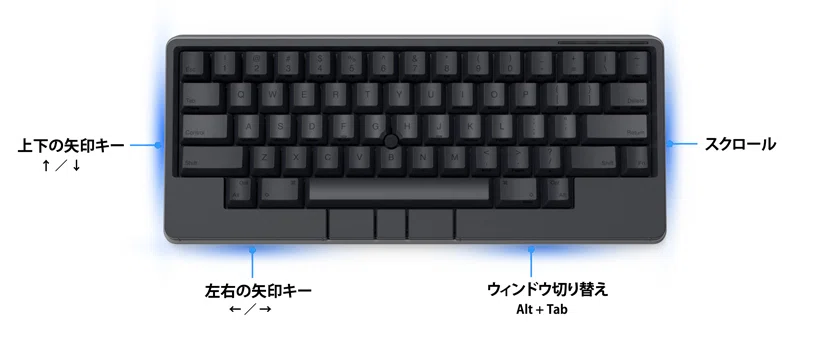
HHKB Studioは左右側面と、手前側左右にジェスチャーパッドが存在しており、縦横スクロールや矢印キー、ウインドウ切り替えのような機能を設定でき、その感度も4段階で調整できます。しかし、マウスホイールを使用したときのスクロールや、カーソルキーを使用した移動と同等の操作をこのジェスチャーパッドでやろうと思うと、どんなに感度調節しても過剰に動いてしまいます。
更に操作性を悪化させるのが、動き出しまでの遊びが大きいことです。ジェスチャーパッドに触れて指を動かしたら直ぐにカーソルやスクロールが追従するわけではなく、少し動かない領域があってから、唐突に動き始めます。この遊びのせいで、めちゃめちゃ慎重に指を動かさないとあっという間に目的の位置をカーソルが通り過ぎていくということが起こるのです。
ということで、やはりマウスを排除したいという目的でこのキーボードを買うのはお勧めしません。
打鍵感・打鍵音
最高です。
HHKB Studioはホットスワップ対応なので好きなキースイッチに変更することが可能ですが、元々搭載されたHHKBオリジナルのリニアスイッチの打鍵感は、変える必要がないくらい気持ち良いです。
キーを押していった時、最初から最後までほぼ同じ力でスッと下がっていき、下がりきった時には「コト…」という控え目な打鍵音が心地良いです。
本体も830〜840 gで安定感があり、打鍵時の快適さに貢献しています。
キーマッピングは必須
HHKB Studioはテンキーレスなので、数字を打つ場合は最上段の数字キーを使用することになりますが、私は最上段キーがタッチタイピングできません。入力をミスる覚悟で指を伸ばすか、顔をディスプレイから下げて見ながら打つのも良いですが、せっかく効率化の為に買ったんだから工夫をしたい。
HHKB Studioには専用のキーマッピングツールがあり、最大4レイヤーまで自由に設定することが可能です。
私の場合、分割スペースキーの間にある中央ボタンを押したときのレイヤーの右手あたりに、テンキー配列で数字キーを設定しています。おかげで数字もタッチタイピング可能に。
ポインティングスティックもジェスチャーパッドも使えないなら、こういうところで効率化しないと元が取れないです。
結論: HHKB Studioは買いか
私が今新しく買うならHHKB Studioではなく、Professionalとか他のやつを買う。
そもそもの目的である「マウスを排除してキーボードだけで操作を完結する」をHHKB Studioでは達成できないので、あえて選ぶ理由が特に無いです。
本記事執筆現在、キーボードはHHKB Studio、マウスはMX Ergoを仕事に使用していますが、未だにキーボードとマウスの行き来が面倒くさい状態が継続中。それなら新しく買うのはもう少し安いHHKB Professionalや、左右分割キーボードのような面白そうなものを選択します。但し、キーボードとしての完成度は極めて高く、高級感と使用感は抜群なので使っていて満足度は高いです。
そんな私が今欲しいキーボードはこちら。
さいごに
期待が大きすぎたのか、少々辛辣な結果になりましたが、1年使用した正直なレビューでした。
次はKeyballやroBaのようなトラックボール付きキーボード買ってみたいんですが、自作のハードルが高くてなかなか手が出せず…何かおすすめあればコメント下さい。
ここまで見て頂いた方、スキ&フォローも是非。私が喜びます。
それでは皆様、お疲れ様でした。
記事中の製品リンクはAmazonアソシエイトです。
応援してもいいよ〜という方はこちらからご購入頂けると、次のレビュー機器購入資金に充てさせて頂きます。
いいなと思ったら応援しよう!
 もし記事が面白かった、役に立ったと思ったらよろしければ応援お願いいたします!