
【FiNANCiE】Dotconトークンを購入するまでの手順

FiNANCiE のコミュニティ「 Dotcon@小澤辰矢 」のトークンを実際に買うまでの詳しい手順を解説します。
FiNANCiE に会員登録する
こちらから FiNANCiE に会員登録します⬇️
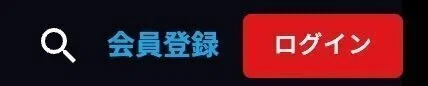
右上にある「 会員登録 」をクリックします。
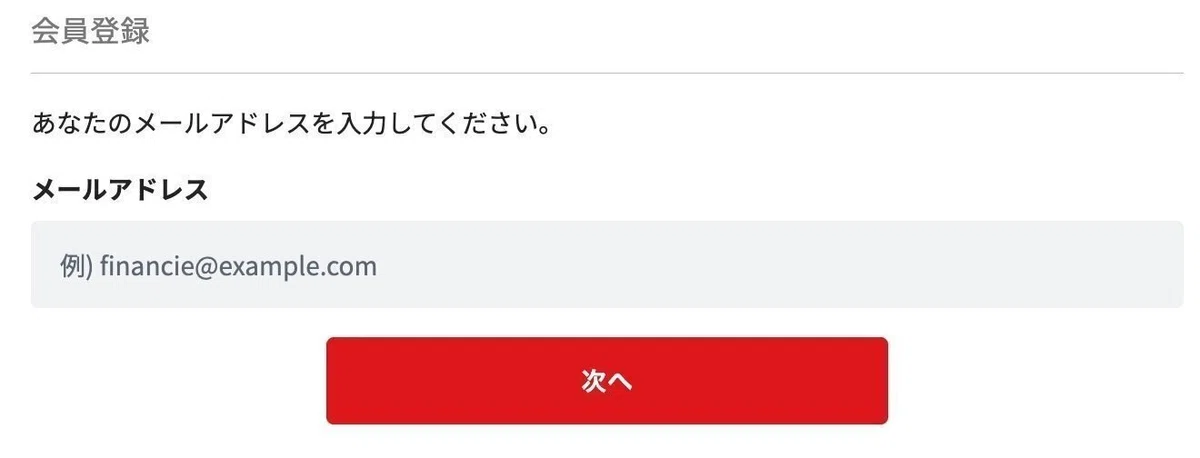
メールアドレスを入力して「 次へ 」をクリック。
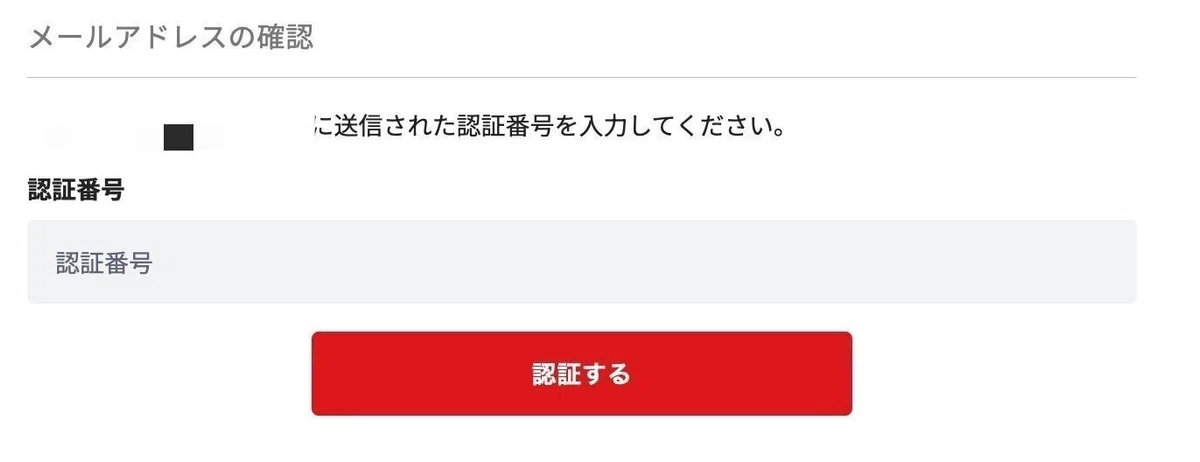
メールアドレスに送られた認証番号を入力し、
「 認証する 」をクリック。
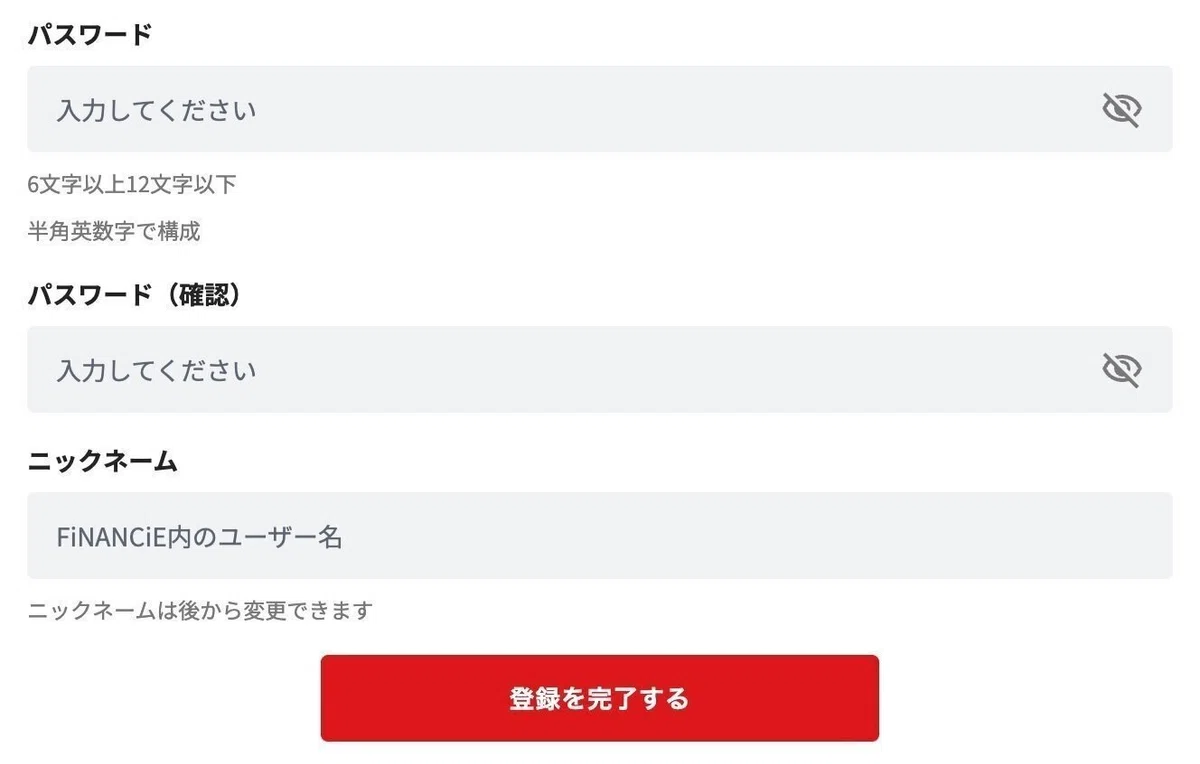
新しいパスワードを作って入力します。
「 登録を完了する 」をクリック。
「 招待コード 」がある場合はここで入力します。
招待コードで「 F39696 」を入力すると、Dotcon@小澤辰矢のトークンが1トークンもらえます。
「 送信 」をクリック。
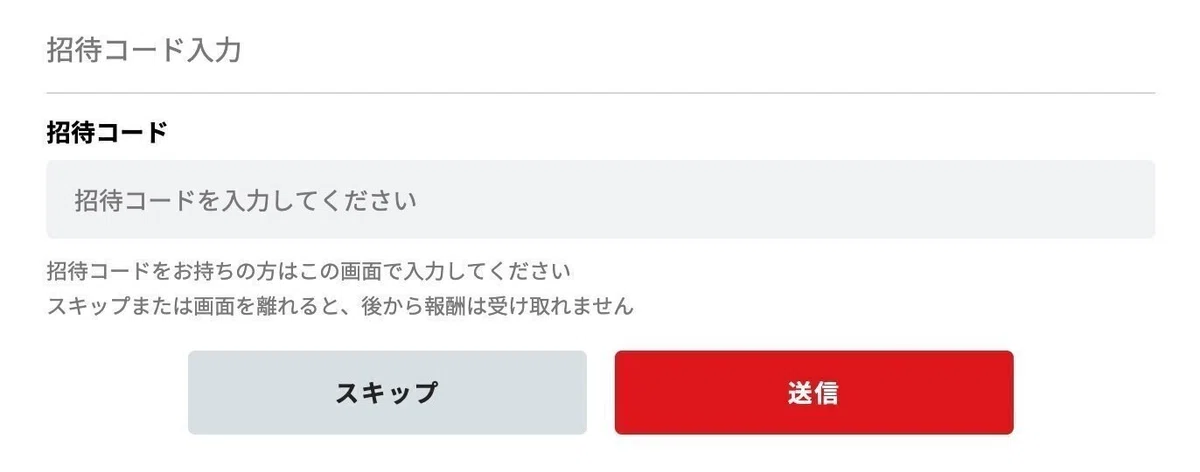
招待コードからもらったトークンなどは、こちらから受け取れます⬇️

FiNANCiE ポイントを購入する
まず、コミュニティトークンを購入するための「 FiNANCiEポイント 」を購入します。
右上の「 三 」をクリックします。

「 FiNANCiEポイント 売上金 」をクリックします。
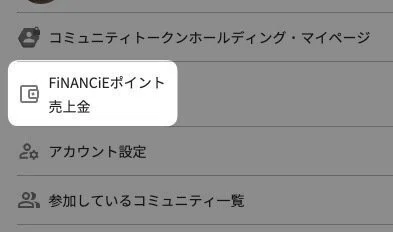
「 ポイント購入 」をクリックします。

支払い方法を選択します。
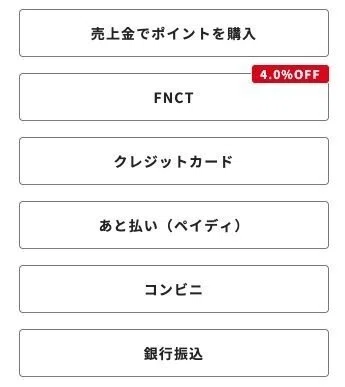
支払い方法によって手数料が違います。
それぞれの手数料は、こちら(2025年11月現在)👇️

金額を入力します。
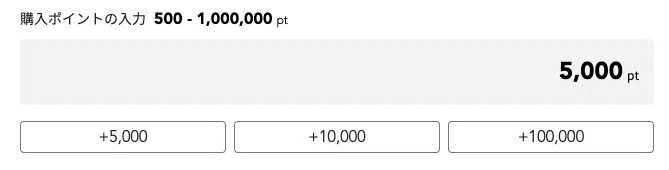
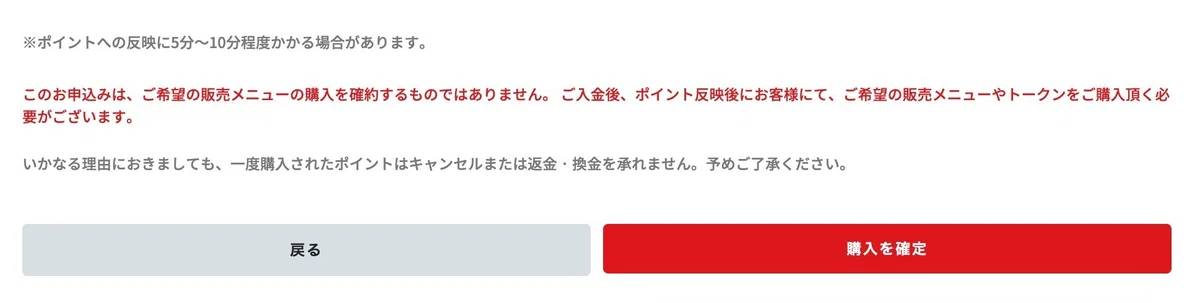
「 購入を確定 」をクリックします。
画面にあるように、反映に時間がかかる場合があります。
購入が完了すると通知が届きます。

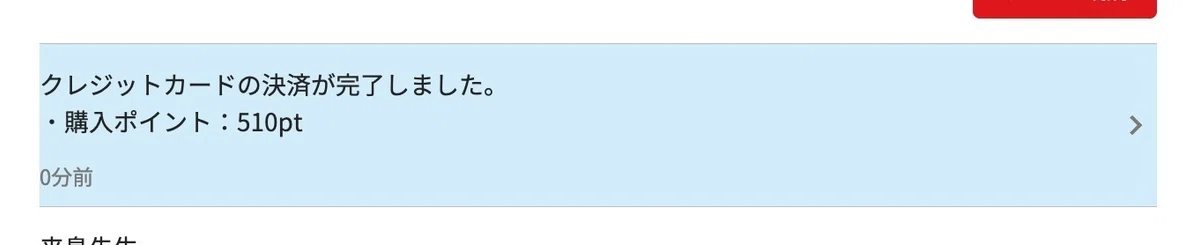
これでコミュニティトークンが買えるようになります。
コミュニティを表示する
虫眼鏡のマークをクリックします。

上部の検索バーに「 Dotcon 」と入力し、コミュニティを表示させます。


トークンを購入する
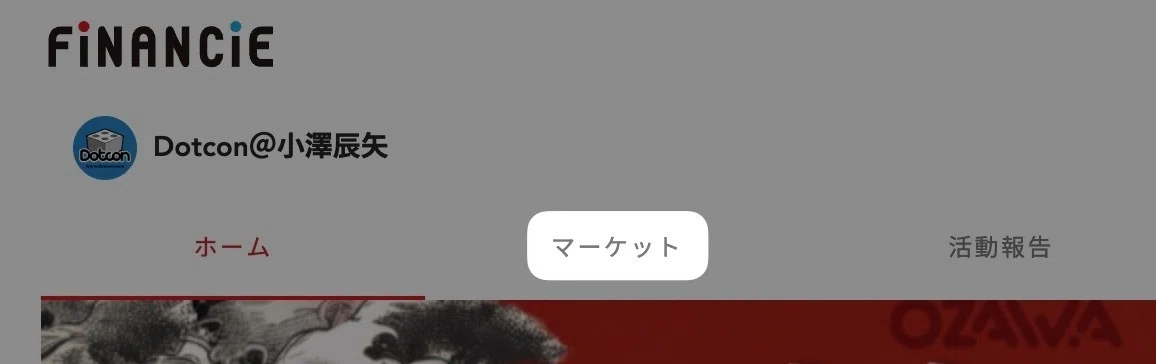
上のタブで「 マーケット 」をクリックします。
「 購入 」をクリックします。
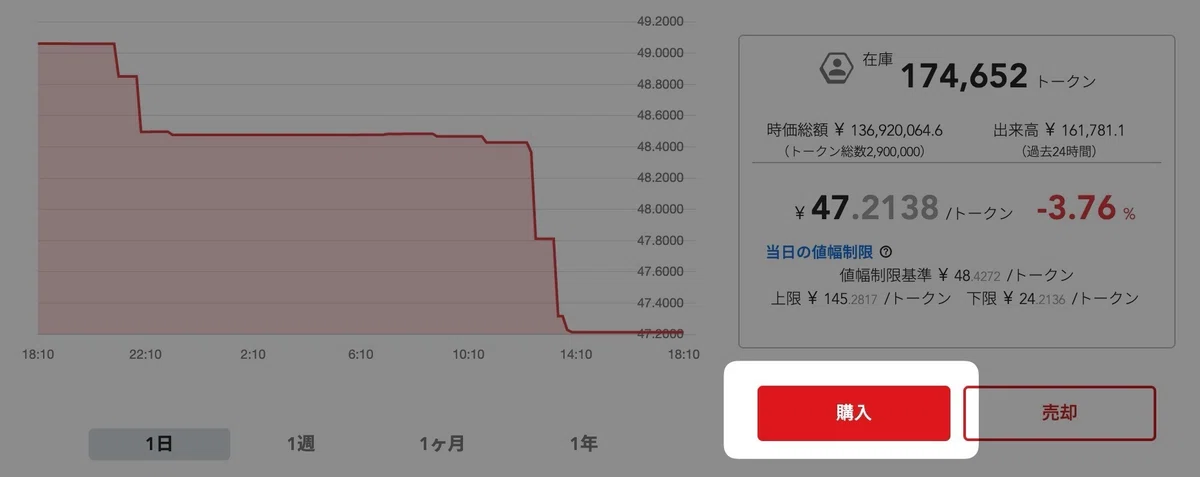
支払う FiNANCiE ポイントの数量を入力します。

購入されるトークン数が自動で表示されます。
手数料10%分が引かれています。

「 確定 」をクリックします。

取引内容を確認して「 購入 」をクリックします。

購入できると通知が来ます。

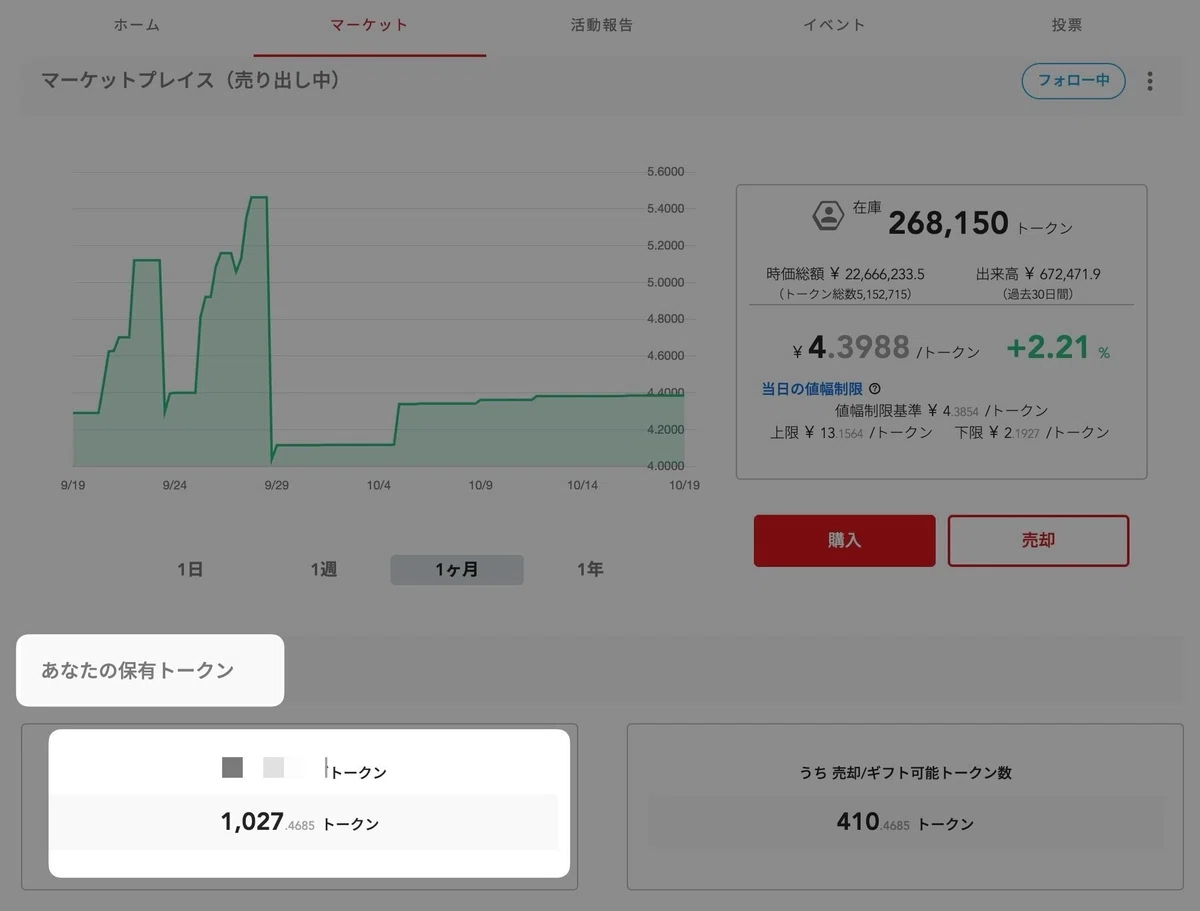
マーケットを再度開いて見ると、トークンを保有していることが確認できます。
以上です。
ちなみにこのトークンを「 ホールド 」することで、条件によっては暗号資産である「 FNCT 」をもらえたりします。
ホールドについてはこちらで紹介しています⬇️
実際にどれくらいもらえるかはこちらで紹介しています。(有料記事)
