無料ドット絵メーカー「wombat2D」おすすめAIドット絵作成サイトの使い方を解説『2026年版』

「ゲームを作るにはプログラミングが必要」
そんな常識は、この数年で大きく変わりました。
ChatGPTやClaudeでプログラムを書き、画像生成AIでキャラクターを作り、音楽生成AIでBGMまで用意。今では個人でもゲーム制作を始められる時代になっています。
実際、個人開発ゲームが大ヒットする事例も増えており、その代表例の一つが「めっちゃカメレオン」です。
話題性だけで終わらず、累計販売本数は1,500万本を突破するなど、インディーゲーム市場の可能性を改めて証明しました。
以前なら数十人規模のチームが必要だった開発環境を、個人でも用意できるようになったことは間違いありません。そして、ゲーム制作で意外と時間がかかるのがドット絵(ピクセルアート)です。
画像生成AIで「pixel art」と指定しても、輪郭がぼやけたり、色がにじんだり、1ピクセル単位で見ると崩れてしまうことが珍しくありません。結局、最後は手作業で修正するケースも多くあります。
そんな中、2026年7月に公開された新サービスが「wombat2D」です。
ブラウザだけで利用できるドット絵エディタで、特にAIで生成したピクセルアートの乱れを補正する「Pixel Refine」機能を搭載しています。
今回は、この新しいドット絵ツールがどんなことに使えるのか、ゲーム制作だけではない活用方法も含めて紹介していきます。
🔵wombat2Dとは?
wombat2Dは、2026年7月8日に公開されたブラウザ版のドット絵(ピクセルアート)エディタです。
公式サイトはこちら👇
基本無料のインストール不要で利用でき、日本語に対応しています。
最大の特徴は、AIで生成したドット絵風画像をきれいなピクセルアートに整えられることです。
画像生成AIを作ったことがある人ならわかるように、AIイラストで「pixel art」と指定しても、輪郭がぼやけたり、色が中途半端に混ざったりして、本来のドット絵とは違う仕上がりになることがあります。
wombat2Dには、こうした乱れを補正する「Pixel Refine」機能が搭載されており、AI画像をより自然なピクセルアートへ仕上げられます。
もちろん、通常のドット絵制作にも対応しており、ペンツールや塗りつぶし、レイヤー管理、アニメーション、スプライトシート作成など、ゲーム制作でも使いやすい機能がそろっています。
✅wombat2Dの主な機能
主な機能は以下のとおりです。
Pixel Refine(AI生成画像のピクセル補正)
ペン・消しゴム・塗りつぶしなどの基本描画ツール
レイヤー管理
アニメーション編集
スプライトシートの作成・出力
色数を整理できる「色統合」
ディザリング機能
左右対称描画
回転・反転・トリミングなどの編集機能
無料プランでも基本的な編集機能は利用できるため、「まず試してみたい」という人でも始めやすくなっています。
🔼wombat2Dの使い方
wombat2Dの「Pixel Refine」は、AIで作成したドット絵風画像を、本来のピクセルアートらしい見た目に整える機能です。操作は難しくなく、数ステップで変換できます。
1. Pixel Refineを開く
wombat2Dを開いたら、メニューから「開く」→「Pixel Refine」を選択します。
2. 画像を読み込む
「ファイルを読み込む」をクリックするか、画像をドラッグ&ドロップして編集したい画像を読み込みます。
AIで生成した画像だけでなく、自分で作成した画像も利用できます。
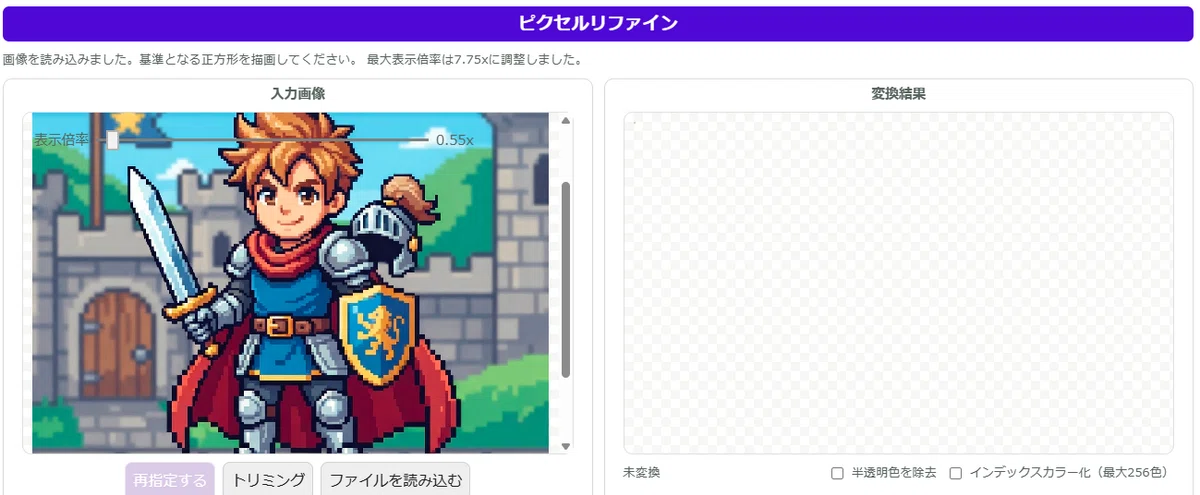
3. ドットサイズを指定する
画像が表示されたら、マウスでドラッグして「この四角が1ドット」という基準を設定します。
AI画像はドットの大きさや位置が少しずつズレていることが多いため、この基準を設定することで、より自然なピクセルアートへ補正できます。
設定後は「決定」をクリックするだけです。思ったような結果にならなければ、何度でも設定をやり直せます。
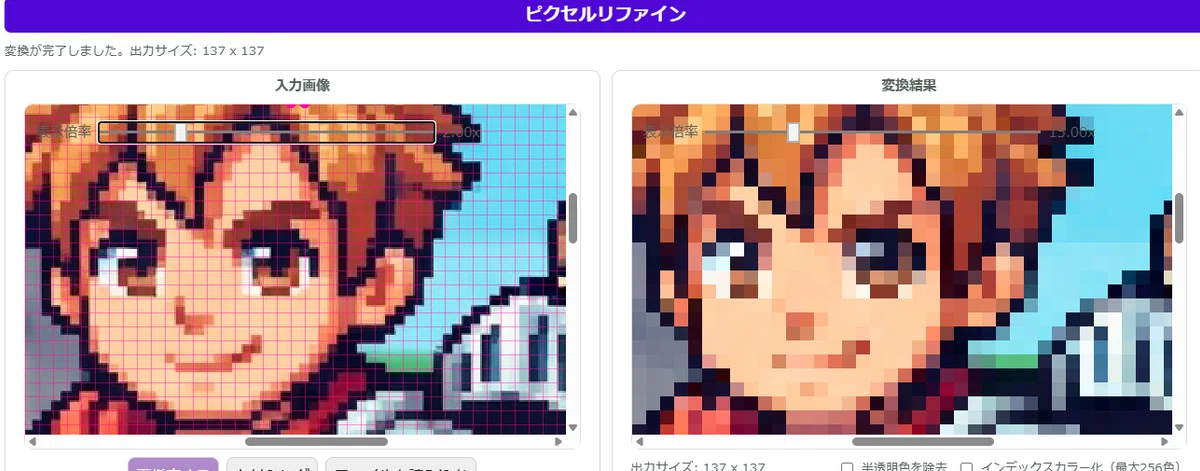
4. 変換結果を確認する
変換後の画像が画面右側に表示されます。
必要に応じて、半透明色を削除したり、色数を最大256色にまとめる「インデックスカラー化」を利用することで、ゲーム素材などにも使いやすい画像に仕上げられます。
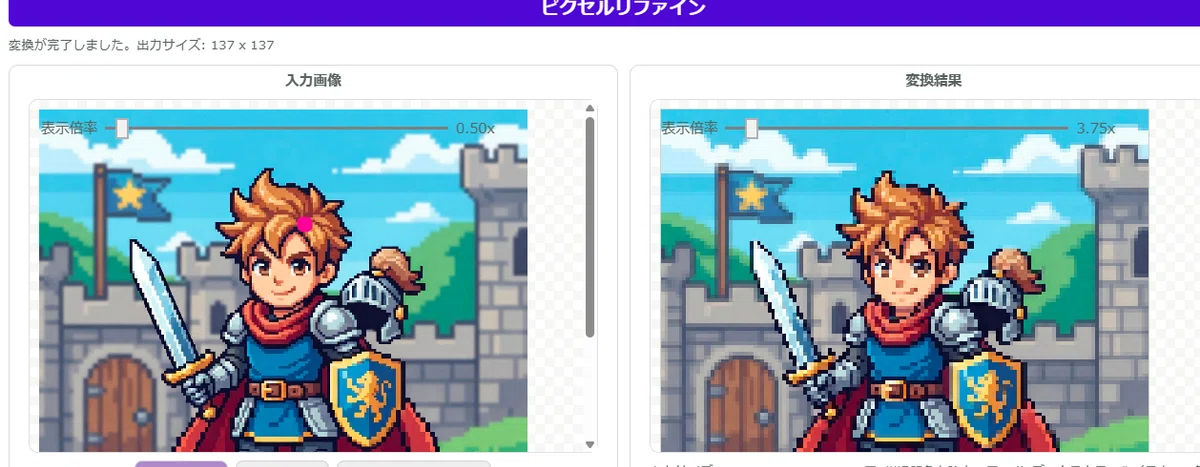
5. 保存して編集を続ける
完成した画像は、新しいレイヤーとして現在のキャンバスへ追加したり、新しいタブで開いて別画像として編集を続けたりできます。
AIで生成したドット絵は細かい部分ほど形が崩れやすい傾向がありますが、Pixel Refineを使うことで、輪郭やドットの並びを整えた、より完成度の高いピクセルアートに仕上げられます。
詳しい使い方は公式サイトで説明があります👇
⚡実際に使ってみた感想
実際に触ってみて最初に感じたのは、とにかく操作がシンプルということです。
最初は説明を読まずに使い始めたため、「この項目は何を設定するんだろう?」と少し戸惑う場面もありました。しかし、公式の説明を見ながら操作してみると難しい部分はほとんどなく、数分で使い方を理解できました。
特に便利だと感じたのが、
AIで生成したドット絵をそのまま修正できる点です。
画像生成AIでドット絵を作ると、キャラクターの輪郭が崩れていたり、小物だけ妙に細かく描かれていたりと、「あと少しなのに惜しい」という画像がよくあります。そのため、納得できる画像が出るまで何度も生成を繰り返す、いわゆる「リセマラ」を行うことも珍しくありません。
しかし、wombat2Dなら、その「惜しい画像」をPixel Refineで補正できるため、何度もAIに生成し直させる必要が減ります。完成形に近い画像をベースに手軽に整えられるので、制作時間の短縮にもつながると感じました。
もちろん、すべての画像を一発で理想どおりに変換できるわけではありませんが、「あと少し整えたい」という場面では非常に頼れるツールです。
AIを活用してゲーム制作やドット絵制作に挑戦したい人、特に個人開発や初心者にとっては、制作効率を大きく向上させてくれる心強い存在だと思います。無料プランでも基本機能を試せるため、まずは一度触ってみることをお勧めします。
🔵まとめ
AIの進化によって、ゲーム制作はプログラミングだけでなく、イラスト制作のハードルも大きく下がりました。
wombat2Dは、AIで生成したドット絵を簡単に修正できる珍しいツールであり、個人開発者やドット絵初心者にとって非常に心強い存在です。
無料プランでも基本機能は利用できるので、「AIでゲームを作ってみたい」「ドット絵をもっときれいに仕上げたい」という方は、一度試してみてはいかがでしょうか。
【PR】この記事はwombat2Dを実際に使ってみた感想をレポートしています。
