
PDFから「請求書番号」を探し出せ!②|Power Automate for desktop

対象者:PADを使ってPDFから必要な文字を抽出してみたい方
前提環境:Power Automate for desktop(無料版)
読了時間:約2分
作業時間の目安:約4分
今回は前後編の後編です。前編で作成した処理やファイルを使用し実際に手を動かしますので、まだご覧になっていない方は先に前編をお読みください。
実習
それでは、引き続きフロー作成の続きを行っていきましょう。
前回は、PDFから文字を読み取り、請求書番号、請求日を取り出すまで行いました。今回は、下記項目、会社名、入金金額、支払期限が残っているのでそれを行っていきます。
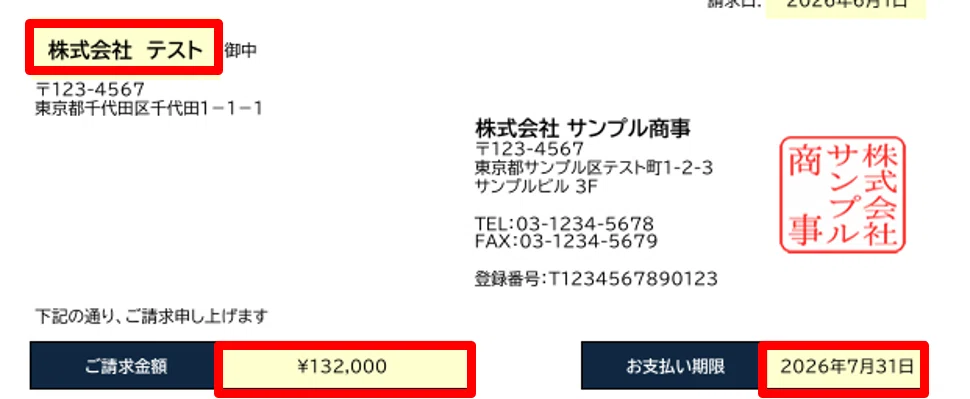
前回作成したフローを開き、「テキストの結合」アクションの下に新しいアクションを追加していきます。これから設定する内容は下記の通りです。各アクションの設定が完了したら、右下の「保存」ボタンを押して次のアクションを追加してください。
1. 会社名を切り抜く
アクション名: テキストを切り抜く
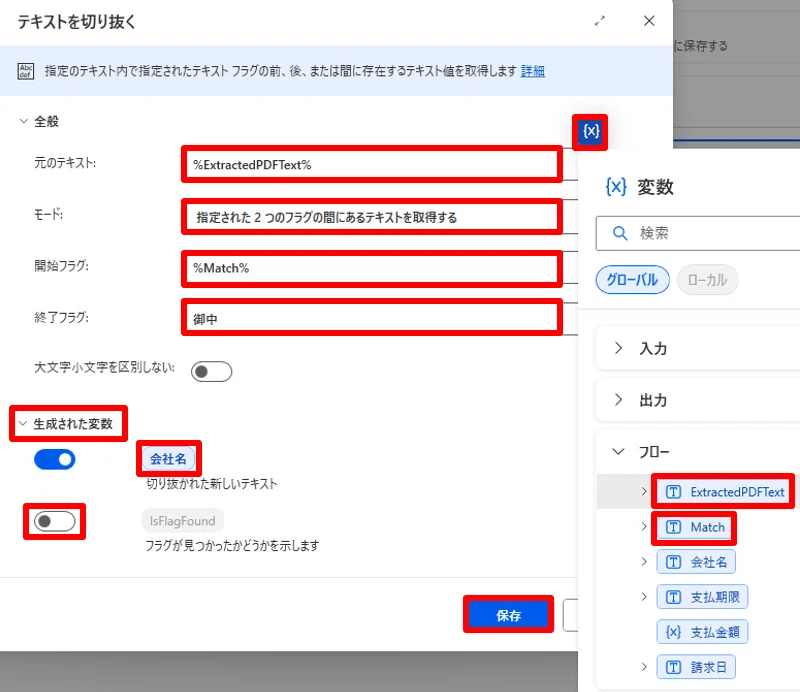
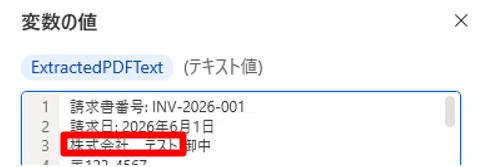
💡PDFから抽出した全文テキストの中から、会社名だけを取り出します。
設定する内容:
元のテキスト: 「元のテキスト」の入力欄をクリック→表示された青い【X】ボタンをクリック→変数一覧から %ExtractedPDFText% を選択
モード: 指定された2つのフラグの間にあるテキストを取得する
開始フラグ:「開始フラグ」の入力欄をクリック→表示された青い【X】ボタンをクリック→変数一覧から %Match% を選択
終了フラグ: 御中
大文字小文字を区別しない: オフ
生成された変数:クリック
CroppedText → 会社名 に変更
IsFlagFound → オフ
2.支払期限を切り抜く
アクション名: テキストを切り抜く
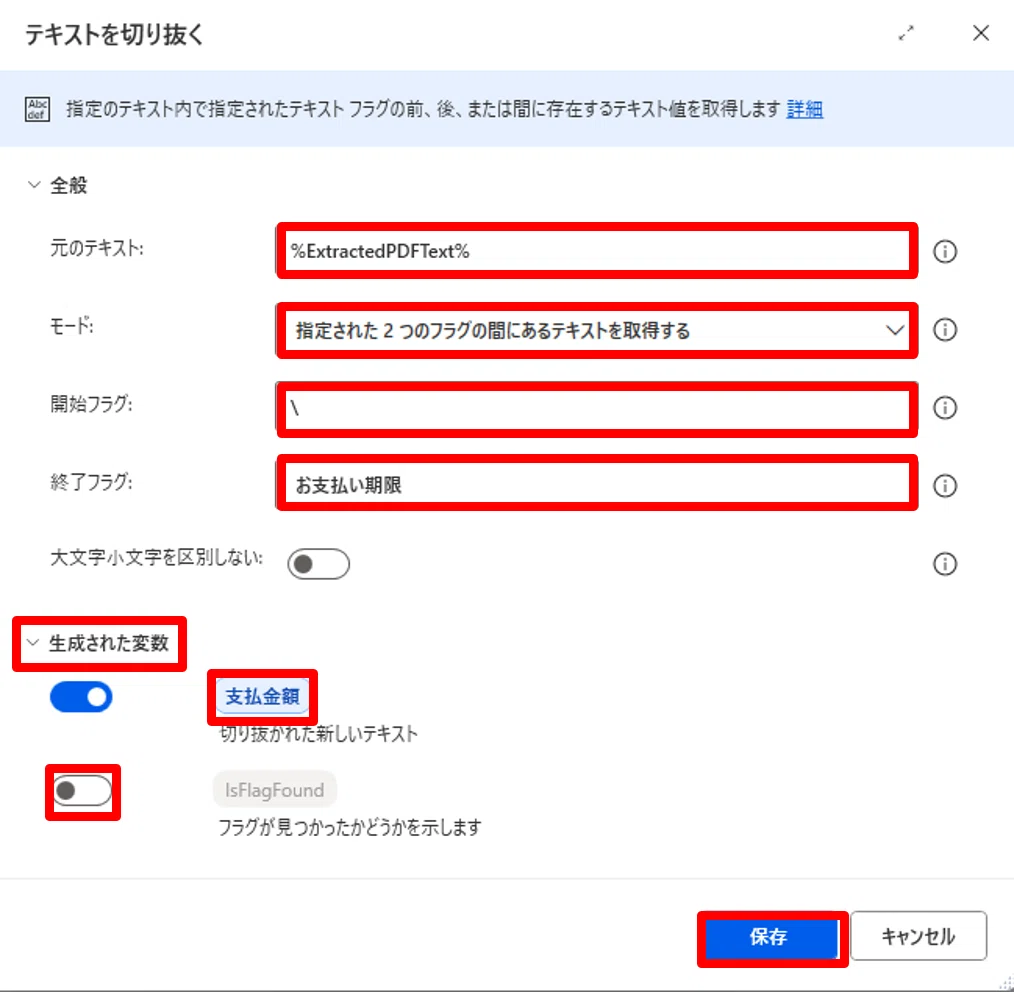
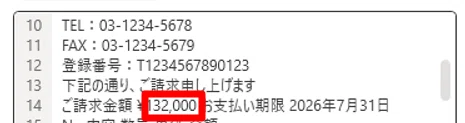
💡請求書に記載されている支払期限だけを取り出します。
設定する内容:
元のテキスト: 「元のテキスト」の入力欄をクリック→表示された青い【X】ボタンをクリック→変数一覧から %ExtractedPDFText% を選択
モード: 指定された2つのフラグの間にあるテキストを取得する
開始フラグ: \
終了フラグ: お支払い期限
大文字小文字を区別しない: オフ
生成された変数:クリック
CroppedText → 支払金額に変更
IsFlagFound → オフ
※開始フラグは¥マークですが、入力すると\になると思います。
そのままで大丈夫ですよ。
3.支払金額を数値へ変換する
アクション名: テキストを数値に変換
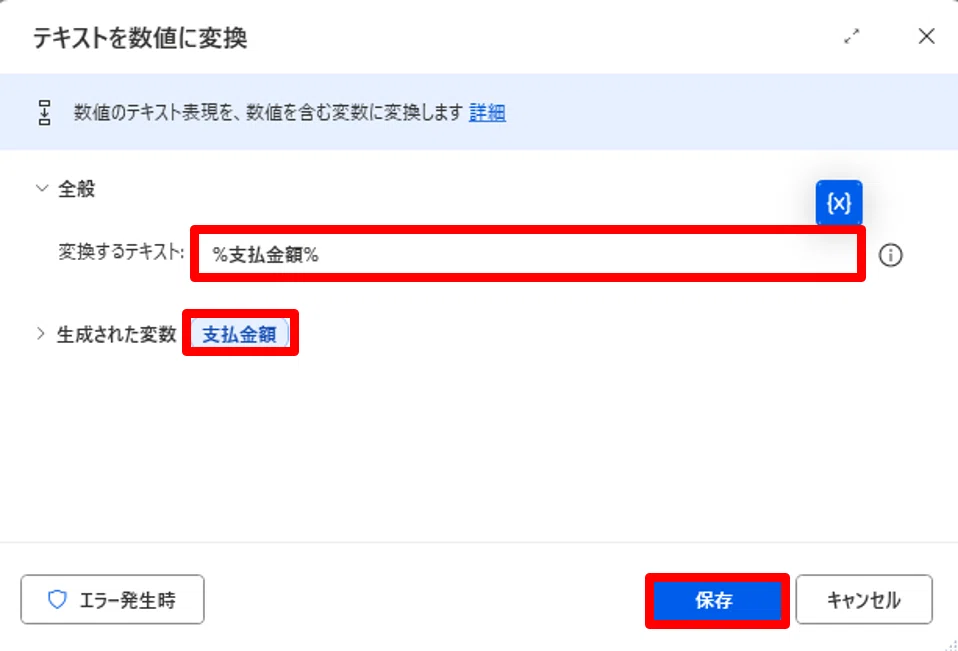
💡PDFから取得した金額は文字列として扱われることがあります。
このアクションで数値型へ変換することで、後続処理で計算や比較ができるようになります。
設定する内容:
変換するテキスト:「変換するテキスト」の入力欄をクリック→表示された青い【X】ボタンをクリック→変数一覧から %支払金額% を選択%
生成された変数: TextAsNumber→支払金額に変更
※数値変換に失敗する場合は、カンマや円マークが含まれていないか確認してください。
4.会社名の前後の空白を削除する
アクション名: テキストを整える
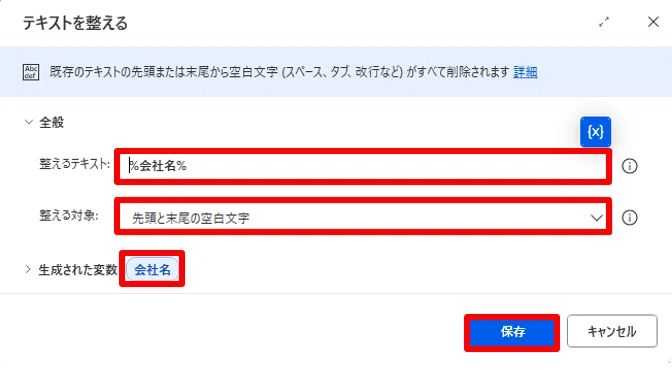
💡会社名の前後に不要なスペースや改行が含まれている場合があります。テキストを整えることで、きれいなデータとして利用できます。
設定する内容:
整えるテキスト:「整えるテキスト」の入力欄をクリック→表示された青い【X】ボタンをクリック→変数一覧から %会社名% を選択
整える対象: 先頭と末尾の空白文字
生成された変数: TrimmedText→会社名に変更
※Excelへの出力やデータ登録前によく利用される処理です。
時間があれば、「請求書番号」「支払期限」の変数にも同じように「テキストを整える」アクションをかけてみるといいでしょう。
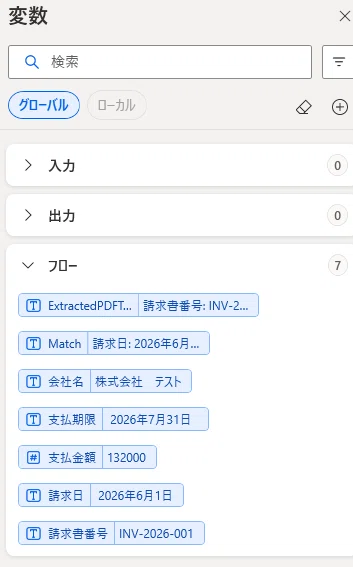
5.実行して確認
フローが完成したら、PAD上部の実行ボタンを押します。
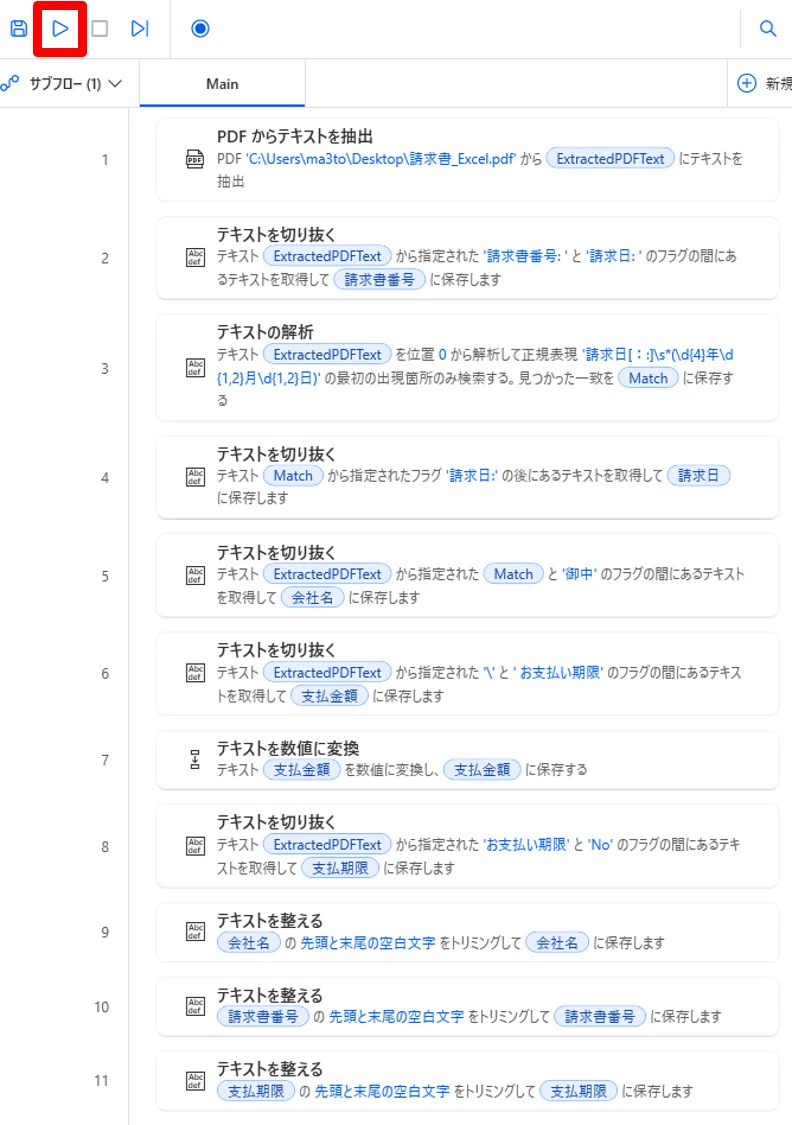
右側の変数ペインに、きちんと出力できているか確認してみてください。
最後に

今回は、PDFから抽出したテキストデータを利用して、会社名・支払期限・支払金額を取得する方法を紹介しました。
さらに、抽出したテキストを整形し、金額を数値として扱える形式へ変換する方法も確認しました。
今回取得したデータは、Excelへの出力やメール送信、データベースへの登録など、さまざまな業務自動化に活用できます。
まずは1つずつ動作を確認しながら、PDFの自動処理に挑戦してみてください。
次回は、Copilotを使って同じ処理を作成する方法を紹介します。

いいなと思ったら応援しよう!
 よろしければ応援をお願いします。いただいたチップは、活動費として活用し、一部は寄付に回しています。