
テストの答え合わせをする|Power Automate for desktop

対象:2つのExcelデータを照合して情報を取得したい方
前提:Power Automate for desktop(無料版)
所要時間:約3分(実際の作業時間は約5分)
今日は前後編です。
ちょっと小話…

先日、上司が研修の確認テストを採点していました。
「まだ終わらないんですか?」
「受講者が多くてね。回答と正解を一つずつ見比べているから、なかなか終わらないんだ。」
「それは大変ですね。」
「採点ミスがないか確認も必要だし、毎回かなり時間がかかっているよ。」
テストの採点は単純な作業に見えますが、受講者が増えるほど負担も大きくなります。
今回は、Power Automate for desktopを使って、テストの回答データを自動で採点するフローを作成してみましょう。
実習で利用するファイルをダウンロードする
今回はテスト問題が記載されたExcelファイルと、回答データが記載されたExcelファイルを読み込み、自動で答え合わせを行うフローを作成します。
この後にある実習で使用する「ファイル」は以下からダウンロードしてください。
内容は下記の通りです。
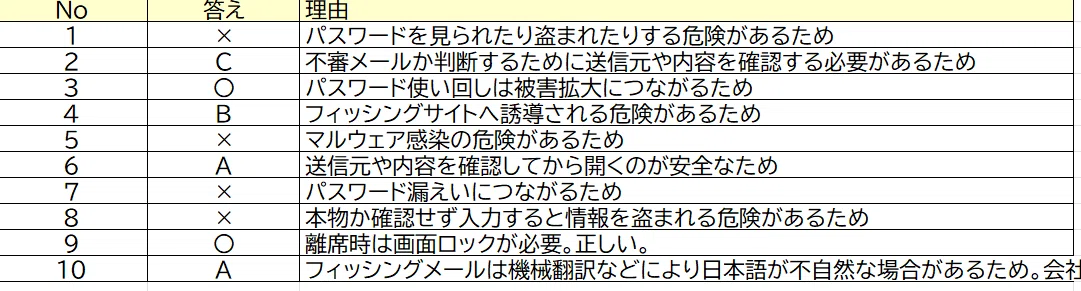

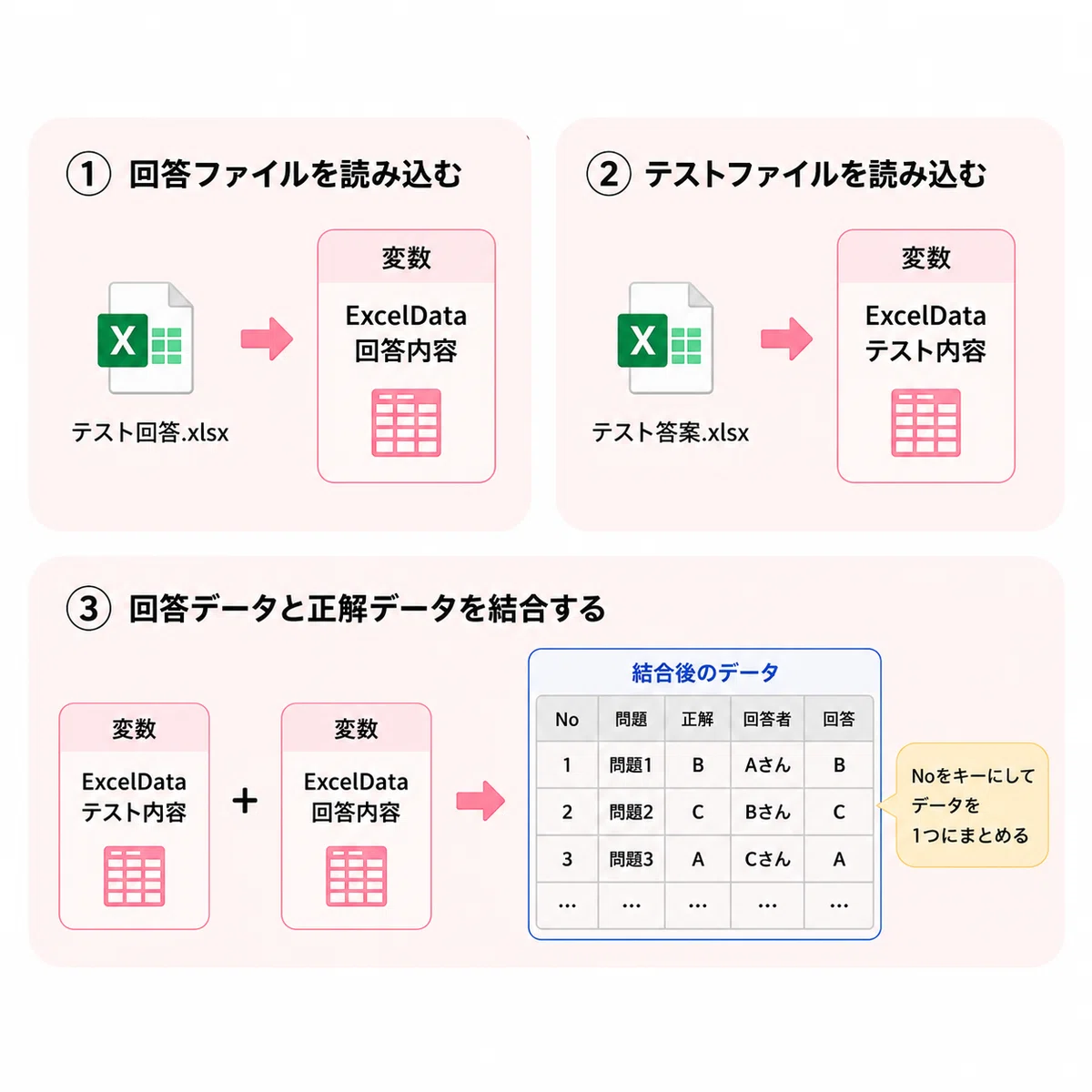
今回は、受講者のテスト回答データとテスト帳票のデータを結合し、自動判定列に「〇」「×」を設定するフローを作成します。
実習
まずはPower Automate for desktopを開き、「新しいフロー」をクリックしてフローを作成してください。
左側のアクション一覧から、各手順で指定するアクション名を検索して追加します。アクションの設定が完了したら、忘れずに「保存」または「完了」をクリックしてください。
それでは、実際にフローを作成していきましょう。
1. テストの「回答」ファイルを開く
アクション名: Excel の起動
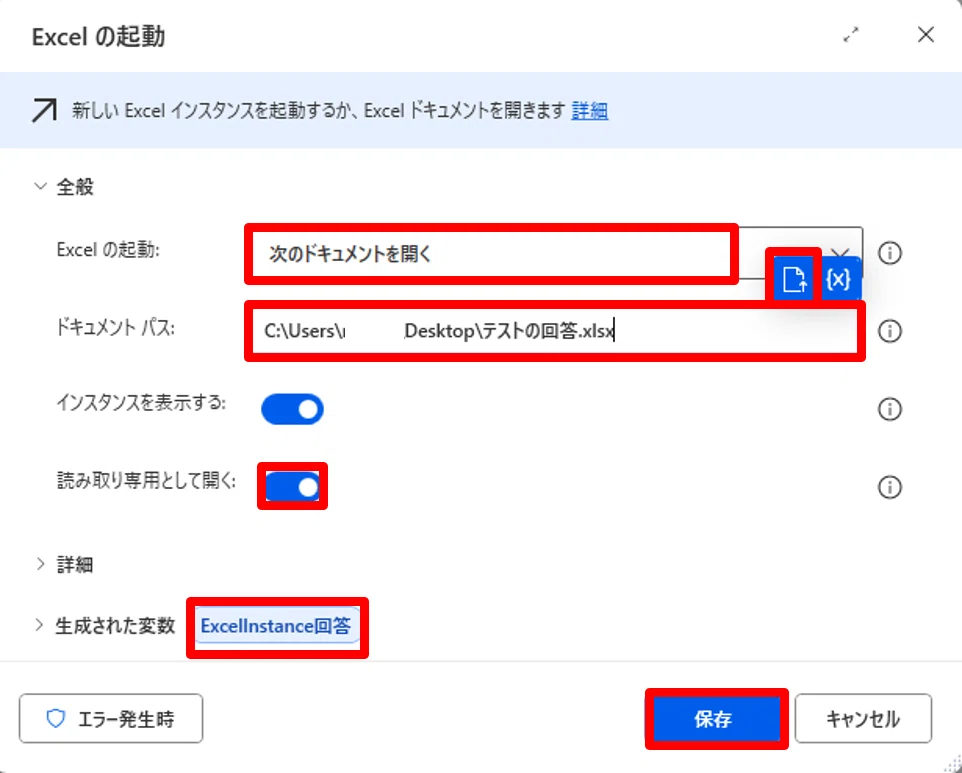
💡最初にテストの回答が保存されているExcelファイルを開きます。
この後の処理でデータを読み込むための準備です。
設定する内容:
Excel の起動:次のドキュメントを開く
ドキュメント パス:ドキュメントパスのフォームをクリックするとフォルダのアイコンが出てくるのでアイコンをクリックして、ダウンロードした「テスト回答.xlsx」を指定
インスタンスを表示する: ON
読み取り専用として開く: ON
生成された変数:ExcelInstanceをクリックして画像のように「ExcelInstance回答」に変更
※生成された変数を変更するのは、今回2つのExcelファイルを開くため
ファイル名をわかりやすくするためです。
2. 「回答」データを読み込む
アクション名: Excel ワークシートから読み取る
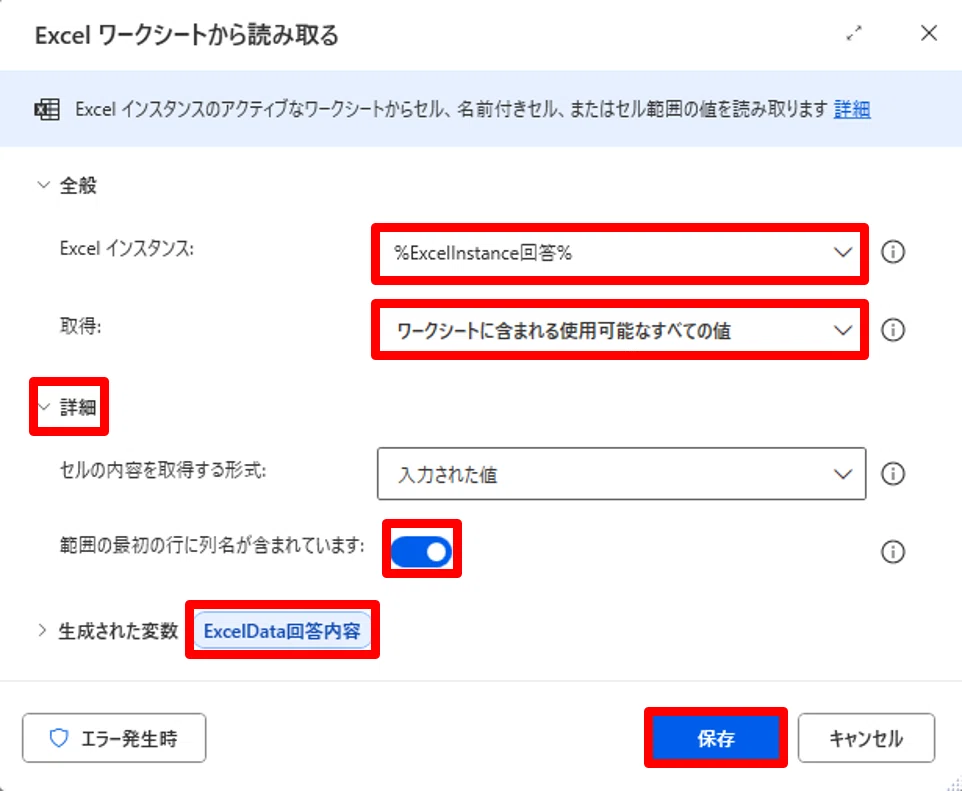
💡テストの回答をExcelからまとめて読み込みます。
設定する内容:
Excel インスタンス:%ExcelInstance回答%
取得: ワークシートに含まれる使用可能なすべての値
詳細:クリックするとさらに詳細設定が開く
範囲の最初の行に列名が含まれています:ON
生成された変数:ExcelDataをクリックして画像のように「ExcelData回答内容」に変更
3.「回答」ファイルを閉じる
アクション名: Excel を閉じる
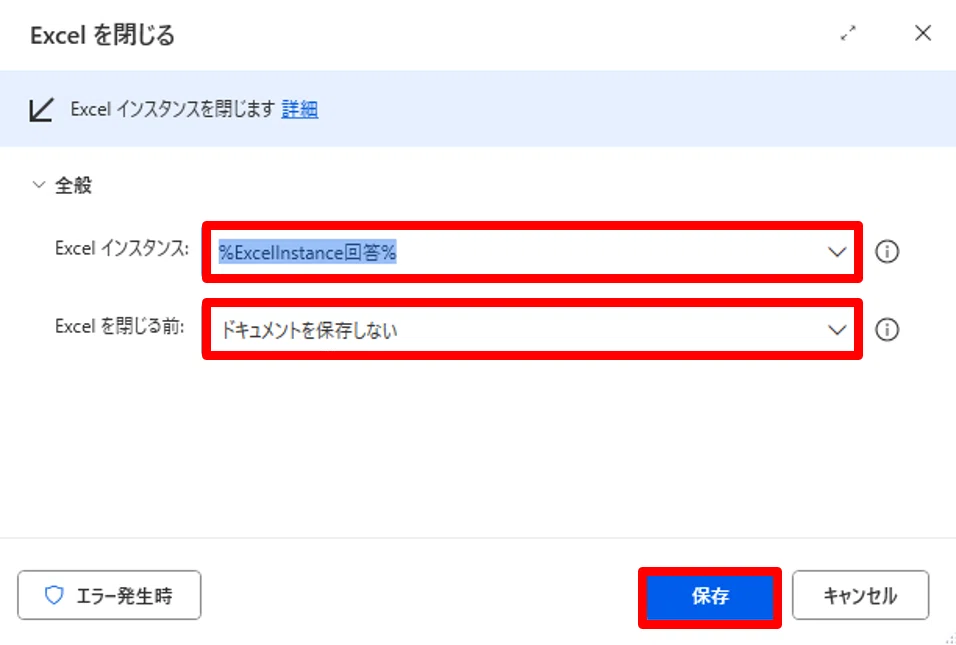
💡処理が完了したら、開いているExcelファイルを閉じます。
回答のファイルは変更しないので保存する必要はありません。
Excelを開いたままにすると、次回実行時にファイルがロックされてエラーになることがあります。そのため、最後に必ずExcelを閉じるようにしておきましょう。
設定する内容:
Excel インスタンス:%ExcelInstance回答%
Excel を閉じる前:ドキュメントを保存しない
4.テストファイルを開く
アクション名: Excel の起動
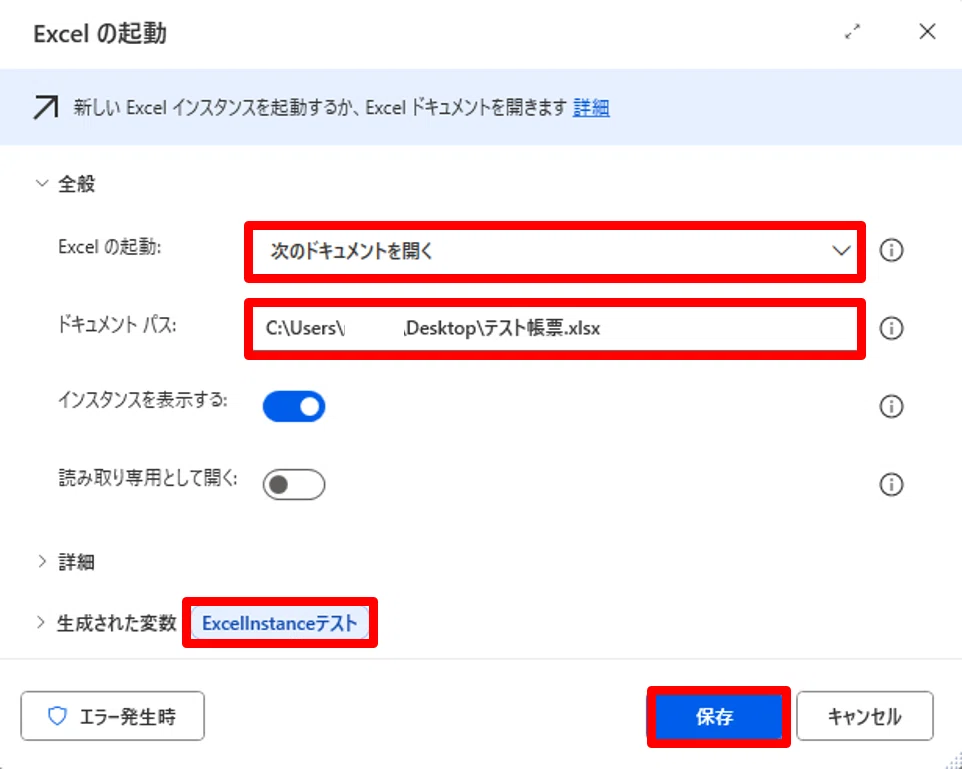
💡テスト問題が保存されているExcelファイルを開きます。
この後の処理でデータを読み込むための準備です。
設定する内容:
Excel の起動: 次のドキュメントを開く
ドキュメント パス:ドキュメントパスのフォームをクリックするとフォルダのアイコンが出てくるのでアイコンをクリックして、ダウンロードした「テスト答案.xlsx」を指定
インスタンスを表示する: ON
読み取り専用として開く: OFF
生成された変数:ExcelInstanceを「ExcelInstanceテスト」と変更
5.テストファイルを読み込む
アクション名: Excel ワークシートから読み取る
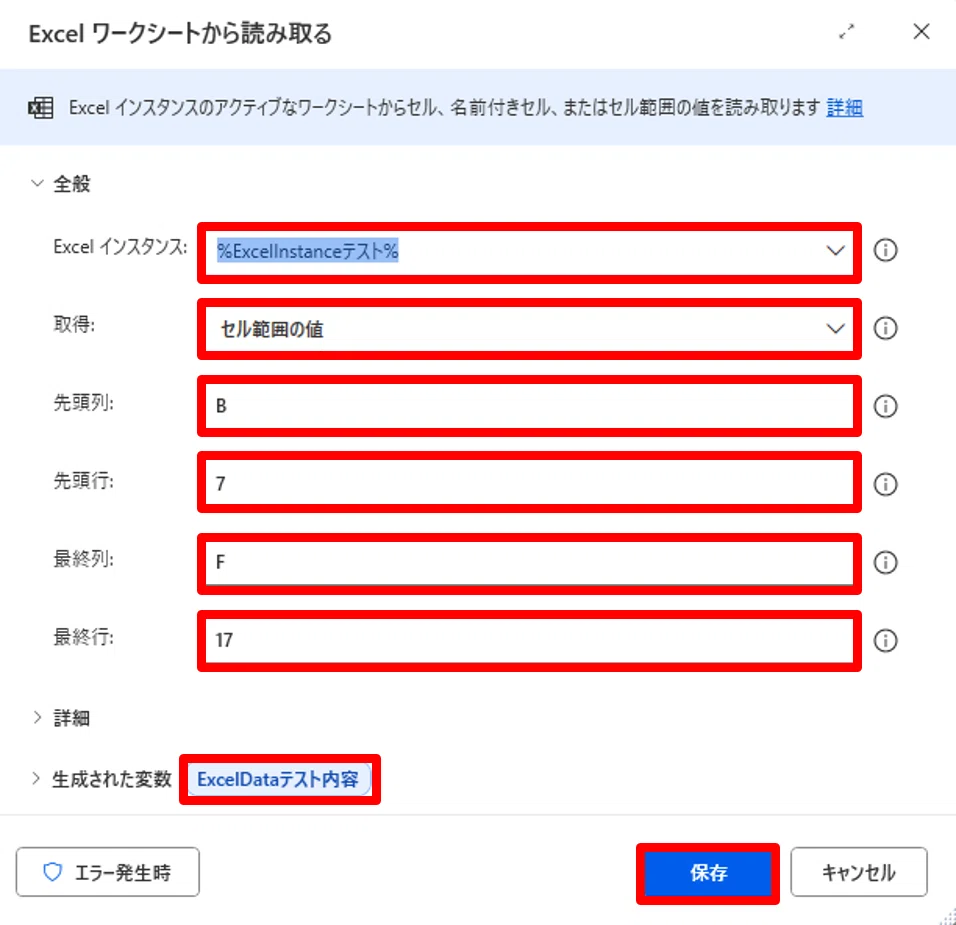
💡回答者の回答データをExcelから読み込みます。
設定する内容:
回答Excelを開く
回答一覧をデータテーブルとして取得する
生成された変数:ExcelDataを「ExcelDataテスト内容」に変更
6. テストデータと回答データを結合する
アクション名: データ テーブルを結合する
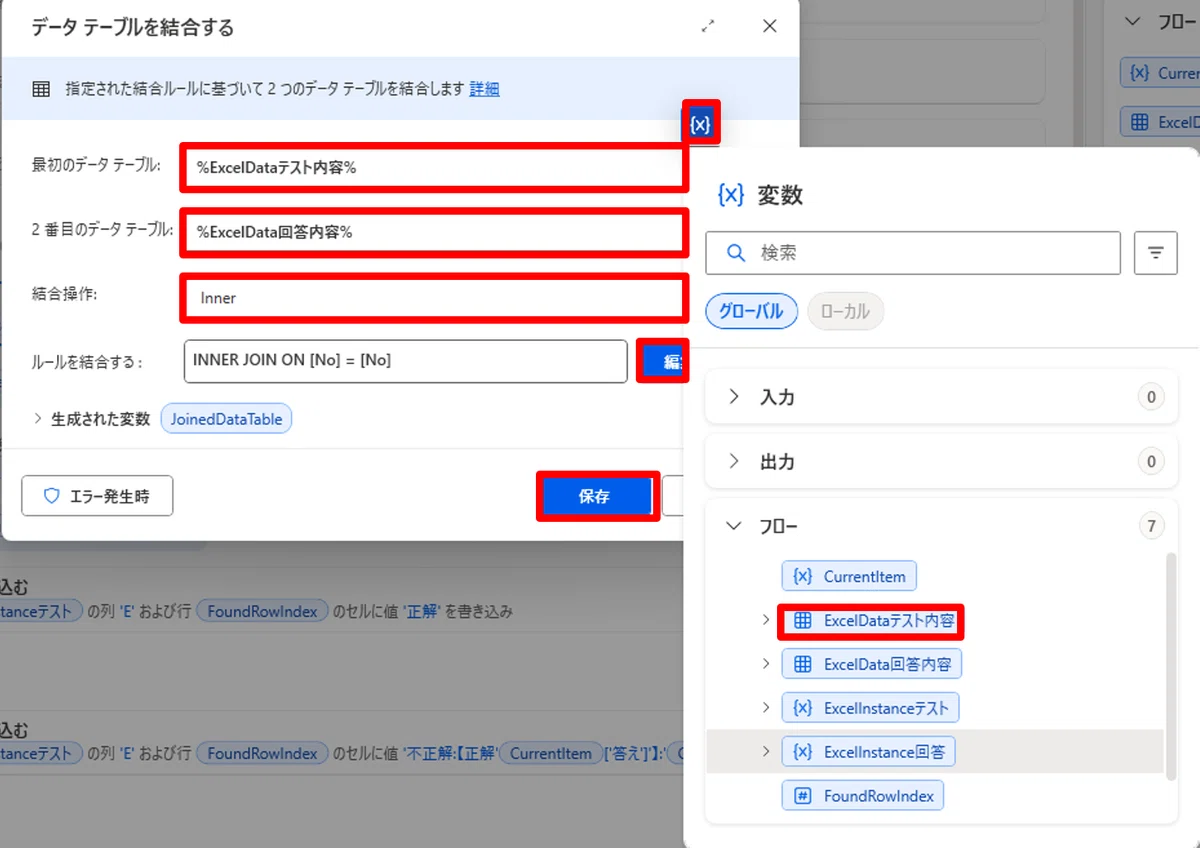
💡問題番号(No)をキーにして、テストデータと回答データを1つの表にまとめます。
設定する内容:
最初のデータテーブル:[X]マークをクリックして、出てきた変数一覧から%ExcelDataテスト内容%を設定
2番目のデータテーブル:同じように%ExcelData回答内容%を設定
結合操作:Inner
ルールを結合する:編集ボタンをクリック
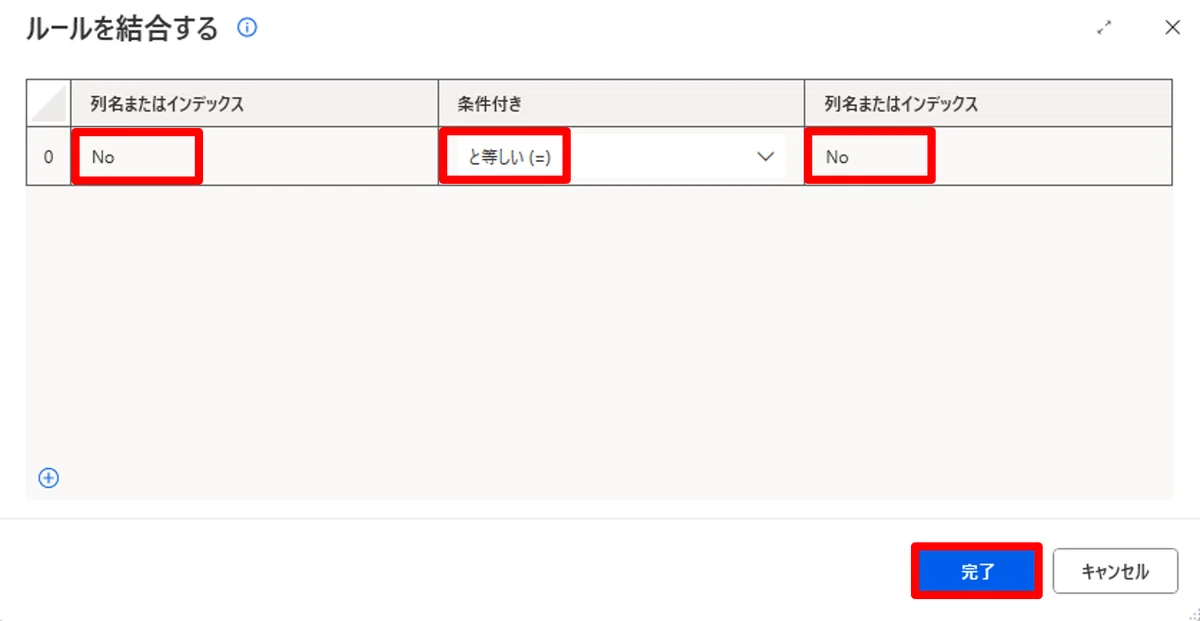
💡どの列を基準にデータを結合するか設定します。
設定する内容:
左側の列:No
演算子:と等しい (=)
右側の列:No
7. フローを保存して実行してみる
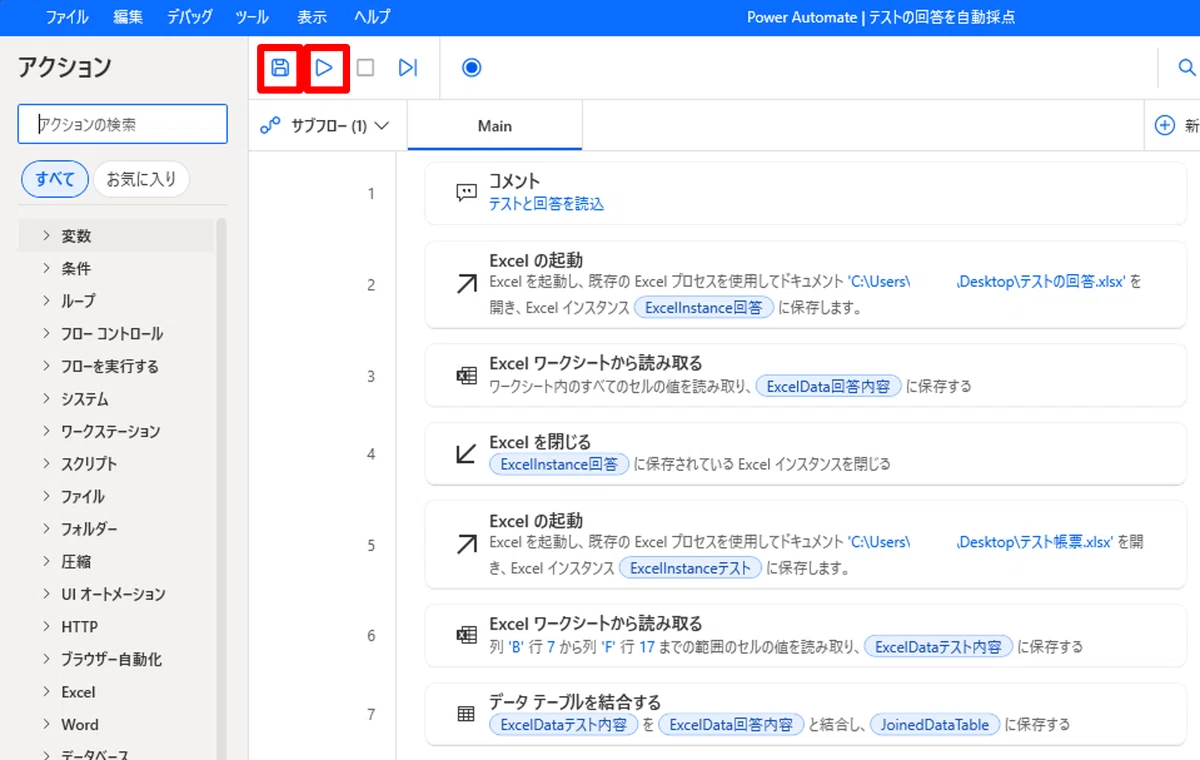
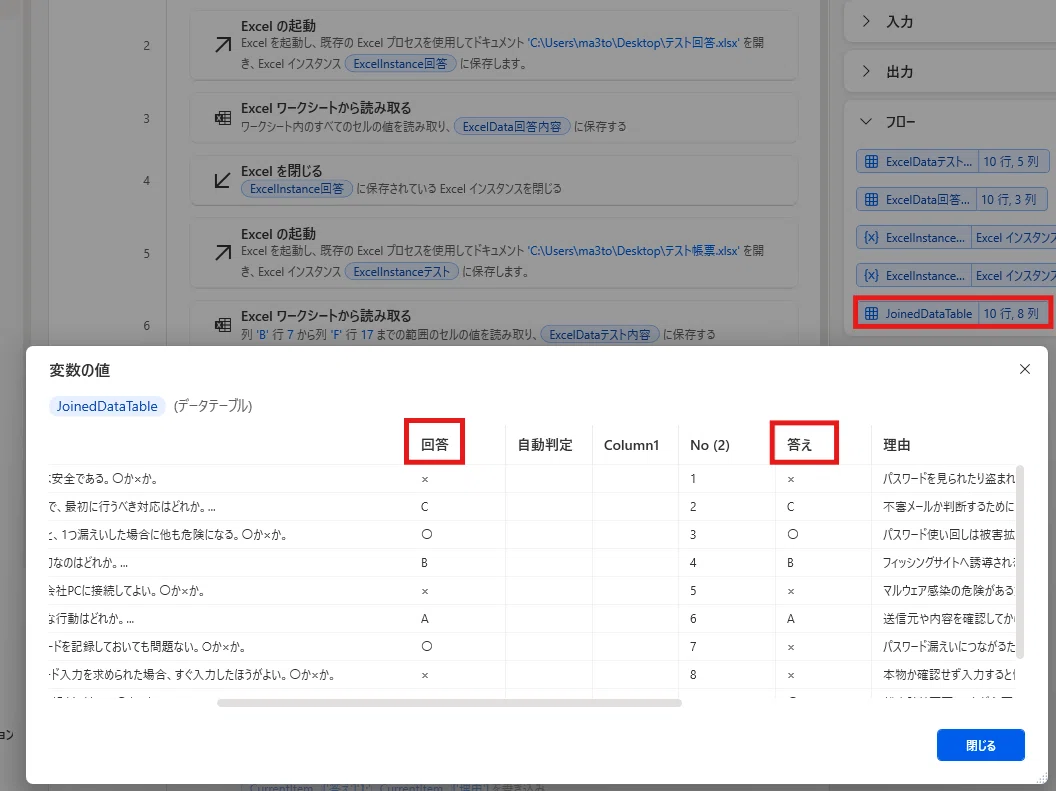
実行後変数 JoinedDataTableをクリックすると、
回答とテストのデータテーブルが「No」の列を基に連結したデータテーブルが作成されたのがわかります。
最後に

いかがでしたか。
今回は情報セキュリティテストを題材にしましたが、アンケートや理解度チェック、研修後の確認テストなど、さまざまな場面で応用できる内容です。
💛を押してくださる方の中には、教育や指導に携わる方も多くいらっしゃるようなので、少しでも参考になればと思い、今回の記事を作成しました。
いつも記事をご覧いただき、ありがとうございます。皆さまの業務改善や学習支援のヒントになれば幸いです。
後編は下記からどうぞ。

いいなと思ったら応援しよう!
 よろしければ応援をお願いします。いただいたチップは、活動費として活用し、一部は寄付に回しています。