
年度替わりのフォルダ作成を自動化12ヶ月分を一発生成!Power Automate for desktop

この記事について
対象:毎年のフォルダ作成を手作業でやっている方
前提:Power Automate for desktop(無料版)
所要時間:約3分(実際に手を動かすと5分ほど)

ちょっと小話…
4月になって、新しい年度が始まりました。
売上や報告のフォルダも、今年度分を用意しなきゃいけません。
「202604、202605、202606…」
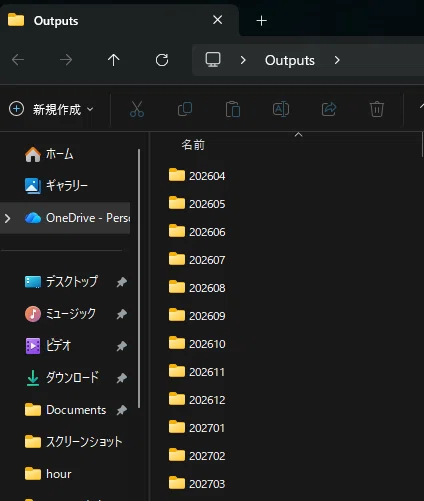
毎年やってるこの作業、地味に時間がかかるし、作り忘れもこわい。
今年は、「Power Automate for desktop」で自動で終わらせてしまいましょう。

年度替わりのyyyyMMフォルダを12個分自動で作成してみよう
1. スタートする年月を決める
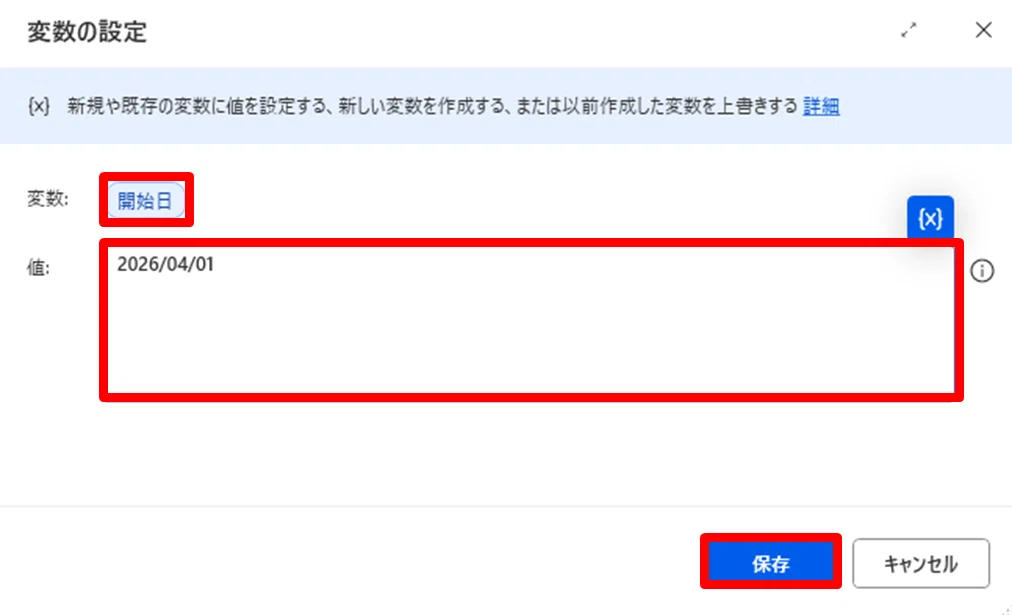
💡%開始日%という箱に開始月の1日を入れましょう。
アクション名: 変数の設定
設定する内容:
変数:%開始日%(変数の所をクリックして名前を変更)
値: 2026/04/01と入力
上記設定が終わったら「保存」ボタンをクリック
※値の年月日は必要な開始月に変更できます。必ず開始する月の1日を選択しましょう
2. 12回、繰り返す
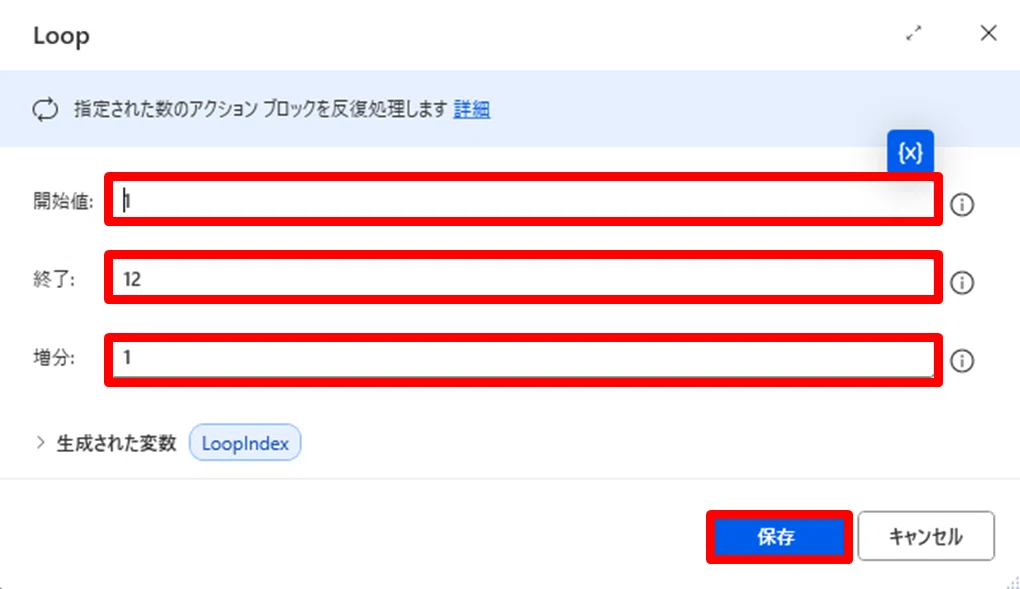
💡1から12まで繰り返す設定にします
アクション名: Loop
設定する内容:
開始値: 1
終了: 12
増分: 1
上記設定が終わったら「保存」ボタンをクリック
これで開始1からLoopの回数が12になったらLoopを終了してくれるようになりました。
※「繰り返す」アクションはいくつかありますが、「Loop」は回数を自分で指定でき、実行回数は LoopIndex として取得できます。
役割が違うから、こうやって別のアクションとして存在しているんですね。
3. yyyyMMで作成する
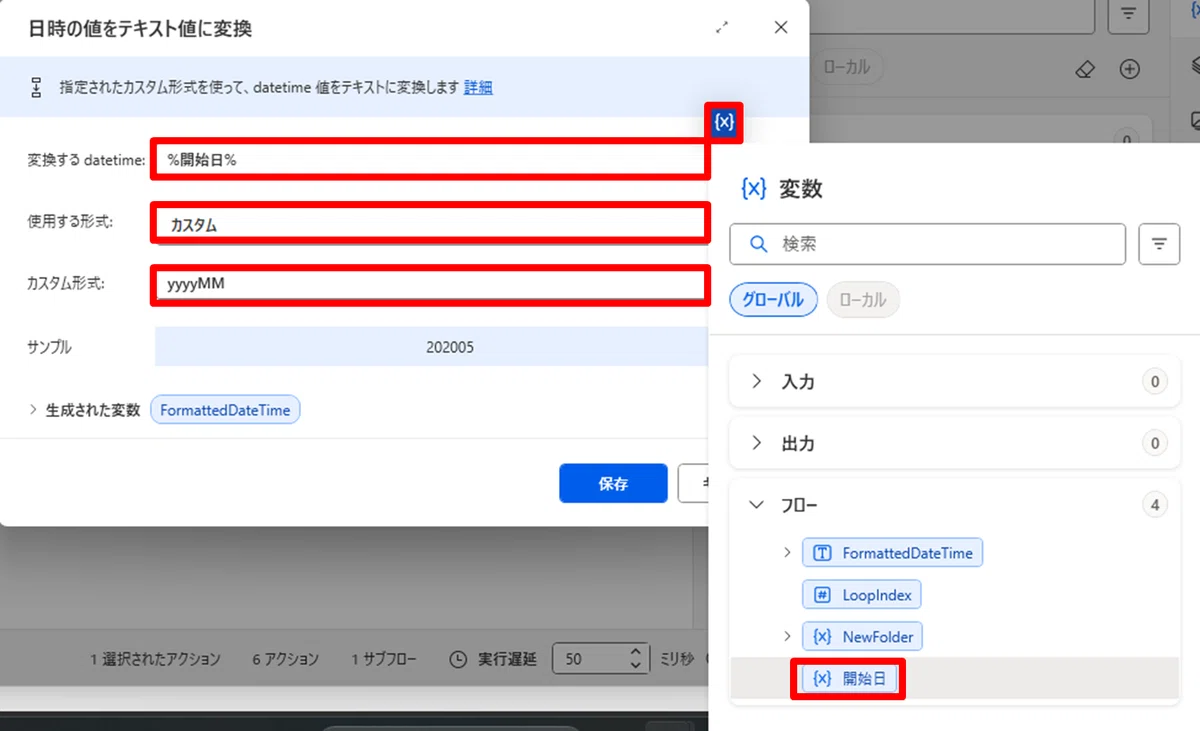
💡実は、パソコンのフォルダ名には「/(スラッシュ)」が使えません。「2026/04/01」のままフォルダを作ろうとするとパソコンがエラーを出して怒ってしまいます。
そこで、「yyyy(年を4ケタで)」「MM(月を2ケタで)」という呪文を使って、「2026/04/01」から「202604」という安全な文字だけを取り出して変身させます。
アクション名: 日時の値をテキスト値に変換
設定する内容:
変換する datetime: [X]マークをクリック→出てきた変数の一覧の中にある%開始日%をクリックして設定
使用する形式: カスタム
カスタム形式: yyyyMM
生成された変数: %FormattedDateTime%
4. 実際にフォルダを作成する
💡どうしてこれが必要なの?(理由)
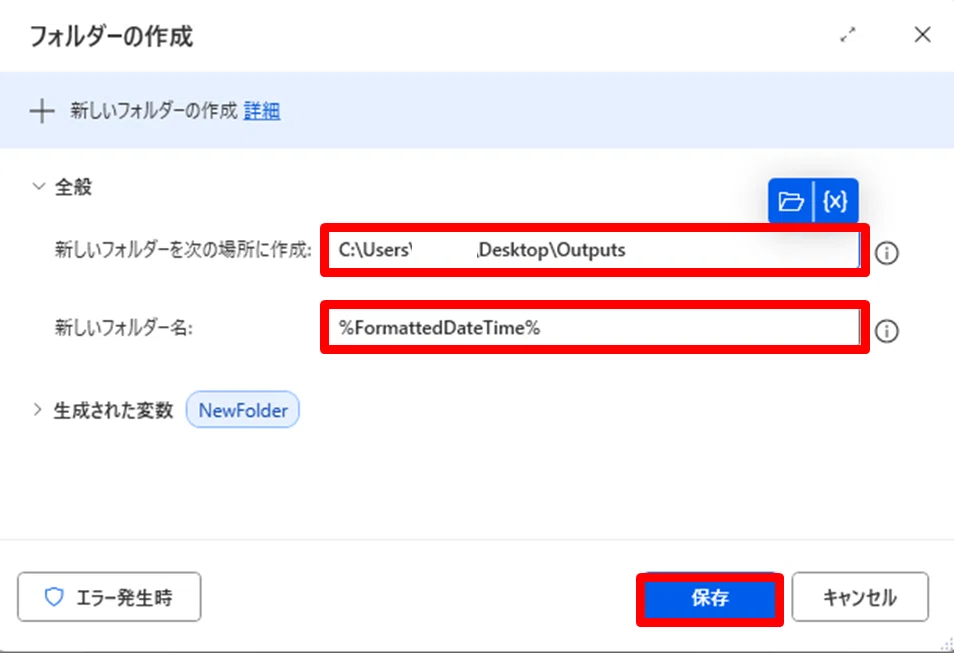
これが今回のメインイベントです!「どこに」「どんな名前で」フォルダを作るかをPCに指示します。
名前のところに直接「202604」と書くのではなく、さっき作った「変身後の文字が入った箱(%FormattedDateTime%)」を指定するのがポイントです。
アクション名: フォルダーの作成
設定する内容:
新しいフォルダーを次の場所に作成: 青い📁アイコンから該当のフォルダを選択
新しいフォルダー名: %FormattedDateTime% (さっき変身させた「202604」という文字)
※出力したいフォルダの場所を指定下さい
5. カレンダーをめくる※超重要!
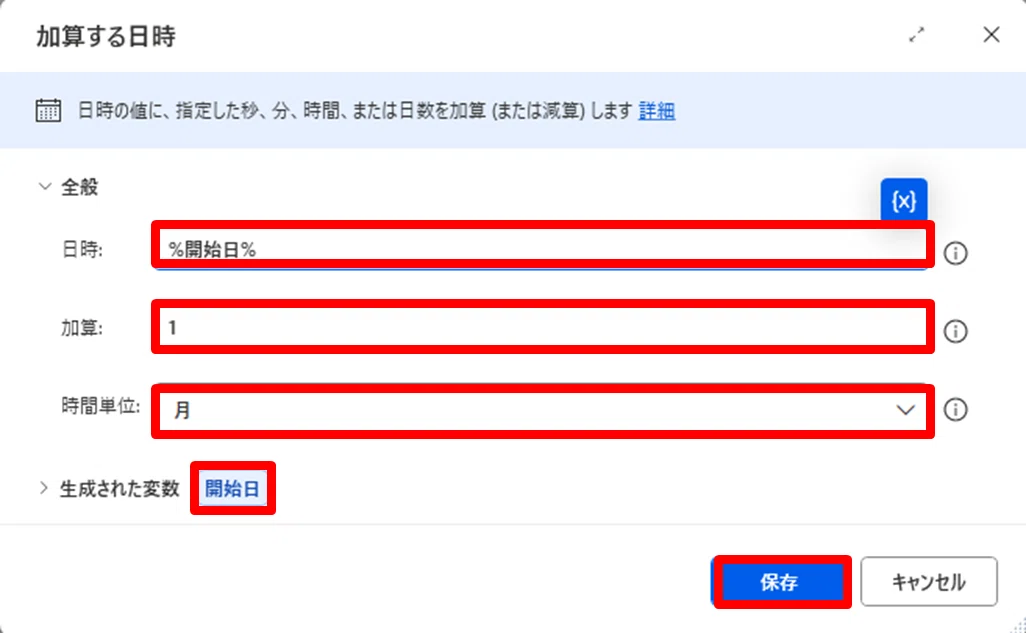
💡%開始日%に「1ヶ月」を足して、箱の中身を上書きします。
アクション名: 加算する日時
設定する内容:
日時: %開始日%
加算: 1
時間単位: 月
生成された変数: %開始日%
※日付を1ヶ月ずつ加算して開始日に上書きすることで、繰り返すたびに月が進む仕組みです。
以上で全ての設定が完了しました。
保存ボタンをクリックして実行し、実際に動くか確認してみましょう。
もし赤くなってエラーが出たら、一回作られたフォルダを消してもう一回試してみてね
最後に

年度初めの処理は大変ですよね。
毎年のこととはいえ、普段は発生しない作業も多くなります。
月別フォルダの作成自体は比較的シンプルですが、複数ファイルの作成になると「繰り返し処理」が必要になる点がポイントです。
このフローは応用することで、「202604 売上」のように任意の名称でフォルダを作成したり、作成先フォルダを選択できるように拡張することも可能ですから好きに変えてみてくださいね!
いいなと思ったら応援しよう!
 よろしければ応援をお願いします。いただいたチップは、活動費として活用し、一部は寄付に回しています。