
「請求書」で一発抽出、対象ファイルだけ移動 Power Automate for desktop

この記事について
対象:フォルダ内の特定ファイルを抽出して移動したい方
前提:Power Automate for desktop(無料版)
所要時間:約1分(実際に手を動かすと3分ほど)
ちょっと小話…
ママは月末、当月売上のフォルダを確認していて気づきました。
うわーーー大変💦
請求書ファイルが混じっちゃってる…!
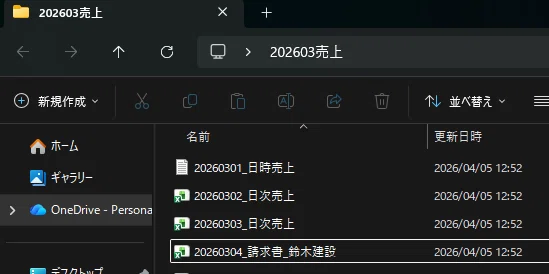

「ちゃんと分けてください」って上司に言ったのに、全然直らない😇😇
アカン、自分でどうにかするしかない…って思ったときに気づきました。
あ、これPower Automate for desktopで「2 つ の 設 定」だけでできるやつだ。
フォルダの中から「請求書」って名前がついてるファイルだけ拾って、
そのまま「2026請求書フォルダ」にポイっと移動。
たったこれだけ。
混じってしまった請求書ファイルを移動させよう
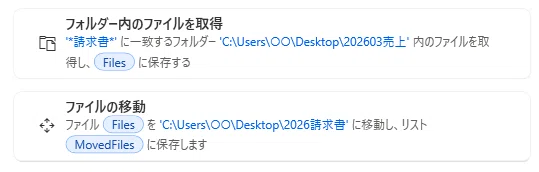
今回はとても簡単なので、フロー図なしでそのままご紹介します。
では、アクション(動作の設定)を追加していきましょう。
1. アクション:フォルダー内のファイルを取得
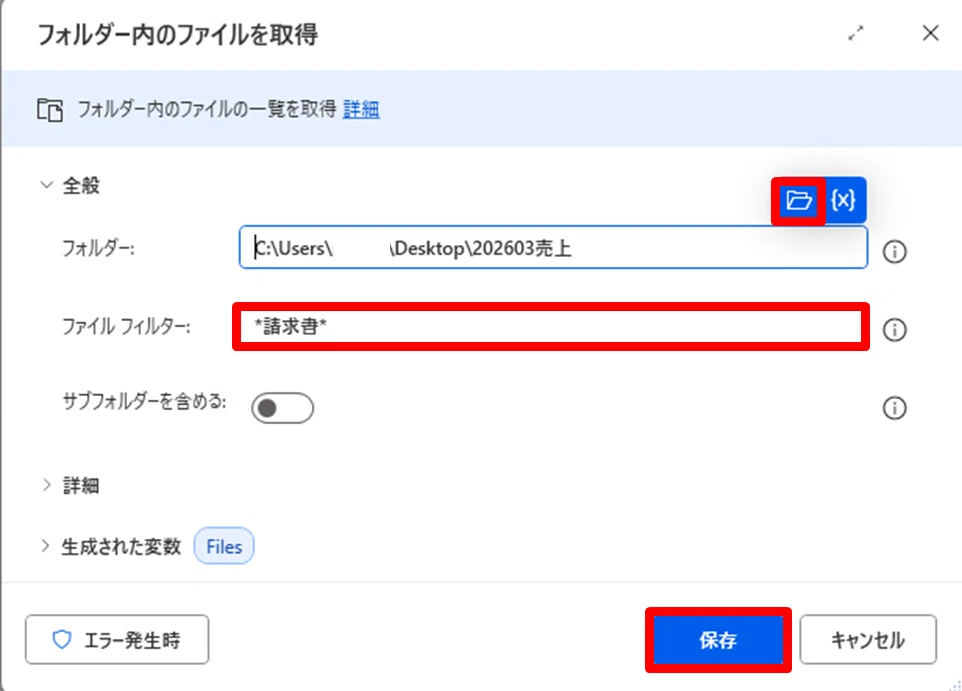
💡指定したフォルダーから、特定の条件(ファイル名に「請求書」を含む)に一致するファイルの一覧を取得します。
フォルダー: C:\Users\○○\Desktop\202603売上
ファイルフィルター: *請求書*
サブフォルダーを含める: オフ
保存ボタンをクリック
実行後、対象ファイルの一覧は「%Files%」に格納されます。
※フォルダーは任意の移動元フォルダーを指定してください。
※「請求書」の前後のアスタリスク(*)はワイルドカードで、「請求書」を含むファイルをすべて対象にします。
2. アクション:ファイルの移動
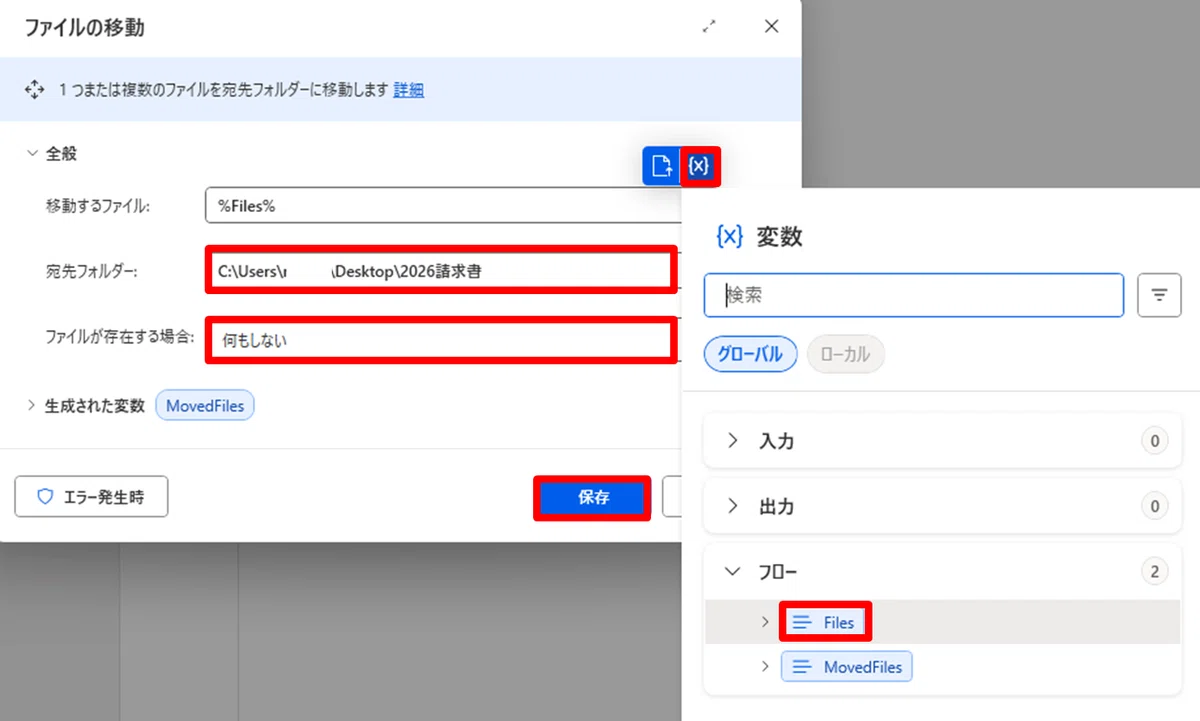
💡1で取得したファイル一覧(変数%Files%)を、指定の保存先フォルダーへ移動します。
移動するファイル: %Files%(青いXマークより変数Filesを選択)
宛先フォルダー: C:\Users\○○\Desktop\2026請求書
ファイルが存在する場合: 何もしない
保存ボタンをクリック
実行後、対象ファイルの一覧は「%MovedFiles%」に格納されます。
※移動先フォルダーはは任意のフォルダーを指定してください。
さて、設定はこれで完了です。フローを保存して実行してみましょう。無事に移動されましたか?
おまけ
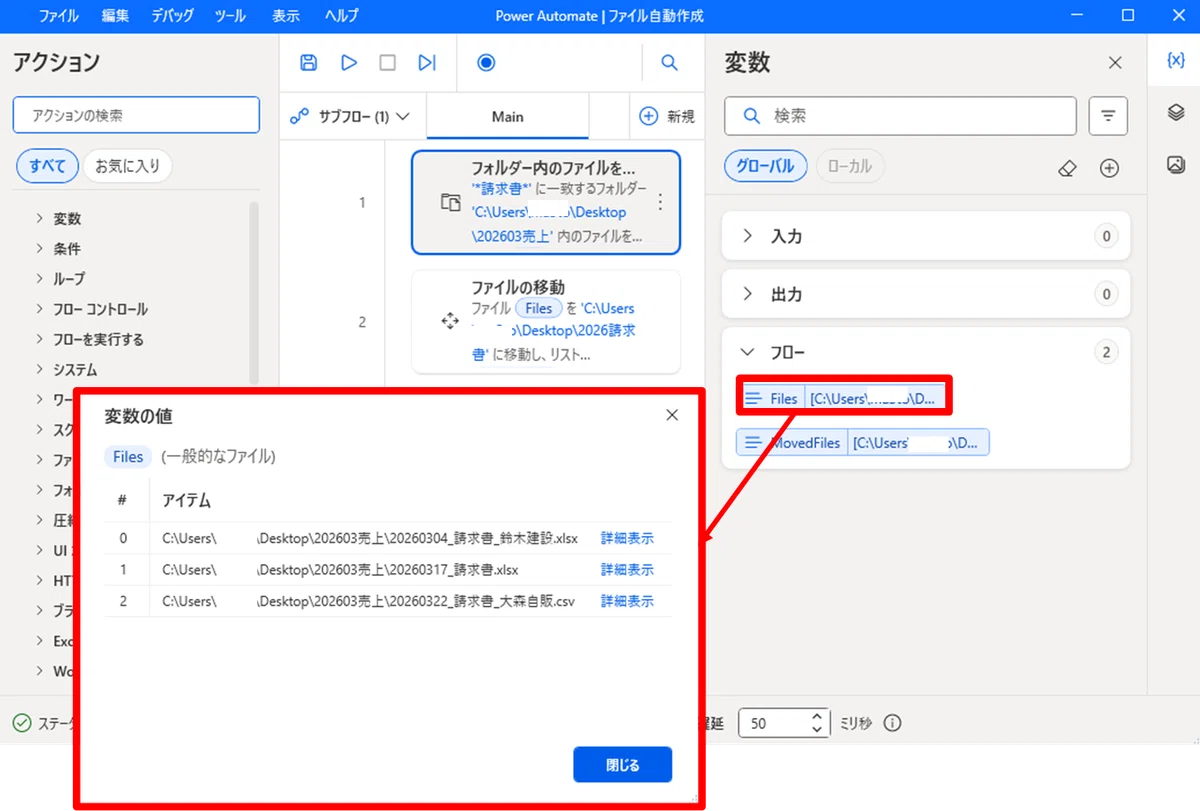
実行後、右側の「変数」欄にある「Files」をクリックすると、「請求書」という名前を含む複数のファイルパスが一覧で表示され、処理結果を確認できます。
最後に
いかがでしたか?
実はPower Automate for desktopでは、ファイルの移動に「繰り返し処理」は不要です。とてもシンプルです。
ファイルのコピーも同様に、繰り返しは必要ありません。
ここまで作成できたら、ぜひコピー処理も試してみてくださいね。

いいなと思ったら応援しよう!
 よろしければ応援をお願いします。いただいたチップは、活動費として活用し、一部は寄付に回しています。