ロゴをAIに描いてもらう

タイガさんの企画に参加させていただいてから、久しぶりに雑誌の表紙づくりにハマっています。
今回は雑誌の表紙そのものよりも、タイトルロゴにフォーカスしてみたいと思います。
架空の雑誌表紙を作るのはずいぶん前から楽しんでいて、最初はPC-98のDTPソフトを使っていた記憶があります。
(ちなみに僕自身、DTPのスキルや経験はまったくありません…)
ベジェ曲線で形を整える作業が好きで、いろんなメディアのロゴを真似して遊んでいました。
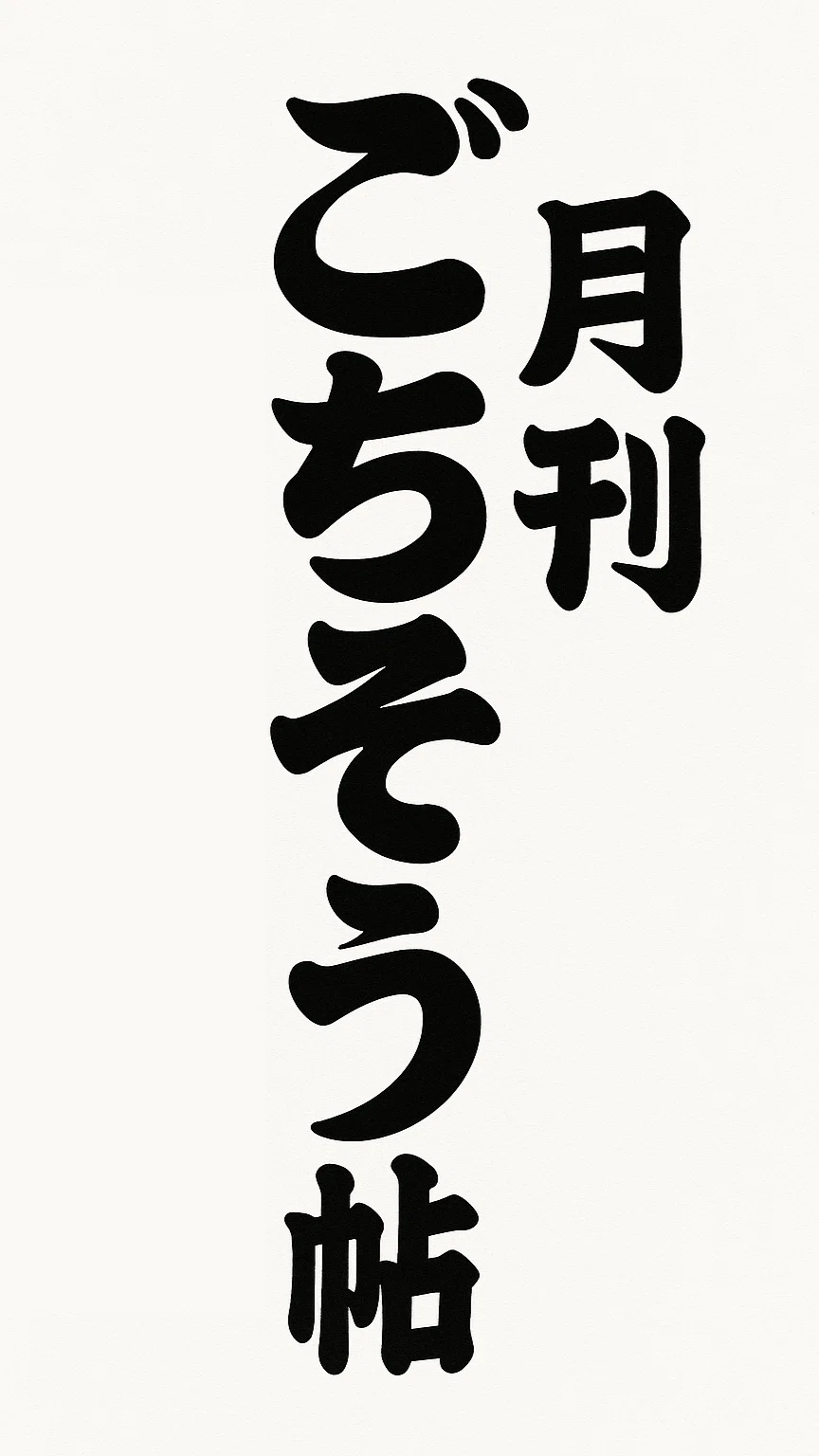
いまではChatGPTに「こういうフォント風で、こんな感じのロゴを描いて」とお願いすると、あっさり作ってくれるようになりました。
ChatGPTの画像生成は日本語表記の精度も高くて、たまに怪しい文字が混ざることもありますが十分実用的だと思います。
(ロゴ目的の利用者が増えると、フォントの著作権まわりなどで問題が出そうですが…)
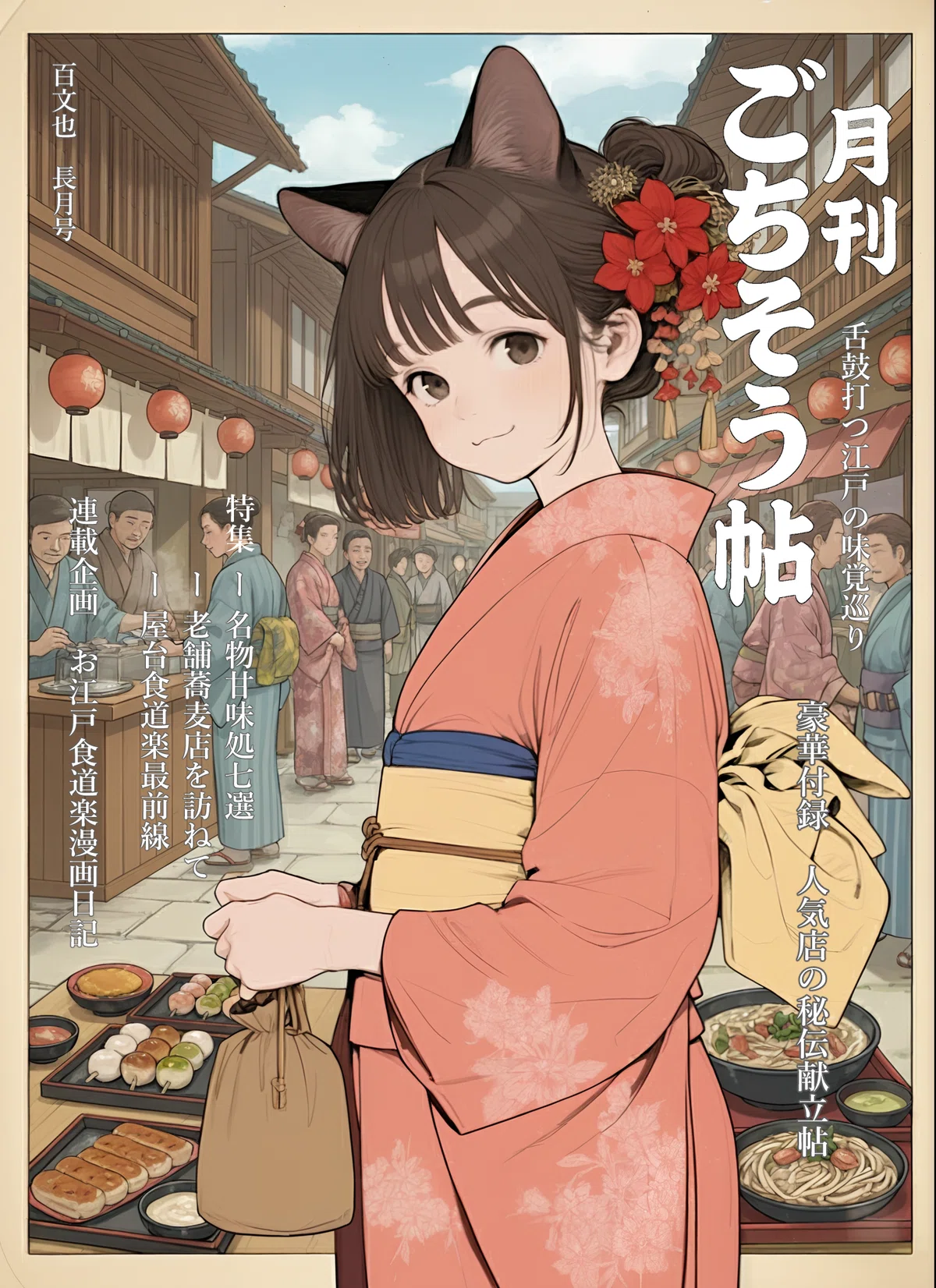
それでは、雑誌イメージから生成したタイトルロゴをご紹介します。
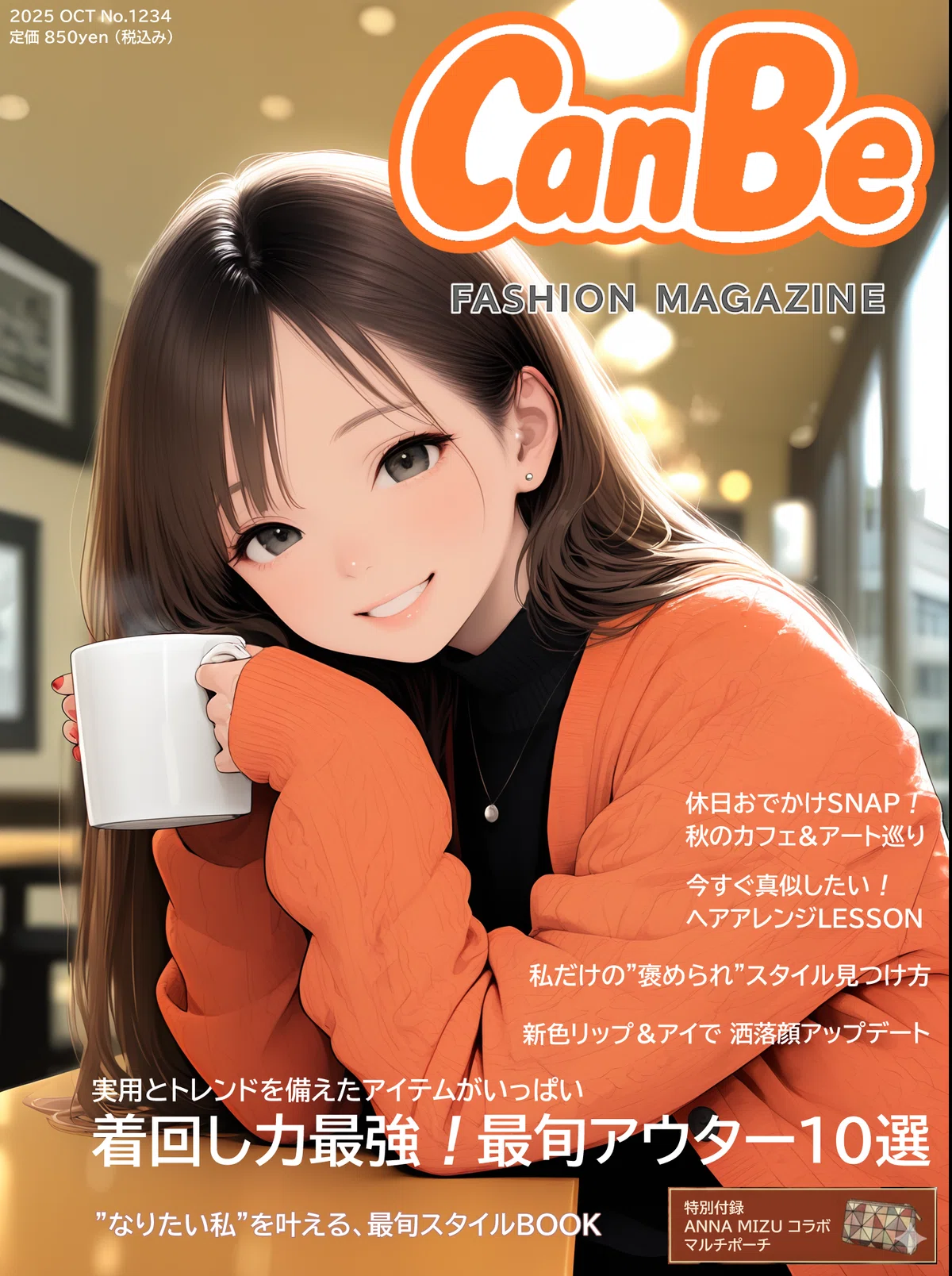
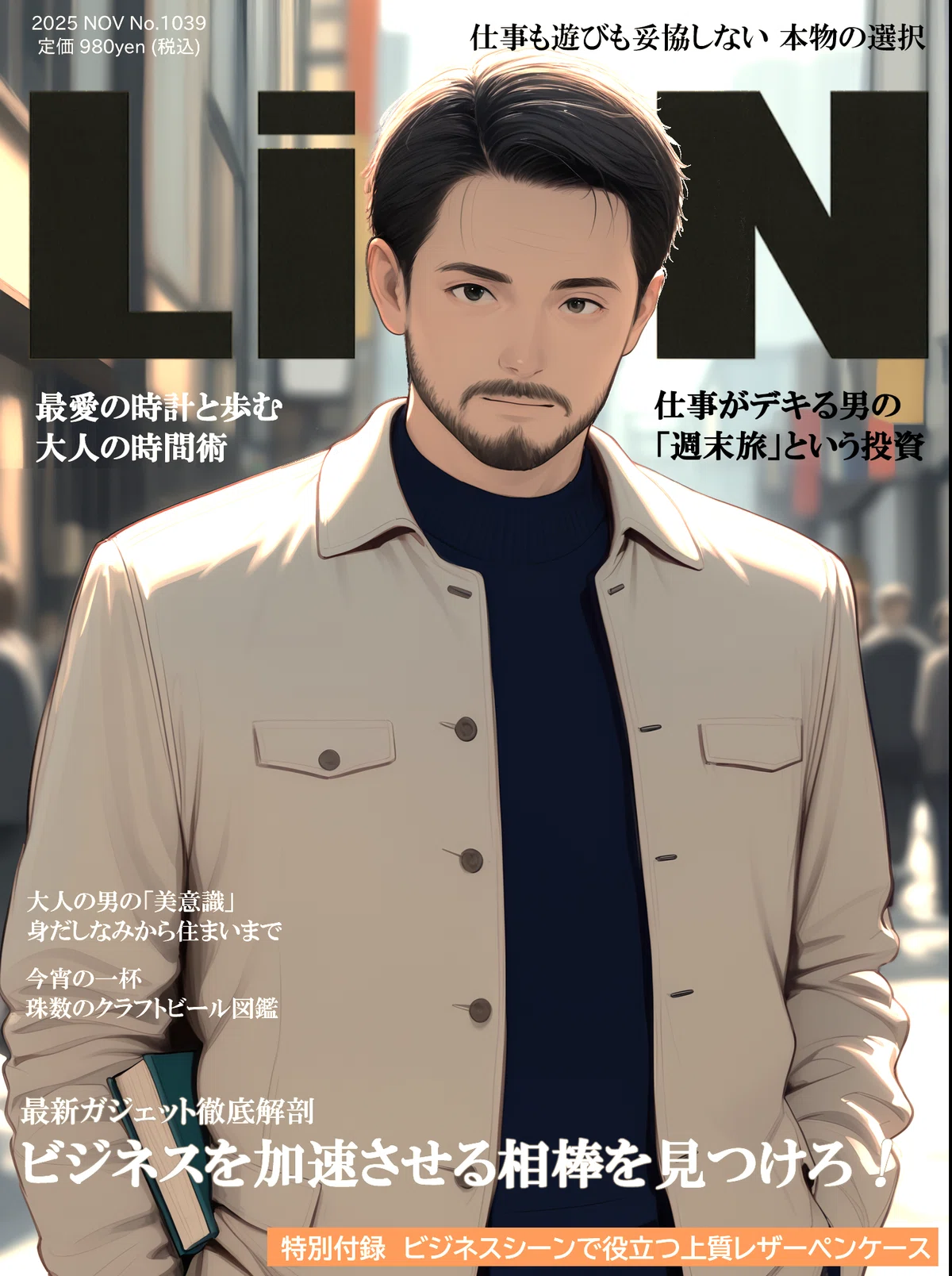
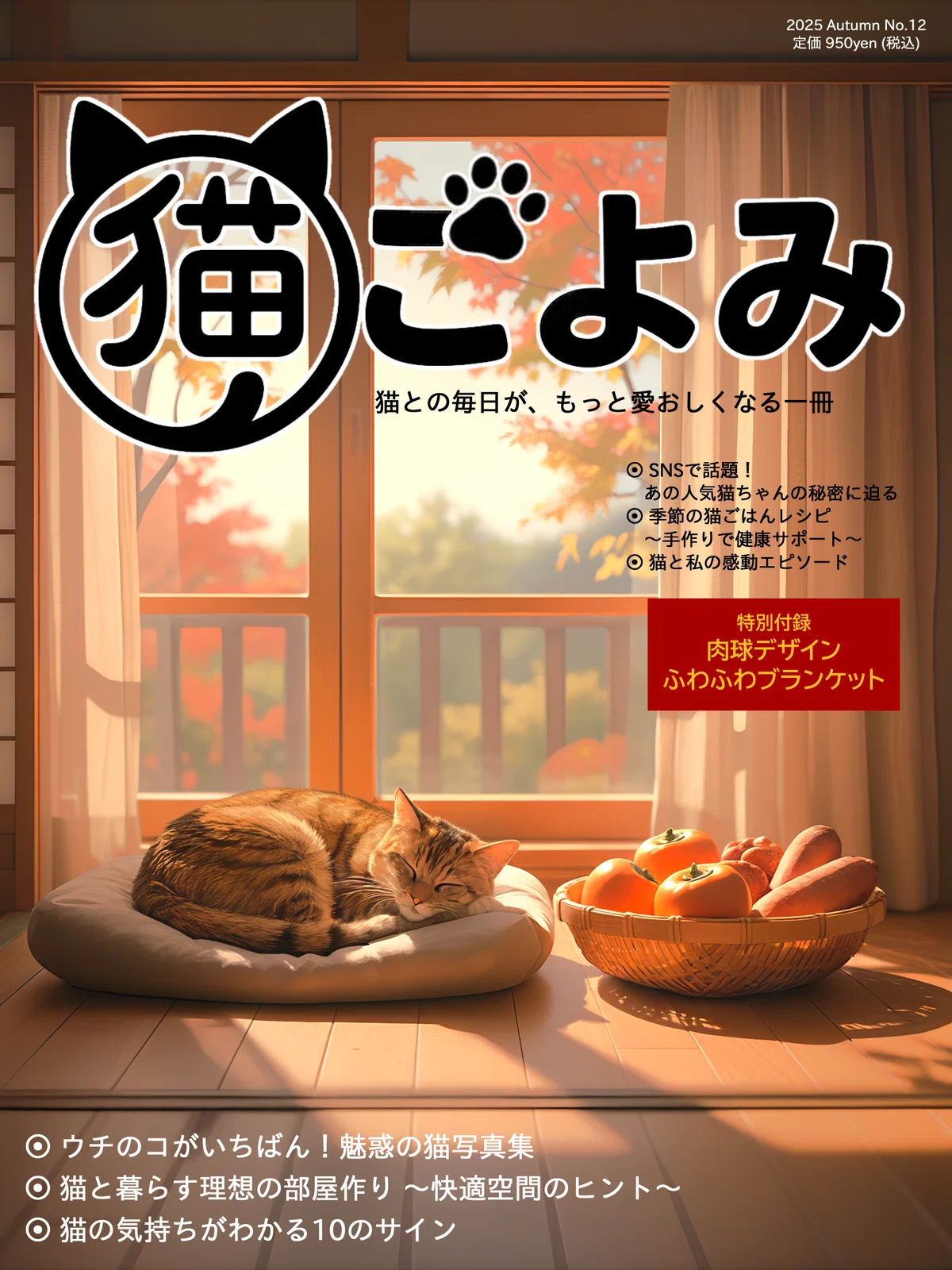
ChatGPTで生成したロゴと、それを使った表紙画像を載せています。
グルメ誌(時代物アレンジ)
ファッション誌(時代物アレンジ)
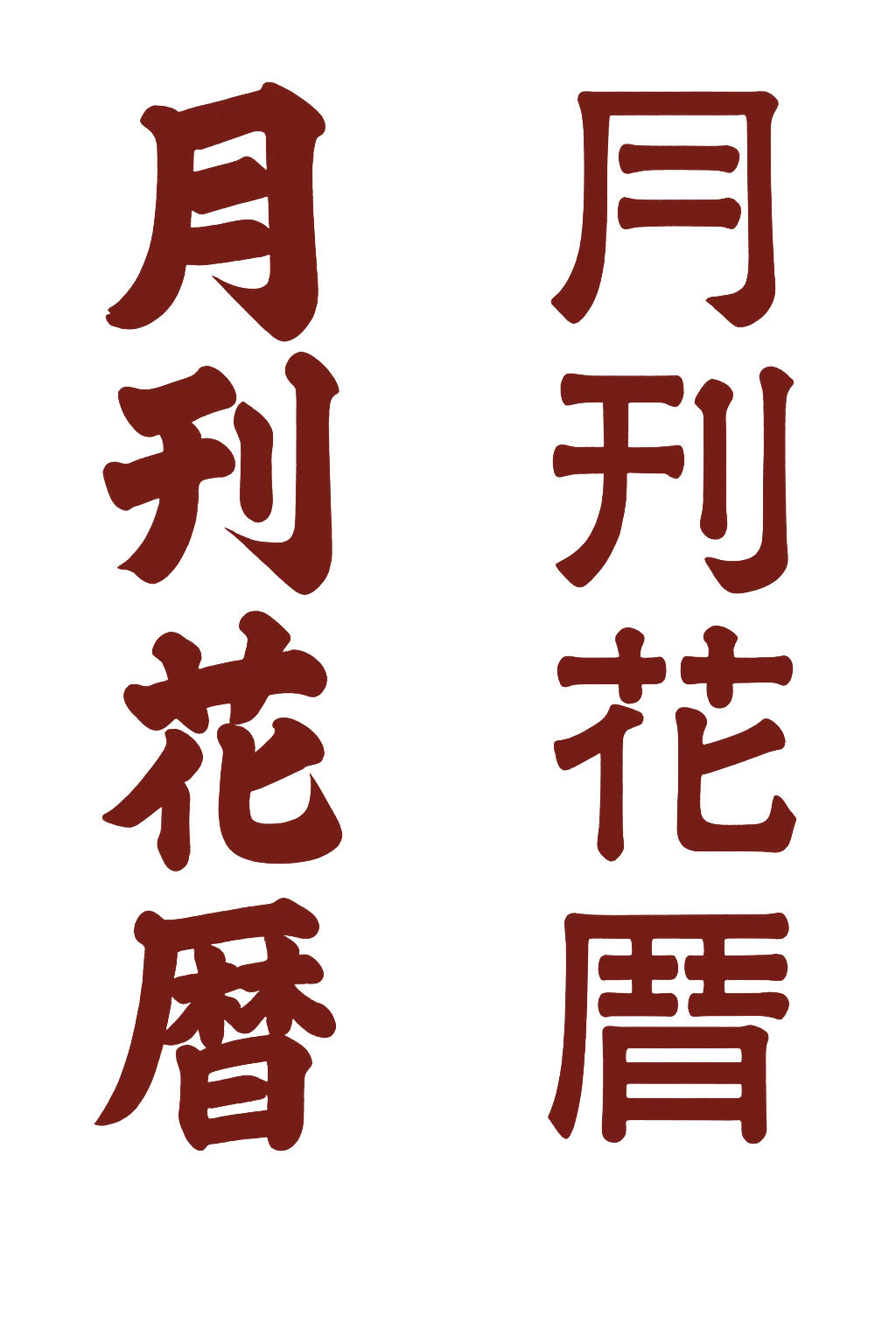
勘亭流と籠文字風ロゴ: 華やかでインパクトがある粋な雰囲気をイメージ

ファッション誌

男性誌(ミドルエイジ)

ペット誌

PC-98の後はMacintoshを購入して、板タブでイラストを描きつつ、画像編集ソフトを使ってベジェカーブ(パス機能)でロゴを描いて、表紙やポスターのようなものを作っていました。
(当時のモンキーパンチさんや寺沢武一さんの「Macで漫画を描こう」という記事に憧れて購入 笑)
当時はまだレイヤー機能がなくて、チャンネルを使ってマスクを整え、選択範囲を作っては移動したりカットしたりしていたんですよね。
(フォトショでレイヤー機能が実装されたのは、3.0あたりだったような…)
当時の作業の流れはざっくりこんな感じ
マジックワンドで大まかな選択を作成
アルファチャンネルに選択範囲を保存
ベジェカーブ(パス)や手書きツールでアルファチャンネルを細かく調整・修正
完成したマスクを使って:
オブジェクトの切り抜きや移動
フィルターの適用範囲を限定
色調補正の範囲指定
レイヤー機能を初めて使ったときは感激で、パーツごとに大量のレイヤーを作ってました(笑)
人物を描く時も、顔のパーツや衣装の重ね着ごとにレイヤーを分けたり…
(それ以前はレイヤーと同じ数のチャンネルを作ってました)
いまはAIを使えば表紙デザインもいろいろ考えてくれますが、ガチャ要素も強いので、ある程度イメージが固まっているならパーツ生成にAIを活用しつつ、最終的な編集は人の手でやる方が早くて精度も高いかなぁ…
