
【n8n超初級活用術】Discord Botのトークン取得と初期設定を覚える🤖

はじめに
「n8nでDiscordと連携したいけど、Botの設定が難しそう…」
「トークンってどこで取得するの?」
「どんなスコープを設定すれば良いの?」
Discord Botを使えば、n8nから自動でメッセージを送信したり、チャンネルを作成したり、様々な自動化が可能になります。
でも、初めての方にとってDiscord Developer Portalでの設定は少し複雑に感じるかもしれません🥺
※私も初回詰みました😇
この記事では、Discord Botの作成からトークン取得まで、画像付きで丁寧に解説します。設定は一度やってしまえば、あとは何度でも使い回せますので、この機会にしっかりマスターしましょう!
この記事はこんな人におすすめです
n8nでDiscordとの連携を始めたい方
Discord Botのトークン取得方法を知りたい方
Discord Developer Portalの使い方が分からない方
【実践】ゼロから作る!Discord Bot 設定完全ガイド
Step 1: Discord Developer Portal にアクセス
まずは、Discord Developer Portalにアクセスして、アプリケーションを作成します。
1. Discord Developer Portal にアクセス
2. Discordアカウントでログイン
Discordのアカウントでログインします。
まだアカウントをお持ちでない方は、先にDiscordアカウントを作成してください。
Step 2: 新しいアプリケーションを作成
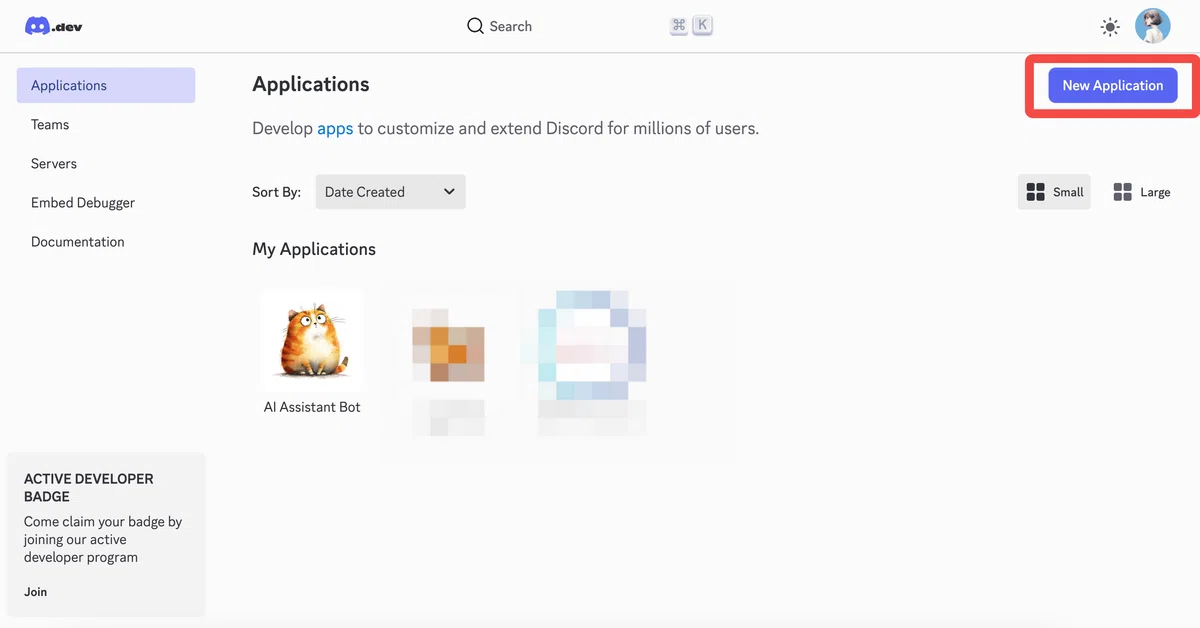
1. 「New Application」ボタンをクリック
右上にある「New Application」ボタンをクリックします。
2. アプリケーション名を入力
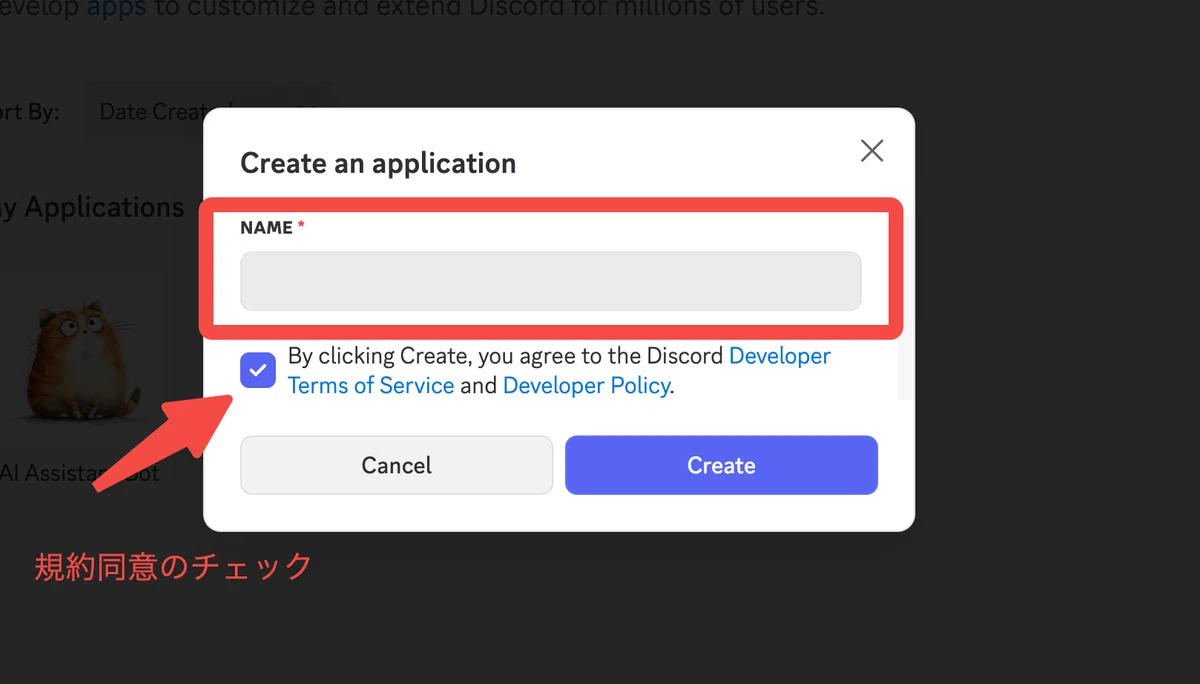
ポップアップが表示されるので、アプリケーション名を入力します。
例
n8n自動化Bot
通知Bot
スケジュール管理Bot
3. 利用規約に同意してCREATE
Discord Developer Terms of ServiceとDeveloper Policyにチェックを入れて、「Create」ボタンをクリックします。
Step 3: Bot を作成してトークンを取得
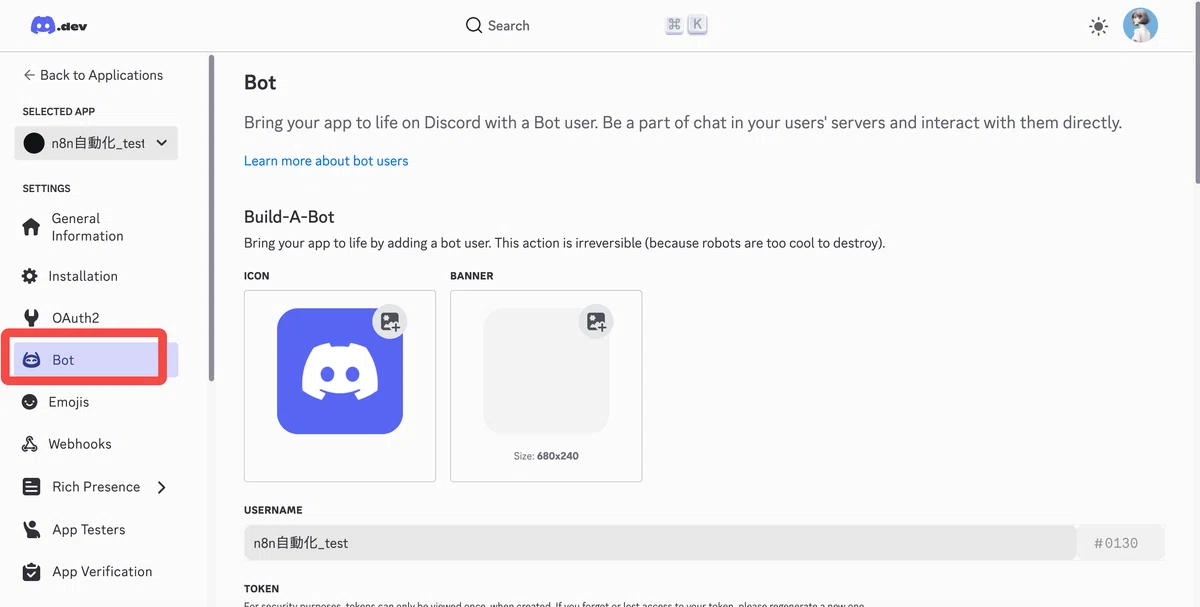
1. 左メニューから「Bot」を選択
左側のメニューから「Bot」を選択します。
3. Bot トークンをコピー
Botが作成されると、「TOKEN」セクションが表示されます。
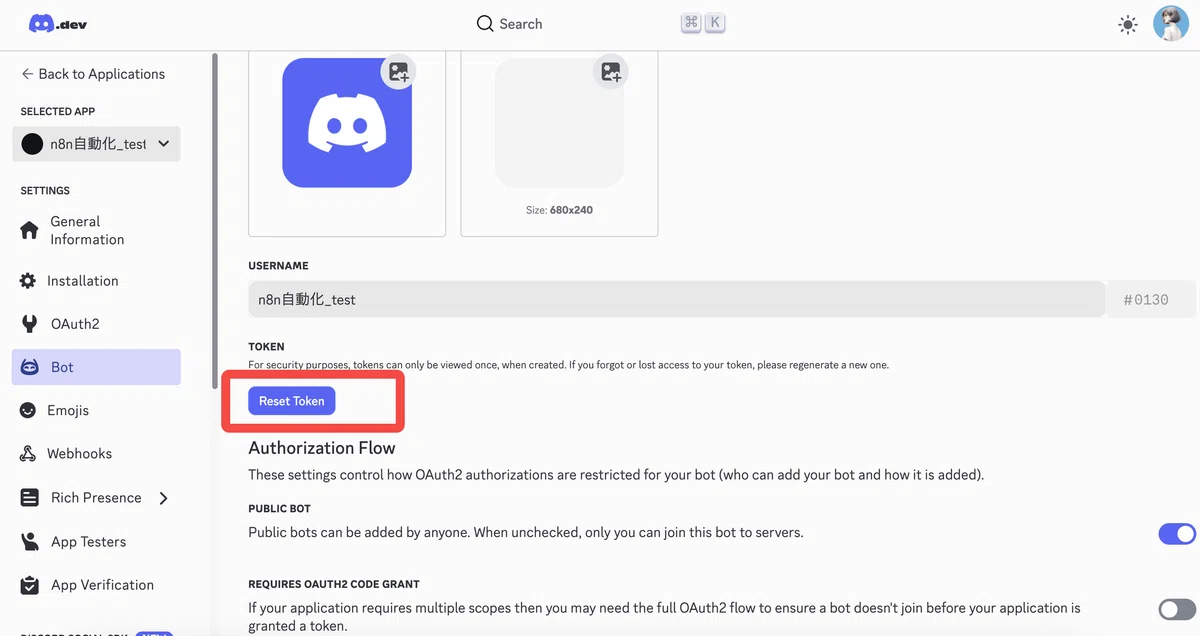
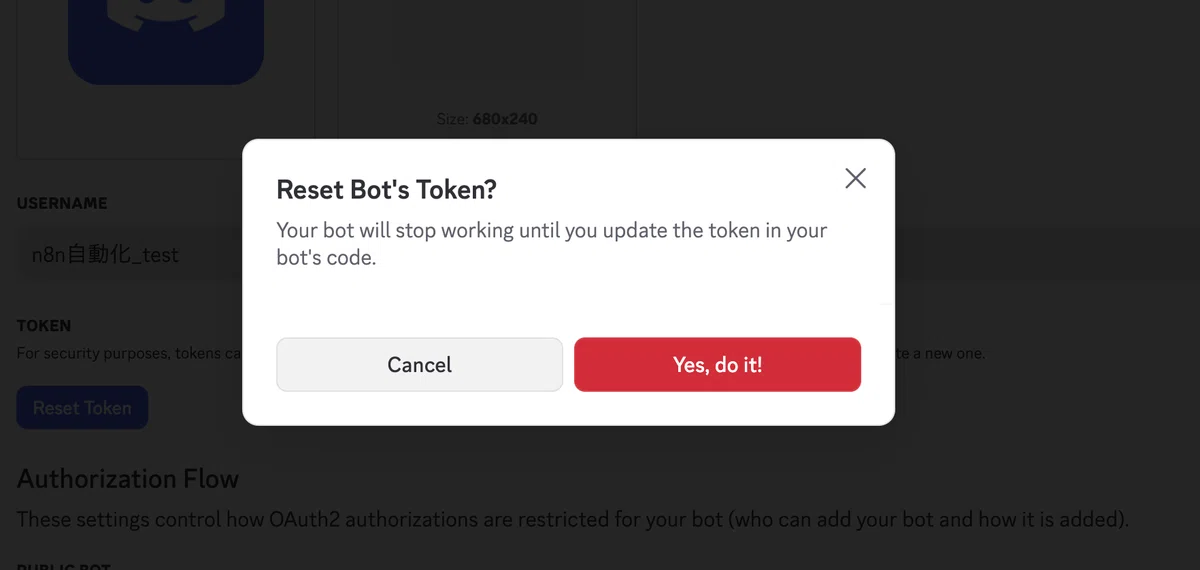
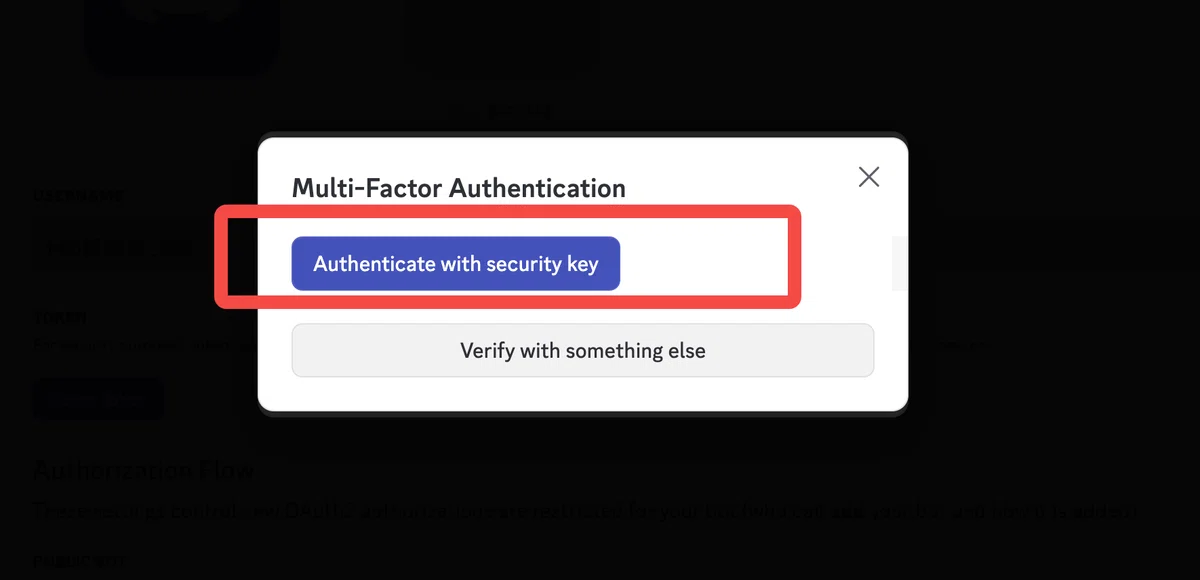
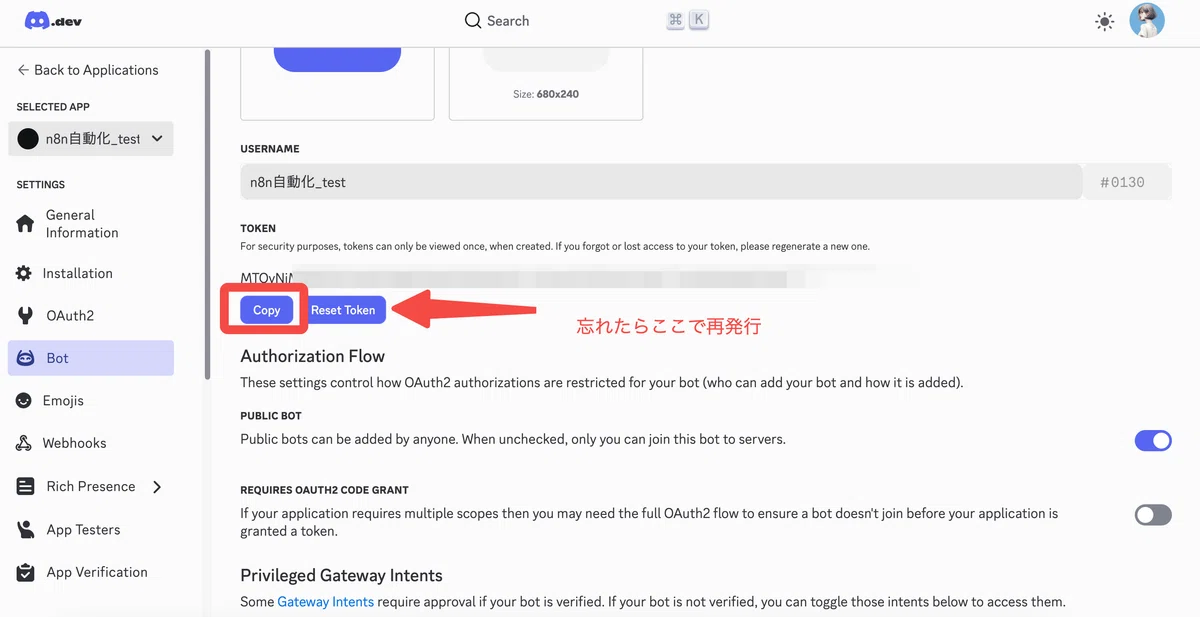
⚠️ 重要:トークンは一度しか表示されません
このトークンは絶対に他人に見せないでください。
漏洩するとBotが悪用される可能性があります。
コピーしたトークンは、安全な場所(パスワードマネージャーやn8nの認証情報)に保存しましょう。
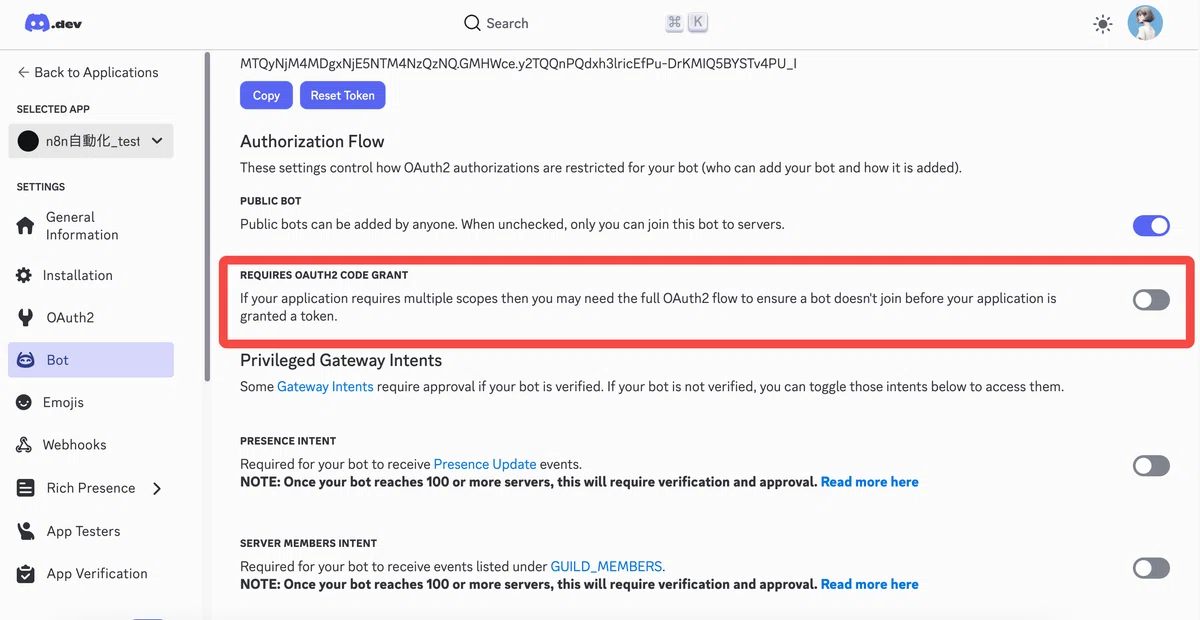
4. Bot の設定を確認
以下の設定を確認・変更します
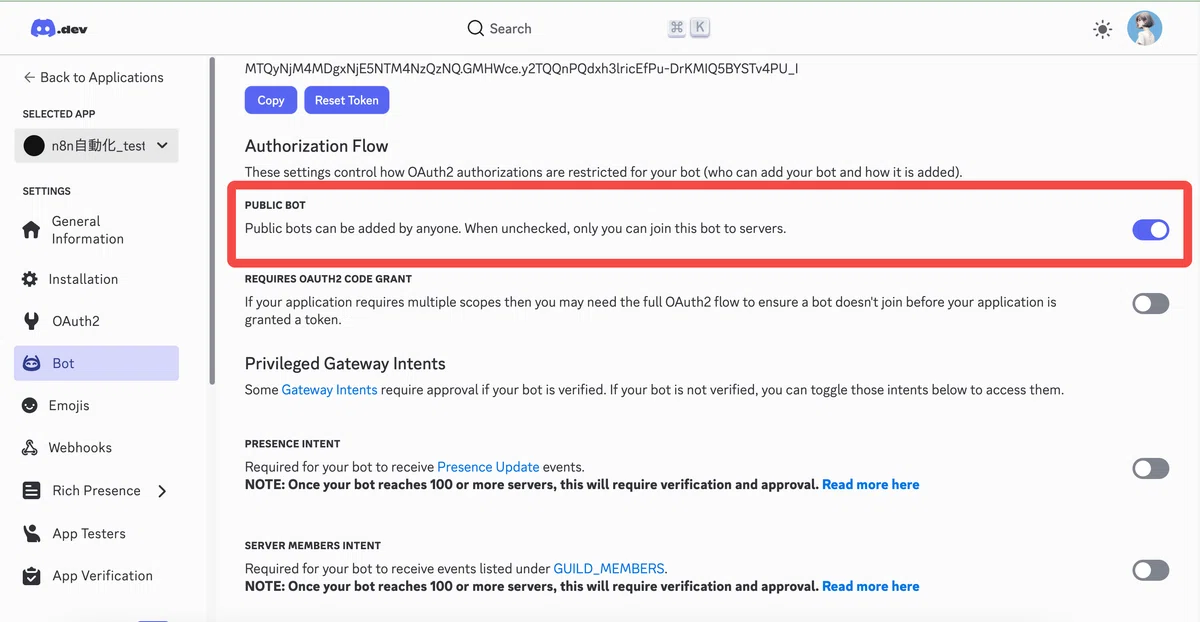
PUBLIC BOT(公開Bot)
オンにすると、他のユーザーがあなたのBotを自分のサーバーに追加できます
個人利用の場合は オフ にすることをおすすめします
REQUIRES OAUTH2 CODE GRANT
通常はオフのままで問題ありません
Privileged Gateway Intents(特権ゲートウェイインテント)
Botがどの情報にアクセスできるかを設定します:
PRESENCE INTENT: ユーザーのオンライン状態を取得
SERVER MEMBERS INTENT: サーバーメンバー情報を取得
MESSAGE CONTENT INTENT: メッセージの内容を取得
n8nでメッセージを監視したり、メンバー情報を取得したい場合は、該当するインテントを オン にしてください。
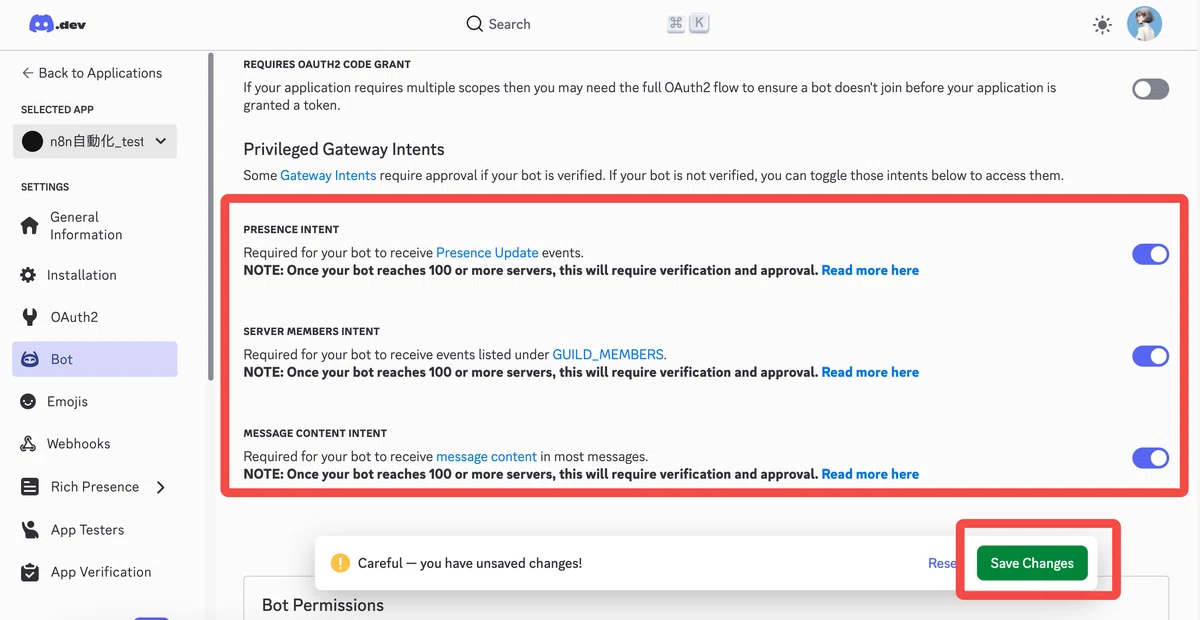
💡 おすすめ設定
メッセージ送信のみの場合:すべてオフでOK
メッセージ監視の場合:MESSAGE CONTENT INTENTをオン
メンバー管理の場合:SERVER MEMBERS INTENTをオン
Step 4: Bot の権限(Permissions)を設定
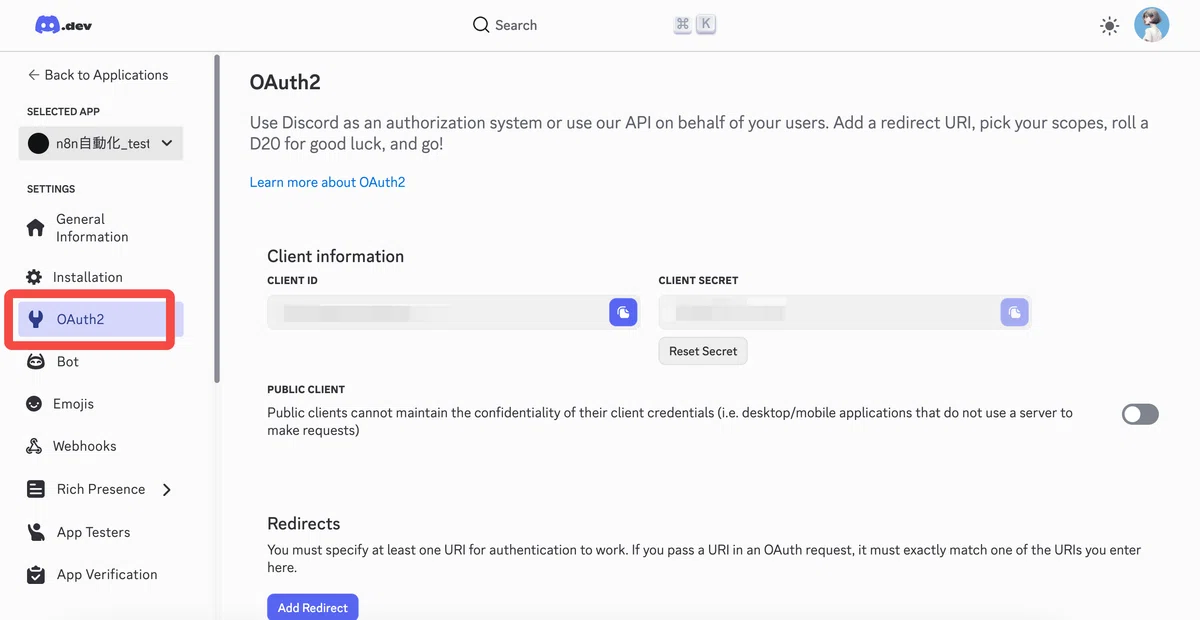
1. 左メニューから「OAuth2」を選択
Botをサーバーに招待するためのURLを生成します。
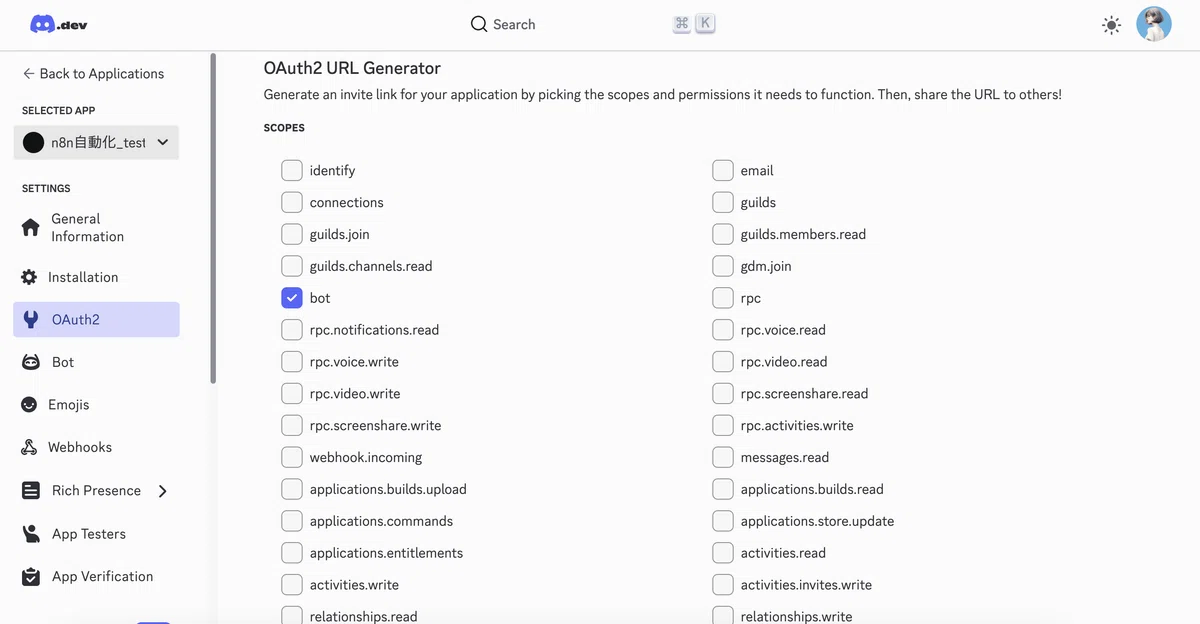
2. SCOPES を選択
以下のスコープにチェックを入れます
必須
✅ bot: Botとしてサーバーに追加
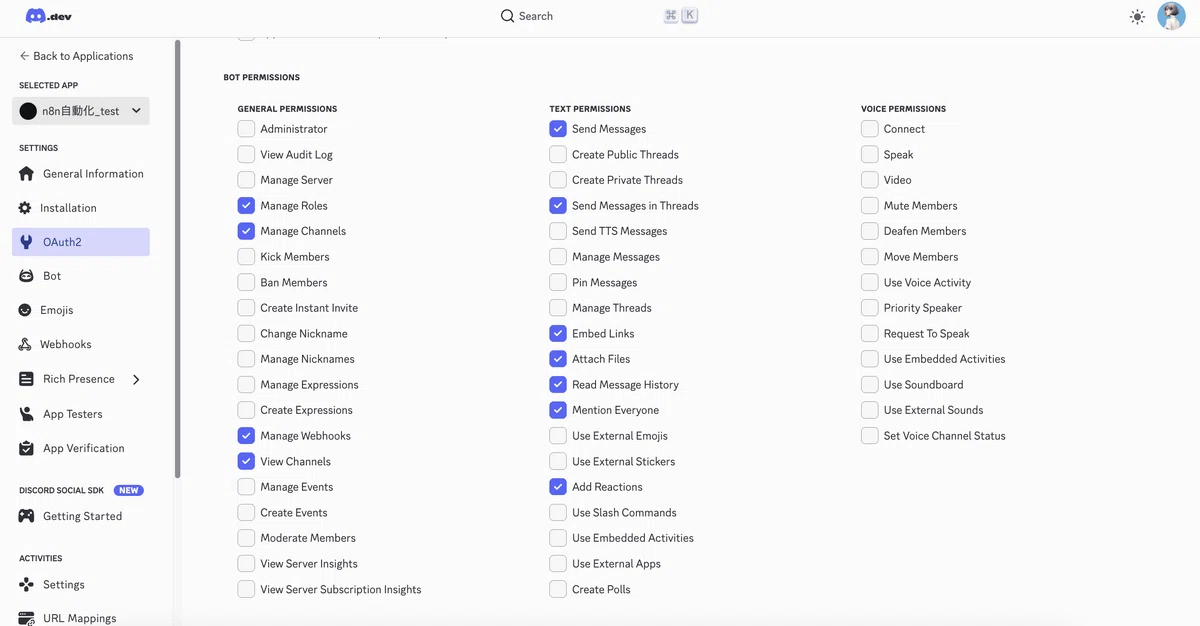
3. BOT PERMISSIONS を選択
Botに必要な権限を選択します。使用する機能に応じて選択してください
テキスト権限(Text Permissions)
✅ Send Messages: メッセージを送信
✅ Send Messages in Threads: スレッドにメッセージを送信
✅ Embed Links: リンクを埋め込み
✅ Attach Files: ファイルを添付
✅ Read Message History: 過去のメッセージを読む
✅ Mention Everyone: @everyone や @here を使用
✅ Add Reactions: リアクションを追加
一般権限(General Permissions)
✅ View Channels: チャンネルを表示
✅ Manage Channels: チャンネルを管理(作成・編集・削除)
✅ Manage Roles: ロールを管理
✅ Manage Webhooks: Webhookを管理
💡 権限選択のポイント
必要最小限の権限のみを選択しましょう
後から追加することもできます
管理者権限は避けましょう(セキュリティリスクが高いため)
Step 5: Bot をサーバーに招待
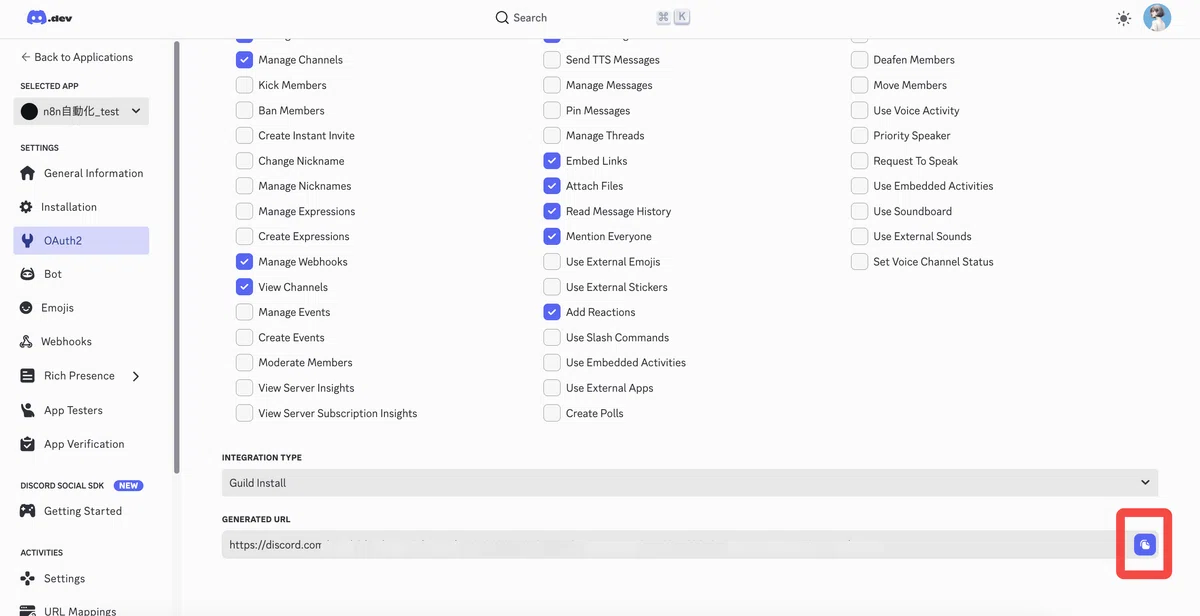
1. 生成されたURLをコピー
画面下部に生成されたURLをコピーします。
2. URLをブラウザで開く
コピーしたURLをブラウザのアドレスバーに貼り付けて開きます。
3. サーバーを選択
Botを追加したいサーバーを選択します。
※ サーバーの管理者権限が必要です
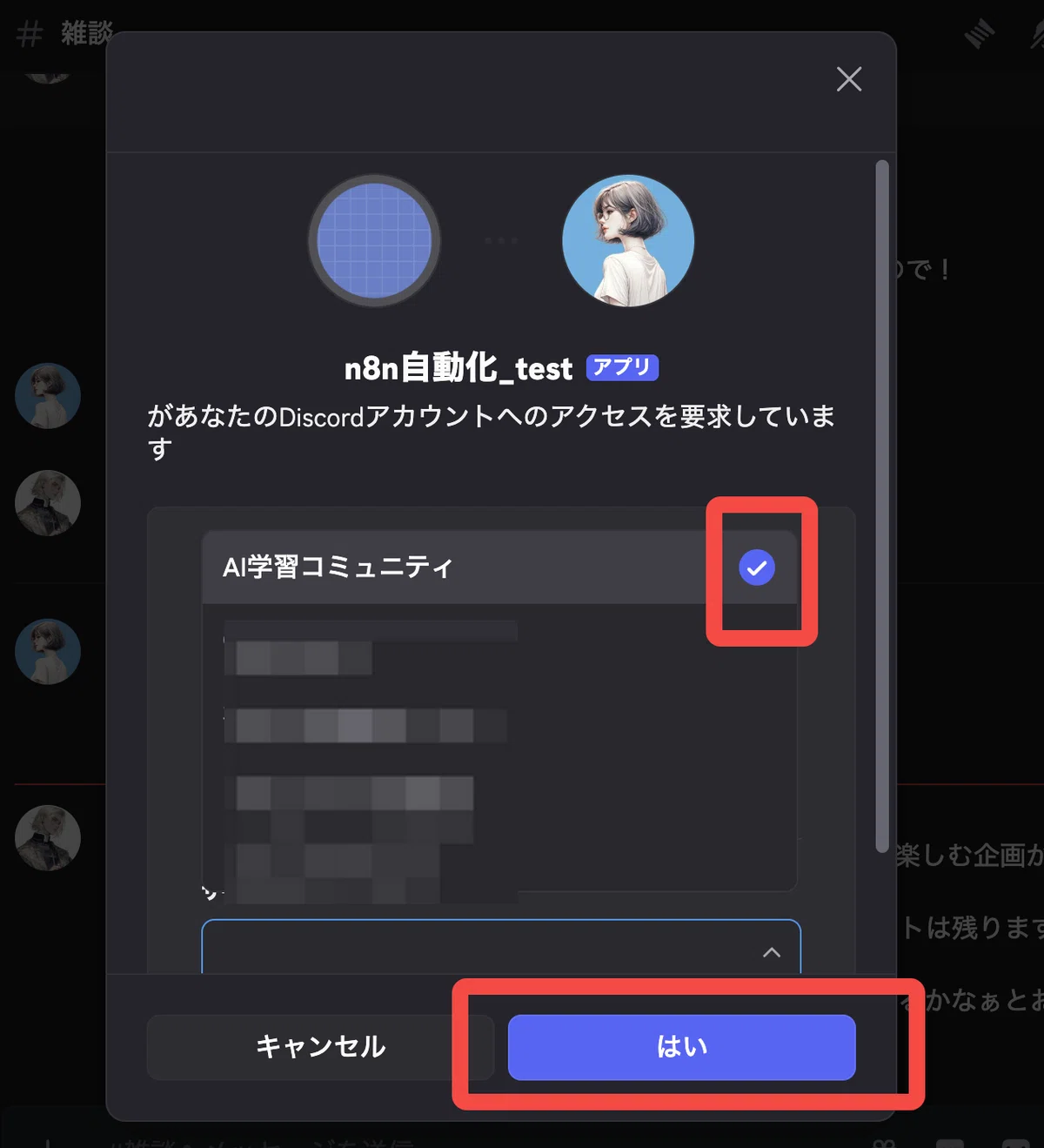
4. 権限を確認して認証
表示された権限を確認して、「認証」ボタンをクリックします。
🎉 成功!
Discordサーバーのメンバーリストに、あなたのBotが表示されていれば成功です!
Step 6: n8n で Discord Bot の認証情報を設定
1. n8n で新しい認証情報を作成
n8nのワークフロー画面で、Discordノードを追加し、認証情報の設定を開きます。
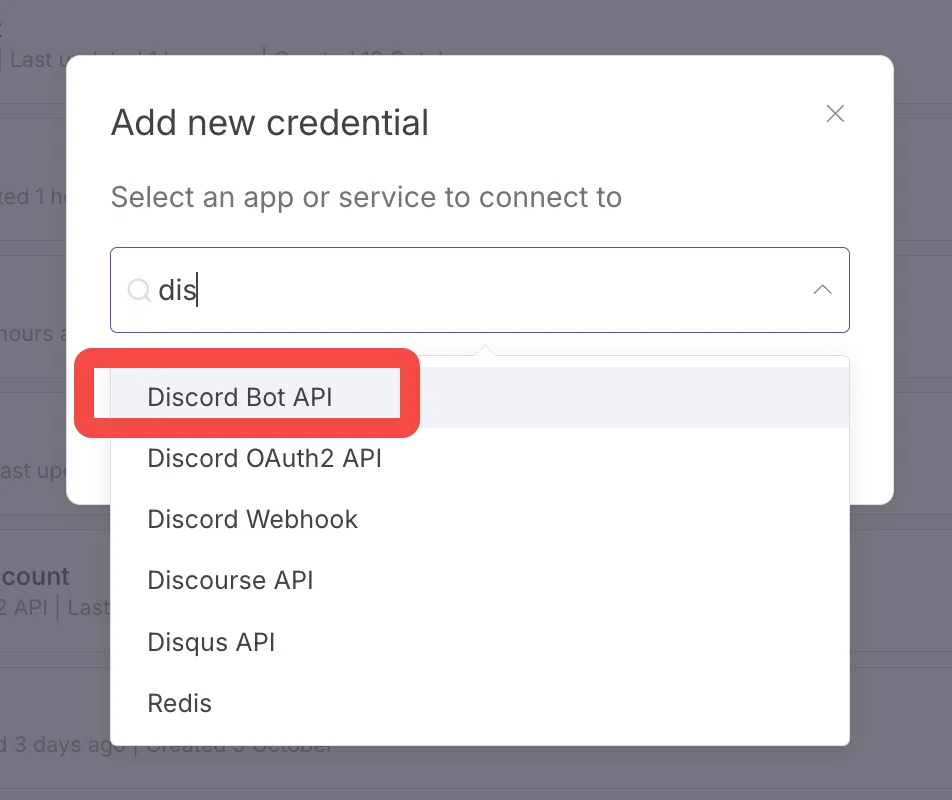
2. 「Discord API」を選択
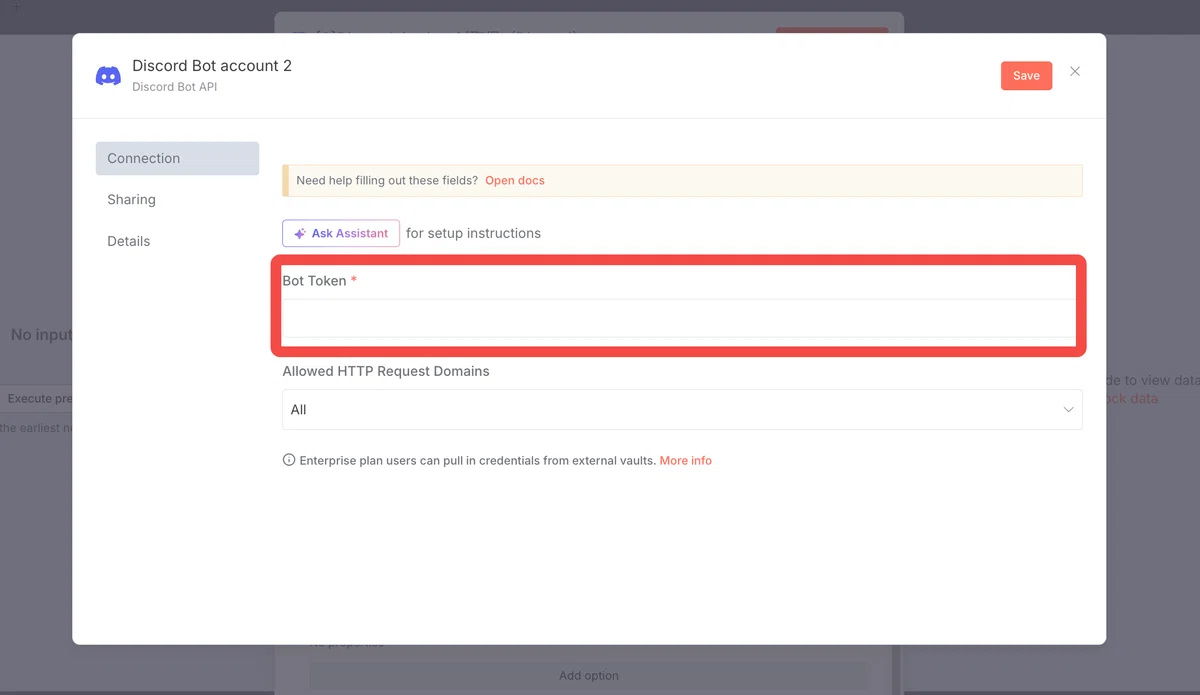
認証情報タイプで「Discord Bot API」を選択します。
3. Bot Token を入力
Step 3でコピーしたBot Tokenを「Bot Token」フィールドに貼り付けます。
4. 保存
認証情報に分かりやすい名前を付けて保存します。
これで、n8nからDiscord Botを使う準備が完了です!
n8n で Discord Bot を使うとできること
Discord Botをn8nと連携すると、以下のような自動化が可能になります:
1. 自動メッセージ送信 📨
できること
特定の条件でチャンネルにメッセージを投稿
定期的なお知らせを自動送信
外部サービスからの通知をDiscordに転送
活用例
Google Sheetsの更新があったらDiscordに通知
特定のキーワードを含むメールが来たら通知
毎朝9時に天気情報を投稿
2. チャンネル管理 📋
できること
チャンネルの自動作成
チャンネル名の変更
トピックの更新
活用例
イベント開始時に専用チャンネルを自動作成
プロジェクト作成時にプロジェクト専用チャンネルを作成
月初に月次報告チャンネルを自動生成
3. ロール管理 👥
できること
メンバーにロールを付与
ロールの削除
ロール保持メンバーのリスト取得
活用例
フォーム回答者に自動でロールを付与
イベント参加者に参加者ロールを付与
期限切れメンバーからロールを自動削除
4. メッセージ監視と自動応答 🔍
できること
特定のキーワードを含むメッセージを検知
メッセージの内容に応じて自動返信
メッセージをデータベースに記録
活用例
「ヘルプ」というメッセージに自動で案内を返信
質問を自動でFAQから検索して回答
重要なメッセージをスプレッドシートに記録
5. Webhook との連携 🔗
できること:
外部サービスからのWebhookを受信
Discordに通知を送信
双方向の連携
活用例:
GitHubのプッシュ通知をDiscordに送信
Notionの更新をDiscordに通知
Google Calendarの予定をDiscordに投稿
6. データ収集と分析 📊
できること
メッセージ数の集計
メンバーの参加状況を記録
ログの保存
活用例
日次のメッセージ数をスプレッドシートに記録
メンバーのアクティビティを分析
チャンネル別の投稿数を集計
7. 定期実行タスク ⏰
できること
スケジュール実行での自動投稿
定期的なデータ取得
リマインダー送信
活用例
毎週月曜9時に週次ミーティングのリマインダー
毎日のタスク完了確認メッセージ
月次レポートの自動生成と投稿
セキュリティの注意点 🔒
Discord Botのトークンは非常に重要な情報です。以下の点に注意してください:
1. トークンの管理
❌ やってはいけないこと:
トークンをGitHubなどの公開リポジトリにコミット
トークンをスクリーンショットで共有
トークンを平文でメモに保存
✅ 推奨される方法
n8nの認証情報機能を使用
パスワードマネージャーに保存
環境変数として管理
2. トークンが漏洩した場合
もしトークンが漏洩した可能性がある場合は、すぐに以下の対応を取ってください:
Discord Developer Portalにアクセス
該当のアプリケーションを選択
「Bot」セクションで「Reset Token」をクリック
新しいトークンを取得
n8nの認証情報を更新
📚 まとめ
この記事では、Discord Botの作成からトークン取得まで、初期設定の全手順を解説しました。
Discord Botの設定は一度やってしまえば、あとは何度でも使い回せます。
この設定を基に、次回からは実際のワークフローを作成していきましょう!
Botの設定ができたら、メッセージ送信やチャンネル管理など、実際の自動化に挑戦してみてください。可能性は無限大です☺️
この記事が役に立ったら、スキ!フォローで応援してくれると嬉しいです☺️
