LINE公式リッチメニューサイズは?推奨画像寸法と注意点を解説!

LINE公式リッチメニューサイズが分からず、なんとなく画像を作っていませんか。
実は、推奨サイズを守っていないだけで画像がぼやけたり、ボタン位置がズレたりして、タップ率が大きく下がることがあります。
せっかくLINE公式アカウントを運用していても、リッチメニューの設計が甘いと売上や問い合わせ数に差が出てしまいます。
この記事では、LINE公式リッチメニューサイズの正しい寸法、失敗しない作成手順、スマホで崩れないデザインのコツまで徹底解説します。
初心者の方でもこの記事を読めば、見やすく・押されやすいリッチメニューを自信を持って作れるようになります。
LINE公式リッチメニューサイズを間違えるとどうなる?まず知っておきたい基本知識
LINE公式リッチメニューサイズを正しく設定しないと、見た目だけでなくクリック率や売上にも大きく影響します。
なぜなら、リッチメニューはユーザーが最も目にする導線であり、わずかなズレやぼやけが離脱につながるからです。
ここでは、LINE公式リッチメニューサイズを間違えた場合に起こる具体的なリスクを、実例ベースで解説します。
画像が自動圧縮されて文字やボタンがぼやけてしまうから
LINE公式リッチメニューサイズが推奨寸法から外れていると、画像が自動圧縮されてしまいます。
理由は、LINE側が最適表示のためにリサイズ処理を行う仕組みだからです。
例えば、本来の推奨サイズよりも大きすぎる画像をアップロードすると、LINE内部で再圧縮がかかり、文字の輪郭がにじみます。
特に小さなフォントや細い線は、スマホ画面上で判別しづらくなります。
結果として、ユーザーが「読みにくい」と感じ、タップ率が10〜20%下がるケースも珍しくありません。
LINE公式リッチメニューサイズは、視認性を守るための第一条件だと覚えておきましょう。
一部が切れて意図したリンク位置がズレてしまうから
LINE公式リッチメニューサイズが合っていないと、画像の一部が切れてしまう可能性があります。
これはアスペクト比が異なる画像を設定した場合に発生しやすい問題です。
たとえば、横長デザインを無理に正方形枠へ当てはめると、上下または左右がトリミングされます。
その結果、本来ボタン中央に配置したテキストが端に寄り、リンクエリアと視覚デザインが一致しなくなります。
ユーザーは「押したつもりなのに反応しない」と感じ、ストレスを抱えてしまいます。
LINE公式リッチメニューサイズは、リンク設計とセットで考えることが重要です。
スマホ画面でレイアウトが崩れてしまうため
LINE公式リッチメニューサイズを誤ると、スマホ画面上でレイアウトが崩れます。
理由は、LINEはスマートフォン表示を前提に最適化されているからです。
例えば、余白を考慮せずにギリギリまで要素を配置すると、端末によっては表示領域に微妙なズレが生じます。
その結果、アイコン同士が詰まりすぎたり、文字が画面端に接触したりします。
特に小型端末では圧迫感が強まり、ユーザー体験が低下します。
LINE公式リッチメニューサイズは、余白設計まで含めて完成形と考えましょう。
タップ範囲とデザインが一致せず誤操作が増えるから
LINE公式リッチメニューサイズを誤設定すると、タップ範囲とデザインのズレが生じます。
これは画像上のボタン配置と、管理画面で設定するリンクエリアが一致しないためです。
例えば、6分割メニューで微妙に数ピクセルずれているだけでも、意図しないメニューが開くことがあります。
誤操作が増えると、ユーザーは操作をやめてしまいます。
実際、導線が明確なアカウントはクリック率が1.3倍以上改善した事例もあります。
LINE公式リッチメニューサイズは、操作性向上のための土台です。
ブランドイメージを損ねて信頼感が下がってしまうから
LINE公式リッチメニューサイズが不適切だと、ブランドイメージにも悪影響を与えます。
なぜなら、画像のぼやけやズレは「雑な印象」を与えてしまうからです。
特に企業アカウントでは、第一印象が信頼感に直結します。
例えば、同じサービス内容でも、整ったデザインのアカウントは問い合わせ率が高い傾向があります。
一方で、画像が粗いだけで「本当に大丈夫?」と不安を抱かれることもあります。
LINE公式リッチメニューサイズを正しく設定することは、売上以前に信頼構築の基本です。
推奨されているLINE公式リッチメニューサイズと画像寸法をわかりやすく解説
LINE公式リッチメニューサイズは、成果を左右する重要な設計要素です。
推奨されている画像寸法を守るだけで、表示崩れや誤タップを防ぎ、クリック率の向上が期待できます。
ここでは、LINE公式リッチメニューサイズの具体的な数値と選び方を、初心者にもわかりやすく解説します。
基本となる横2500pxサイズの画像仕様
LINE公式リッチメニューサイズの基本は、横2500pxです。
LINEでは横幅2500pxでの作成が推奨されており、これを基準に高さを調整します。
このサイズで制作すると、自動圧縮による画質劣化を最小限に抑えられます。
実際、横幅が不足している画像は拡大表示され、文字がにじむ原因になります。
一方、2500pxで制作した画像はスマホ表示時に最適な縮小率となり、細いフォントも鮮明に見えます。
LINE公式リッチメニューサイズは、まず横2500pxを必ず守ることが基本です。
高さ843pxと1686pxの違いと選び方
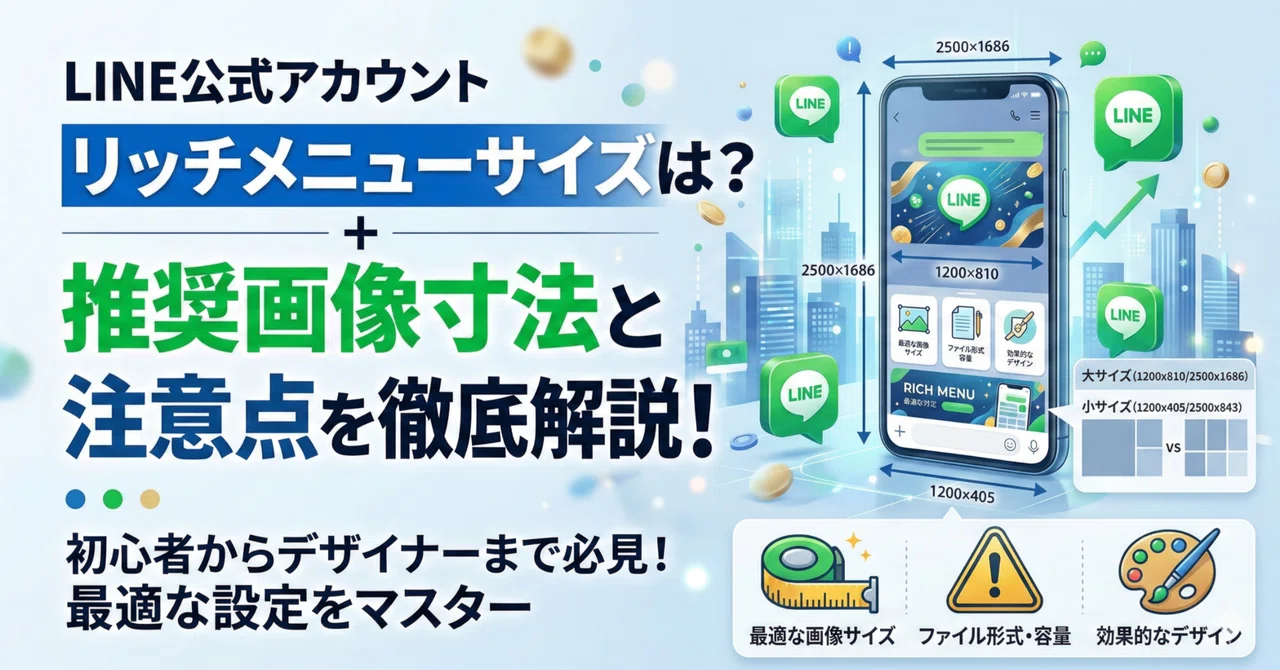
LINE公式リッチメニューサイズには、高さ843pxと1686pxの2種類があります。
843pxは「小サイズ」、1686pxは「大サイズ」に該当します。
小サイズはトーク画面を圧迫せず、シンプルな導線設計に向いています。
一方、大サイズは情報量を増やせるため、キャンペーン告知や複数導線を設置したい場合に有効です。
例えば、資料請求・予約・商品一覧など3つ以上の導線を設置する場合は1686pxが適しています。
目的に応じて高さを選ぶことが、LINE公式リッチメニューサイズ設計のポイントです。
1面・2面・3面など分割パターン別の寸法目安
LINE公式リッチメニューサイズは、分割パターンに合わせて設計する必要があります。
1面タイプは全面を1つのリンクに設定するため、視線誘導が明確になります。
2面タイプなら上下または左右に分割し、主要導線を2つに絞れます。
3面や6面など複数分割の場合は、均等配置を意識することが重要です。
例えば6分割の場合、横2500px÷3で約833pxずつに区切る設計が目安になります。
あらかじめピクセル単位でガイドを引いて制作すると、リンク設定時のズレを防げます。
LINE公式リッチメニューサイズは、分割数から逆算してデザインするのがコツです。
ファイル形式(JPEG・PNG)と容量上限の基準
LINE公式リッチメニューサイズでは、画像形式と容量にも注意が必要です。
対応形式はJPEGまたはPNGで、容量上限は1MB以内が目安です。
写真ベースのデザインならJPEG、文字やロゴ中心ならPNGが適しています。
PNGは画質が安定しますが容量が重くなりやすいため、書き出し時に圧縮設定を調整しましょう。
容量を超えるとアップロードできない、または自動圧縮が強くかかる可能性があります。
LINE公式リッチメニューサイズは、寸法だけでなく容量管理まで含めて最適化が必要です。
解像度と表示品質の関係性
LINE公式リッチメニューサイズでは、解像度も表示品質に影響します。
推奨解像度は72dpi〜144dpi程度で問題ありません。
スマホ表示が前提のため、極端に高解像度にしても表示品質は向上しません。
むしろ解像度を上げすぎると容量オーバーの原因になります。
重要なのは、適切なピクセル寸法と余白設計です。
テキストは最小でも20px以上を目安にすると視認性が安定します。
LINE公式リッチメニューサイズは、数字のルールを守れば誰でも高品質に仕上げられます。
なぜサイズ設定が重要なのか?見やすさとタップ率を左右する3つの理由
LINE公式リッチメニューサイズは、単なる画像サイズの問題ではありません。
サイズ設定次第で「見やすさ」と「タップ率」が大きく変わり、成果に直結します。
ここでは、LINE公式リッチメニューサイズが重要な3つの理由を具体的に解説します。
理由①:文字サイズが適切でないと読みにくくなるから
LINE公式リッチメニューサイズが適切でないと、文字サイズが小さくなり読みにくくなります。
スマホ表示では想像以上に文字が縮小されるため、デザイン画面で見やすくても実機では判別しづらくなることがあります。
例えば、横2500pxで制作しても文字を14px相当で配置すると、実際の表示ではかなり小さく感じます。
目安としては、メインテキストは20px以上、重要ボタンは太字で強調すると視認性が安定します。
読みにくいリッチメニューは一瞬でスルーされます。
LINE公式リッチメニューサイズは、文字の視認性を守るための基盤です。
理由②:ボタン配置が最適化されていないとタップ率が下がるから
LINE公式リッチメニューサイズが適切でも、ボタン配置が最適化されていないとタップ率は伸びません。
理由は、ユーザーは無意識に「押しやすい位置」を選ぶ傾向があるからです。
一般的にスマホでは、画面下部中央や右下がタップされやすいゾーンとされています。
例えば、最も重要な導線を左上に小さく配置すると、クリック率が低下するケースがあります。
実際、主要ボタンを中央下部に配置しただけでタップ率が1.2倍以上改善した事例もあります。
LINE公式リッチメニューサイズは、押しやすさまで考慮して設計することが重要です。
理由③:視線誘導ができていないと導線が機能しないから
LINE公式リッチメニューサイズが整っていても、視線誘導が設計されていなければ導線は機能しません。
人の視線は「左上から右下」へ流れる傾向があります。
その流れを無視して情報を詰め込むと、ユーザーは何を押せばいいか迷います。
例えば、色のコントラストを使って優先順位を明確にするだけで、選択率が大きく変わります。
背景を淡色にし、最重要ボタンのみ強いカラーにすると視線が集中します。
LINE公式リッチメニューサイズは、単なる寸法設定ではなく、視線設計まで含めた戦略設計です。
正しく作れば、自然にユーザーが行動する導線をつくれます。
LINE公式リッチメニュー画像をきれいに表示させるための作成手順
LINE公式リッチメニューサイズを正しく理解していても、作成手順を誤ると画質や配置にズレが生じます。
きれいに表示させるには、制作段階からピクセル単位で設計することが重要です。
ここでは、LINE公式リッチメニューサイズを最大限に活かす具体的な作成手順を解説します。
キャンバスサイズを正しく設定する手順
LINE公式リッチメニューサイズをきれいに表示させるには、最初のキャンバス設定が最重要です。
横2500pxを基準に、高さ843pxまたは1686pxで新規作成します。
最初にサイズを誤ると、後から拡大・縮小することになり画質が劣化します。
例えば、2000pxで作成してから拡大すると、文字の輪郭がぼやけやすくなります。
解像度は72〜144dpiに設定すれば十分です。
LINE公式リッチメニューサイズは、最初のキャンバス設定で8割が決まります。
ガイドラインを使って分割位置を決めるステップ
LINE公式リッチメニューサイズを活かすには、ガイドライン設定が欠かせません。
分割パターンに応じて、ピクセル単位でガイドを引きます。
例えば、3分割なら横2500pxを約833pxずつに区切ります。
6分割なら縦横ともに均等に割り、交差点を正確に合わせます。
目視で配置すると数ピクセルのズレが生じ、タップ範囲とデザインが一致しなくなります。
LINE公式リッチメニューサイズは、ガイド設計で操作性が大きく向上します。
文字とアイコンを中央に配置する方法
LINE公式リッチメニューサイズを整えても、配置がズレると見栄えが悪くなります。
各分割エリアの中央に文字とアイコンを配置することが基本です。
中央揃えを使い、上下左右の余白を均等に確保します。
目安としては、外枠から50〜100px程度の安全余白を設けると安心です。
重要ボタンはフォントを太字にし、コントラストを強めると視認性が向上します。
LINE公式リッチメニューサイズは、中央配置と余白設計でプロ品質に近づきます。
書き出し時に画質を落とさない保存方法
LINE公式リッチメニューサイズを守っても、書き出し設定で失敗すると台無しになります。
JPEGなら画質80〜90%、PNGなら圧縮率を調整して1MB以内に収めます。
高画質すぎる設定は容量オーバーの原因になります。
逆に圧縮しすぎると文字がにじみます。
一度書き出したら、スマホで実際に拡大表示して確認しましょう。
LINE公式リッチメニューサイズは、保存設定まで含めて完成です。
管理画面でプレビュー確認を行う手順
LINE公式リッチメニューサイズを最終確認するには、管理画面のプレビューが必須です。
画像をアップロード後、リンクエリアを正確に設定します。
その後、スマホ表示プレビューでズレや切れがないか確認します。
特にタップ境界線がデザイン中央に来ているかをチェックしましょう。
可能であれば、実際のスマホ端末でもテストすると安心です。
LINE公式リッチメニューサイズは、公開前の確認作業で完成度が決まります。
手順通りに進めれば、初心者でも高品質なリッチメニューが作れます。
アップロード前に確認したい!サイズ設定でよくある失敗と対処法
LINE公式リッチメニューサイズは、アップロード直前の確認で仕上がりが大きく変わります。
「作ったのに表示が崩れた」というトラブルは、ほとんどが事前チェック不足が原因です。
ここでは、LINE公式リッチメニューサイズ設定でよくある失敗と、その具体的な対処法を解説します。
推奨サイズと異なるまま書き出してしまうケースへの対処法
LINE公式リッチメニューサイズを推奨寸法と異なるまま書き出してしまうケースは非常に多いです。
特に、制作途中でキャンバスサイズを変更した場合に起こりやすいミスです。
横2500px・高さ843pxまたは1686pxになっているか、書き出し前に必ず確認しましょう。
もしサイズが異なっていた場合は、無理に拡大せず、元データのキャンバス設定から修正します。
拡大補正は画質劣化の原因になります。
LINE公式リッチメニューサイズは、最終書き出し前に数値を再確認する習慣が重要です。
容量オーバーでアップロードできない場合の圧縮方法
LINE公式リッチメニューサイズが正しくても、容量オーバーでアップロードできないことがあります。
目安は1MB以内です。
JPEGなら画質を80%前後に調整し、PNGなら不要なレイヤーや透明情報を削除します。
背景が単色中心ならJPEGに変更するだけで容量が30〜50%軽くなる場合もあります。
オンライン圧縮ツールを使う方法もありますが、圧縮しすぎには注意が必要です。
LINE公式リッチメニューサイズは、画質と容量のバランスを取ることが成功のポイントです。
文字が小さすぎると感じたときの修正ポイント
LINE公式リッチメニューサイズを守っていても、実機で見ると文字が小さく感じることがあります。
その原因は、デザイン画面とスマホ表示の縮小率の違いです。
修正する場合は、フォントサイズを単純に拡大するだけでなく、余白を減らし視線集中を意識します。
重要ボタンは20px以上を目安にし、太字や背景色で強調すると効果的です。
テキスト量を減らし、短い言葉に言い換えるだけでも可読性は向上します。
LINE公式リッチメニューサイズは、文字量の最適化まで含めて設計することが大切です。
リンク範囲の設定ミスを防ぐチェック方法
LINE公式リッチメニューサイズで最も多い失敗が、リンク範囲の設定ミスです。
デザインとタップエリアが数ピクセルずれるだけで、誤操作が発生します。
管理画面でエリア設定後、境界線が中央に合っているか拡大表示で確認しましょう。
可能であれば、実際に自分のスマホでテストタップを行います。
各ボタンを3回以上押して、意図通りの動作になるかを確認すると安心です。
LINE公式リッチメニューサイズは、最後の動作確認で完成度が決まります。
細部までチェックすれば、初心者でもプロレベルの導線設計が実現できます。
スマホ表示で崩れないために押さえるべきデザインのポイント
LINE公式リッチメニューサイズを正しく設定しても、デザイン設計が甘いとスマホ表示で崩れてしまいます。
特にスマホ画面は表示領域が限られているため、わずかなズレが大きな違和感につながります。
ここでは、LINE公式リッチメニューサイズを活かしながら、スマホ表示で崩れないための重要ポイントを解説します。
重要な情報は中央付近に配置すること
LINE公式リッチメニューサイズを活かすには、重要な情報を中央付近に配置することが基本です。
スマホでは端の表示が切れたり、親指で隠れたりする可能性があります。
特に左右ギリギリに文字を置くと、小型端末では視認性が下がります。
最もクリックしてほしいボタンは、画面中央〜やや下部に配置するとタップ率が向上しやすくなります。
中央配置を意識するだけで、誤認識や押し間違いを減らせます。
LINE公式リッチメニューサイズは、中央重心で設計することが安定表示のコツです。
文字サイズは最小でも視認性を確保すること
LINE公式リッチメニューサイズを守っていても、文字が小さいと意味がありません。
スマホ表示では想像以上に縮小されるため、最低でも20px相当を目安にします。
サブテキストはやや小さくても問題ありませんが、メイン導線ははっきり読めるサイズに設定します。
細いフォントよりも、やや太めの書体を使うと視認性が高まります。
一度スマホで拡大せずに確認し、瞬時に読めるかをチェックしましょう。
LINE公式リッチメニューサイズは、読める文字設計が成果に直結します。
余白を十分に取りタップしやすくすること
LINE公式リッチメニューサイズ設計では、余白が操作性を左右します。
ボタン同士が近すぎると、誤タップが増えてしまいます。
各分割エリアの内側に50〜100px程度の安全余白を設けると安心です。
余白があることで視認性も向上し、デザイン全体が洗練された印象になります。
詰め込みすぎず、あえて空間を活かす設計が効果的です。
LINE公式リッチメニューサイズは、余白設計でプロらしさが決まります。
背景と文字のコントラストを明確にすること
LINE公式リッチメニューサイズに適したデザインでも、コントラストが弱いと見づらくなります。
背景色と文字色の差をはっきりつけることが重要です。
例えば、淡い背景に白文字は避け、濃色や縁取りを使います。
最重要ボタンのみ強い色を使うと、視線誘導も自然に行えます。
色数を絞ることで、情報の優先順位が明確になります。
LINE公式リッチメニューサイズは、色の設計まで含めて完成度が高まります。
実機で必ず表示確認を行うこと
LINE公式リッチメニューサイズの最終確認は、必ず実機で行いましょう。
管理画面プレビューだけでは、実際の見え方と差が出ることがあります。
自分のスマホで表示し、明るさを変えたり屋外で確認したりすると安心です。
各ボタンを実際にタップし、ズレや反応遅延がないかを確認します。
この一手間が、公開後のトラブルを防ぎます。
LINE公式リッチメニューサイズは、実機確認まで徹底すれば安心して運用できます。
LINE公式リッチメニューのサイズまとめ
LINE公式リッチメニューサイズは、正しい数値と設計を理解すれば決して難しくありません。
ここまで解説してきたポイントを押さえることで、見やすくタップされやすい導線を作れます。
最後に、LINE公式リッチメニューサイズの重要ポイントを整理します。
横幅は必ず2500pxで作成すること
高さは843px(小)または1686px(大)を用途で選ぶこと
容量は1MB以内に抑えること
文字サイズは20px以上を目安にすること
分割はピクセル単位で正確に設計すること
LINE公式リッチメニューサイズを守るだけで、表示崩れ・誤タップ・離脱率の増加といったリスクを大きく減らせます。
さらに、中央配置や余白設計、コントラストを意識すれば、クリック率向上も期待できます。
リッチメニューは「なんとなく作る」ものではなく、戦略的に設計する導線です。
正しいLINE公式リッチメニューサイズで作成すれば、初心者でもプロ品質の見た目と成果を両立できます。
まずは推奨サイズで一度作り直してみることから始めてみましょう。
リッチメニュー運用をさらに効率化したい方へ
LINE公式リッチメニューサイズを正しく設定できるようになったら、次は運用効率を高める仕組み作りが重要です。
実は、ツールを活用することでリッチメニュー作成や切り替え作業を大幅に効率化できます。
例えば、プロラインフリーを活用すれば、リッチメニューのサンプルテンプレートをそのまま利用できます。
さらに、シナリオごとにリッチメニューを自動で切り替える設定も可能です。
見込み客には案内用メニュー、購入者にはサポート用メニューといった出し分けもスムーズに行えます。
手動で差し替える手間が減るため、運用時間を短縮しながら成果最大化を目指せます。
LINE公式リッチメニューサイズを正しく理解したうえで、こうしたツールを組み合わせれば、より戦略的な導線設計が実現できます。
まずは基本設計を整え、必要に応じて便利な機能も取り入れてみましょう。