LINE公式アカウントの複数人管理と権限設定!4種類の違いを解説

LINE公式アカウントの複数人管理を活用すれば、店舗や企業のメンバーで作業を分担し、メッセージ配信や問い合わせ対応を効率化できます。
ただし、全員へ同じ操作権限を与えると、設定の変更や誤配信などのトラブルが起こりかねません。
担当業務に合った権限を設定し、各メンバーが自分のLINE Business IDでログインする仕組みを整えることが、安全な共同運用の第一歩です。
この記事では、複数人管理の基本的な仕組みと、安全性や業務効率を高めるポイントをわかりやすく解説します。
LINE公式アカウントは複数人で管理できる?共同運用の仕組みを解説
LINE公式アカウントは、管理画面の権限管理からメンバーを追加することで、複数人による共同運用が可能です。
メンバーごとに操作できる範囲を設定できるため、責任者は各種設定、店舗スタッフはチャット対応というように業務を分けられます。
一つのログイン情報を全員で使い回す必要がなく、担当変更や退職が発生した際も、対象メンバーの権限だけを削除できます。
誰がどの業務を担当するのかを決めてから権限を付与すれば、作業の重複や対応漏れを防ぎながら、安全でスムーズな運用体制を構築できるでしょう。
複数のメンバーを追加して1つのアカウントを共同管理できる
LINE公式アカウントの複数人管理では、一つの公式アカウントに運用担当者や責任者などのメンバーを追加できます。
追加されたメンバーは、それぞれのLINE Business IDを使って管理画面へログインし、付与された権限の範囲内で操作します。
たとえば、店長がキャンペーンのメッセージを作成し、スタッフが来店予約や商品に関するチャットへ返信するといった分担が可能です。
特定の担当者が不在でも別のメンバーが対応できるため、問い合わせを翌営業日まで放置するリスクを減らせます。
共同管理を始める際は、最初に業務内容と担当者を整理し、必要なメンバーだけを追加することが重要です。
担当者ごとに異なる権限を割り当てて安全に運用できる
LINE公式アカウントの権限設定を利用すれば、担当者ごとに操作できる機能を分けて、安全に共同運用できます。
すべてのメンバーへ強い権限を与えると、料金プランやアカウント情報が意図せず変更される可能性があります。
そこで、アカウント全体を管理する責任者には管理者権限を付与し、日常的な配信やチャットを担当するスタッフには、業務に必要な権限だけを設定します。
特に、メンバーの追加や削除、支払いに関する操作は、限られた責任者だけが扱える状態にしておくと安心です。
業務に必要な最小限の権限を付与するという考え方を徹底すれば、誤操作と情報管理のリスクを抑えられます。
個人のLINEアカウントを共有せずにメンバーを追加できる
LINE公式アカウントの共同管理では、代表者個人のLINEアカウントやパスワードをスタッフ間で共有する必要はありません。
管理者が権限管理画面でメンバー追加用のURLを発行し、招待された人が自分のLINE Business IDで認証する仕組みです。
ログイン情報を共有しないため、誰か一人がパスワードを変更して全員がログインできなくなる事態や、退職者が管理画面へ入り続けるリスクを軽減できます。
担当者が退職・異動した場合も、管理者がそのメンバーの権限を削除すれば対応可能です。
各自のIDでログインする運用ルールを守ることが、アカウントを長期的に安全運用するための基本となります。
店舗運営や問い合わせ対応などの業務を分担できる
LINE公式アカウントを複数人で管理すると、店舗運営や問い合わせ対応を役割別に分担でき、顧客対応のスピードを高められます。
一人ですべてを担当する場合、接客中や休日には返信が遅れ、予約や購入の機会を逃す可能性があります。
複数人で運用する際は、次のように担当を決めると効率的です。
店長はアカウント設定や配信内容の最終確認を担当する
販促担当者はメッセージやクーポンを作成する
店舗スタッフはチャットによる予約や問い合わせへ対応する
分析担当者は配信結果や友だち数の推移を確認する
対応時間帯や引き継ぎ方法も決めておけば、二重返信や対応漏れを防げます。
まずは少人数で役割分担を始めると、初心者でも無理なく共同運用の体制を整えられるでしょう。
権限設定は4種類!管理者・運用担当者・運用担当者(配信権限なし)・運用担当者(分析閲覧権限なし)の違い
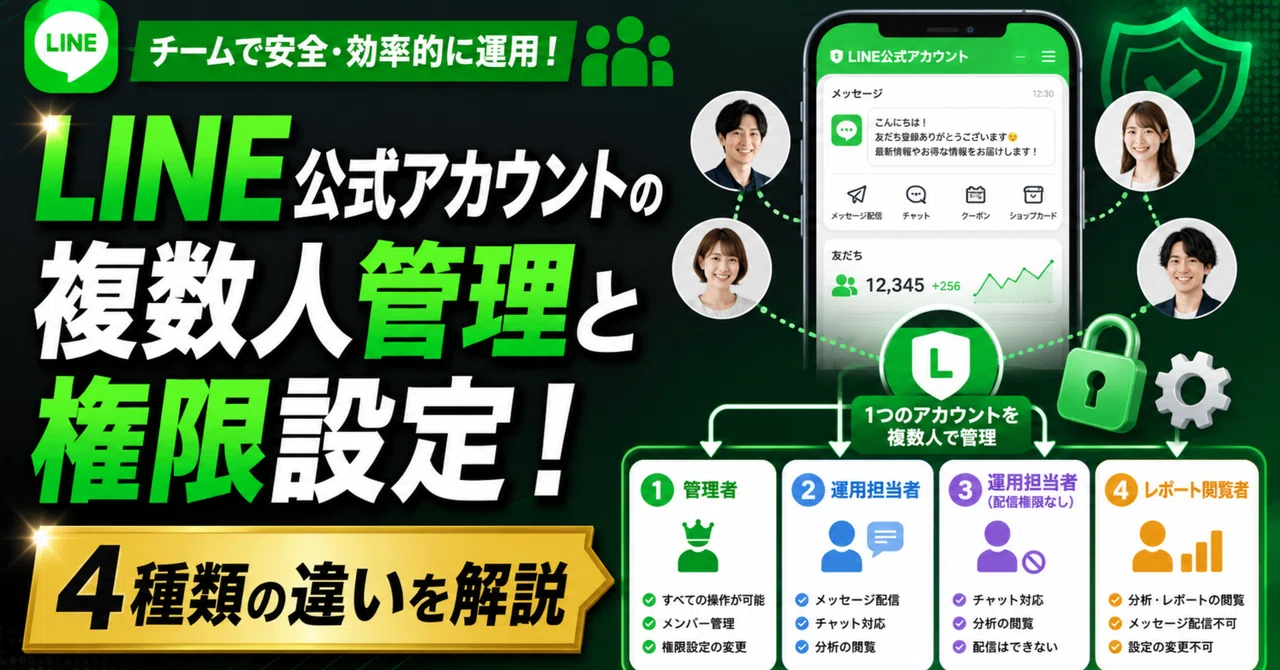
LINE公式アカウントの権限設定には、管理者・運用担当者・運用担当者(配信権限なし)・運用担当者(分析閲覧権限なし)の4種類があります。
権限によって、メンバー管理やメッセージ配信、分析データの閲覧など、操作できる範囲が異なります。
すべての担当者に管理者権限を与えると、誤操作や情報漏えいのリスクが高まるため注意が必要です。
担当業務に必要な機能だけを使える権限に設定すれば、安全性を保ちながら複数人で効率よく運用できます。
管理者はメンバー追加や権限変更を含むすべての操作ができる
管理者は、LINE公式アカウントのメンバー追加や権限変更を含む、ほぼすべての操作を行える権限です。
日常的なメッセージ配信やチャット対応だけでなく、アカウント設定、料金プラン、支払い関連の管理にも関われます。
たとえば、新しいスタッフを追加するときは、管理者が管理画面の「設定」から「権限管理」を開き、認証用URLを発行します。
既存メンバーの担当業務が変わった場合も、管理者が権限の種類を変更したり、不要になったメンバーを削除したりできます。
管理者権限は操作範囲が広いため、経営者や店長、運用責任者など、アカウント全体に責任を持つ少人数へ限定することが大切です。
運用担当者はメンバー管理以外の主要な運用業務を担当できる
運用担当者は、メンバーの追加や権限変更を除く、LINE公式アカウントの主要な運用業務を担当できる権限です。
メッセージの作成・配信、チャット対応、クーポンやリッチメニューの設定、配信結果の分析など、日常運用に必要な幅広い作業を任せられます。
たとえば、マーケティング担当者に運用担当者の権限を与えれば、キャンペーンの配信から効果測定までを一貫して進められます。
一方で、ほかのメンバーを勝手に追加したり、権限を変更したりすることはできません。
運用業務を幅広く任せたいものの、アカウントの管理体制までは変更させたくない担当者に適した権限です。
運用担当者(配信権限なし)はメッセージ配信を制限できる
運用担当者(配信権限なし)は、LINE公式アカウントからのメッセージ配信を制限したい場合に適した権限です。
チャット対応やコンテンツ作成などを分担しながら、友だち全体へ向けたメッセージの誤配信を防ぎやすくなります。
たとえば、新しく加わったスタッフには配信権限を与えず、個別の問い合わせ対応や下書き作成だけを担当してもらう運用が考えられます。
配信内容は責任者が確認したうえで、管理者または配信可能な運用担当者が送信すれば、二重チェックの体制を構築できます。
キャンペーン情報や価格に関する内容を慎重に扱いたい企業では、作成者と配信者を分けることで誤配信のリスクを抑えられるでしょう。
運用担当者(分析閲覧権限なし)は機密性の高い分析データを非表示にできる
運用担当者(分析閲覧権限なし)は、メッセージやチャットなどの運用を任せながら、分析データの閲覧を制限できる権限です。
分析画面には、友だち数の推移、メッセージの開封状況、クリック数など、運用成果を判断するためのデータが表示されます。
これらの数値には、店舗の集客状況やキャンペーンの成果といった、社内で慎重に扱いたい情報が含まれる場合があります。
たとえば、外部の制作会社にはリッチメニューや配信コンテンツの作成を任せつつ、マーケティング成果の詳細は社内担当者だけが確認する運用が可能です。
業務に分析データが必要ないメンバーには閲覧権限を与えないことで、情報管理の範囲を明確にできます。
4種類の権限は担当業務と情報管理の範囲に合わせて使い分ける
LINE公式アカウントの4種類の権限は、役職ではなく、実際に担当する業務と閲覧させる情報の範囲に合わせて使い分けることが重要です。
権限が強すぎると誤操作や情報漏えいのリスクが高まり、反対に制限しすぎると必要な業務を進められません。
基本的な使い分けは次のとおりです。
管理者:メンバー管理や支払い設定を含め、アカウント全体を管理する責任者
運用担当者:配信・チャット・分析など、日常の運用業務を幅広く担当するメンバー
運用担当者(配信権限なし):チャット対応や制作を担当するものの、メッセージを配信しないメンバー
運用担当者(分析閲覧権限なし):運用作業は担当するものの、分析データを確認する必要がないメンバー
権限を設定したあとも、異動や退職、委託契約の終了に合わせて定期的に見直しましょう。
管理画面では、権限の種類を問わず1つのアカウントへ最大100人までメンバーを登録でき、既存メンバーの権限変更や削除も行えます。
最初は必要最低限の権限を付与し、業務上必要になった段階で範囲を広げれば、安全性と作業効率を両立した運用を始められます。
担当者ごとに何ができる?LINE公式アカウントの権限を一覧で比較
LINE公式アカウントでは、付与された権限によって利用できる機能が異なります。
4種類の権限を操作範囲で比較すると、次のようになります。
管理者:すべての機能を操作できる
運用担当者:メンバー管理を除く運用機能を利用できる
運用担当者(配信権限なし):メンバー管理とメッセージ配信を除く運用機能を利用できる
運用担当者(分析閲覧権限なし):メンバー管理と分析データの閲覧を除く運用機能を利用できる
管理者だけがメンバーの追加や権限変更を行えますが、チャット対応や販促コンテンツの作成は運用担当者にも任せられます。
業務に必要な機能と閲覧させる情報を整理し、担当者ごとに過不足のない権限を設定しましょう。
メンバーの追加・権限変更・削除ができる権限
メンバーの追加・権限変更・削除ができるのは、4種類のうち管理者のみです。
LINE公式アカウントの管理画面では、管理者が認証用URLを発行し、新しい担当者をメンバーとして追加できます。
登録済みメンバーの担当業務が変わった場合には、権限の種類を変更することも可能です。
退職者や契約が終了した外部スタッフについては、管理画面から速やかに削除する必要があります。
一方、運用担当者を含むほかの3種類は、メッセージ配信やチャット対応などを行えても、メンバー管理はできません。
アカウントの管理体制を意図せず変更されないよう、管理者権限は経営者・店長・運用責任者など、信頼できる少人数に限定しましょう。
メッセージやステップ配信を作成・送信できる権限
メッセージやステップ配信を作成・送信できるのは、**管理者・運用担当者・運用担当者(分析閲覧権限なし)**です。
運用担当者(配信権限なし)には、メッセージを配信する権限がありません。
ステップ配信とは、友だち追加からの経過日数や設定した条件に応じて、複数のメッセージを自動で届ける機能です。
たとえば、友だち追加の翌日にサービス紹介、3日後に導入事例、7日後にクーポンを送る流れを作れます。
配信内容の作成から送信まで任せる担当者には通常の運用担当者を設定し、原稿作成やチャット対応だけを任せるスタッフには配信権限なしを選ぶと安全です。
誤配信を防ぎたい場合は、作成者と配信者を分け、送信前に責任者が内容を確認する体制を整えましょう。
チャットでユーザーからの問い合わせに対応できる権限
チャットによる問い合わせ対応は、管理者と3種類の運用担当者が行えます。
配信権限や分析閲覧権限が制限されていても、ユーザーとの個別チャットまで一律に利用できなくなるわけではありません。
たとえば、店舗スタッフには運用担当者(配信権限なし)を設定し、予約日時の確認や在庫に関する質問への返信を任せられます。
一斉配信を許可せずに問い合わせ対応だけを分担できるため、新人スタッフやカスタマーサポート担当者にも適した運用方法です。
複数人でチャットに対応する場合は、ユーザーごとに担当者を決め、対応状況や引き継ぎ内容を共有しましょう。
返信する人と確認する人を明確にすれば、二重返信や対応漏れを防ぎながら、ユーザーを待たせない体制を作れます。
リッチメニューやクーポンなどを作成できる権限
リッチメニューやクーポンなどの販促コンテンツは、管理者と3種類の運用担当者が作成できます。
リッチメニューは、LINEのトーク画面下部に表示されるメニューで、予約ページや商品一覧、問い合わせフォームなどへユーザーを誘導できる機能です。
クーポンは、割引や特典を提示して来店・購入を後押しする施策に活用できます。
これらの作成業務は、配信権限や分析閲覧権限がない運用担当者にも任せられるため、デザイナーや制作会社との分業にも便利です。
たとえば、外部スタッフにはリッチメニューの制作を任せ、メッセージの最終配信や分析は社内責任者が担当する体制を構築できます。
担当業務以外の権限を制限すれば、制作を効率化しながら重要な操作や情報を保護できるでしょう。
友だち追加数や配信結果などの分析データを閲覧できる権限
友だち追加数や配信結果などの分析データを閲覧できるのは、**管理者・運用担当者・運用担当者(配信権限なし)**です。
運用担当者(分析閲覧権限なし)は、分析データを確認できません。
分析画面では、友だち数の増減、メッセージの配信数、開封状況、クリック数などを確認できます。
これらの数値を活用すれば、どのメッセージが読まれたのか、どの施策が友だち追加につながったのかを判断しやすくなります。
一方、分析データには売上や集客状況を推測できる情報が含まれるため、外部スタッフや閲覧の必要がない担当者には公開しない方法も有効です。
分析閲覧権限なしを活用し、業務に必要な操作だけを任せれば、情報管理と作業分担を両立できます。
アカウント設定やプロフィール情報を変更できる権限
アカウント設定やプロフィール情報は、基本的に管理者と3種類の運用担当者が変更できます。
LINE公式アカウントの設定画面には、アカウント情報、登録情報、応答設定、権限管理、利用と請求などの項目があります。
ただし、すべての項目を全権限で操作できるわけではなく、メンバーの追加や権限変更は管理者に限定されます。
プロフィール情報には、アカウント名、紹介文、営業時間、所在地、電話番号など、ユーザーが店舗や企業を判断するための重要な情報が含まれます。
誤った内容が公開されると問い合わせの増加や来店機会の損失につながるため、変更できる担当者を社内ルールで決めておきましょう。
操作できることと、社内で変更を許可することは分けて考え、更新前の確認フローを設けると安心です。
複数人管理を始める手順!メンバーを追加して権限を設定する方法
LINE公式アカウントの複数人管理は、LINE Official Account Managerの「権限管理」から設定できます。
基本的な流れは、管理者が追加するメンバーの権限を選び、発行された認証用URLを担当者へ共有するだけです。
担当者が自分のLINE Business IDで認証すれば、代表者のログイン情報を渡さずに共同運用を始められます。
作業自体は難しくありませんが、認証用URLの取り扱いや付与する権限を誤ると、第三者によるアクセスや誤操作につながる可能性があります。
以下の5つの手順に沿って、安全にメンバーを追加しましょう。
手順①:LINE Official Account Managerにログインする手順
最初に、管理者権限を持つアカウントでLINE Official Account Managerへログインします。
LINEヤフー for Businessの管理画面ログインページを開き、「LINE公式アカウント」の「管理画面にログイン」を選択してください。
ログイン方法には、個人のLINEアカウントを利用する方法と、メールアドレスで作成したビジネスアカウントを利用する方法があります。
ログイン後に複数のLINE公式アカウントが表示された場合は、今回メンバーを追加するアカウントを選びます。
別のアカウントを選択すると、意図しない店舗や事業のメンバー設定を変更してしまうため、アカウント名を確認してから操作を進めましょう。
権限管理を行えるのは管理者だけなので、設定項目が表示されない場合は、自分に付与されている権限を確認する必要があります。
手順②:設定画面から「権限管理」を開く手順
LINE Official Account Managerへログインしたら、画面右上にある「設定」をクリックします。
設定メニューが表示されたら、左側の項目から「権限管理」を選択してください。
権限管理画面では、現在登録されているメンバーと、それぞれに付与されている権限を確認できます。
すでに複数人で運用している場合は、退職者や異動した担当者が残っていないか、この段階で確認しておくと安心です。
新しい担当者を登録するときは、権限管理画面に表示される「メンバーを追加」をクリックします。
「メンバーを追加」が表示されない場合は、管理者権限を持っていない可能性があるため、現在の管理者へ追加作業を依頼しましょう。
手順③:追加するメンバーの権限を選択する手順
「メンバーを追加」をクリックしたら、担当者に付与する権限を選択します。
LINE公式アカウントでは、管理者・運用担当者・運用担当者(配信権限なし)・運用担当者(分析閲覧権限なし)の4種類から選べます。
権限を選ぶときは、役職や雇用形態ではなく、実際に担当する業務を基準に判断することが重要です。
たとえば、アカウント全体を管理する店長には管理者、配信や分析を担当するマーケティング担当者には運用担当者が適しています。
問い合わせ対応のみを任せるスタッフには運用担当者(配信権限なし)、分析データを見せる必要がない外部制作会社には運用担当者(分析閲覧権限なし)を選ぶ方法があります。
迷った場合は、最初から広い権限を付与せず、業務に必要な最小限の権限を選ぶことが安全な運用につながります。
手順④:認証用URLを発行して担当者に共有する手順
権限を選択したら、「URLを発行」をクリックして認証用URLを作成します。
発行されたURLをコピーし、追加する担当者へメールや社内チャットなどで共有してください。
認証用URLを受け取った担当者が手続きを完了すると、その担当者がLINE公式アカウントのメンバーとして追加されます。
認証用URLは、誰でも閲覧できるグループチャットや共有資料へ掲載せず、追加する本人へ個別に送ることが大切です。
誤った相手へ送信した場合や、URLが第三者へ漏れた可能性がある場合は、そのURLを使用せず、新しい認証用URLを発行しましょう。
担当者には、共有したURLを別の人へ転送しないように伝えておくと、意図しないメンバー登録を防ぎやすくなります。
手順⑤:担当者が認証を完了したことを確認する手順
認証用URLを共有したら、担当者にURLを開いて認証手続きを進めてもらいます。
担当者は、自分のLINEアカウントまたはメールアドレスで作成したLINE Business IDを使ってログインします。
管理者のLINEアカウントやパスワードを入力してもらう必要はありません。
認証が完了したら、管理者はLINE Official Account Managerの「設定」から「権限管理」を再度開き、担当者がメンバー一覧へ追加されていることを確認します。
表示されている名前と権限を確認し、誤った権限が付与されていた場合は、業務を開始する前に修正してください。
最後に、担当者本人にも管理画面へログインしてもらい、チャットや分析など、担当業務に必要な機能を操作できるか確認します。
追加後の動作確認まで行えば、権限不足による作業の中断や、不要な機能を操作できる状態を早い段階で発見できます。
noteへそのまま貼り付けられる形式でまとめました。
誤配信や情報漏えいを防ぐために押さえたい権限設定の3つのポイント
LINE公式アカウントの権限設定では、担当者を追加するだけでなく、誤配信や情報漏えいを防ぐ運用ルールまで整えることが重要です。
必要以上に強い権限を付与すると、操作ミスによる一斉配信や、社外へ見せる必要のない分析データの閲覧につながる可能性があります。
一方で、権限を細かく制限しすぎると、担当者が必要な作業を進められず、業務効率が低下します。
最小限の権限付与、配信前の承認フロー、定期的な棚卸しという3つのポイントを押さえれば、安全性と運用効率を両立しやすくなります。
必要な業務だけを行える最小限の権限を付与すること
LINE公式アカウントの権限は、担当者が必要な業務だけを行える範囲に限定することが基本です。
すべてのメンバーへ管理者権限を与えると、メンバーの追加や権限変更、各種設定の変更まで行える状態になります。
たとえば、問い合わせ対応だけを担当する店舗スタッフであれば、一斉配信を行える権限まで付与する必要はありません。
チャット対応が中心なら運用担当者(配信権限なし)、コンテンツ制作を外部へ委託する場合は運用担当者(分析閲覧権限なし)を選ぶ方法があります。
権限を決める際は、担当者の役職ではなく、実際に行う業務を一覧にして判断しましょう。
必要になった機能だけを後から追加する運用にすれば、誤操作や情報漏えいのリスクを抑えながら、担当者も安心して作業できます。
メッセージ配信は承認フローを設けて誤配信を防止すること
LINE公式アカウントのメッセージ配信では、作成者とは別の担当者が内容を確認する承認フローを設けることが大切です。
一斉配信は多くのユーザーへ同時に届くため、日時や価格、リンク先を間違えると、訂正配信や問い合わせ対応が必要になります。
たとえば、運用担当者が原稿を作成し、店長やマーケティング責任者が内容を確認したうえで配信する流れにすると安心です。
配信前には、次の項目をチェックしましょう。
配信日時と対象ユーザーが正しいか
商品名・価格・開催期間に誤りがないか
リンク先が正しく表示されるか
誤字脱字や不適切な表現がないか
クーポンやキャンペーンの利用条件が明確か
新人や外部スタッフには配信権限なしを設定し、原稿作成や画像準備だけを任せる方法も有効です。
作成・確認・配信の担当者を分ければ、1人の判断だけで送信される状態を防ぎ、誤配信の可能性を大きく減らせます。
メンバーと権限の状態を定期的に見直すこと
LINE公式アカウントのメンバーと権限は、追加したまま放置せず、定期的に見直す必要があります。
異動や退職、業務委託の終了後も権限が残っていると、担当業務がなくなった人が管理画面へアクセスできる状態が続きます。
少なくとも3か月から6か月に1回を目安に、登録メンバーと現在の担当業務が一致しているか確認しましょう。
特に、人事異動が多い時期や外部スタッフとの契約終了時には、通常の見直し時期を待たずに対応することが重要です。
確認する項目は、次のとおりです。
退職者や異動者の権限が残っていないか
外部委託先の契約が終了していないか
管理者権限を持つ人数が多すぎないか
現在の担当業務と権限が合っているか
使用していないメンバーが登録されたままになっていないか
見直した日付や変更内容を記録しておけば、誰がいつ権限を確認したのかも把握できます。
まずは月初や四半期末など、確認する時期を社内ルールとして決めることで、無理なく安全な管理体制を維持できるでしょう。
メンバーの退職や異動時に必要な権限変更・削除の方法
LINE公式アカウントでは、メンバーの退職や異動が決まった段階で、権限の変更・削除と業務の引き継ぎを進めることが重要です。
不要な権限を残しておくと、担当を外れた人が顧客とのチャットや分析データなどへアクセスできる状態が続いてしまいます。
一方で、確認せずに権限を削除すると、配信予定のメッセージや問い合わせ対応の引き継ぎが不十分になる可能性があります。
担当業務の確認、後任の追加、引き継ぎ、権限変更・削除の順で進めれば、アカウントの安全性を保ちながらスムーズに担当者を交代できます。
異動後の担当業務に合わせて権限を変更する方法
メンバーが異動した場合は、新しい担当業務に合わせてLINE公式アカウントの権限を変更します。
管理者権限を持つメンバーがLINE Official Account Managerへログインし、対象アカウントの「設定」から「権限管理」を開いてください。
メンバー一覧から対象者を選ぶと、付与している権限を別の種類へ変更できます。
たとえば、運用責任者から問い合わせ担当へ異動する場合は、管理者から運用担当者(配信権限なし)へ変更する方法が適しています。
反対に、配信業務も担当することになった場合は、通常の運用担当者へ変更すると、主要な運用機能を利用できます。
異動後もLINE公式アカウントに関わる場合は削除するのではなく、現在の業務に必要な最小限の権限へ変更することが安全です。
退職者や外部委託先の権限を速やかに削除する方法
退職者や契約が終了した外部委託先の権限は、最終稼働日を迎えた時点で速やかに削除しましょう。
管理者がLINE Official Account Managerの「設定」から「権限管理」を開き、対象メンバーを選択して削除します。
メンバーの権限を削除すると、そのLINE Business IDでは対象のLINE公式アカウントを管理できなくなります。
削除を後回しにすると、担当業務を離れた人が顧客情報や配信内容へアクセスできる状態が続くため、情報管理上のリスクになります。
外部の制作会社や運用代行会社についても、契約終了日と権限削除日を事前に決めておくことが大切です。
退職・契約終了の手続きに「LINE公式アカウントの権限削除」を組み込めば、担当者による対応漏れを防ぎやすくなります。
管理者が不在にならないよう後任を追加する方法
現在の管理者が退職・異動する場合は、その人の権限を削除する前に後任の管理者を追加してください。
管理者は、メンバーの追加・権限変更・削除を行える重要な役割です。
後任を追加しないまま唯一の管理者が利用できなくなると、ほかのメンバーが権限管理を操作できず、運用体制の変更が難しくなる可能性があります。
まず、現在の管理者が「権限管理」から管理者権限を選び、後任者用の認証URLを発行します。
後任者が自分のLINE Business IDで認証したら、メンバー一覧に管理者として表示されているか確認しましょう。
後任者がログインできることと権限管理画面を操作できることを確認したあとで、前任者の権限を削除します。
管理者を常に2人以上設定しておくと、休職や急な退職が発生した場合にも対応しやすくなります。
削除前に担当業務や配信予約の引き継ぎを確認する方法
メンバーの権限を削除する前に、担当していた業務や作成中のコンテンツが後任者へ引き継がれているか確認します。
権限の削除だけを先に行うと、問い合わせの対応状況や配信内容を本人へ確認できず、作業が止まる可能性があるためです。
削除前には、次の項目を確認しましょう。
対応中のチャットや未返信の問い合わせが残っていないか
予約配信しているメッセージの日時と内容に問題がないか
作成途中のメッセージやリッチメニューがないか
クーポンやキャンペーンの公開期間を共有しているか
配信結果の確認や改善作業を誰が引き継ぐか
外部ツールや共有フォルダの担当変更が完了しているか
特に、退職日以降に設定された予約配信は、後任者が内容と配信対象を再確認することが重要です。
引き継ぎ用のチェックリストを作成し、前任者・後任者・管理者の3者で確認すれば、対応漏れや誤配信を防ぎやすくなります。
すべての引き継ぎが完了してから不要な権限を削除することで、安全性を確保しながら運用を継続できるでしょう。
LINE公式アカウントの複数人管理と権限設定についてのまとめ
LINE公式アカウントは、複数のメンバーを追加し、担当者ごとに異なる権限を設定することで安全に共同管理できます。
権限は、管理者・運用担当者・運用担当者(配信権限なし)・運用担当者(分析閲覧権限なし)の4種類です。
アカウント全体を管理する責任者には管理者、日常的な配信やチャット対応を行う担当者には運用担当者など、実際の業務に合わせて使い分けましょう。
複数人で運用する際に重要なポイントは、次のとおりです。
担当業務に必要な最小限の権限を付与する
メッセージ配信前に確認・承認する流れを設ける
認証用URLやログイン情報を安全に管理する
メンバーと権限の状態を定期的に見直す
退職・異動時は引き継ぎ後に権限を変更・削除する
管理者が不在にならないよう後任を事前に追加する
全員に同じ権限を与えるのではなく、配信・チャット・分析・メンバー管理といった役割ごとに操作範囲を分けることが、誤配信や情報漏えいの防止につながります。
まずは現在の担当者と業務内容を一覧にし、それぞれに適した権限が設定されているか確認してみてください。
定期的な見直しまで運用ルールに組み込めば、担当者が増えても安全で効率的な管理体制を維持できるでしょう。
LINE公式アカウントの運用を効率化するならプロラインフリーもおすすめ
複数人で安全に管理できる体制を整えたあとは、メッセージ配信や顧客対応を効率化する仕組みも検討してみましょう。
LINE公式アカウントの機能を拡張できる「プロラインフリー」では、ステップ配信や顧客情報の管理、タグ付け、ユーザーに合わせたリッチメニューの出し分けなどを行えます。
友だちの状況に応じてメッセージや案内を自動化できるため、担当者の作業負担を減らしながら、一人ひとりに合った情報を届けやすくなる点が特徴です。
「問い合わせ対応に時間がかかっている」「見込み客への案内を自動化したい」「LINEから商品やサービスの申し込みにつなげたい」という方は、プロラインフリーを活用してみてはいかがでしょうか。
まずは利用できる機能を確認し、自社のLINE運用に必要な仕組みから少しずつ取り入れてみましょう。