
Lightroom プリセットをダウンロードして使いたい。

Lightroomでプリセットを購入したいけど、使い方がわからなくて不安、、、という方に向けてnoteからダウンロードするやり方とLightroomでの取り込み方を解説します。
ダウンロードの手順
ダウンロードするところによって手順が異なりますが、今回はnoteからファイルをダウンロードする流れを説明します。
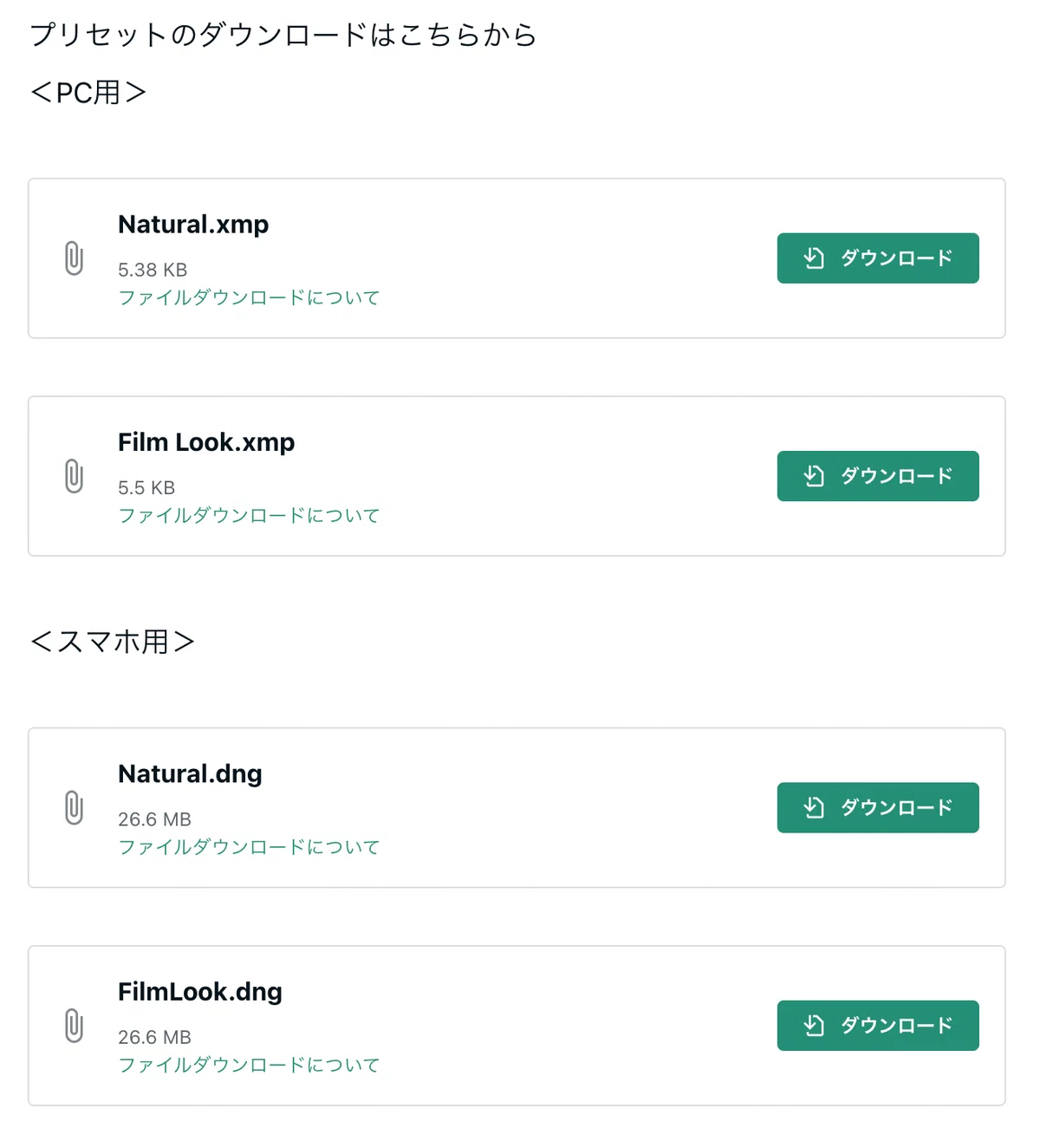
多くの場合、ファイルが以下のような形でアップされているので
緑のボタンを押すとダウンロードが始まります。
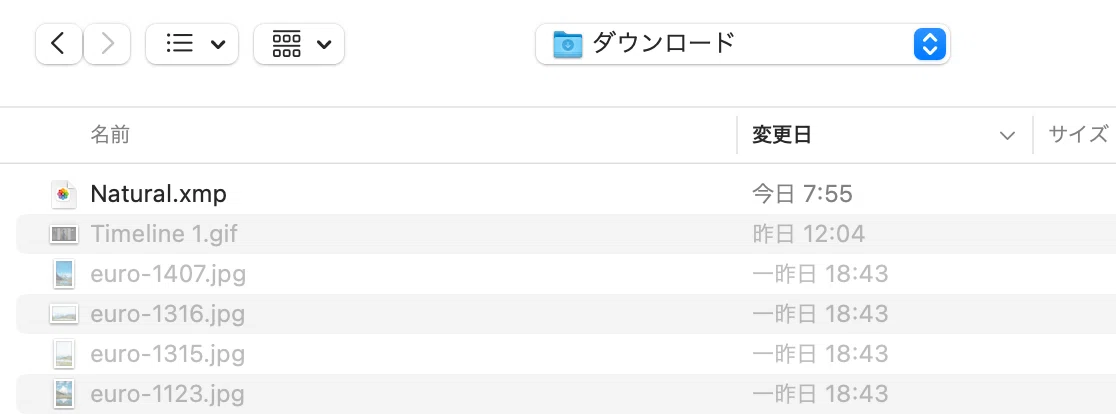
MacのPCでダウンロードすると大体の場合「ダウンロード」のところに保存されます。(すみません、Windowsは分かりません、、、)
【.xmp】という拡張子が名前の最後についていればOKです。
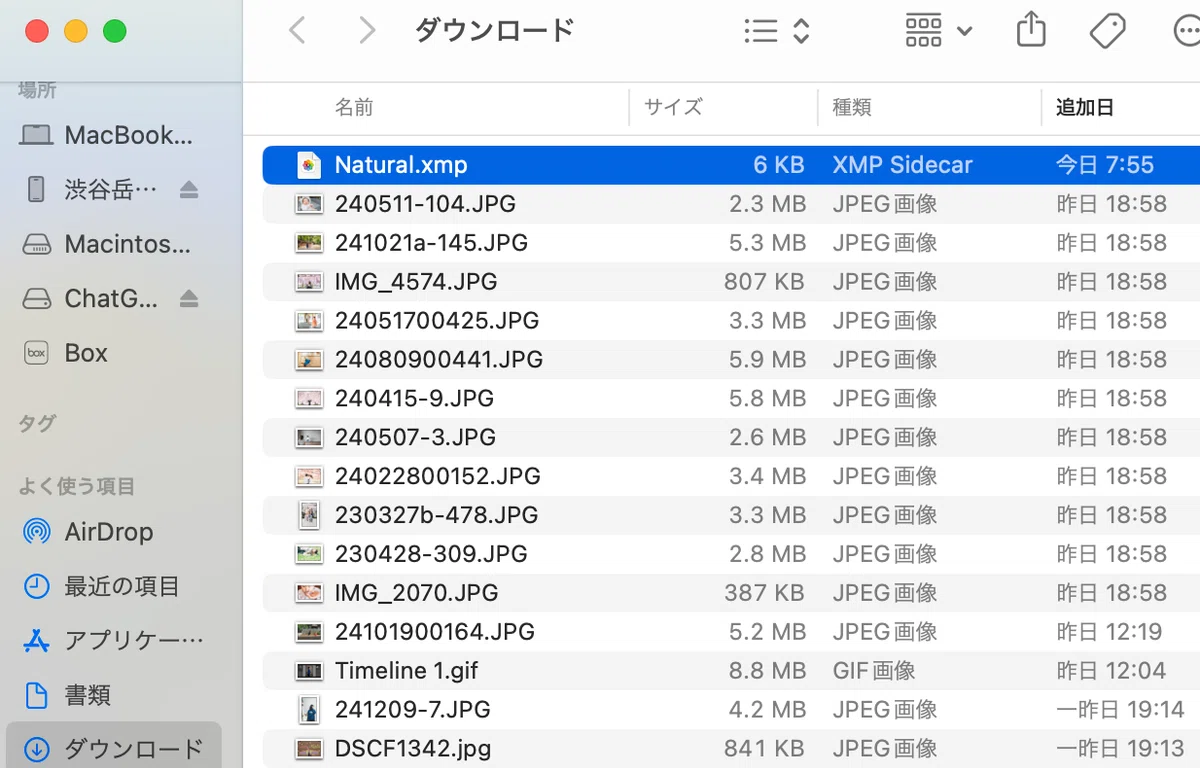
自分で「どこにダウンロードしたか」を把握しておいてください。
忘れてしまいそうであれば、デスクトップに移動させておくと分かりやすいです。
Lightroom Classic(PC版)へ取り込む
①現像画面にする
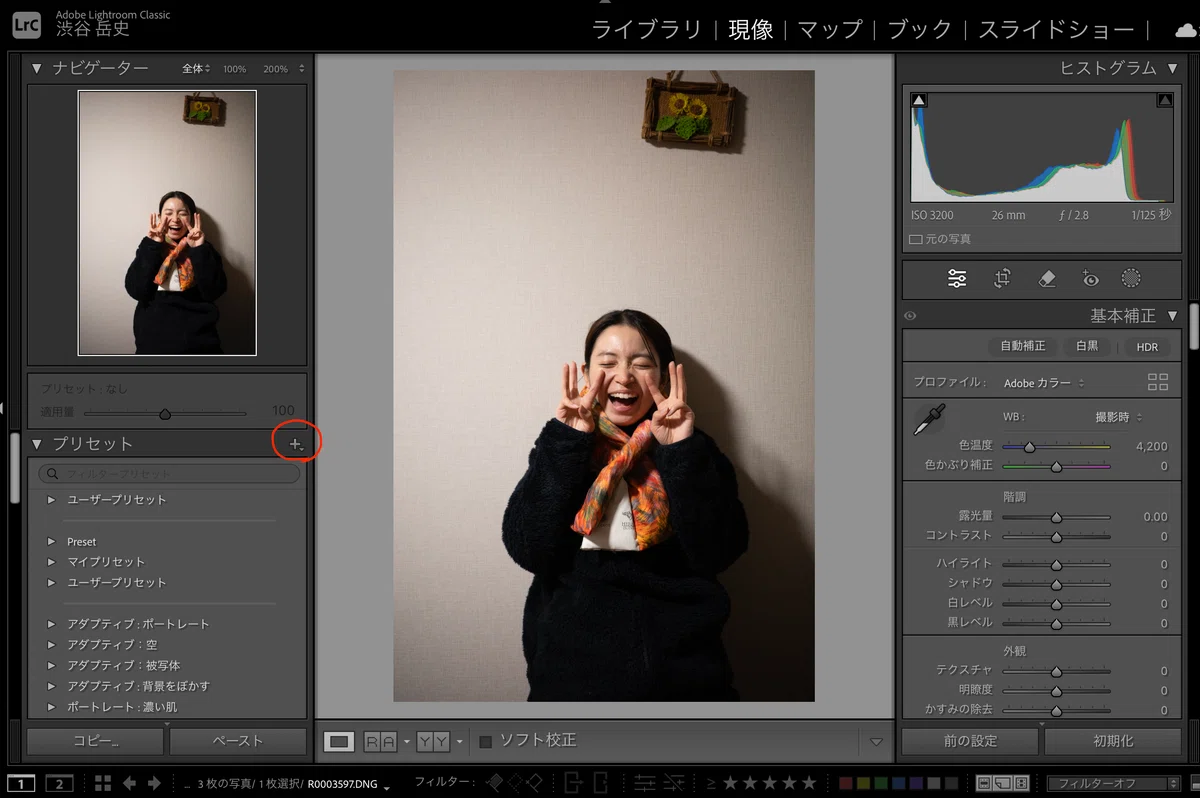
Lightroomを開いて「D」キーを押すか、上の「現像」を選択する
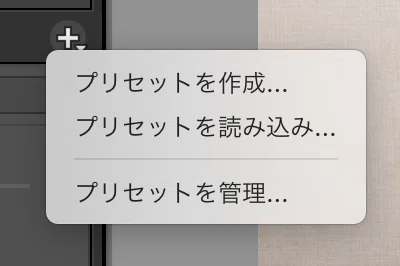
②「プリセットを読み込む」を選択
左側にある「プリセット」横の「+」から「プリセットを読み込む」
③ダウンロードした場所からxmpファイルを読み込む
さっき保存した場所を選んで、ファイルを選択。
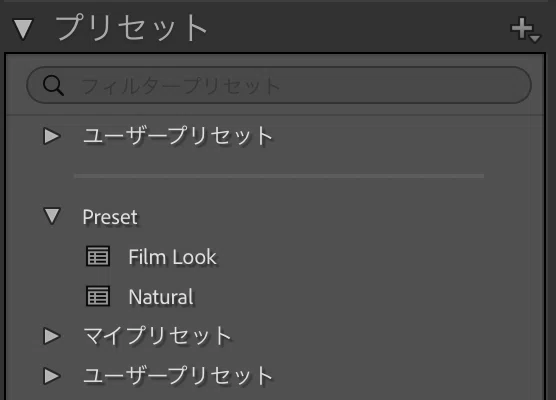
プリセットのところに保存されてることを確認して、あったら完了です。
「▶︎」の中にサブフォルダとして含まれてる場合もあるので要注意!
④PCでやると、Lightroom CCも同様
ClassicではなくCCをお使いの方、PCで使ってるけどなんか画面が違うぞ、、、?という方でもほぼ手順としては同様です。
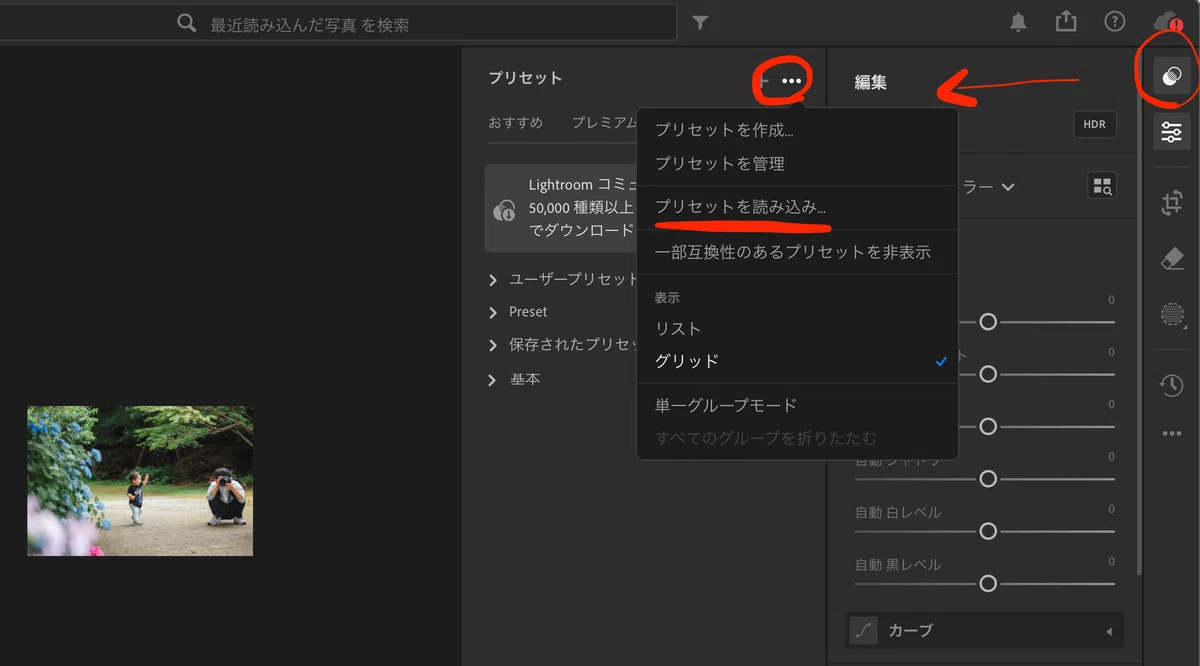
Lightroom Classic(スマホ版)へ取り込む
スマホやタブレットを使っている方はちょっと手順が違うのでこっちを試してください。
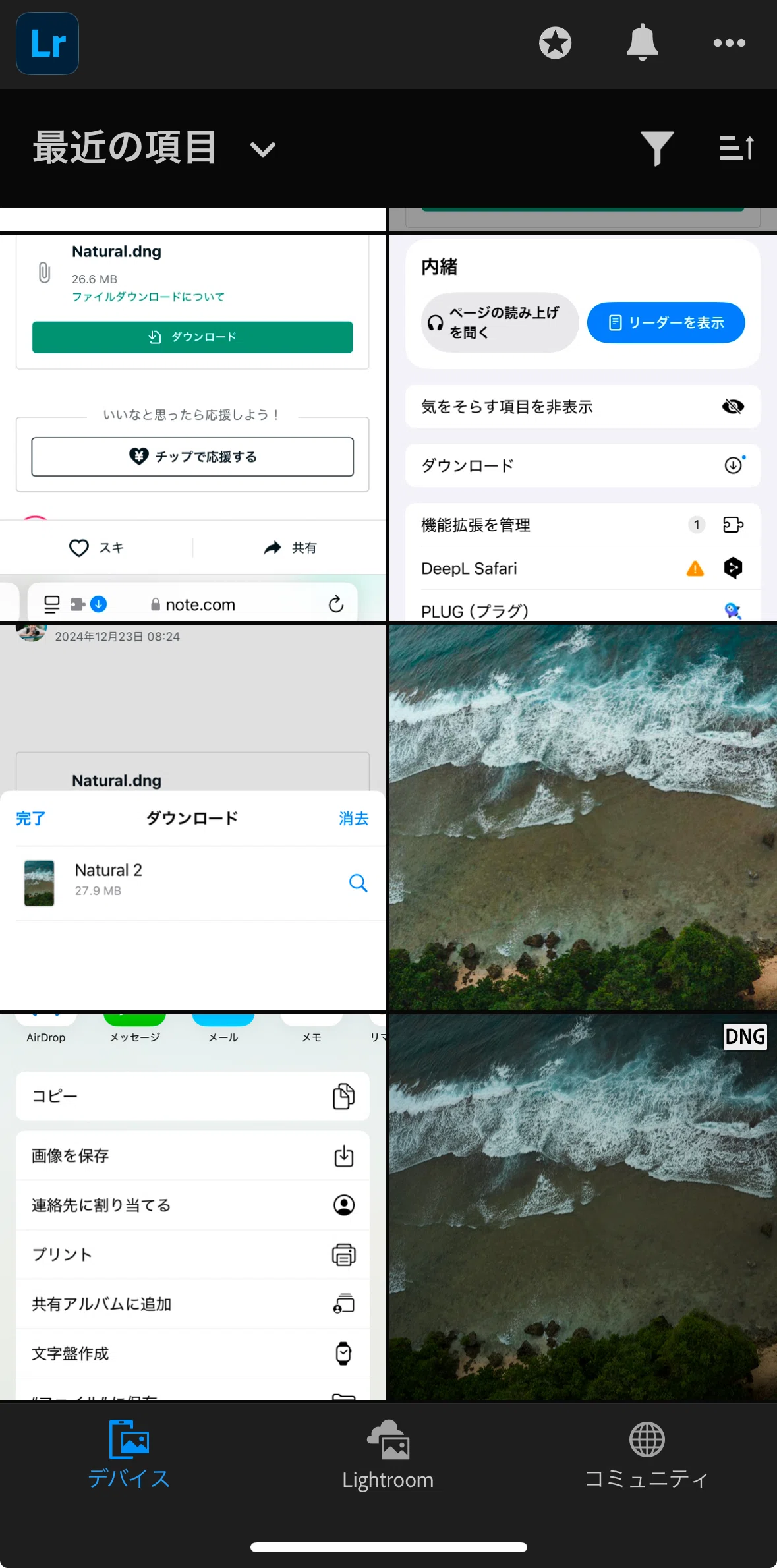
①ダウンロードした(.dng)ファイルを画像として読み込む
スマホ用の方からダウンロードしてください。「.dng」という拡張子がついた、画像がダウンロードされます。
ちょっと容量が大きいので、wifi環境での実施をおすすめします。
※参考画像はiphoneで実施しているので、Android端末の方の動作は保証できません。ご了承ください。
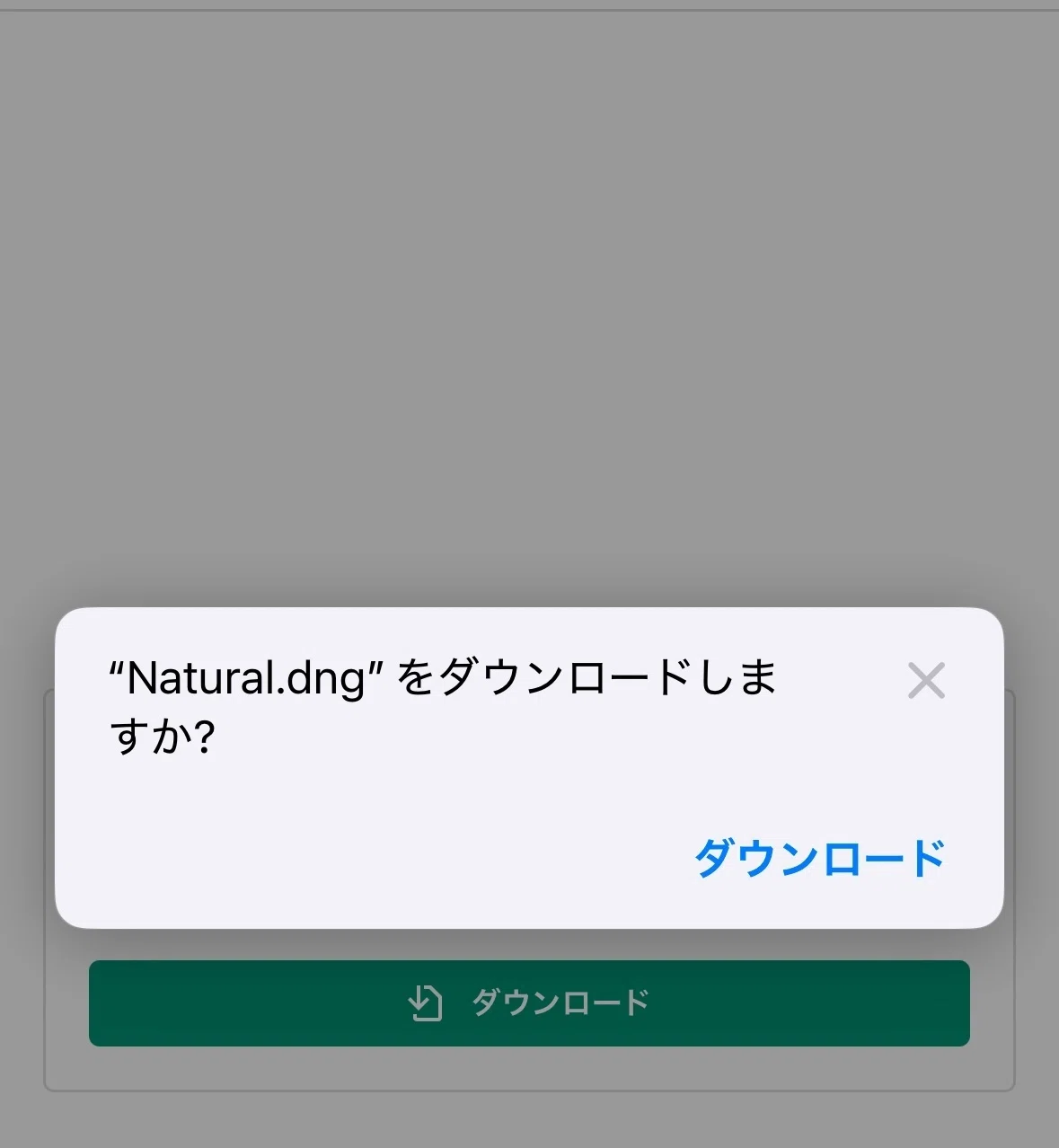
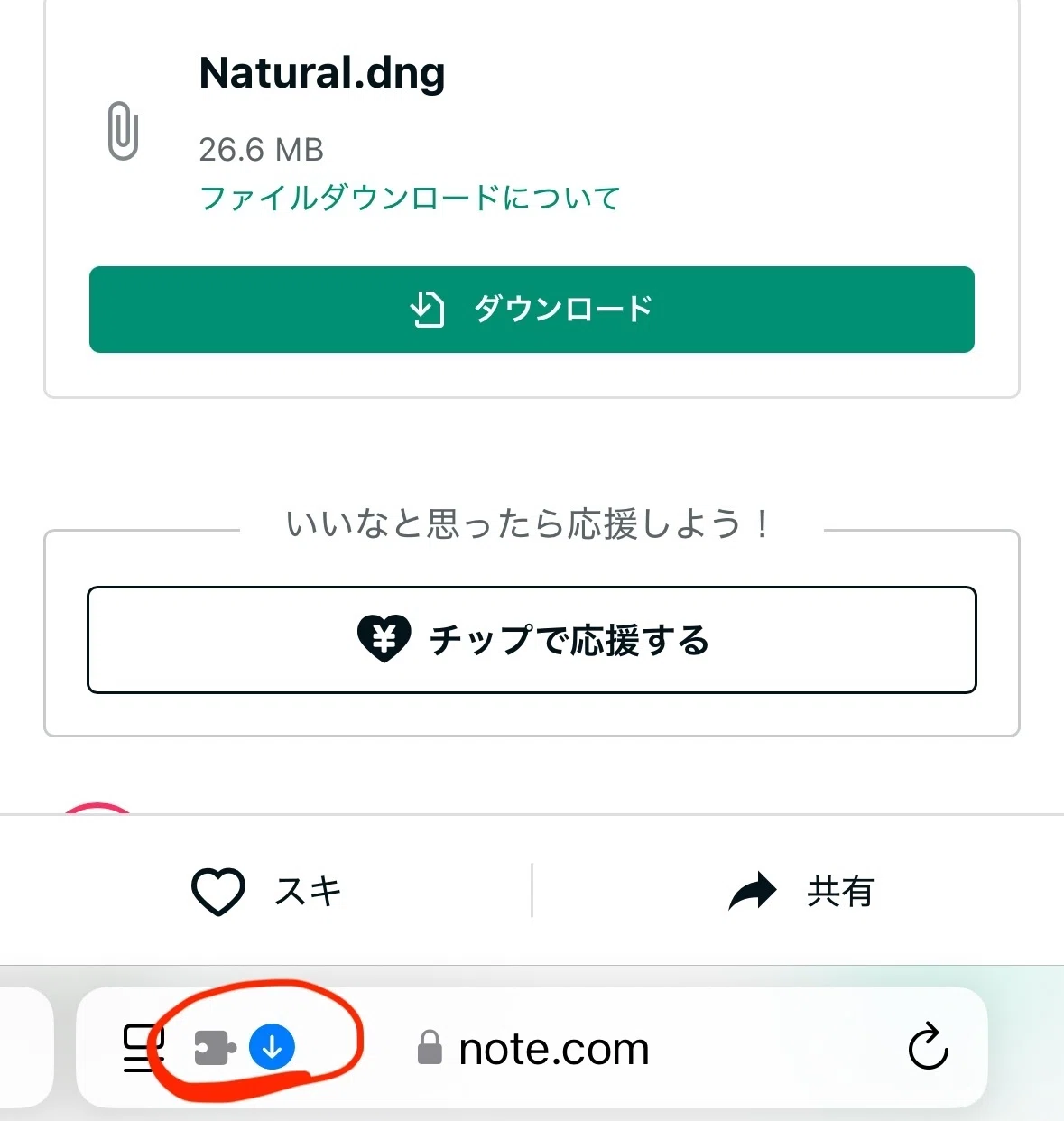
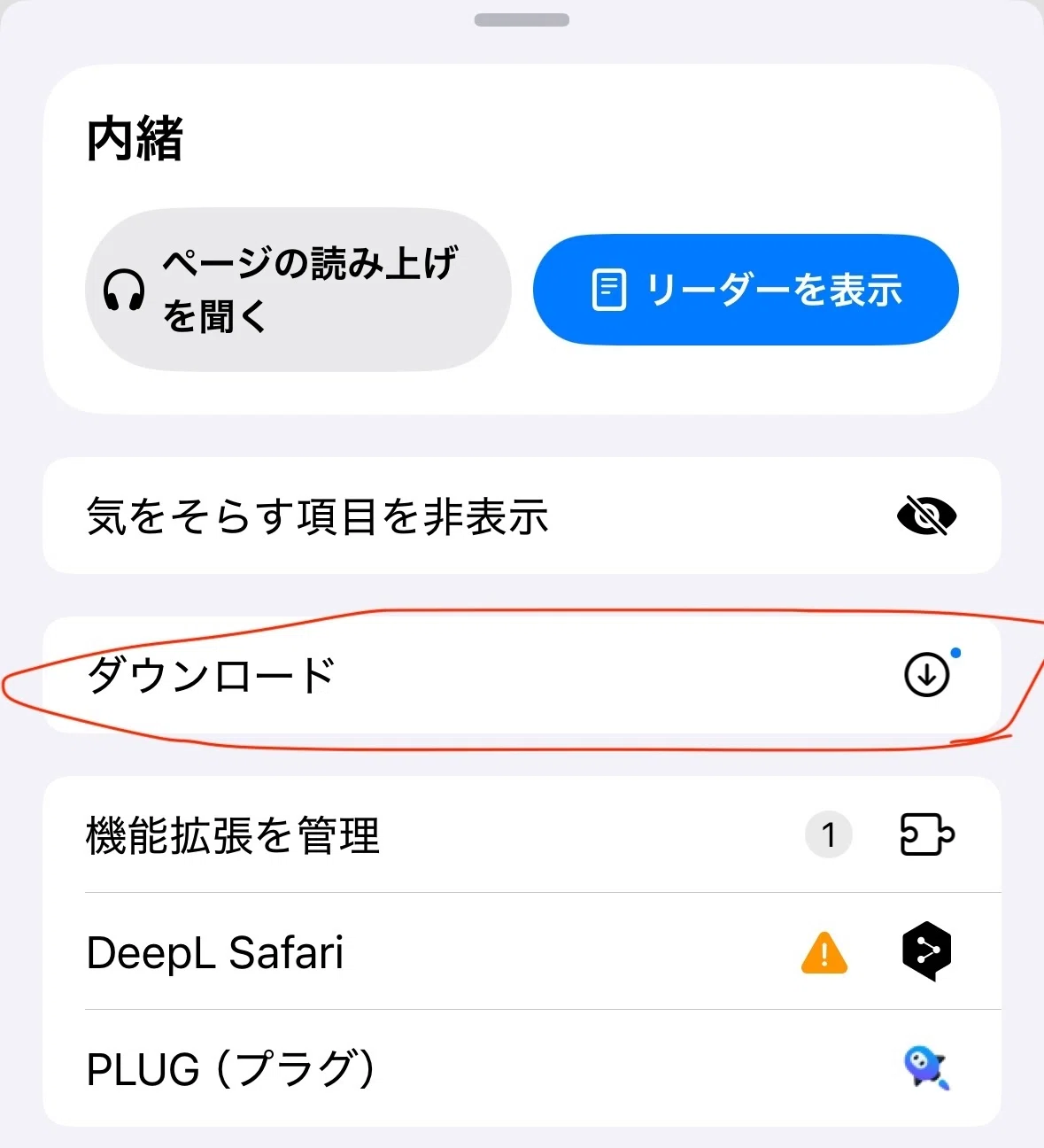
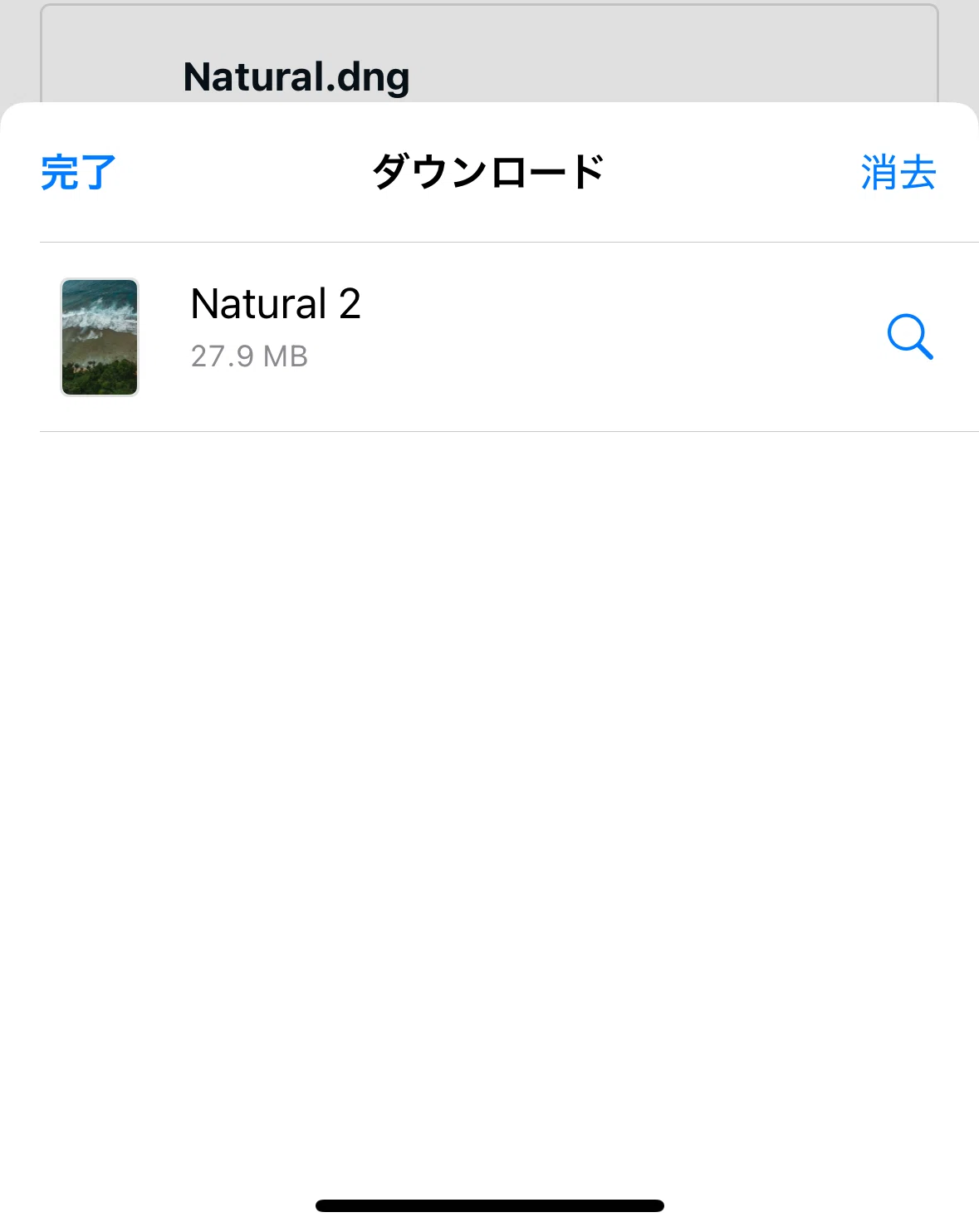
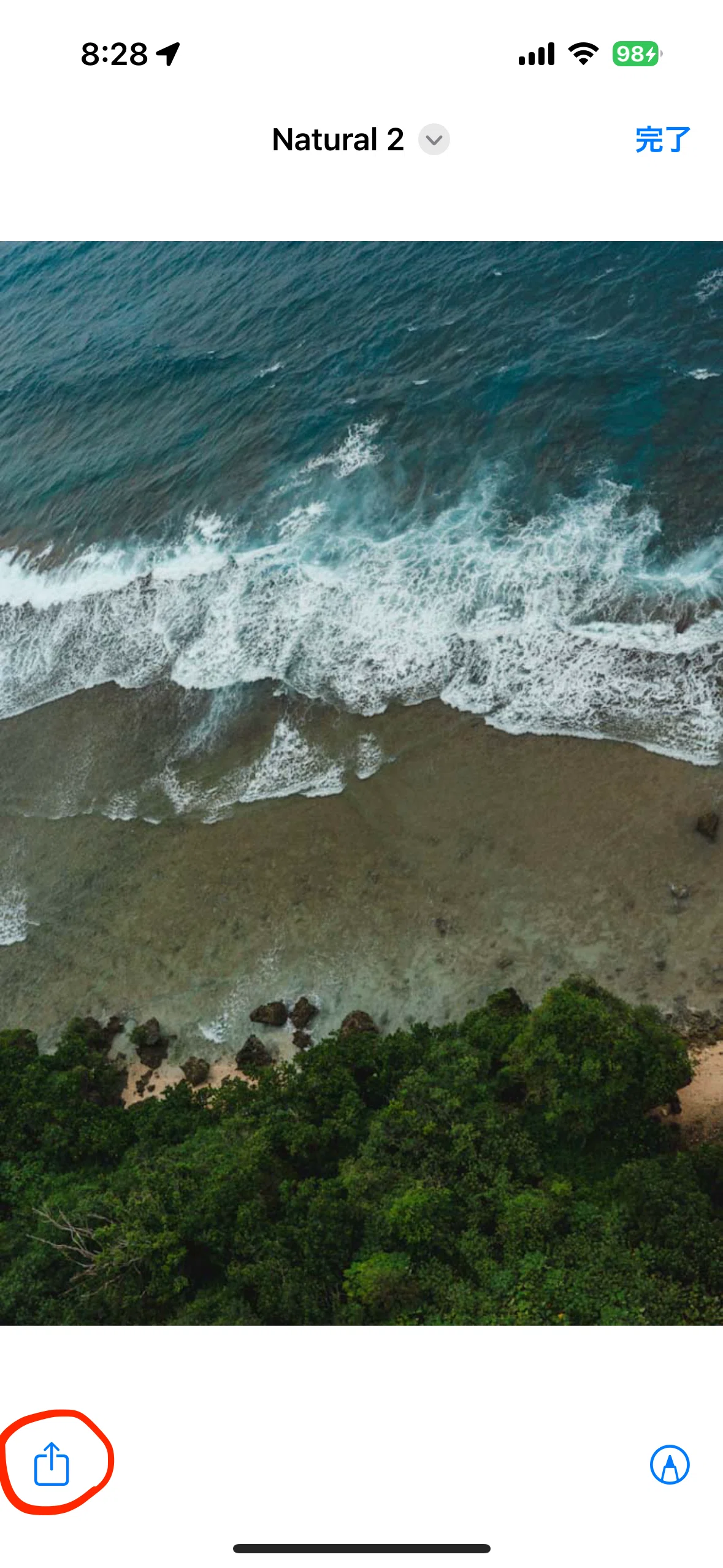
(出てこない場合は画像を一回タップすると現れます)
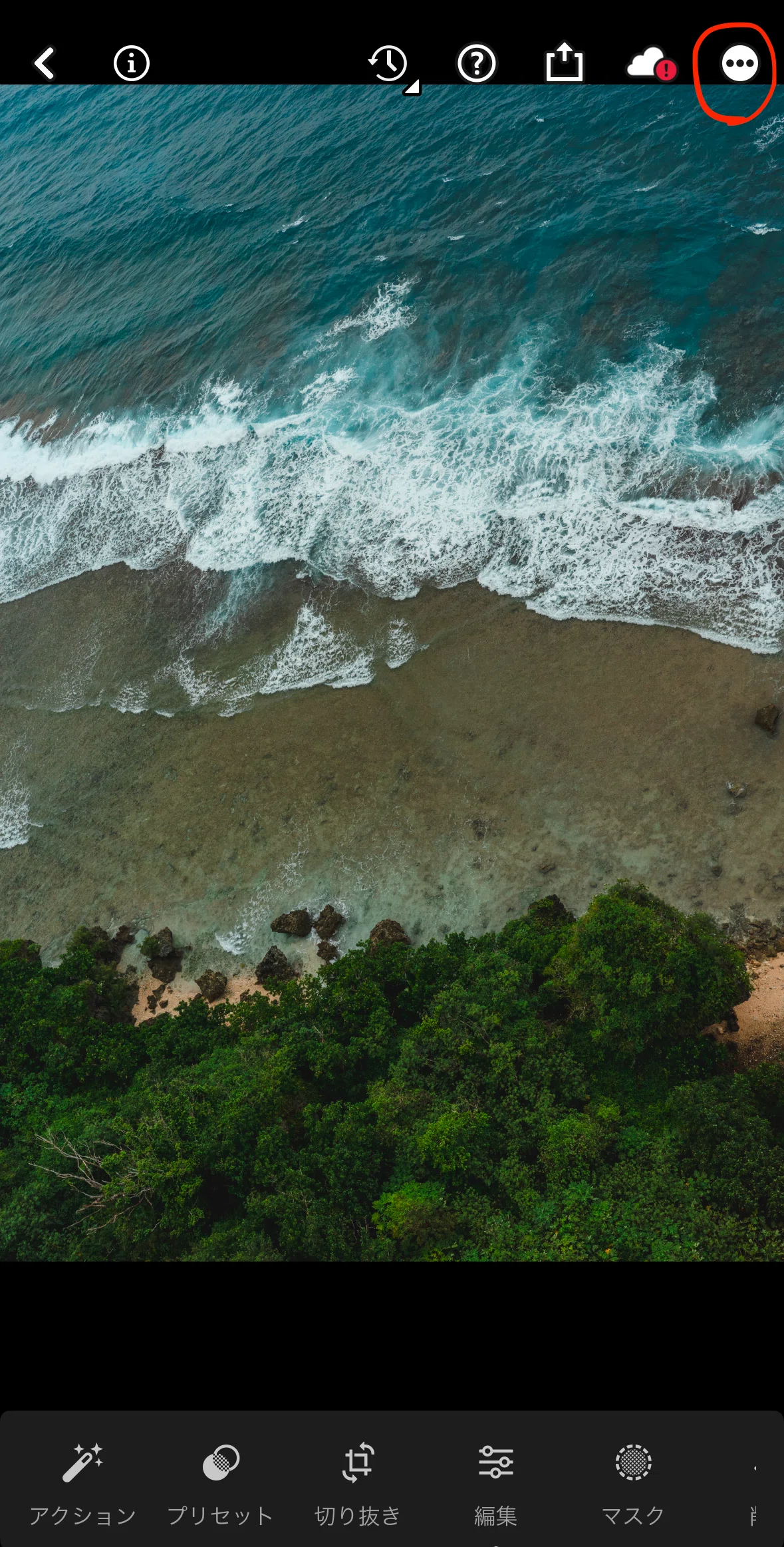
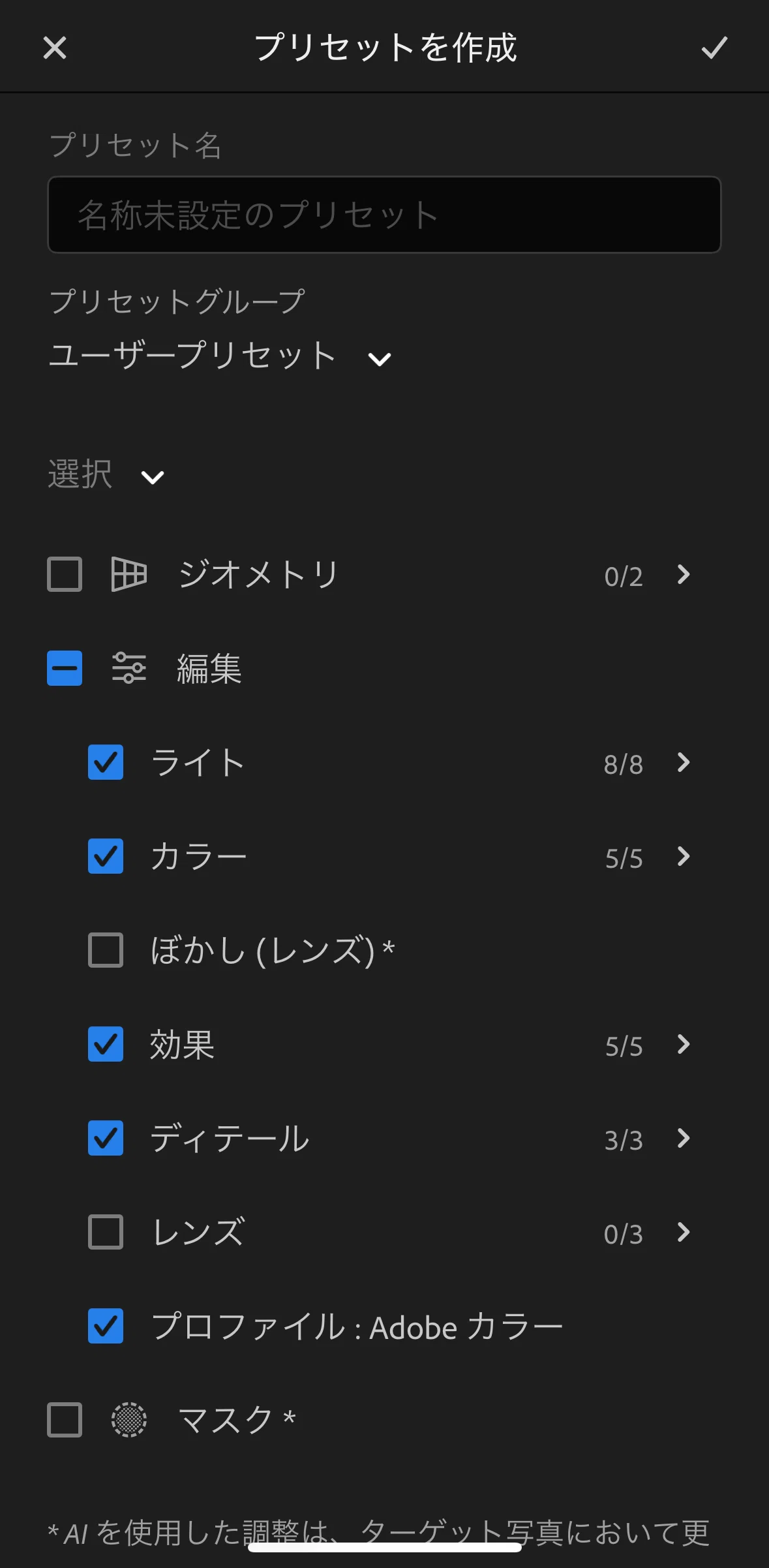
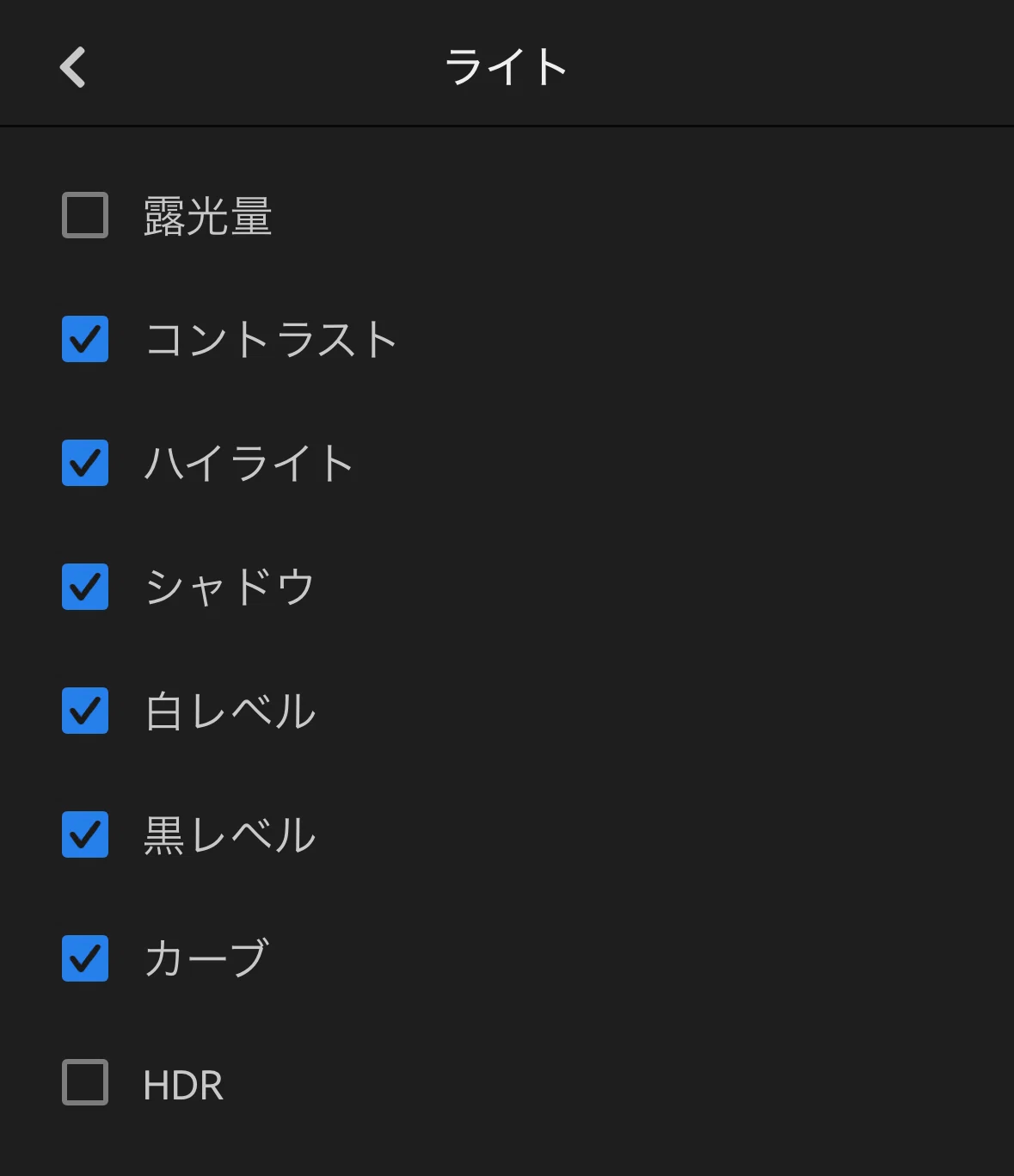
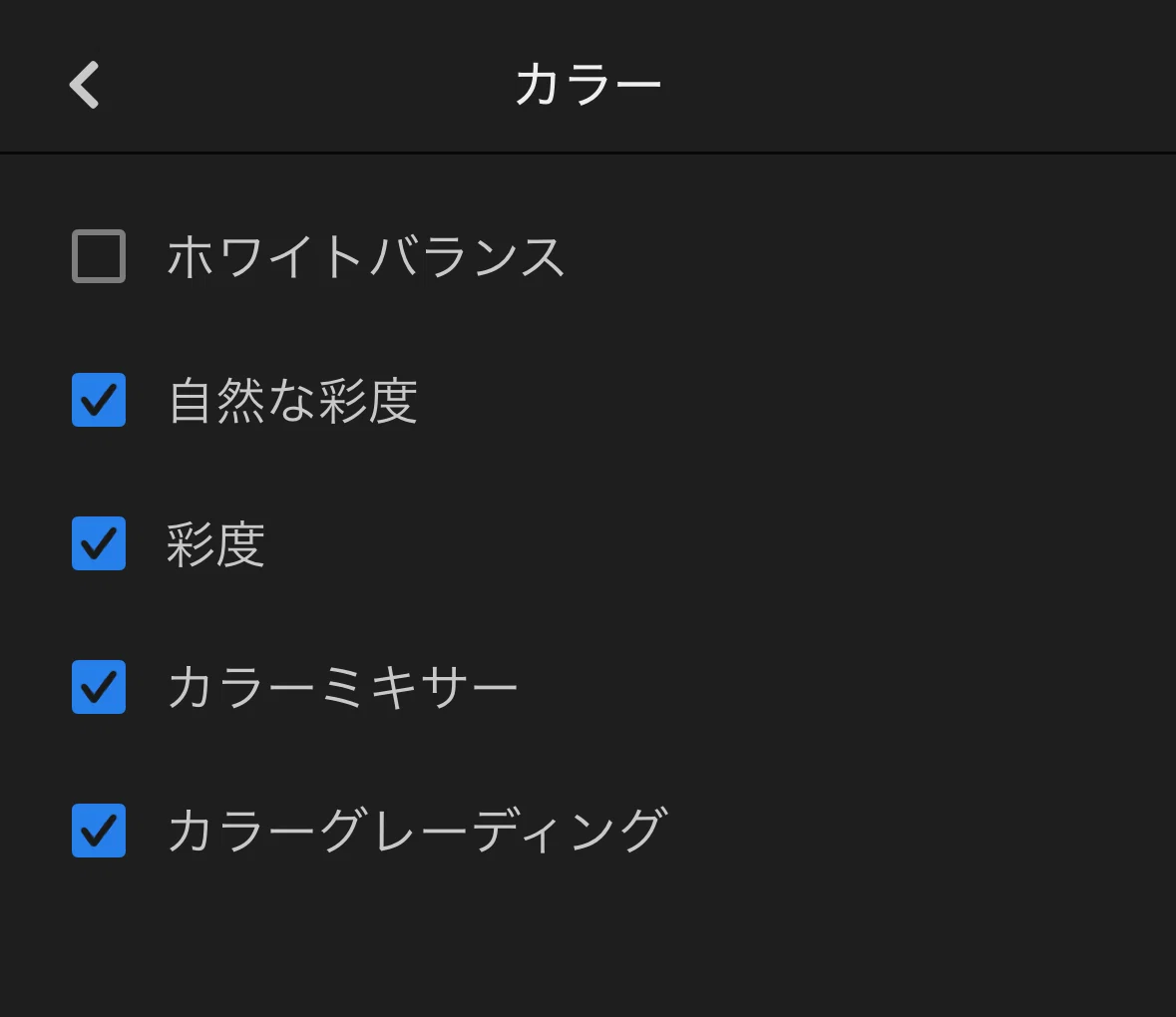
②現像画面で「プリセットを作成」を選択
Lightroomアプリを開いて、保存した画像を選択。
③作成されたか確認
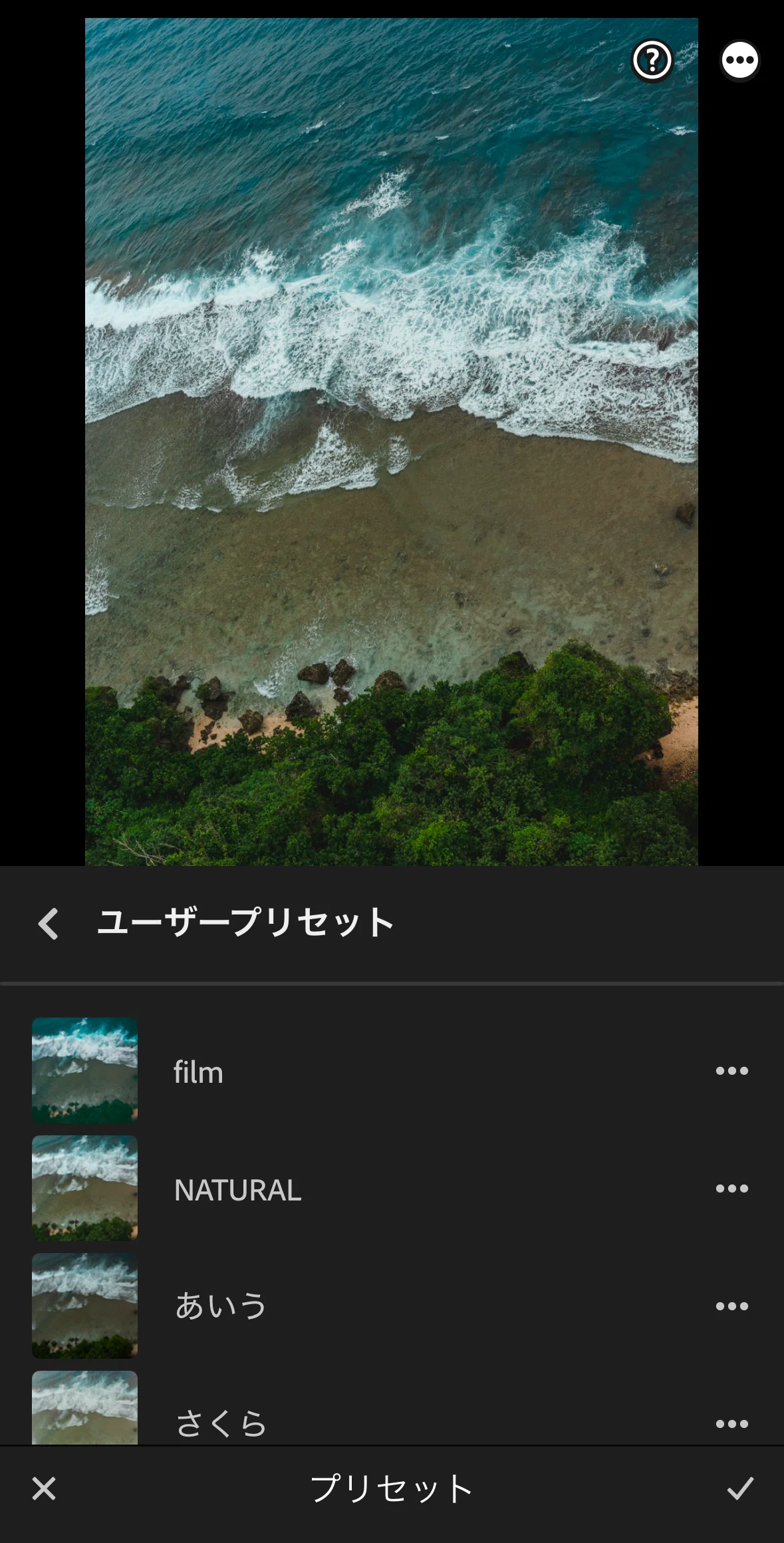
プリセットが保存されているか確認。編集画面の下、「プリセット」の中から自分がつけた名前のプリセットが保存されていれば完了です。
あとは他の画像で使ってみるだけ。
スマホの方はちょっと手順が複雑ですが、頑張ってみてください!
