“PolloAIxしろねんコンテスト”に参加してみた!!

育児でどったんばったんしたり、隔離部屋へ入院したりと、プライベートでのどたばたがひと段落しました。
やっとこ腰を据えて #PolloAIxしろねんコンテスト 用の動画作成に着手できます。
今日は、動画作成過程を実況中継し、コンテスト参加迷ってる方の背中を押していこうと思います(遅いって?笑)
コンテストの詳細は以下の記事をみてね!!
ほいたら、やっていこうかね。
まずは、動画作成までの手順を整理!
動画作るのは初めてだけど、以下の順番でやっていくのが王道かな。
登場人物のキャラクターシート作成
動画の案出し
絵コンテ作成
プロンプト生成
AIで動画生成
動画作成は初めてなので、主催者のころんが書いた以下の記事をもとにやって行こうと思います。
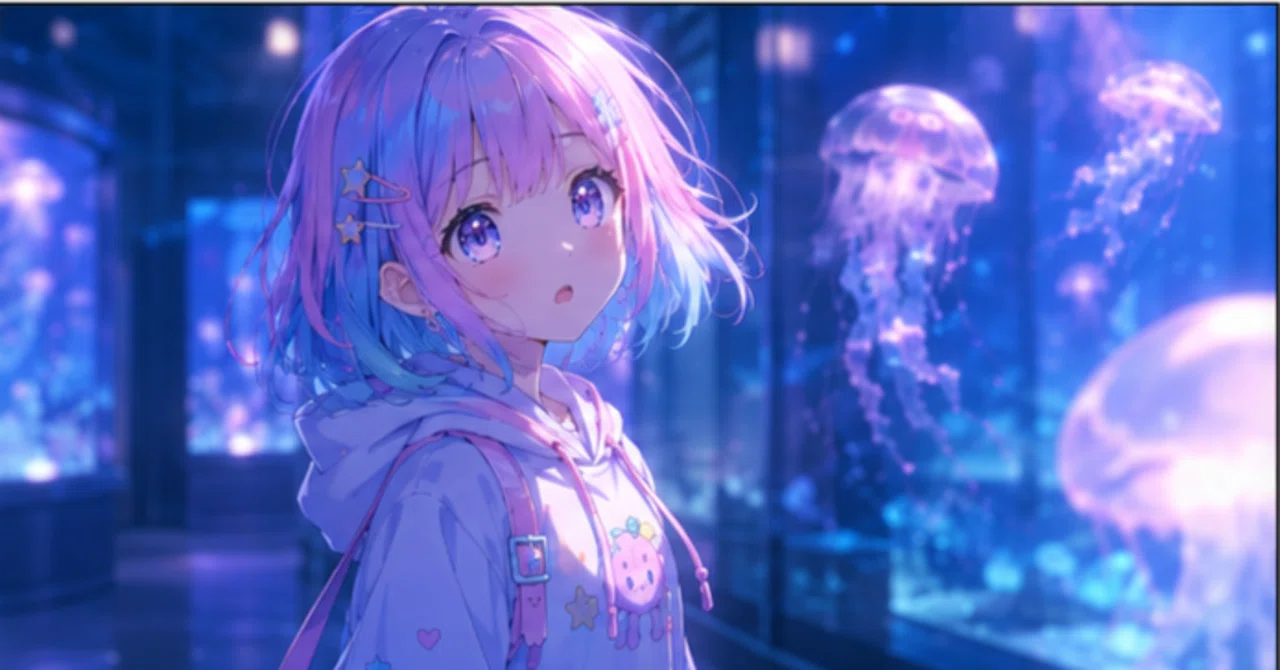
キャラクターは、以前予告した通りくらげちゃんを動かしてみようかな。
キャラクターシートも作成済。
3と4はGPTsが一気にやってくれる流れです。
では、やっていきましょう。
こっから、詳細手順です!
まずは、ころんの作った絵コンテ工房を起動します。
(PC操作、Chromeブラウザでやっていきます)
開始した後は、つくりたい動画の設定入力を促されるので、僕は以下を入力しました。
① 動画の向き 16:9(横長)
② 動画の長さ 10秒
③ 素材の有無 使いたい画像あり
④ 作りたい雰囲気 完全おまかせ
⑤ 参加する部門 アート・表現部門
そうすると、GPTsさんがアイデアを5案提案してきます。
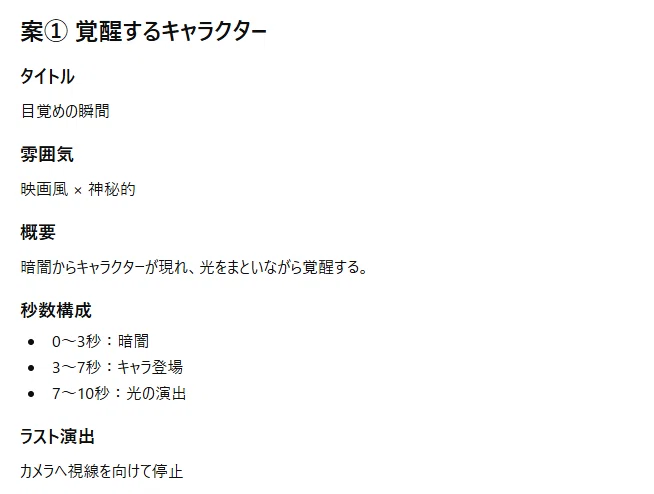
なるほど、このGPTsさんが欲しい情報はこんな感じなのね。
僕の中にあったアイデアを投げてみましょう。
以下のプロンプトを投げました。
くらげちゃんのキャラシートを添付して実行します。
アイデア別にあります。
キャラクターは添付します。

自分の案:タイトル水族館デート
雰囲気:ちょっとだけ幻想的
概要:くらげの水槽を背景に女の子が動く演出
秒数構成:
0~4秒:クラゲの水槽を見る女の子
5~6秒:はっと呼ばれていることに気づいて振り向く
7~8秒:めっちゃ嬉しそうな笑顔
8~10:こっちに駆け寄ってくる
これを実行するとこで、以下2つのプロンプトを入手できました。
絵コンテ生成プロンプト
動画AI投入用プロンプト(Kling / Seedance / PixVerse向け)
絵コンテ生成プロンプトについては、参考画像を分析言語化して、それ単体でキャラクターを再現できる内容になっているようです。
せっかくなんで、絵コンテ画像は、PolloAIで作ってみましょうか。
PolloAIにアクセス。
→クリック
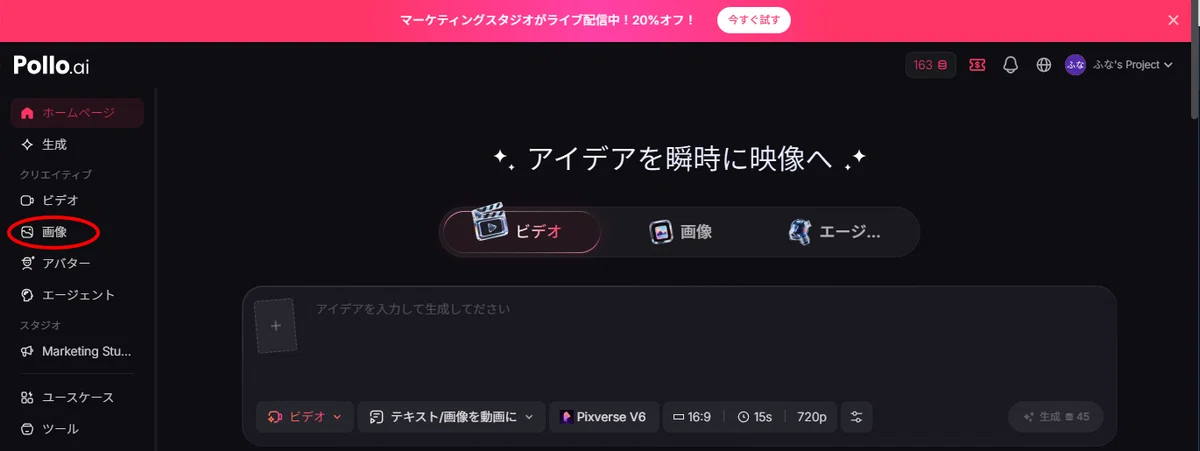
↓
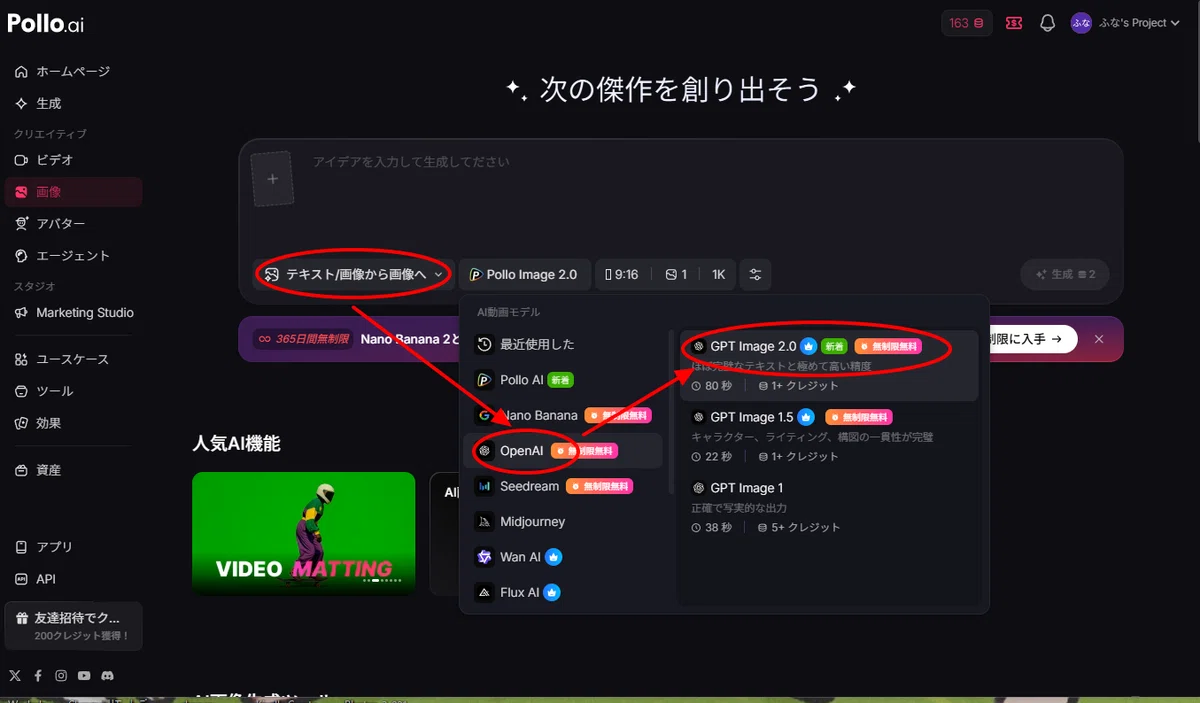
↓
”OpenAI”を選択
↓
"GPTImage 2.0"を選択
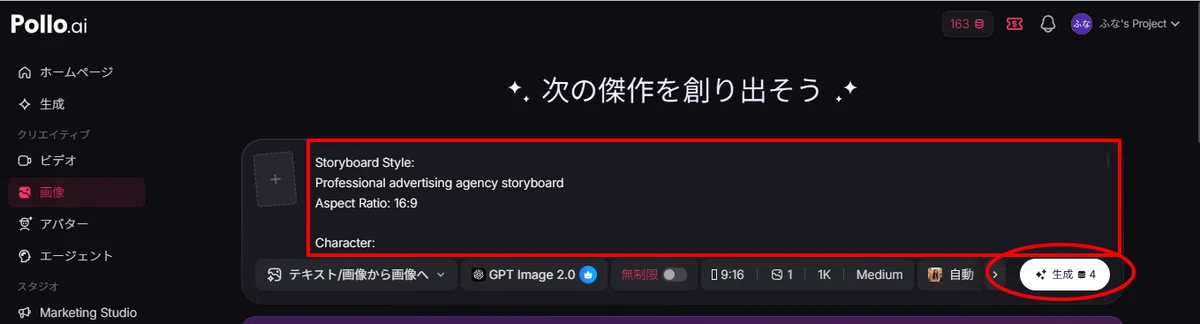
↓
"生成"をポチ
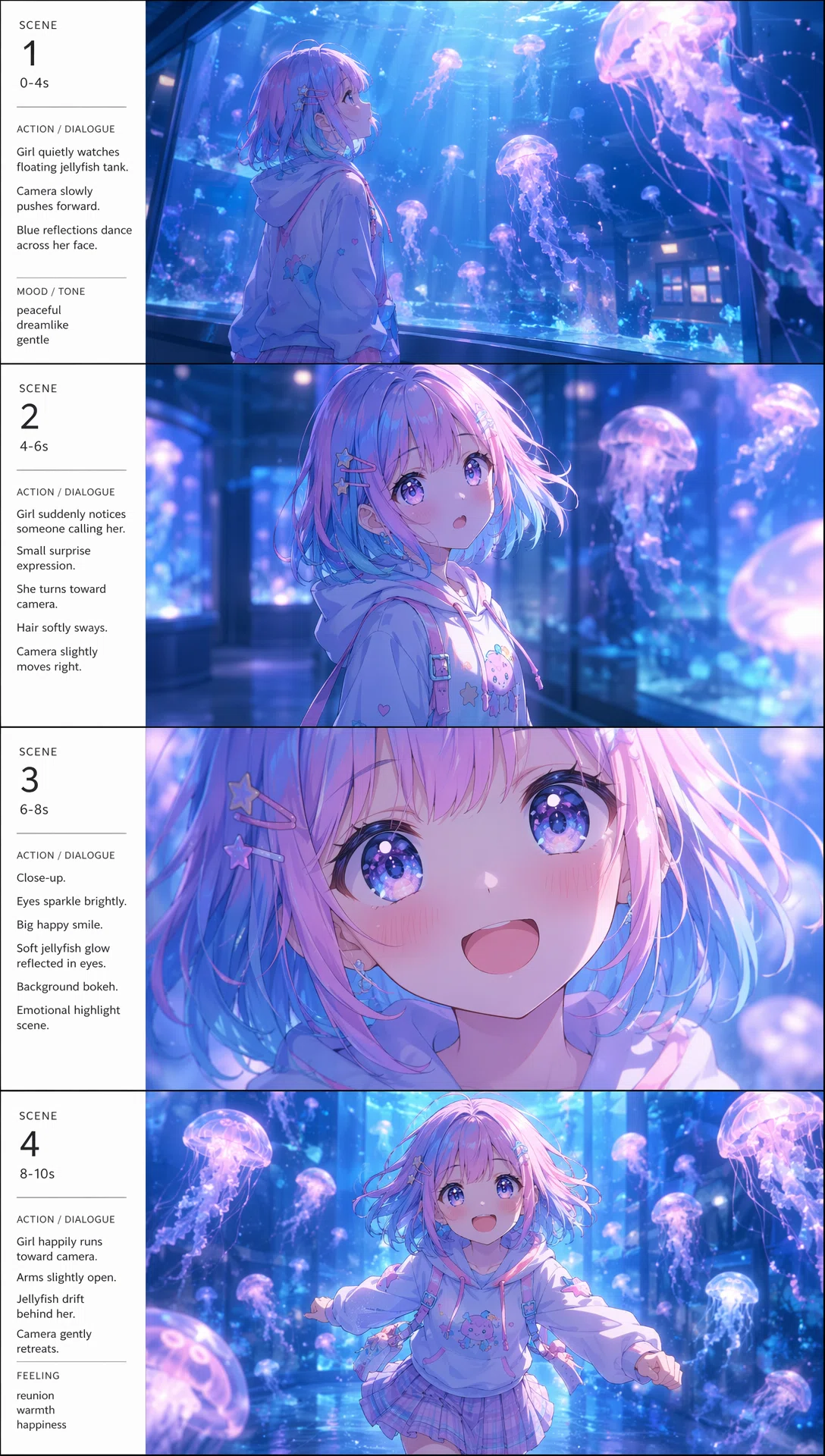

絵コンテができました。
参考画像なしで、くらげちゃんを再現してる。
元プロンプトの言語化レベルすご、ですね。
服のイラストが、西松屋か!?って感じですけど、めんどいかわいいのでそのままにしておきます。
西松屋、サイズ160の服あるし、問題ない。
キャラデザとか、服装とか、気に入らなければここの時点で修正しておく必要があります。
元プロンプトをいじってなおすより、GPT Images2.0とかNanobananaさんとかで絵コンテ画像をいじってもらうのが楽かな、と思います。
動画生成します!!
まずは、Pollo AI、左側のメニューから"ビデオ"を選んでください。
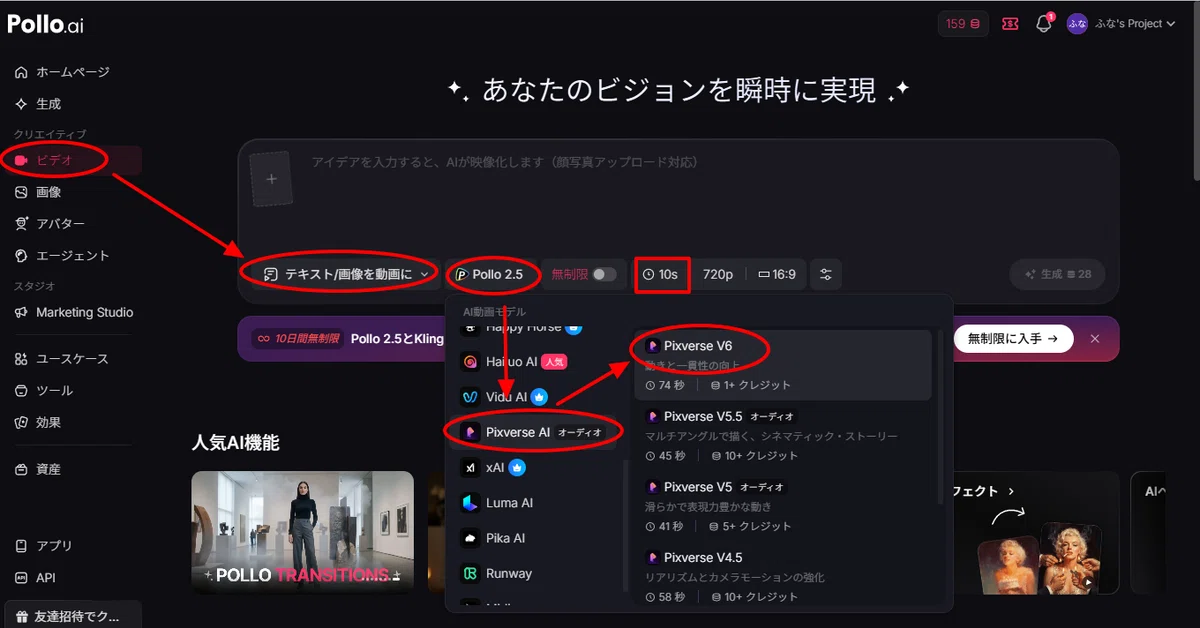
↓
"テキスト/画像を動画に"を選択
↓
AIのブランドのとこから、
"PixVerse AI" → ”PixVerse V6”を選択
↓
生成動画時間を”10s”に変更
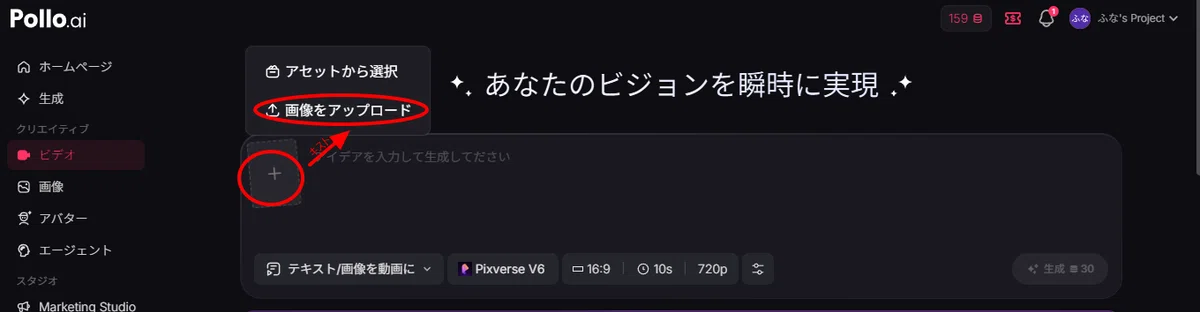
↓
”画像をアップロード”をポチ
↓
アップしたファイル(絵コンテ)を選択
↓
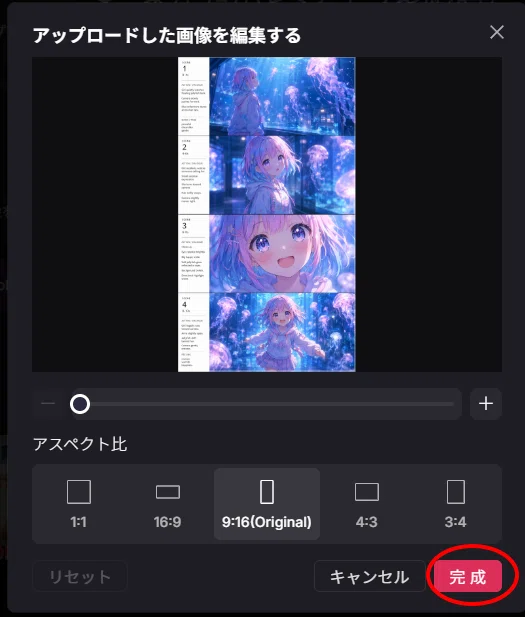
↓
参考画像として、絵コンテ画像が読み込まれたと思います。
次はいよいよ、動画生成プロンプトを実行していきます。
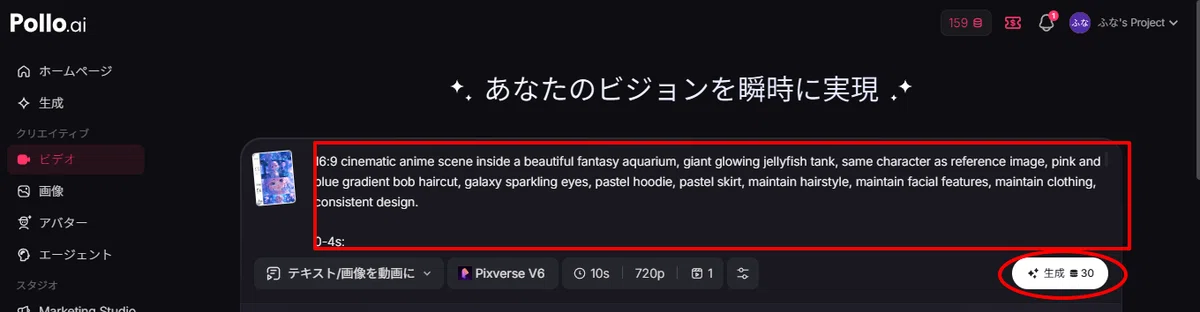
↓
"生成"をポチ
(クレジットが消費されます)
↓
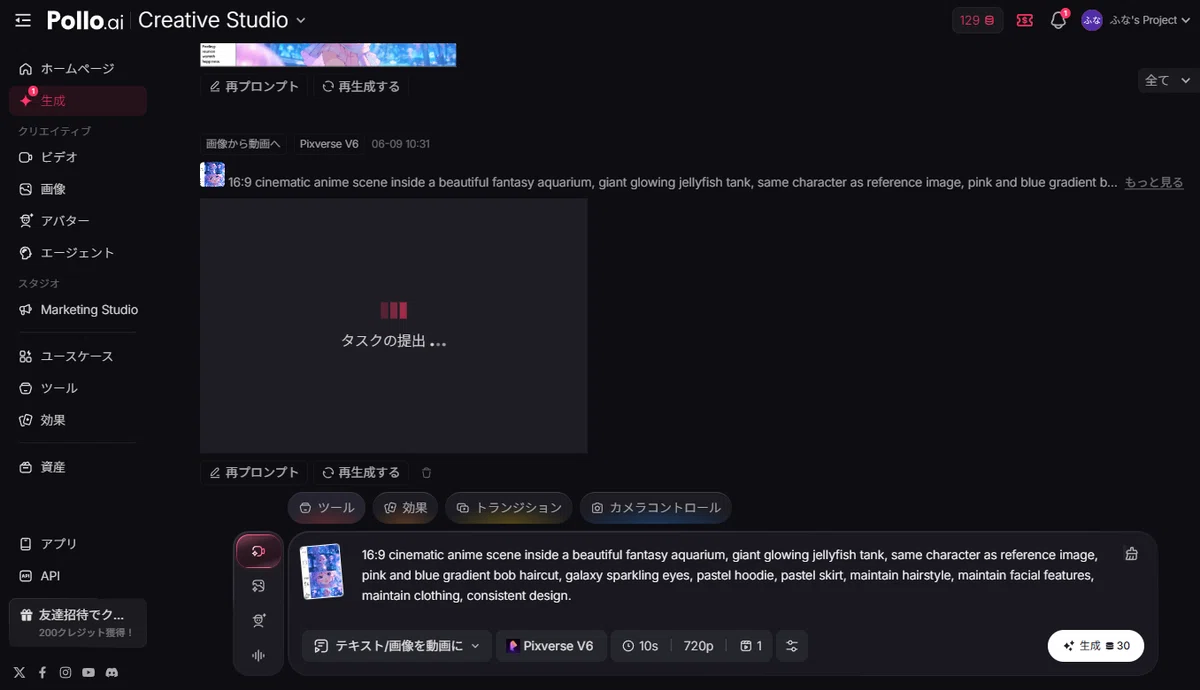
待ちましょう。
↓
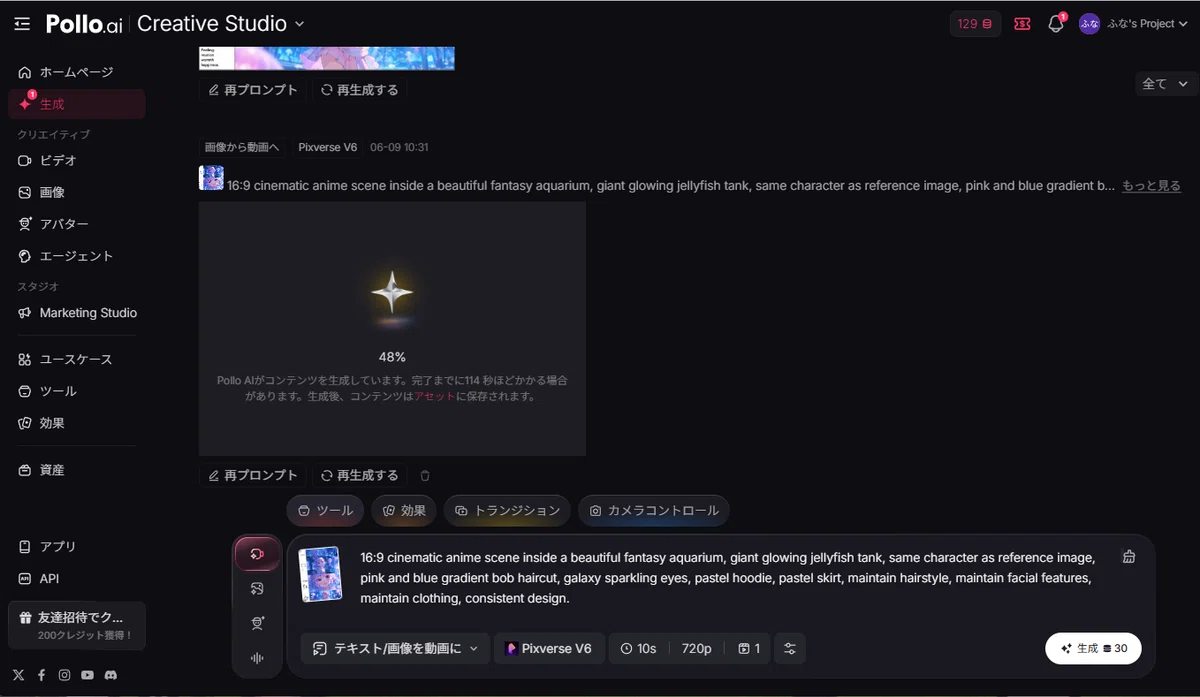
↓
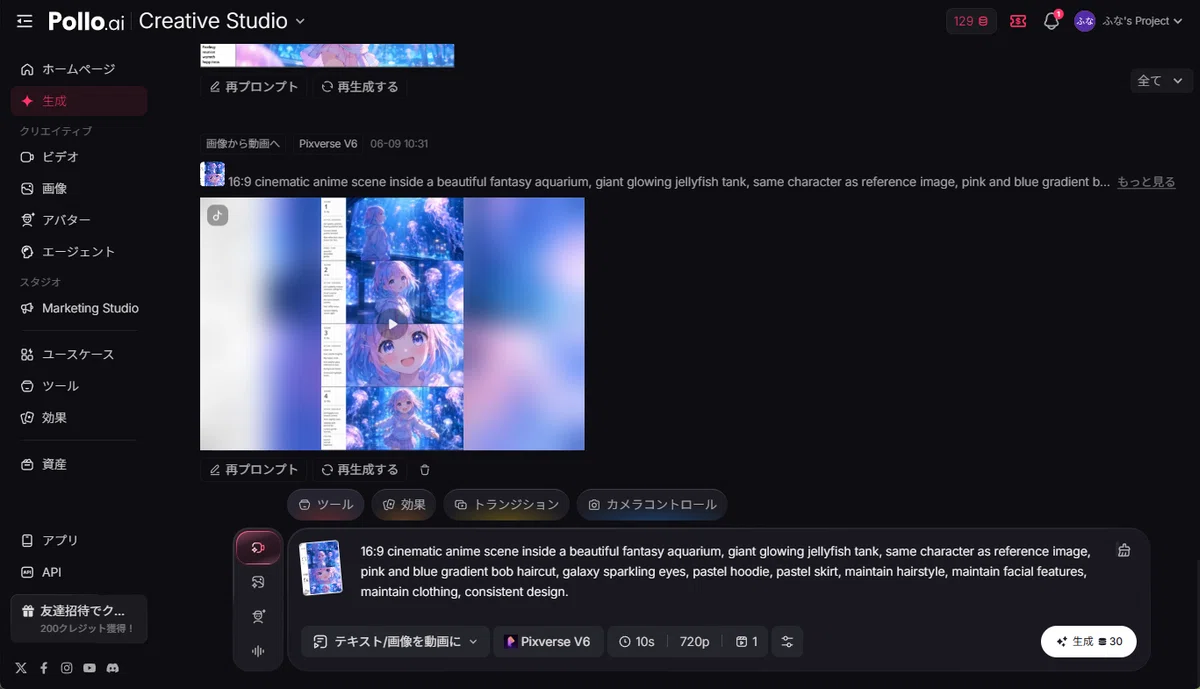
絵コンテ表示されてるやん?
でも、いいんです、これで。
再生ボタンを押してみましょう。
お~~って感動しますよ。
最初に絵コンテ入りますけど、これはまぁ、そういうものみたいです。
あと、生成プロンプトの最初に横長16:9の指定されてるのに、縦長で出力されてますね。
横長(16:9)にしたい場合、生成に使う絵コンテのレイアウトも横長(16:9)にする必要があるとのこと。
なるほど、たしかに、絵コンテ込みの出来上がりみたら納得の仕組み。
→横長にしたい場合、AIさんに縦長の絵コンテ添付して、
16:9にしてってお願いしましょう。
とりあえずは、できた動画を保存しましょう。
ダウンロードへの導線はいくつかあるのですが、僕は動画右クリックメニューからから保存しました。
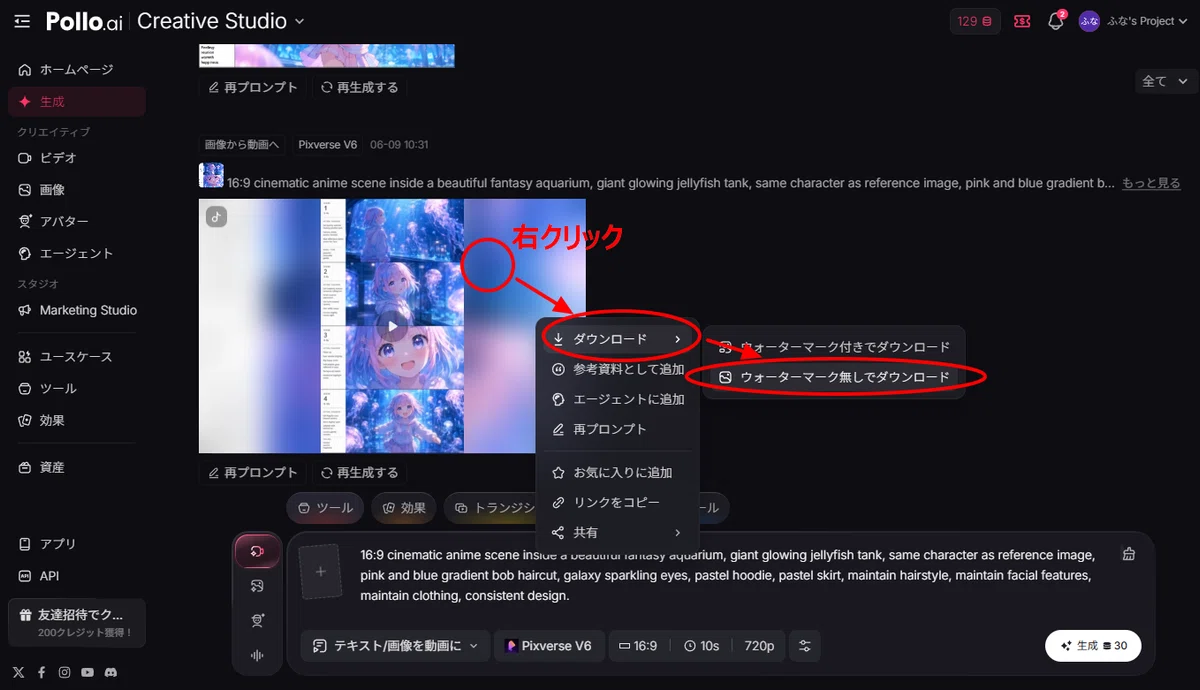
↓
"ダウンロード"を選択
↓
”ウォーターマーク無しでダウンロード”を選択
動画の編集
出来上がった動画に、以下の処置を施します。
最初の絵コンテ部分を削除
noteに貼れる形式(GIF)に変換
今回は、Kyosukeさんが作った、”Movie to GIF.”を使って編集していこうと思います。
めちゃくちゃ便利なツール作って下さりありがとうございます!
神ツールだと思ってます。
では、やっていきましょう。
Movie to GIF.のページにいきましょう。
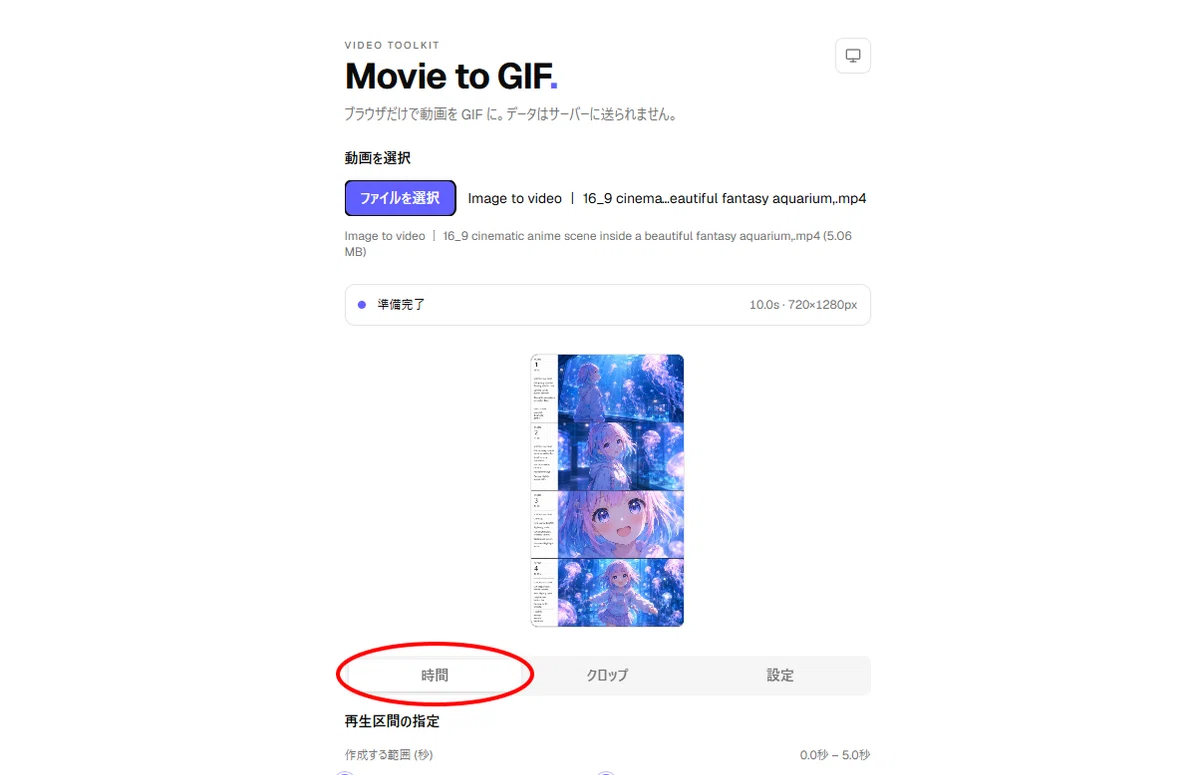
まずは、ファイルの読み込みです。
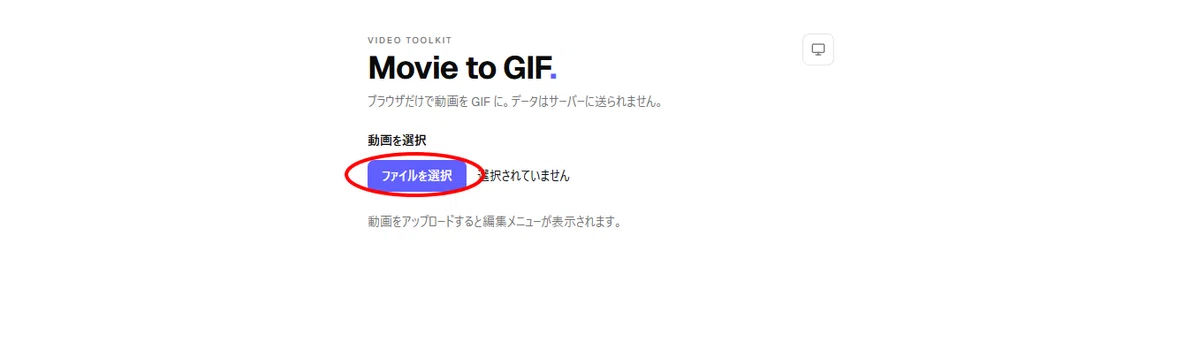
↓
読み込みたい動画ファイルを選択
↓
こんな感じです。
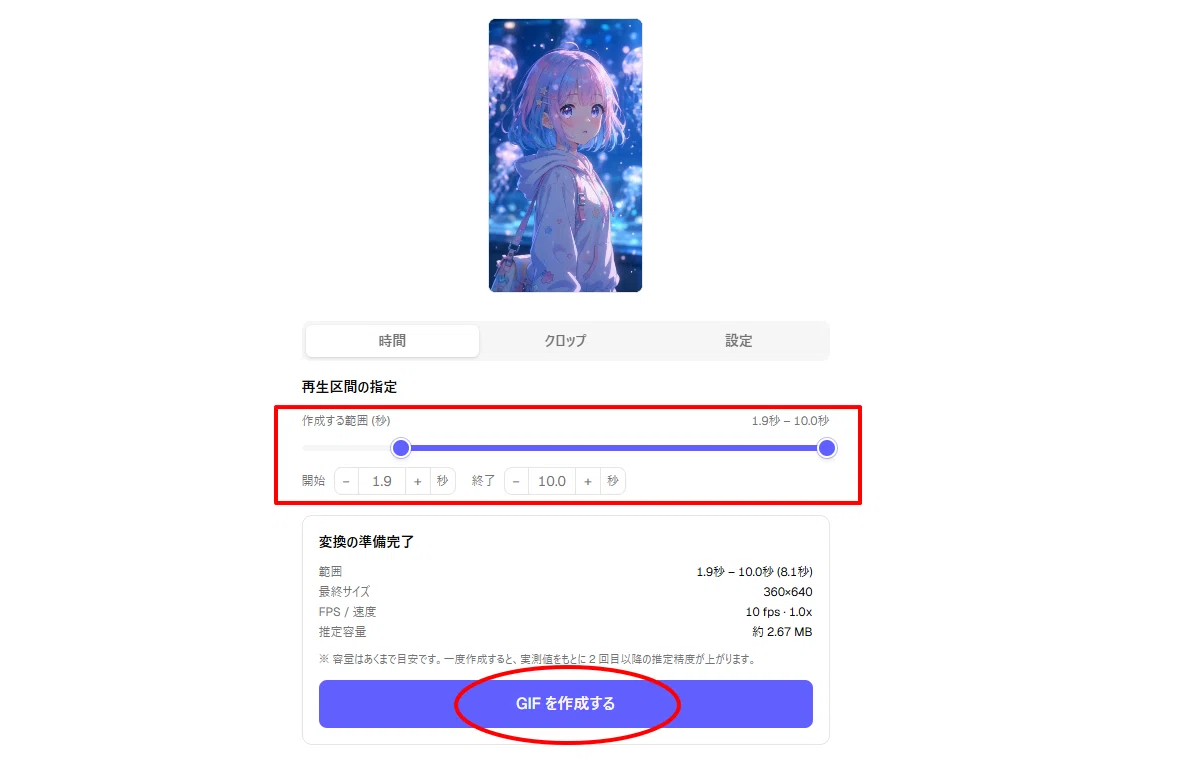
こっから、先頭部分をカットします。
↓
スライダーで、保存したい時間設定します。
開始を、+0.1secずつずらすとかして、上手くやりましょう。
やってみなはれ、です。
ちなみに、僕のケースだと、10秒動画だと、最初1.0~2.0secが絵コンテに使われる模様。
横長の方が短かった、なんでかな。
↓
”GIFを作成する”をポチ
↓
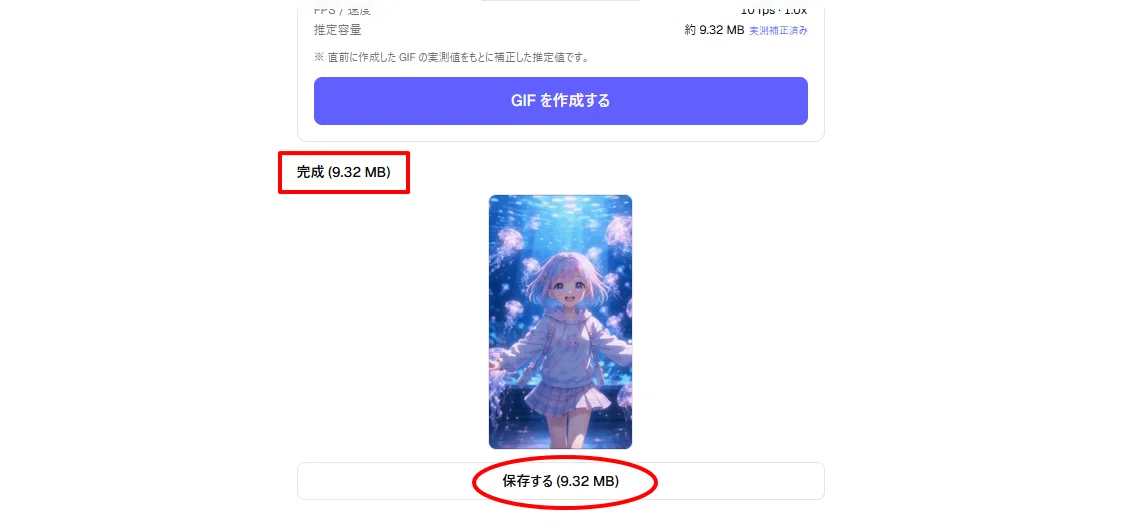
ここで、以下の画像の赤枠に注目して下さい。
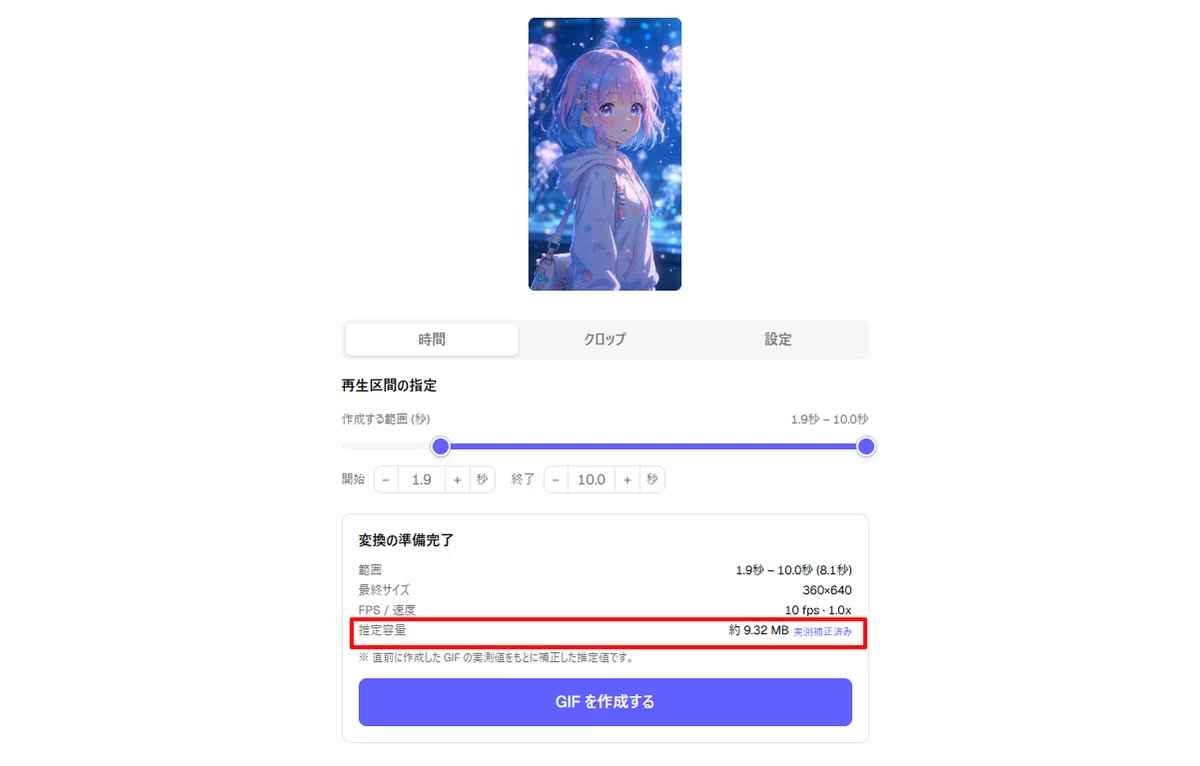
noteの記事に貼る用途でGIF作る場合、作成後の容量が10MBになるように調整して下さい。
もし、10MBを超えていた場合、以下の選択肢が必要になります。
動画の長さを削る
動画の品質を落とす(滑らかさや解像度等)
長さを削る場合はスライダーを調整するだけなんで簡単。
GIFを作成ボタンをおすと、概算容量を計算してくれます。
いい感じに収まるように調整して下さい。
ここでは、品質を落とすケースの手順、書いておきますね。
”設定"タブからやっていきます。
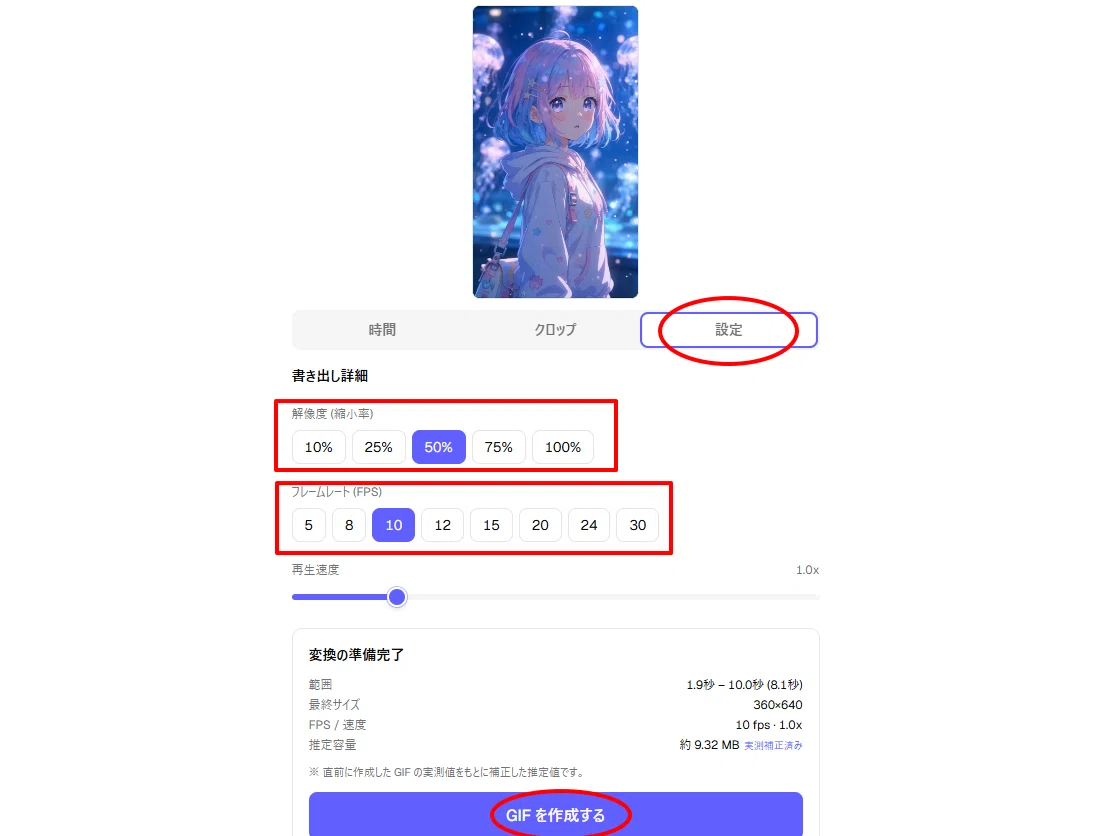
↓
"解像度"を変更(任意)
↓
"フレームレート(FPS)"を変更(任意)
↓
"GIFを作成する"をポチ
設定をいじっては、"GIFを作成する"をポチって、10MB切るように頑張ってください。
いい感じのファイルサイズになったら、保存しましょう。
おつかれさまでした!!!



出来上がった作品
手持ちキャラを動かす、「アート・表現部門」にエントリーします!!
どうぞよろしくお願いします。
感想
ころんの作ってくれたGPTsのおかげで、めちゃくちゃ簡単に動画生成できてすご!!!ってなりました。
うごいてるくらげちゃん、かわいいね。
この記事見て、動画作ってみよう!って思う人が出てきたなら、めちゃくちゃ嬉しいです。
(ノウハウ記事にするなら、5月中に出せよ!!と自分でツッコんでおきます)
時間があったらリアクションのやつもカッコよくしたいね。
いいなと思ったら応援しよう!
 ☕いただいたチップは、有料記事やマガジンの購入など、note運営の継続に活かしています。
応援してくださる気持ち、本当に励みになります🌿✨
☕いただいたチップは、有料記事やマガジンの購入など、note運営の継続に活かしています。
応援してくださる気持ち、本当に励みになります🌿✨