
あの記事、誰がスキしてくれたんだろ? メモ帳×エクセルで“推し読者”をそっと見つけにいく📒✨

noteを書いていると、ふとこんなことを思いませんか?
「あの記事、どんな人がスキしてくれたんだろ?」
「実際どれくらいのフォロワーさんが反応してくれてるんだろ?」
フォロワーが増えるほど、ビューが増えるほど、
スキの通知はひとまとめにされて流れていってしまいます。
気になるのに、結局そこを深掘りしないまま終わる……そんなこと、よくあるんですよね😊
今日は、その “気になるけど放置しがちなところ” に光を当ててみようと思います🌿
今日は「スキした人リスト」をつくろう!というお話です✍️✨
スキは通知で流れてしまうし、あとから一覧で見返すのは意外と大変。
でも安心してください。やることはとてもシンプルです。
使うのはこの2つだけ👇
メモ帳(なんでもOK)
エクセル or スプレッドシート(どちらでもOK)
この2つさえあれば十分なんです。
「え、そんな方法あるの?」 って思うくらい、
基本なのにやったことない人が大半じゃないでしょうか😌
今日は例として、僕が一番スキをいただいている 自己紹介の記事 を対象にやってみます。
(スキ1000とかあれば映えるんですけどね……いや〜先は長い😂)
スキしてくれた人をリスト化していきます!!📒✨
最初はこの画面からスタート。
スキ分析したい記事 を開いてください。
あ!今回は PC操作 を前提としておりますよ!!
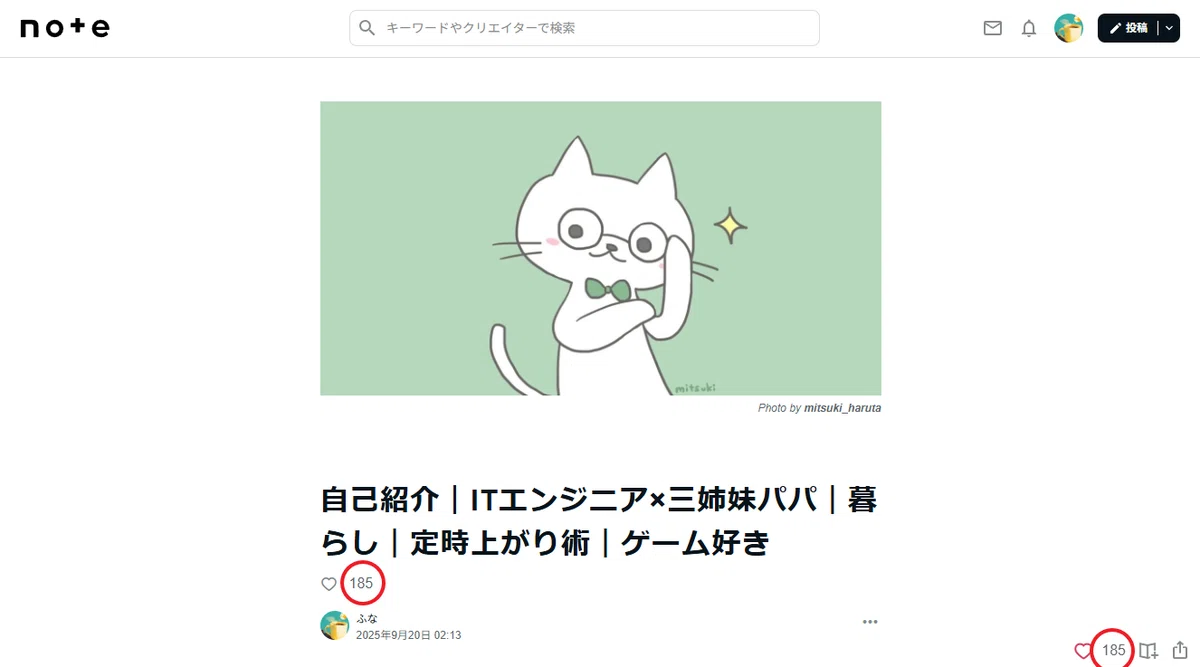
画像の⭕️印、どっちでもOKです!
↓
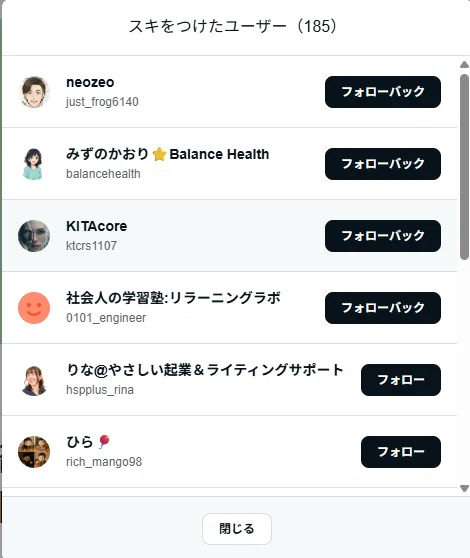
↓
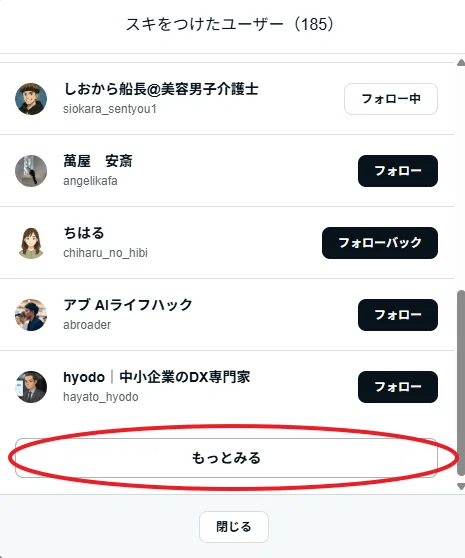
↓
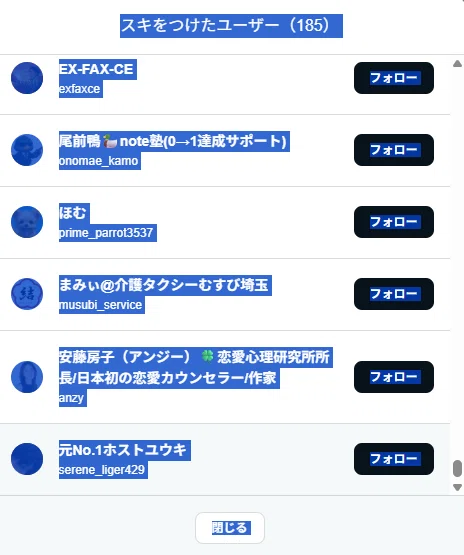
Ctrl+Aで全選択します
↓
その後、Ctrl+Cでコピー
↓
メモ帳 → エクセルへと流し込んでいく💻
ここで メモ帳 を開いてください。
僕は、みんな大好き サクラエディタ を開いてやっていきます。
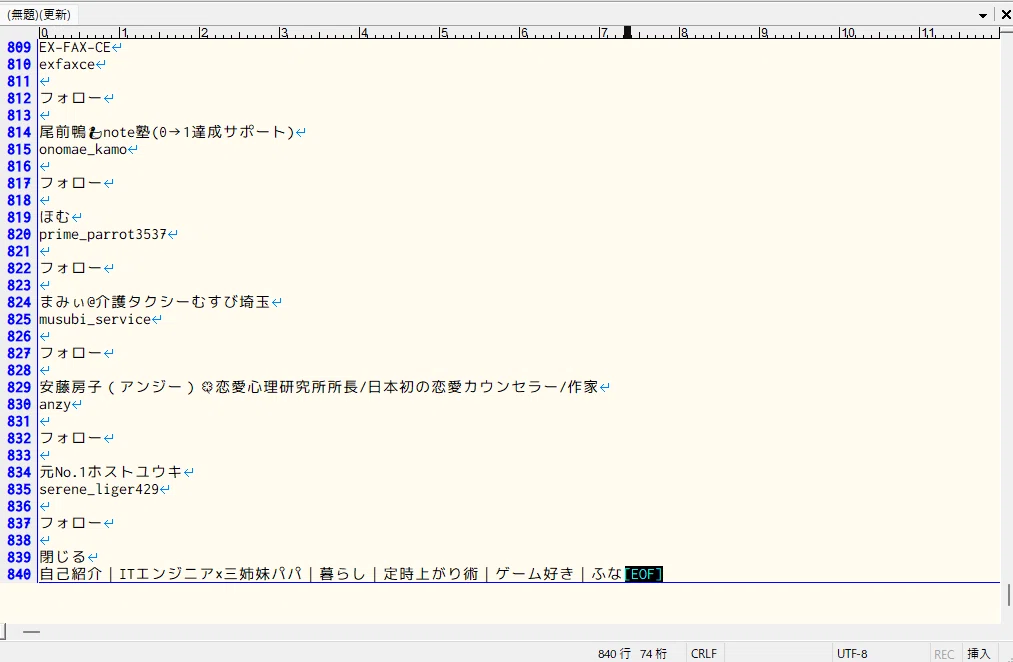
(スクショは貼り付け後の画面です)
↓
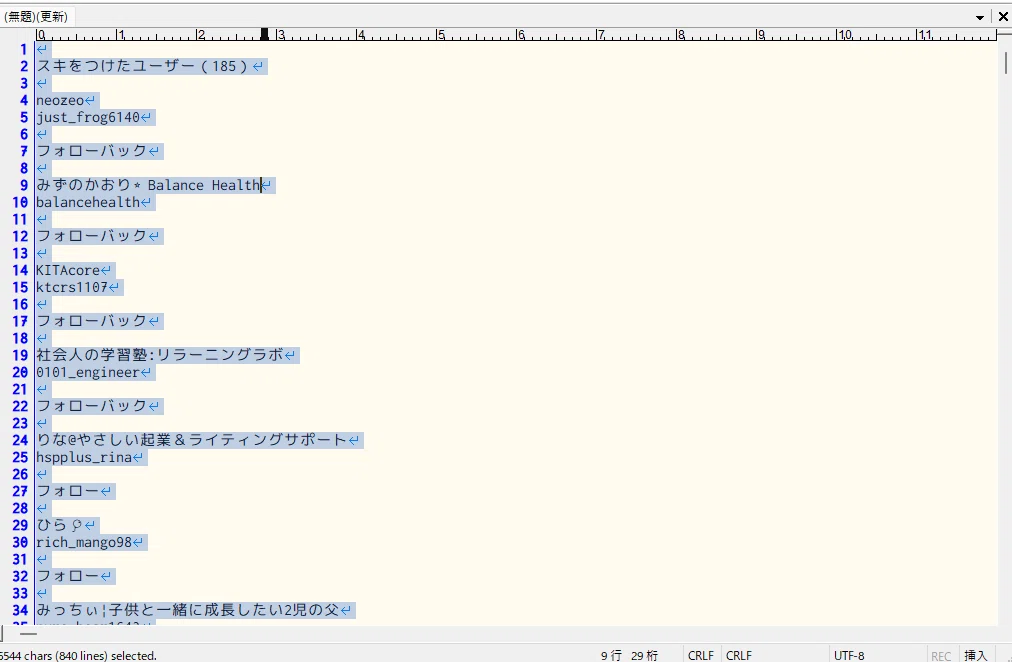
↓
Ctrl+Cでコピー
↓
コピーした文字を、
エクセル(またはスプレッドシート)へ貼り付けます。
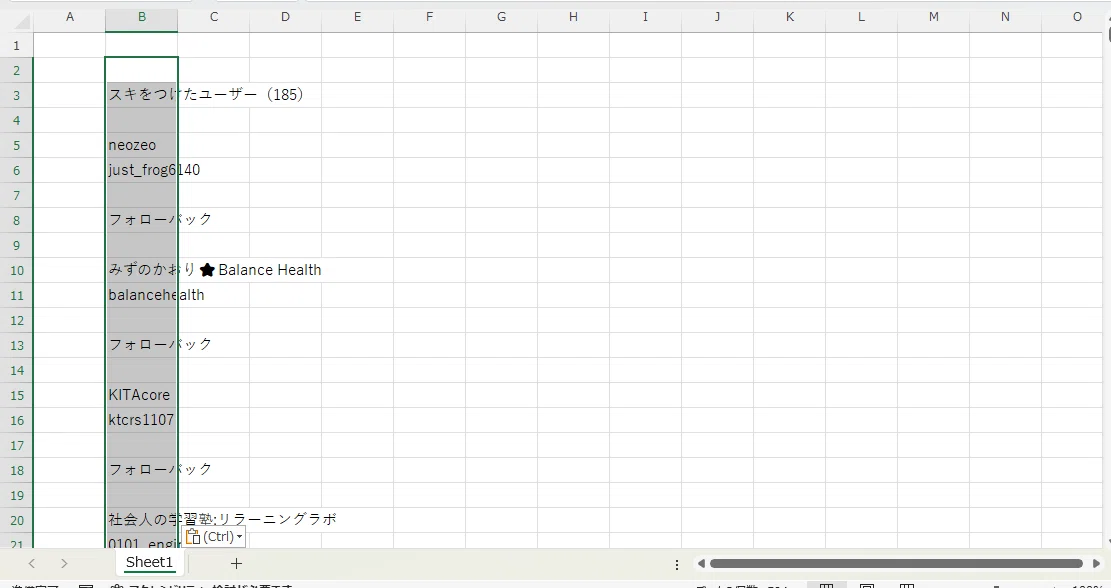
↓
1〜5の“連番”でデータに意味を持たせる🔢
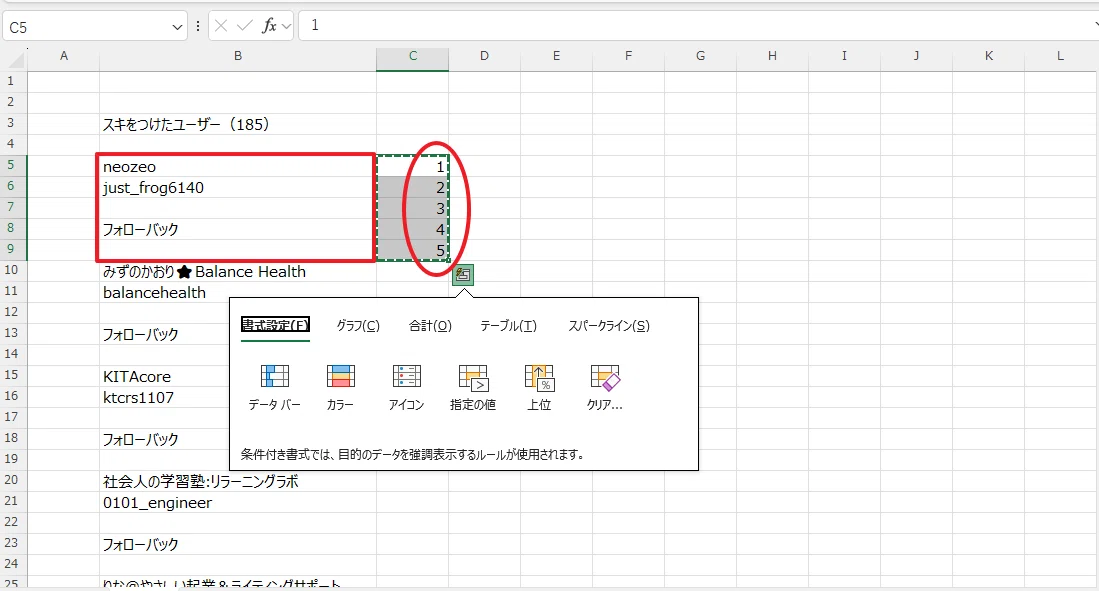
その隣のセルに、1〜5までの連番 を入力します↓
↓
その後、連番入れたセルをまるっと選択
↓
Ctrl+Cでコピー
↓
連番は、それぞれ以下に対応しています。
1.名前
2.noteID(URLにつかわれるやつ)
3.(空白)
4.フォロー状態
5.(空白)
続いて、この連番を全ユーザー分に広げていきます。
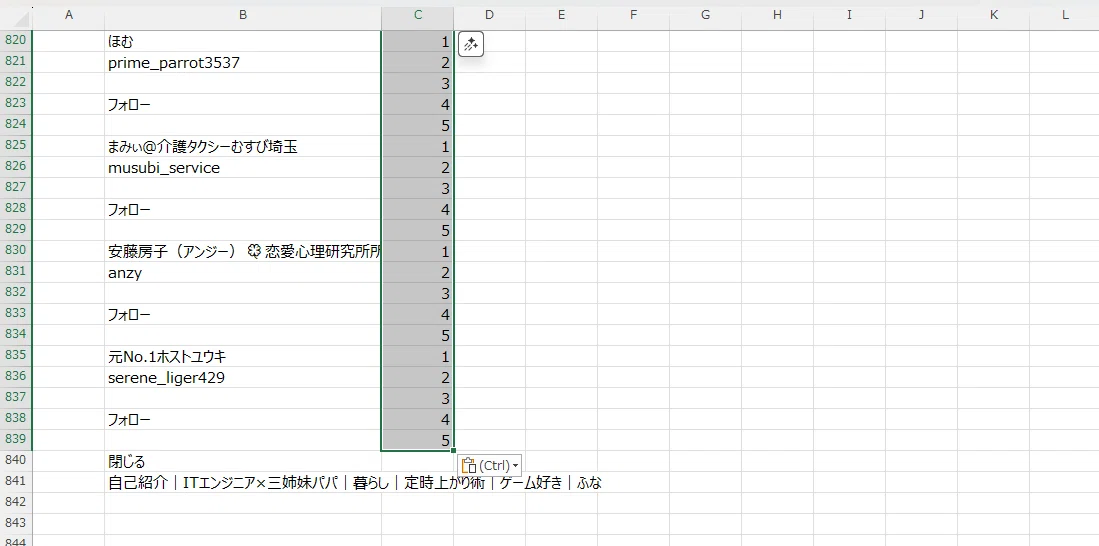
↓
各ユーザーごとに「1・2・3・4・5」の繰り返しができます。
これが大事です。
この画面を作るようにしてください😊
名前が空白のユーザーに要注意👆✨
ここでひとつ、注意が必要なポイントがあります。
スキしてくれた人が、名前欄を空白で登録していた場合、
"連番1"の行が存在しなくなるため、
その人より下の連番が1つズレてしまいます。
その結果Ctrl+V(貼り付け)時に選択セルの数が5の倍数にならず、
連番の貼り付けがうまくいきません。
この場合は、以下の対応を行って下さい。
(貼り付けが上手く行かなかった場合)
1.貼り付けがうまくいかなかった場合、最終行を1行足した状態で再貼り付け
→ それでもダメなら、さらに1行足す……を繰り返す
2.1〜5の連番が貼り付けできたら、"連番4"でフィルタ をかける
3.ズレている箇所がある場合、”フォロー状態”が空白になります
→名前なしユーザが特定できます。
4.該当ユーザ内1~5の連番が成立するように"1.名前"の行を足して、名前の代わりに、"ユーザID"を入力しておく
→これで1~5の連番が成立
5.該当ユーザ以降の連番をもう一度振り直す
6.最後のユーザまで1~5の連番が振られるように、手順2~5を実施
できたら、次の手順にいきましょう。
↓
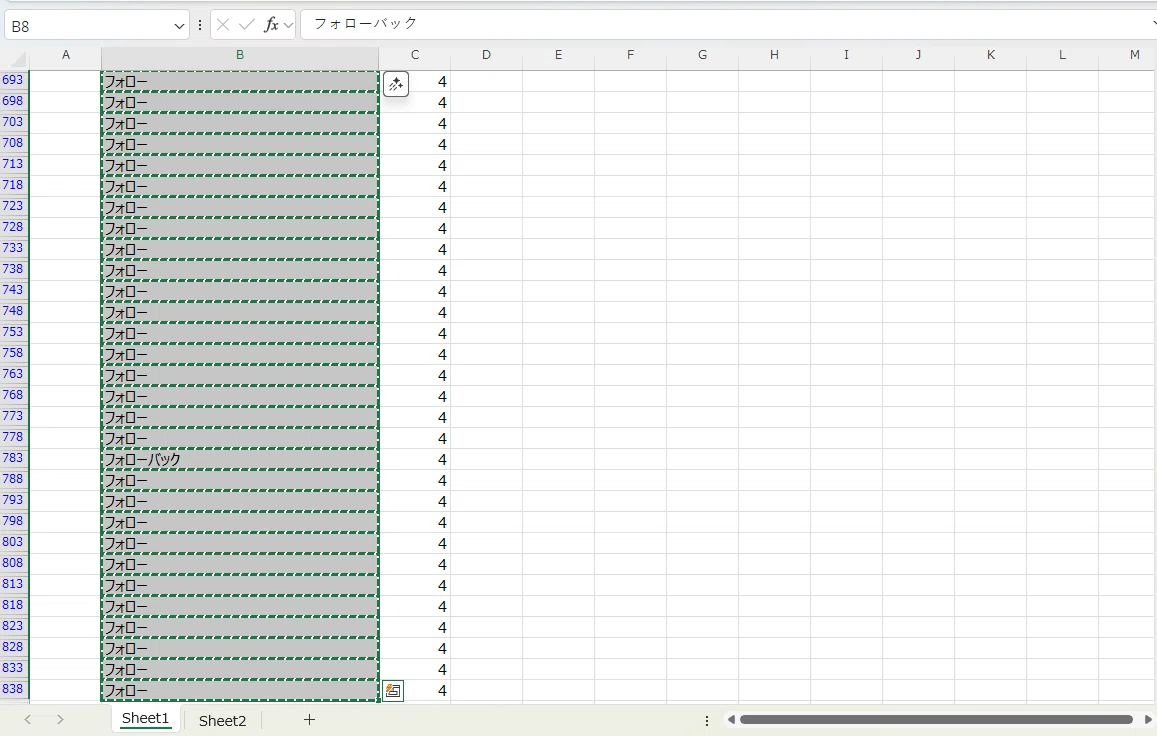
名前とフォロー状態の“最低限セット”を作る🧩
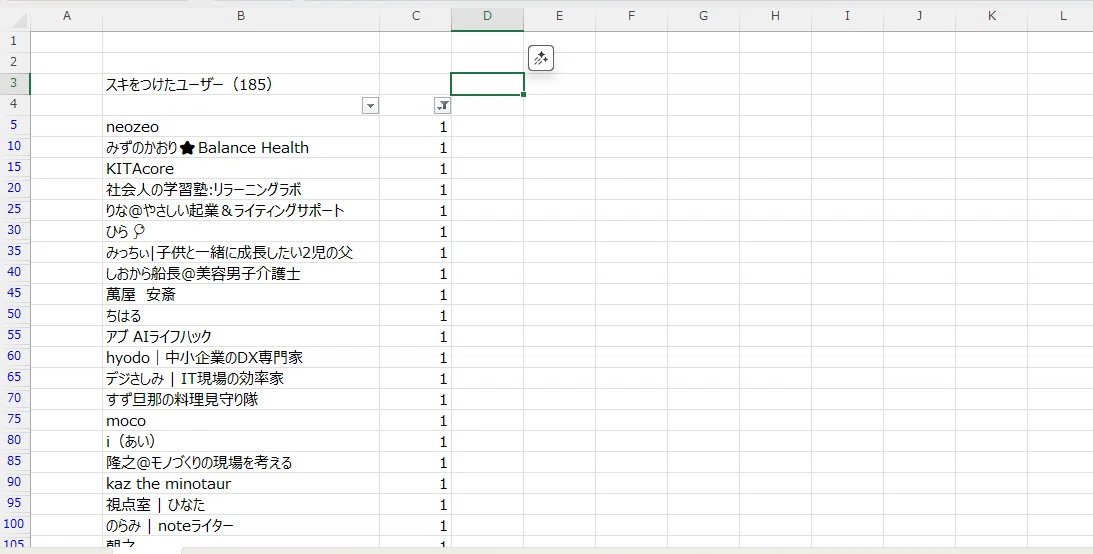
↓
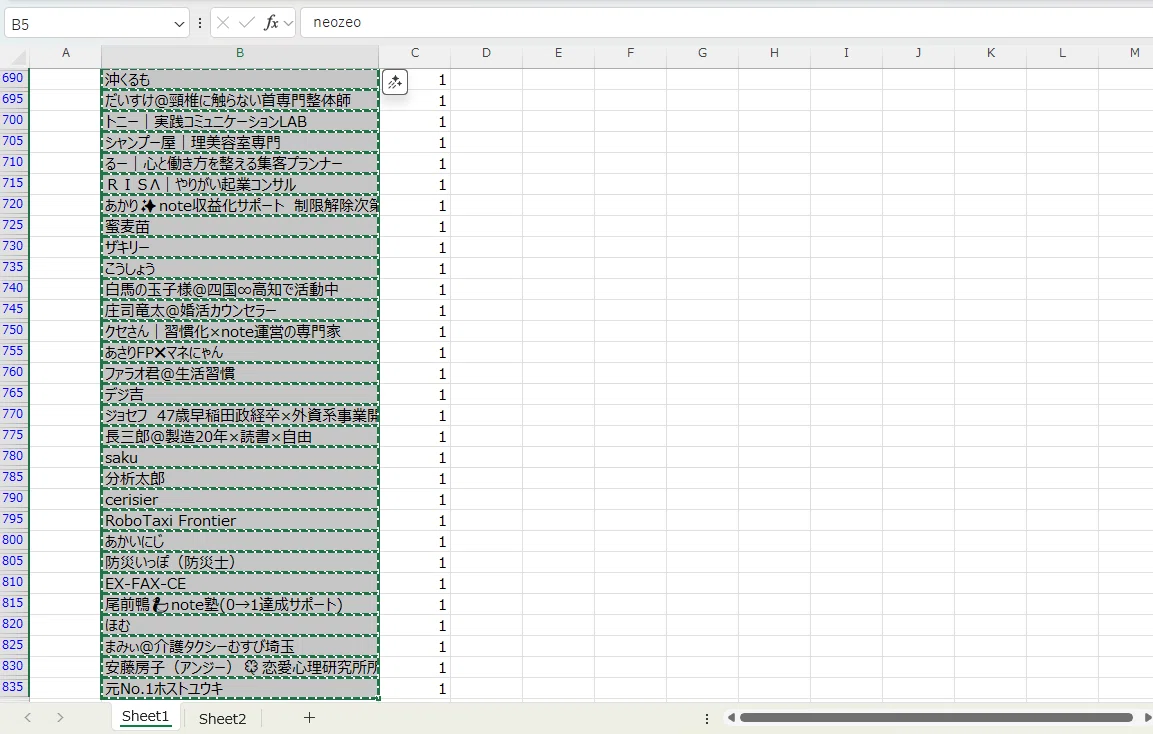
↓
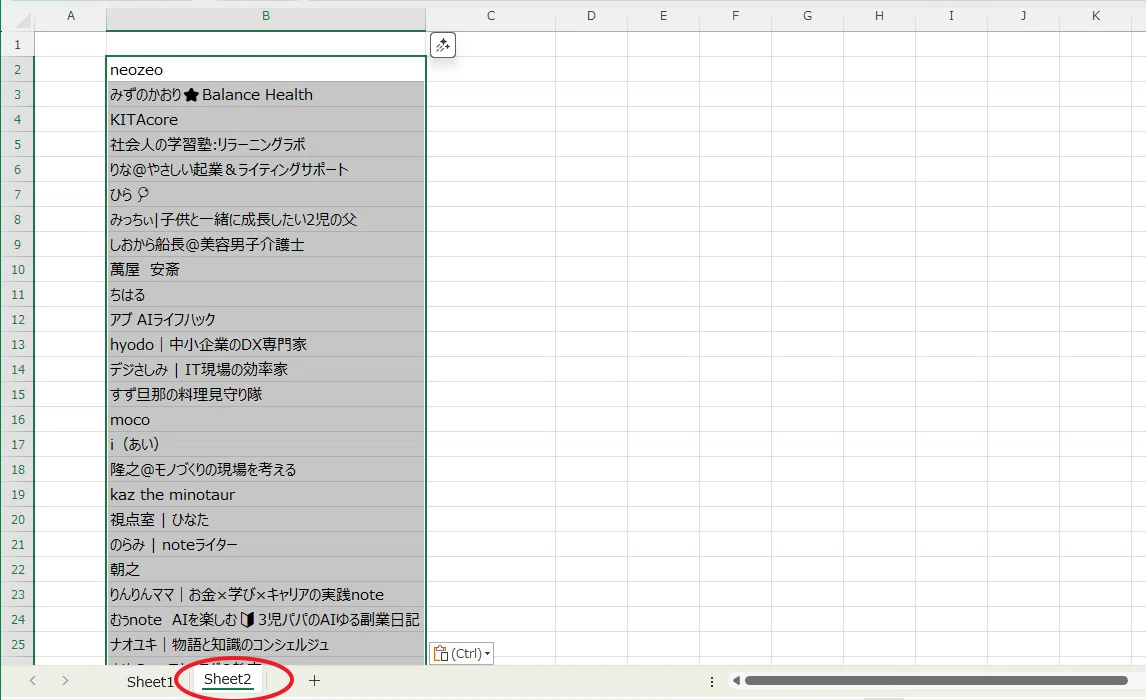
↓
↓
フォロー状態が表示された列を全部選択して、Ctrl+C(コピー)
↓
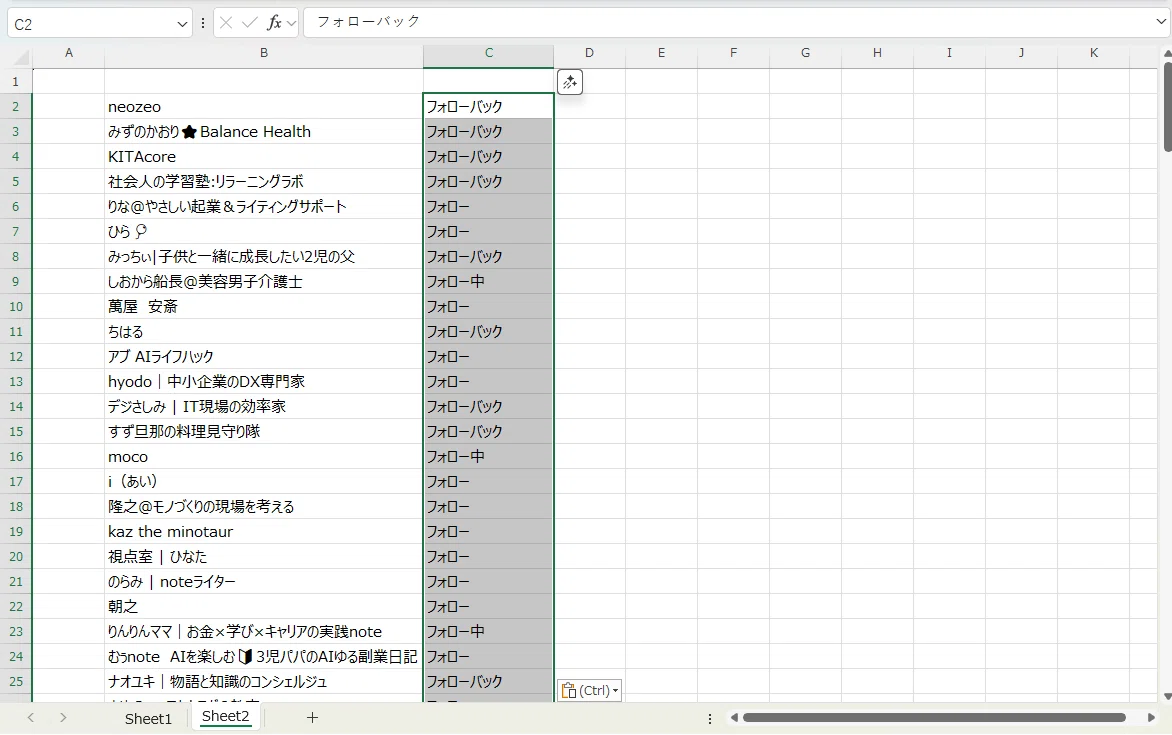
↓
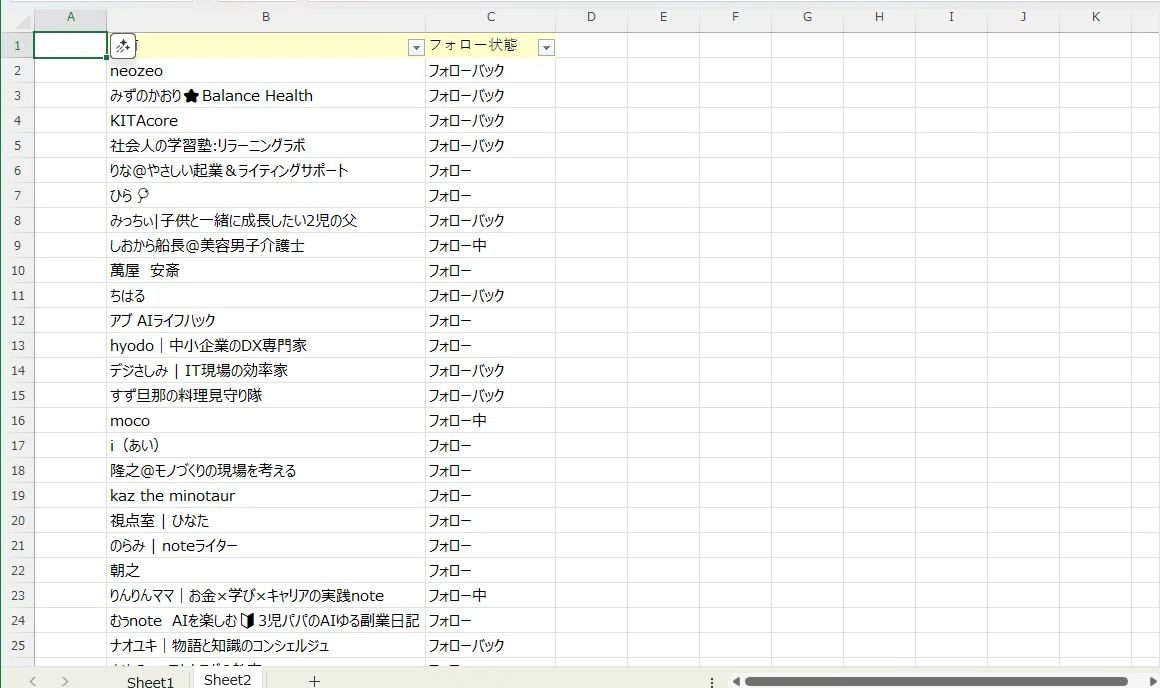
↓
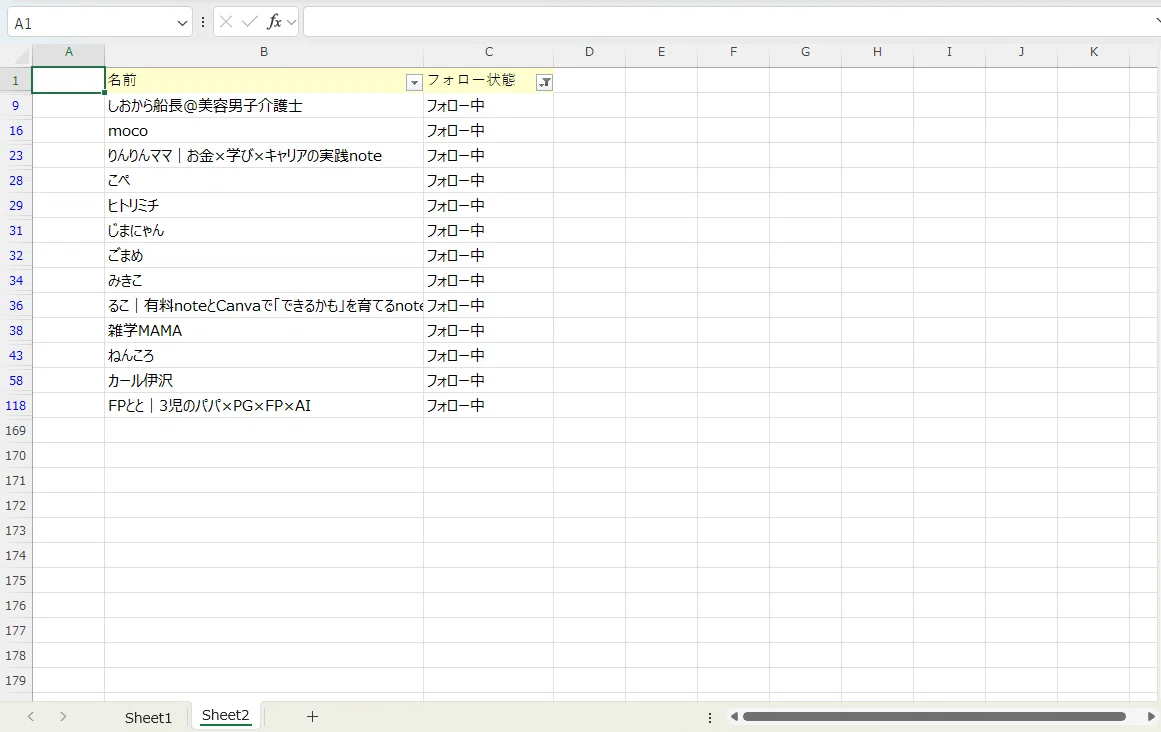
ここまでの作業で、
フォローしている人 かつ 自己紹介記事にスキしてくれた人
が明らかになりました。
いつもありがとうございます(感謝です🙏)
フォロー状態の3パターンを把握しておこう👀
ここでひとつ、知っておきたいポイントがあります。
フォロー状態には、以下の3種類しかありません。
フォロー
フォローバック
フォロー中
そして 「フォロー中」には2パターンが混在します。
こちらと相互のユーザー
こちらから片思いでフォローしているユーザー
このあたりは、人をちゃんと見るためにも知っておくと便利 です。
リストを眺めると、“数字”じゃなく“人”が見えてくる🌸
リストを作って見ていると……
スキの数じゃなくて、
スキしてくれた“人”を見る感覚 に変わっていきませんか?
記事を読んでくれる層がうっすら見えてくる
読者さんの顔が浮かぶようになる
書くモチベがちょっと上向く🌱
数字だけを追うやりかたから、
“人を大事にするやりかた” に変わっていく……そんな感覚です。
ここまでできたら、ぜひ GIVE しに行ってみてくださいね!
スキくれた人の記事を読んだり、コメントを残してみたり。
気持ちの良い循環が生まれていきますよ😊
では次のステップへ🧭✨
ここから“もっと有効活用する方法”に進みます。
こんな疑問、持ったことありませんか?
自分の記事をずっと追ってくれている“濃いファン”って誰?
未フォローのままよくスキしてくれる人は?
記事の方向性、どこに合わせればいいんだろう
note運営、もうちょっと戦略的にやりたい
読者との距離感ってどうやってつかむの?
数よりも“関係性”でnoteを育てていきたい☘️
こういったお悩みの 糸口になるやり方 を、
この先の 有料部分 で解説していきます。
この有料記事がおすすめの人🌟
noteの伸ばし方に悩んでいる
読者をもっと大切にしたい
自己紹介や連載記事の読者をちゃんと知りたい
「誰が見てくれたか」を把握して運営したい
長期的にnoteを育てていきたい
こういう人には、かなり刺さるはずです😊
逆に、この有料記事が“合わない”人
スキの数だけを見たい
読者との関係に興味がない
必要なデータは(やり方含め)全部そろった😎
こういう方には向いていません😌
(ムリに買わなくてOK!!)
そして、この記事は 有料マガジン「エンジニアnote術」 に収録します。
こちらを購読していただいた方が、他の記事もあわせてお得です。
それでは、一歩進んだスキの解析方法、はじまりで~す!!
ここから先は

エンジニアnote術
エンジニアの僕が書いた、note運用のノウハウ記事をまとめていくマガジンです💻✨ 「エンジニア視点での小ネタ」から「ChatGPTの使…
この記事が参加している募集
☕いただいたチップは、有料記事やマガジンの購入など、note運営の継続に活かしています。 応援してくださる気持ち、本当に励みになります🌿✨
