
GIFにした動画を失敗せずにnoteに貼る方法|貼れない原因と安全な作り方

最近、記事内の画像をアニメーションさせている方、
多いですね。
めっちゃ可愛くて癒やされたり、ホクホクしたりしながらも、
こう思いませんか?🤔
記事の質(クオリティ)のボーダーを上げるな!
と。
なんか、
アニメーションさせるのが当たり前みたいになってるやん……。
僕も流行りに乗ってみようと思って、
Veo3で動画を作って → Canvaで文字入れして → GIFにして
note記事に貼ろうとしたんですが……
「貼れるGIF」と「貼れないGIF」がある問題に、
しっかりハマりました。
その時の記事に貼ったヤツがこれです。

手の振り方が優雅なやつ。
本当に貼りたかったのは、こっち。

いろいろ試した結果、
安定して貼れるやり方が見えてきたので、
今回はその手順をまとめておきます✍️
このnoteを読めば、
GIF貼り付けで失敗する確率は、
たぶんかなり下がります(多分)。
※PC向けの手順となります。ご了承くださいませ🙇♂️
今回は長いので、目次入れます!!
noteが弾くGIFは「重いから」じゃない
まず前提の話から。
noteに貼れないGIFって、
「容量が大きいからダメなんでしょ?」
と思いがちなんですが……
実はこれ、半分ハズレです。
noteがGIFを弾く理由の多くは、
GIFの“中身の作り”が、noteと相性悪い
これ。
ちょっと専門的になるので、
この章は「へぇ〜」くらいで読み飛ばしてOKです(笑)
noteに貼れないGIFにありがちなポイント
フレーム数が多すぎる
FPS(1秒あたりのコマ数)が高すぎる
フレーム遅延(delay)が極端(0msなど)
透明処理が複雑
Disposal Method(前フレームの扱い)が特殊
ピクセルサイズがやたら大きい
CanvaやAI生成ツールは、
動画としては優秀なんですが、
GIFとして見ると
「構造が複雑すぎる」 ことが多いんですね。
「貼れるGIF」にする安全ライン(超重要)
ここが一番大事なところです⚠️
note用GIFは、
これくらいを目安にすると安定します。
横幅:〜800px(最大でも1200px)
FPS:10〜12
フレーム数:〜150
ループ:無限ループ
テキスト:できるだけ動かさない
透明度変化:極力使わない
容量よりも、
「シンプルなGIF構造」 が正義です。
アニメーション作成の正解ルート
結論から言うと、
この流れが一番安全でした👇
Veo3(動画作成)してMP4で保存
↓
(必要なら)Canvaで編集してMP4で書き出し
↓
別ツールでGIF変換
ポイント
Canvaから直接GIFを書き出さない
Canvaは「動画編集まで」と割り切る
これだけで、
事故率がかなり下がります。
GIF変換は2パターンあります
GIFへの変換方法は、大きく2つ。
ffmpeg(コマンドライン)
EZGIF(ブラウザツール)
せっかくなので両方紹介します。
エンジニア系じゃなければ、
EZGIFのやり方へGO!です🏃♂️
ffmpegを使う場合(マニアックだけど一発)
ffmpegを入れている人向けです。
「ffmpegって何?」という方は、
EZGIFの使い方までスキップしてくださいね。
この方法は、
画質・安定性ともに最強。
そして、楽。
ffmpeg -i input.mp4 ^
-vf "fps=12,scale=800:-1:flags=lanczos,palettegen=stats_mode=diff" ^
palette.png

ffmpeg -i 1200x400_withTxt.mp4 -i palette.png ^
-filter_complex "fps=12,scale=800:-1:flags=lanczos[x];[x][1:v]paletteuse=dither=bayer:bayer_scale=5" ^
output.gif
以下のファイル名は環境に応じて適宜書き換えて下さいね。
入力ファイル:input.mp4
出力ファイル:output.gif
何をしているかと言うと……
GIF用の「色の設計図(palette)」を先に作る
その設計図を使ってGIFを生成する
palette.pngを挟むことで、
ザラザラ感が減る
文字がくっきりする
noteで貼れる確率が爆上がり
という感じです✨
EZGIFを使う場合(おすすめ)
「ffmpegってなに……?」という方は、
EZGIFを使うのがおすすめです。
ブラウザだけで完結します。
手順(ざっくり)
CanvaからMP4で書き出し
EZGIFでVideo to GIF
FPSを10〜12に下げる
横幅を800pxにリサイズ
Optimize(最適化)
保存してnoteに貼る
はい、ではいつも通り実演していきます。
手順(詳細)
お手元にCanvaから書き出したMP4ファイルをご準備の上、
まずはEZGIFのサイトへアクセスして下さい。
➡️ https://ezgif.com/
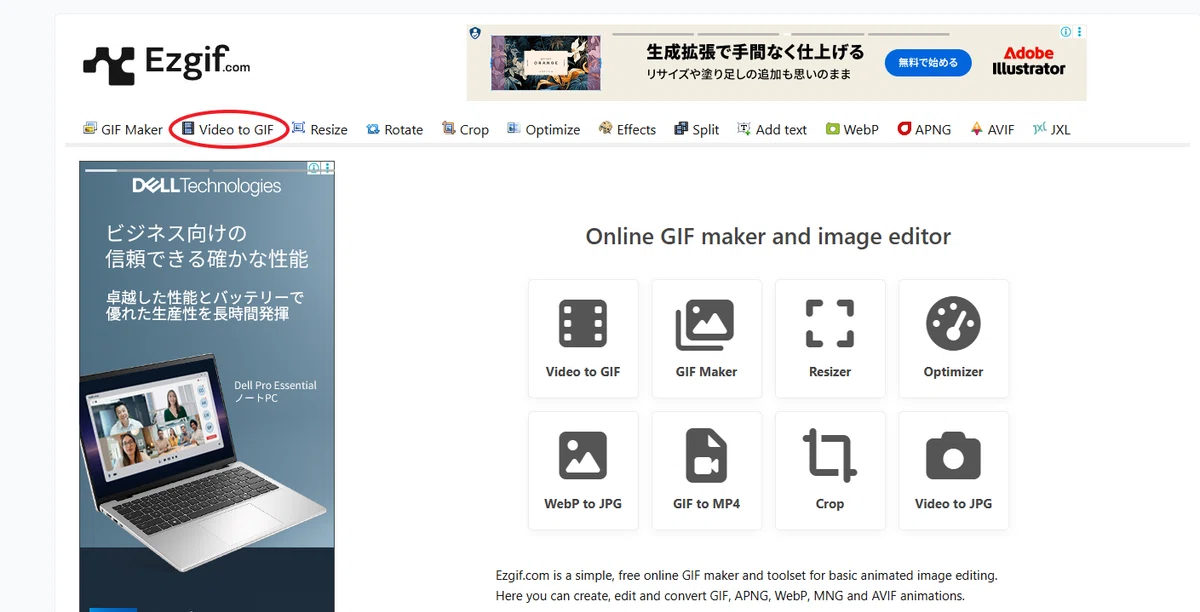
上のメニューからVideo to GIFをポチ
↓
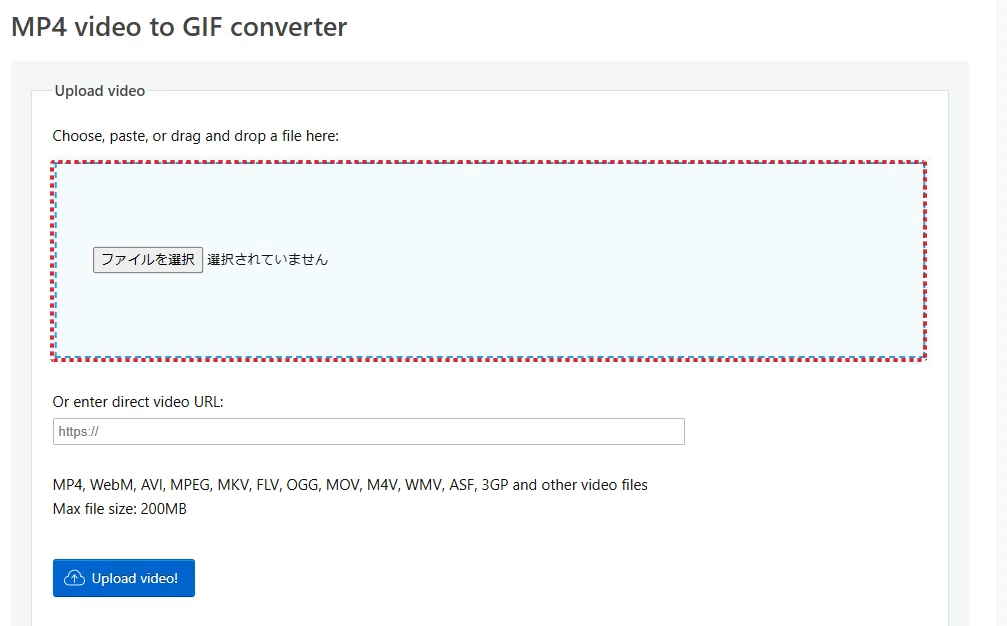
↓
アップロード完了までちょっと待ちます
↓
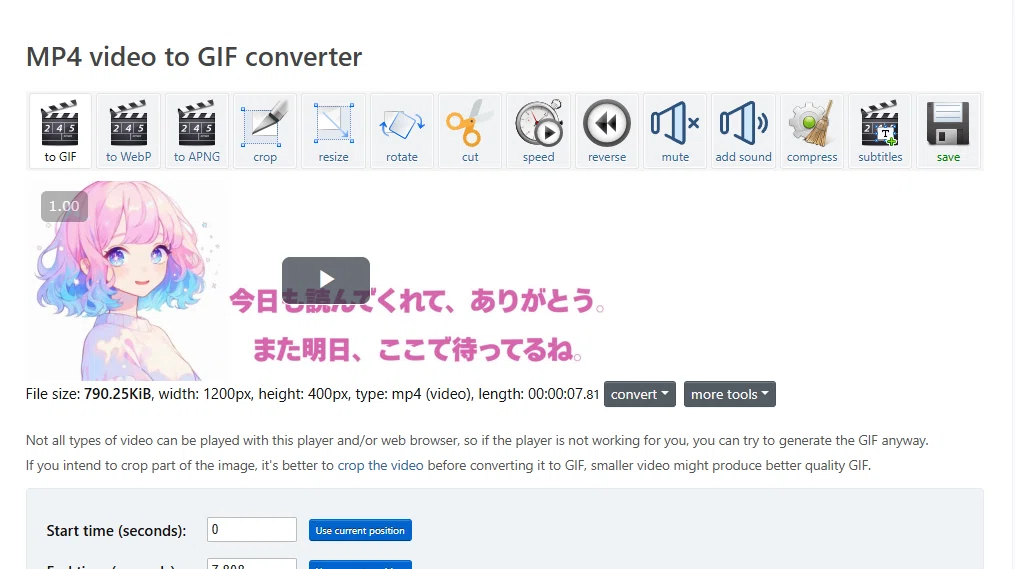
変換したMP4ファイルが読み込まれています。
↓
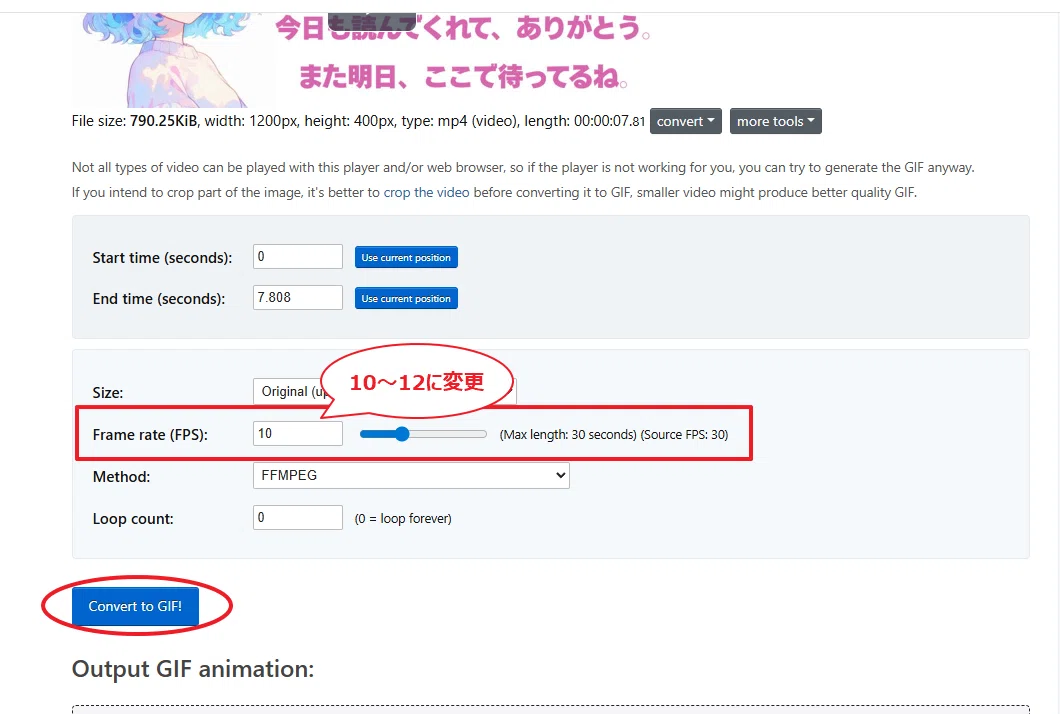
↓
"Convert to GIF!"をポチ
↓
GIFアニメへの変換が始まります。
ここでSizeについて。
初期値が ”Original (up to 800px)"となっており、
今回はこれを採用しています。
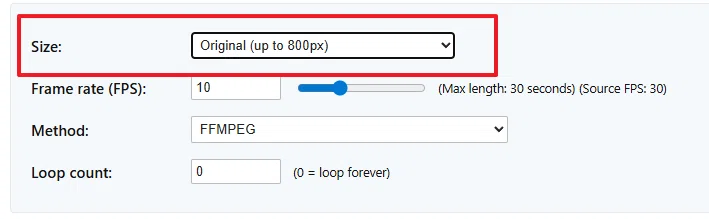
この意味は以下。
元動画のサイズを基本にする
ただし 横幅が800pxを超える場合は、自動で800pxに縮小
縦横比は保持される
元動画サイズが大きく、そのままのサイズで使いたい方は、
”Original (up to 1200px)"を使って下さい。
多分、これで変換しても貼れるはず。
では、続きをどうぞ。
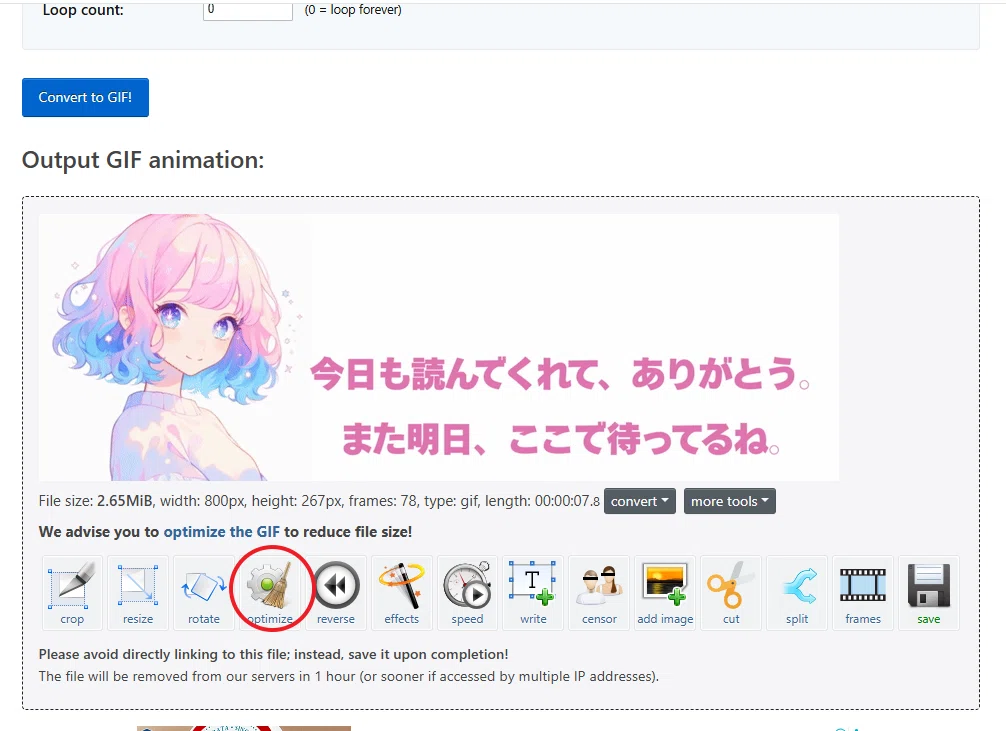
変換されたGIFアニメが表示されました。
↓
メニューボタンから、”Optimize”をポチ
↓
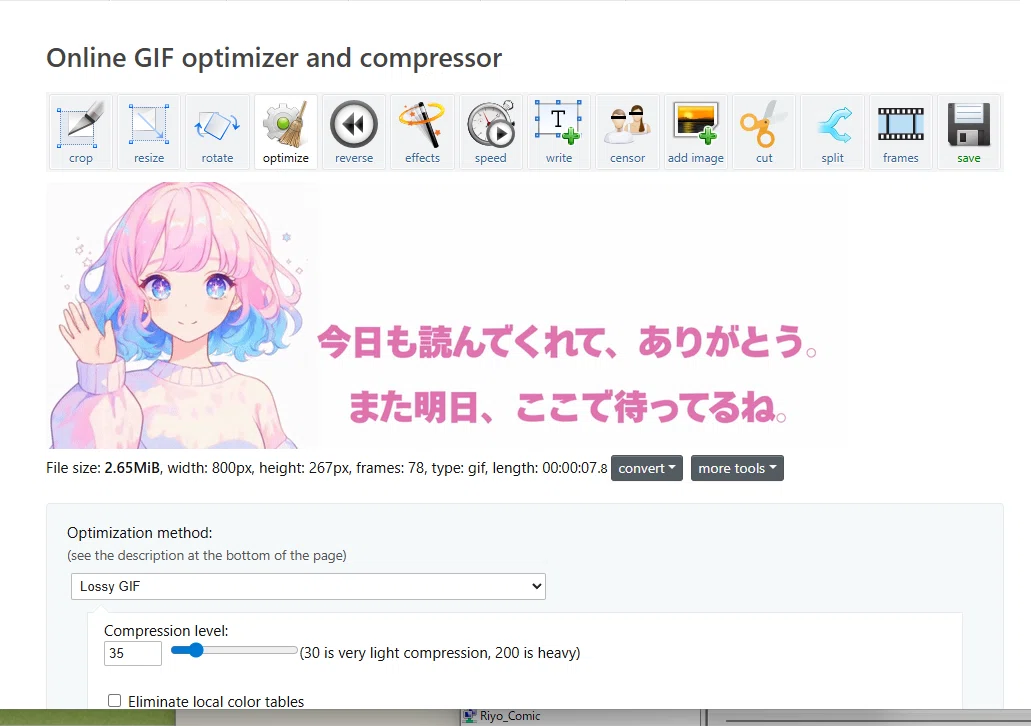
↓
ちょっと画面をスクロールして、設定値をいじっていきますよ
↓
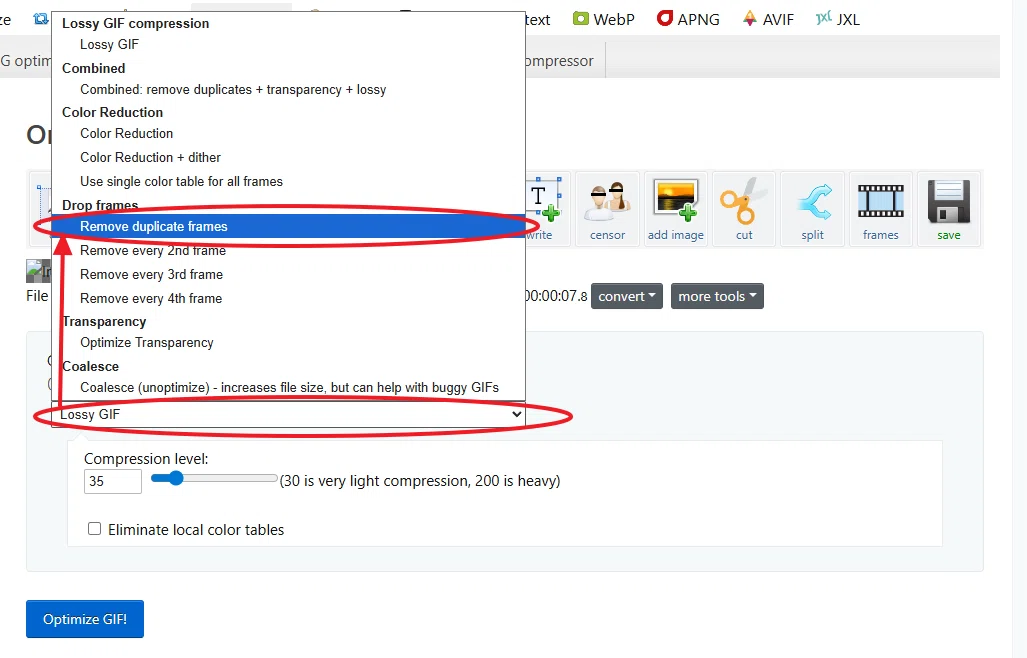
”Remove duplicate frames”を選択
↓
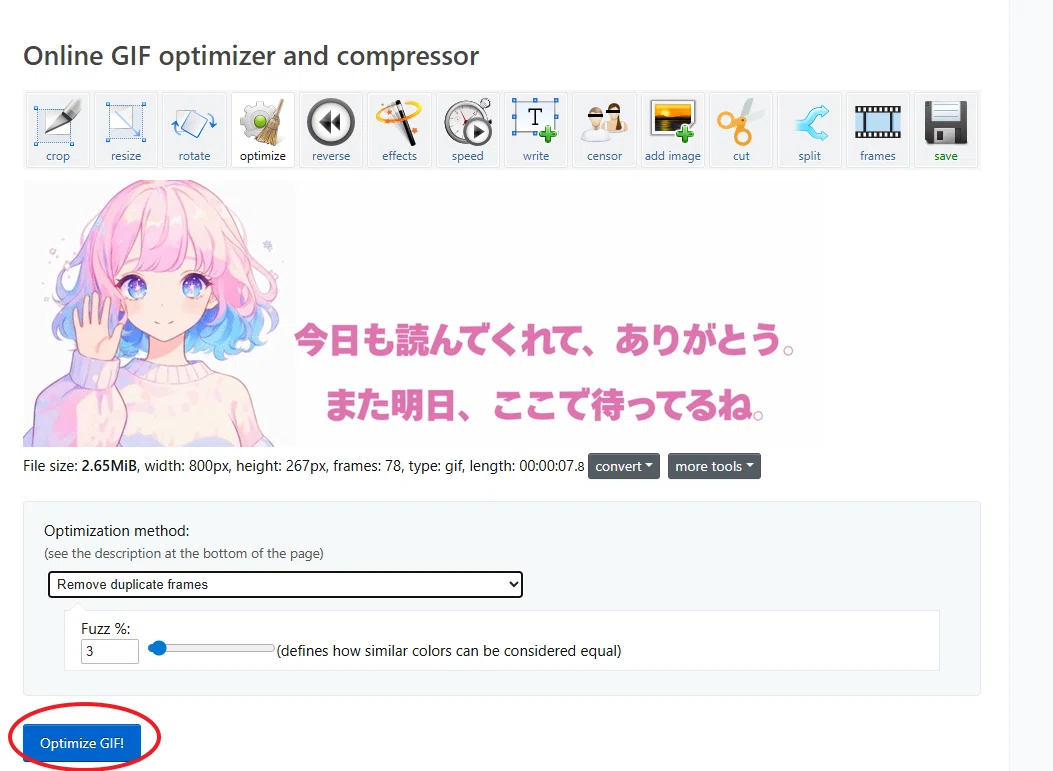
↓
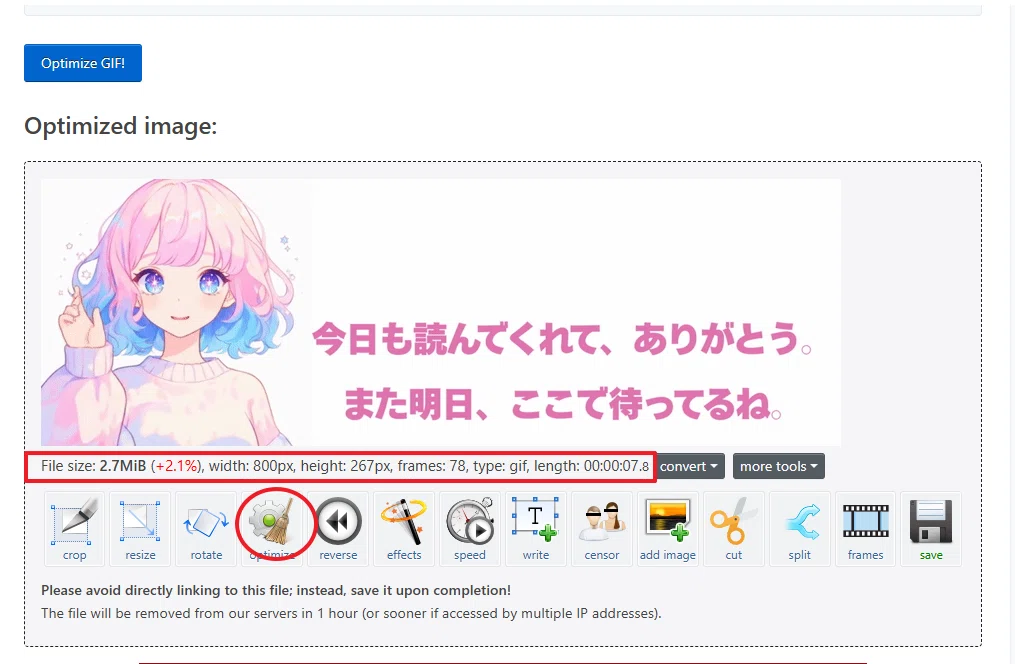
(容量増えちゃいましたね……)
↓
もう一度"Optimize"をポチ
↓
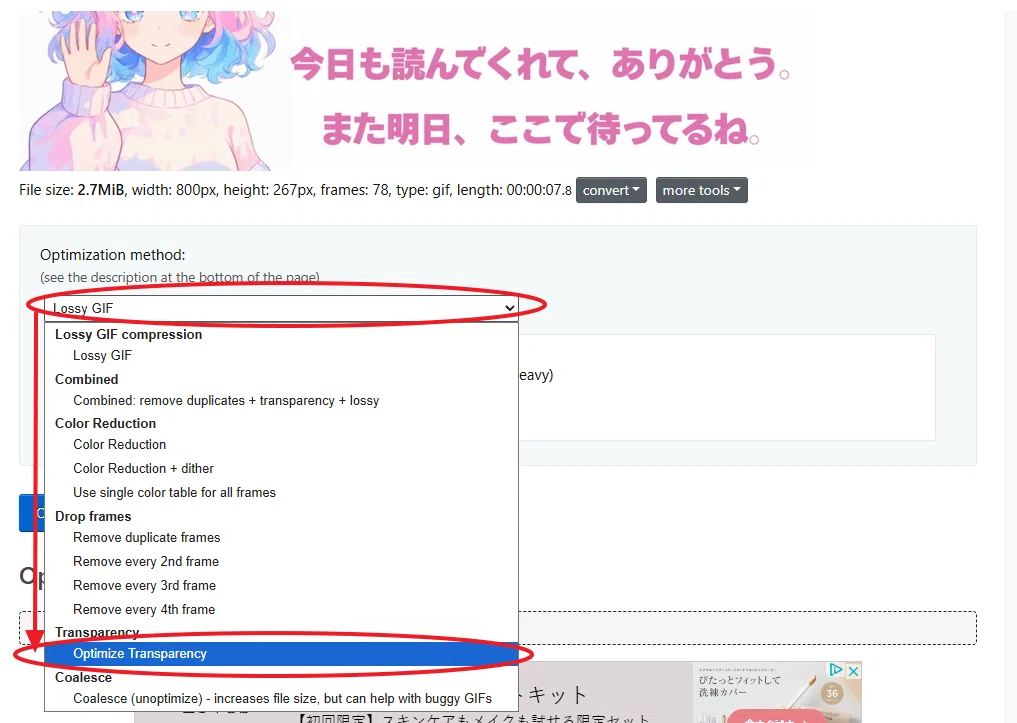
”Optimize Transparency”を選択
↓
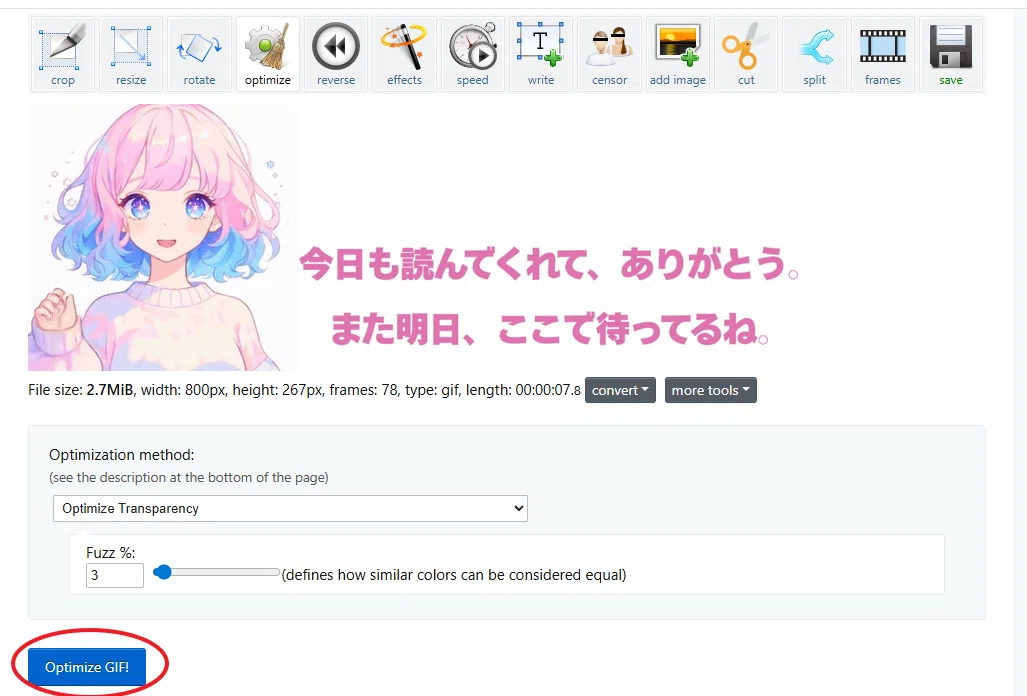
↓
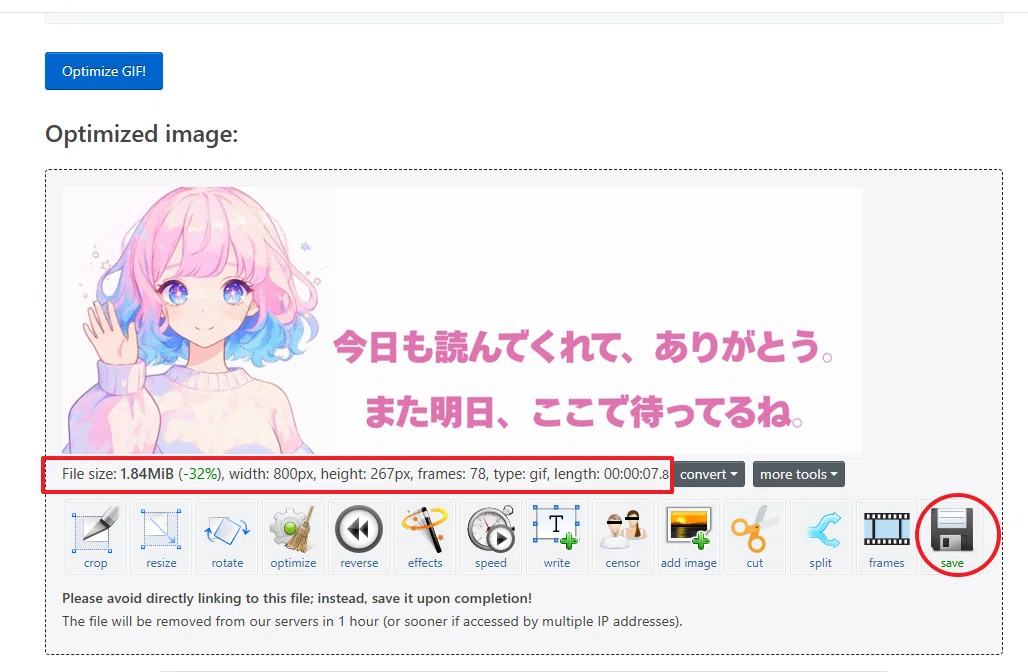
(今回は容量3割減となりました。ヨシ!)
↓
"Save"をポチ
↓
自分のPCに保存して下さいね。
おつかれさまでした。

ちゃんと貼れてますね✨
まとめ
今回紹介した手順を使えば、
GIFが貼れない理由に悩まない
Canvaで文字入れした動画も使える
noteでアニメーション表現を楽しめる
ようになります。
Canvaはみんな大好きなツールなので、
このやり方を使えば、表現の幅が一気に広がると思います。
ぜひ試してみてくださいね。
いいなと思ったら応援しよう!
 ☕いただいたチップは、有料記事やマガジンの購入など、note運営の継続に活かしています。
応援してくださる気持ち、本当に励みになります🌿✨
☕いただいたチップは、有料記事やマガジンの購入など、note運営の継続に活かしています。
応援してくださる気持ち、本当に励みになります🌿✨