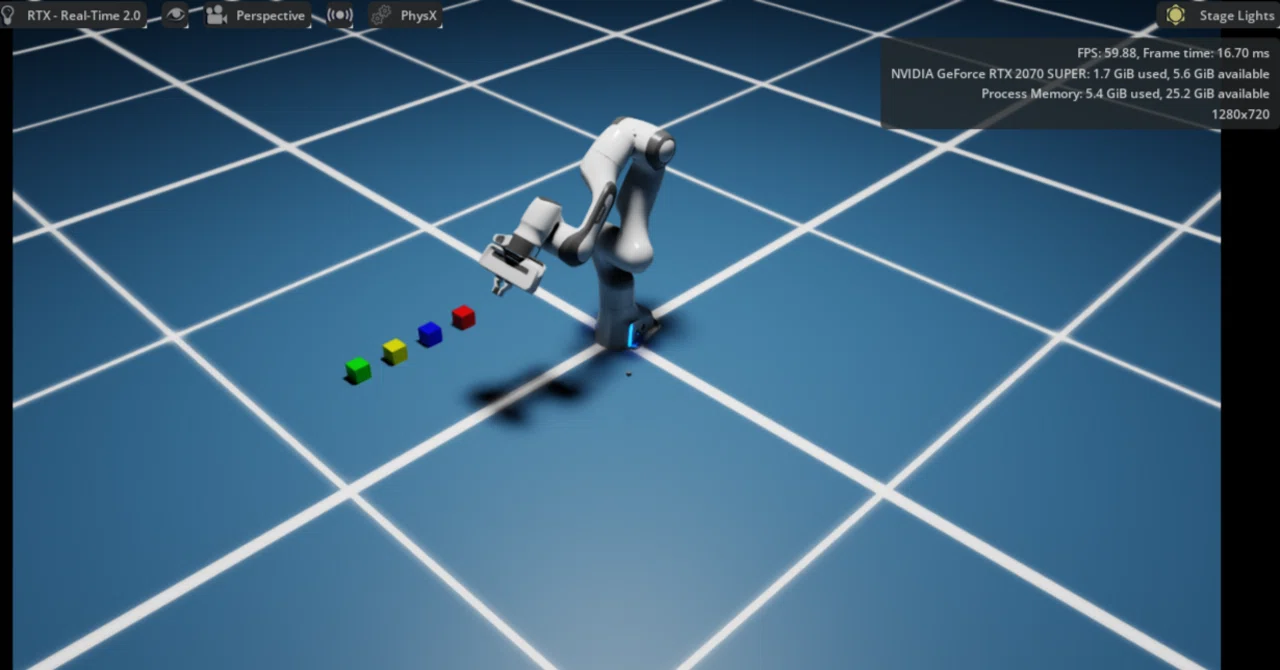
【2026年最新版】Isaac Sim 6.0.1 完全インストールガイド|ゼロからチュートリアル実行まで

ロボット開発やPhysical AIを学びたい方にとって、NVIDIA Isaac Simは欠かせないシミュレーション環境です。
しかし、初めてインストールする際は、
ダウンロード方法が分からない
起動しない
チュートリアルの始め方が分からない
といった壁にぶつかる方も多いのではないでしょうか。
この記事では、Isaac Sim 6.0.1をインストールし、実際にチュートリアルが動作するところまでを簡潔に解説します。
Isaac Simとは?
Isaac Simは、NVIDIAが提供するロボット向けの物理シミュレーションソフトウェアです。
ロボットアームや四足歩行ロボット、ヒューマノイドなどを仮想空間で動かし、カメラやLiDARなどのセンサーも高精度に再現できます。
また、Isaac LabやROS 2と組み合わせることで、強化学習やPhysical AIの開発環境としても利用されています。
インストールの流れ
今回行う作業は次の3ステップです。
Isaac Sim 6.0.1をダウンロード
インストール・初回起動
チュートリアルを実行
よくあるトラブル
ここまで完了すれば、Isaac Simを利用するための基本環境が整います。
Isaac Sim 6.0.1をダウンロード
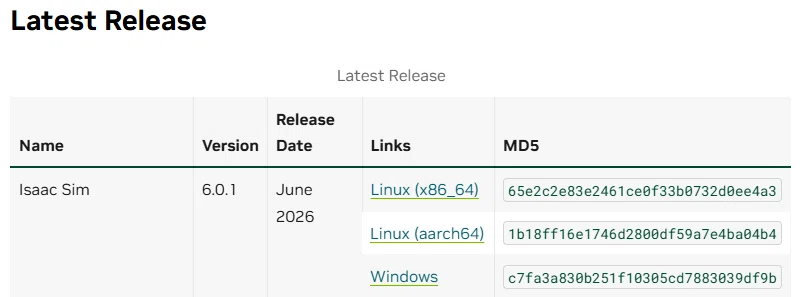
最新版のIsaac Sim 6.0.1は下記公式サイトからダウンロードできます。
下記画像のLatest Releaseをクリック。

Windows版・Linux版の両方が提供されているので、下記画像の部分からPCにあったものをダウンロードします。
※ダウンロードフォルダに入れたまま次に進むことを推奨。
インストール・初回起動
ダウンロード後、下記に画像の部分に従い使用するOSに合わせてインストールを行っていく。
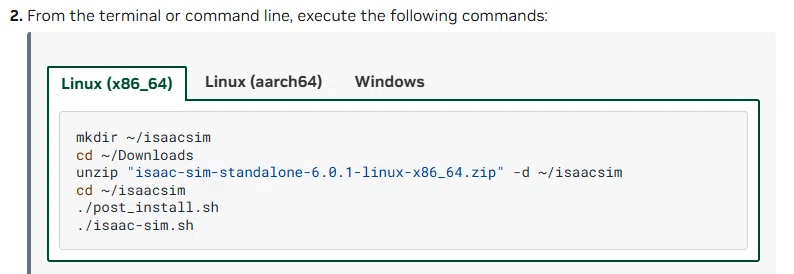
初回起動ではシェーダーキャッシュの生成が行われるため、数分程度かかる場合があります。これは正常な動作です。
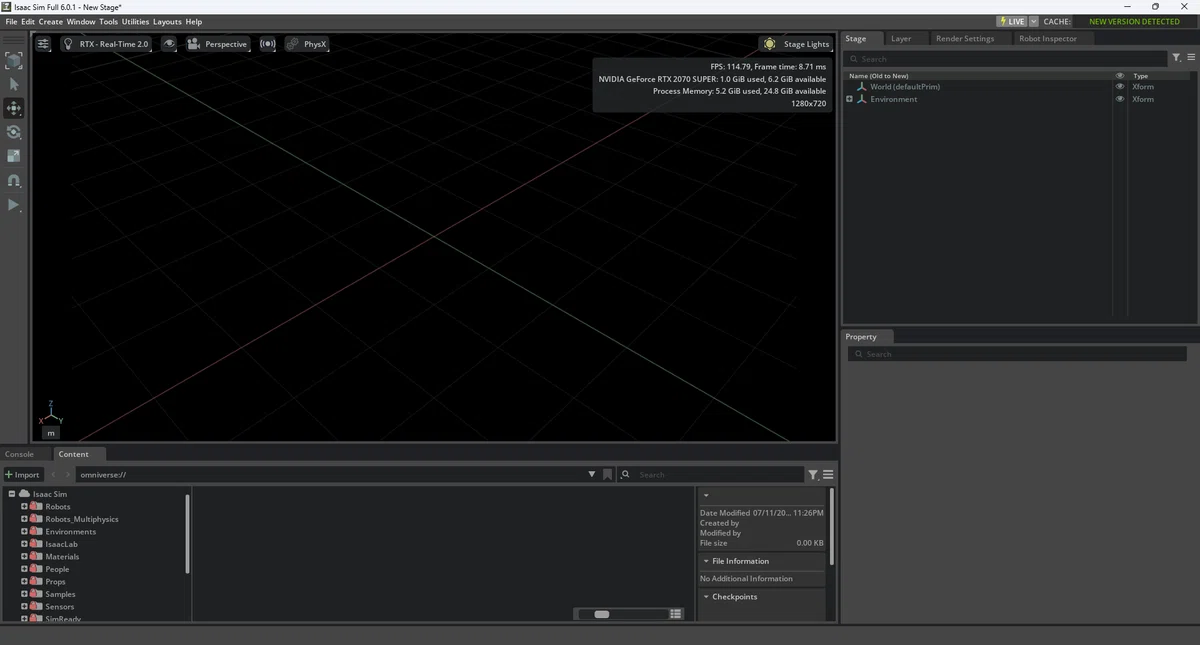
Isaac Simが起動したら、下記画面になります。
ここまでできればインストールは正常に完了です。
チュートリアルを実行
標準で用意されているチュートリアルを実行してみましょう。
画像のようにWindows→Examples→Robotics Examplesをクリックします。
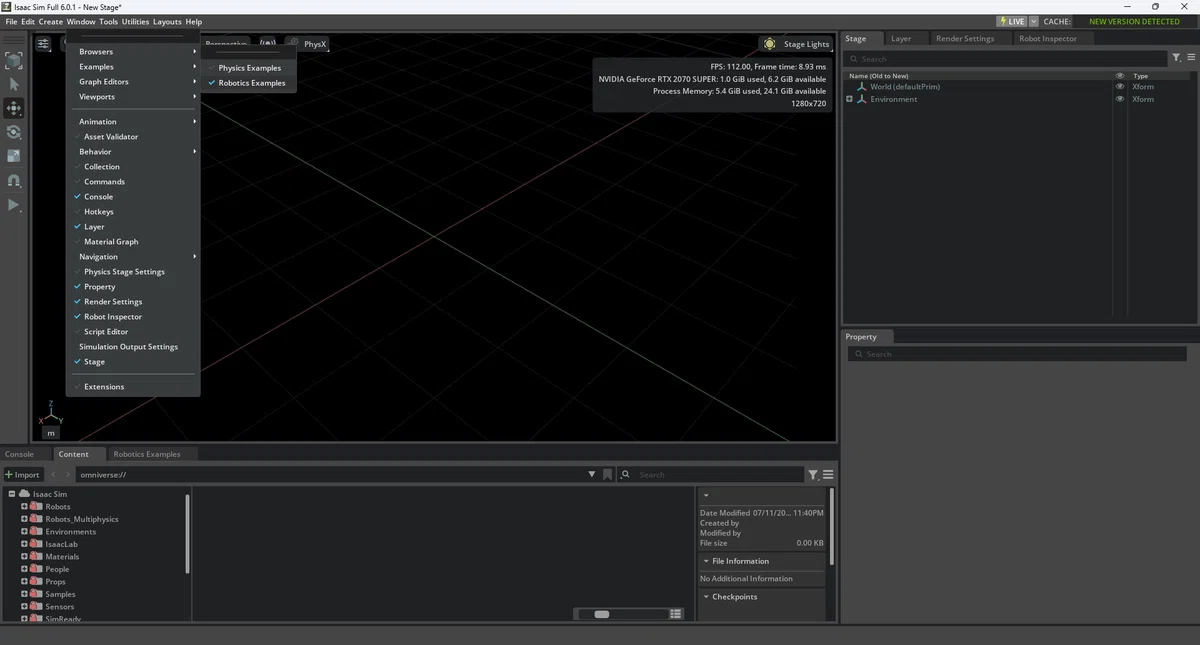
その後、Robotics Examplesのタブが追加されます。
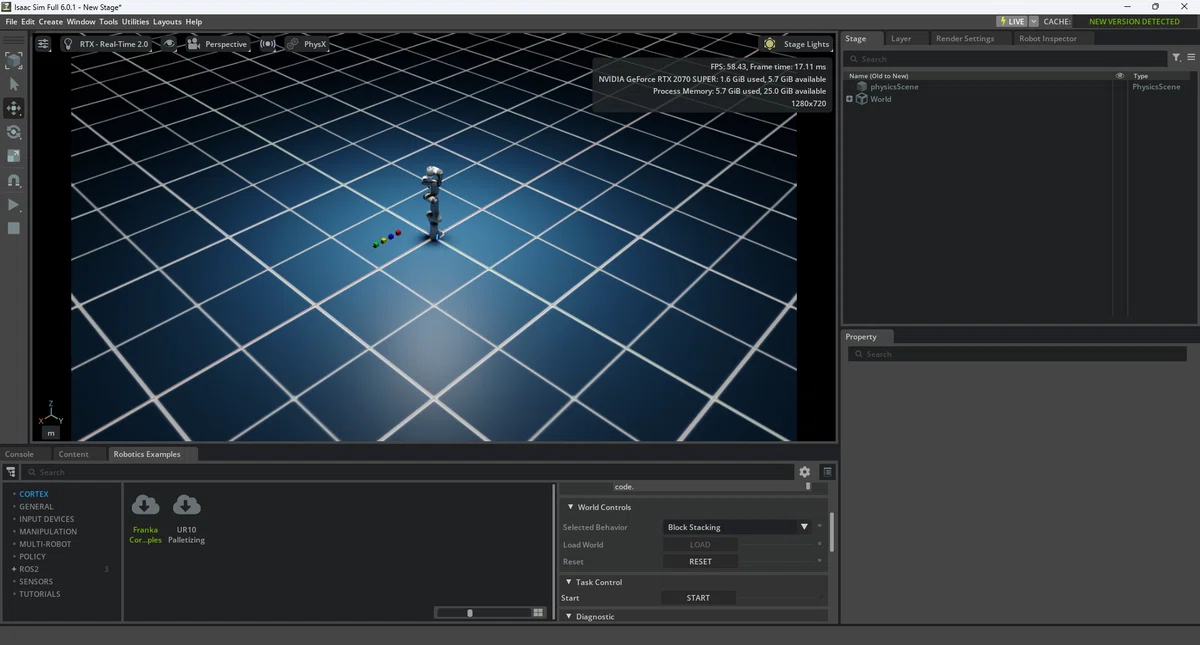
追加されたタブを選択して、CORTEX→Franka Cortex Examples→LOAD→STARTをすると下記画面が表示されてロボットが動きます。
よくあるトラブル
インストール時には次のようなエラーが発生することがあります。
GPUが認識されない
Assetsが読み込めない
`omni.usd` エラー
Warp CUDA Error
初回起動に時間がかかる
多くの場合は、GPUドライバやAssetsの設定、キャッシュの初期化で解決できます。公式ドキュメントでもトラブルシューティングが公開されています。
まとめ
この記事では、Isaac Sim 6.0.1のインストールからチュートリアル実行までの流れを紹介しました。
この環境が整えば、次のような学習へ進むことができます。
Pythonによるロボット制御
USD編集
ROS 2連携
Isaac Lab
強化学習
Physical AI開発
今後の記事では、それぞれのテーマについて実際の画面やコードを交えながら詳しく解説していきます。
フィジカルAI・工場向けAI開発のご相談
私は製造業向けのAIシステム開発を行っています。
こんなお悩みはありませんか?
* 外観検査を自動化したい
* 作業監視をAI化したい
* PPE(保護具)着用チェックを導入したい
* ロボットアームへAIを組み込みたい
* ROS2・Isaac Simを活用したい
* フィジカルAIのPoCを進めたい
* 社内向けAIツールを開発したい
* Isaac simを使ってロボット操作したい
要件整理からPoC、実装まで対応可能です。
まずはお気軽にご相談ください。
お問い合わせ
https://forms.gle/qTxgVfBF622eiBWA6
技術ポートフォリオ
GitHub
Hugging Face
note
いいなと思ったら応援しよう!
 無料で気軽に使えるアプリを個人で開発しています!
いただいたチップは、アプリの改善や開発環境の維持に大切に使わせていただきます。
応援していただけると、とても励みになります!
無料で気軽に使えるアプリを個人で開発しています!
いただいたチップは、アプリの改善や開発環境の維持に大切に使わせていただきます。
応援していただけると、とても励みになります!