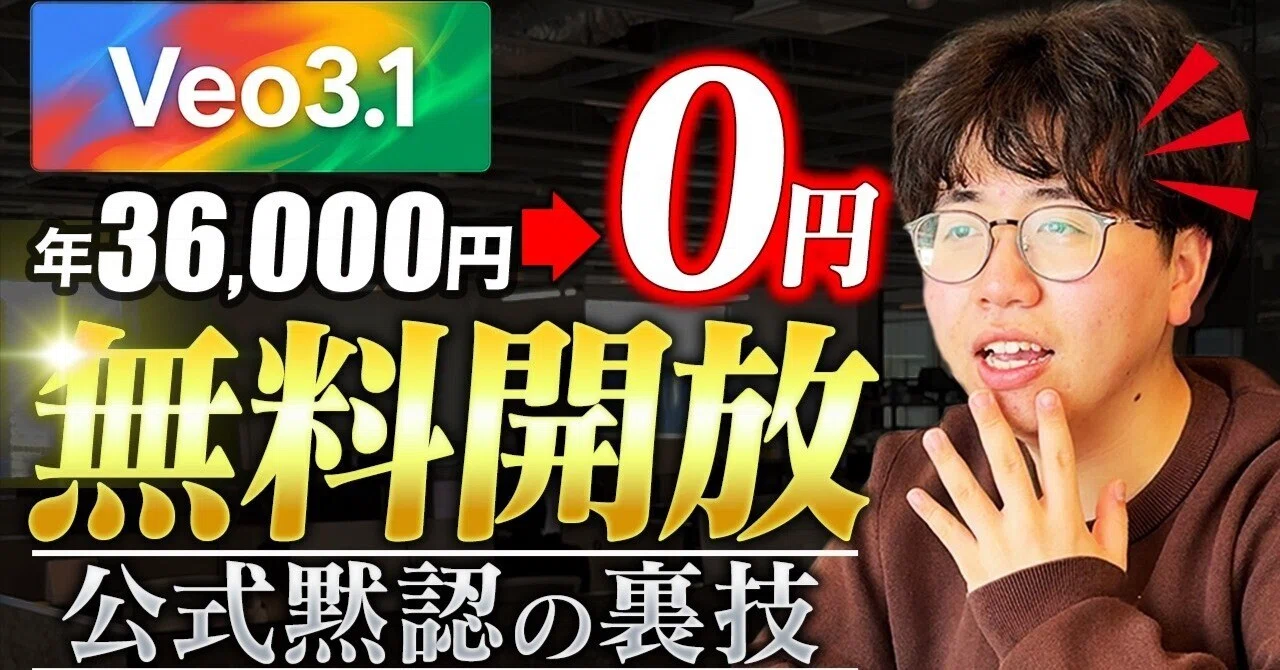
Google Vidsで無料動画生成、Veo3.1の穴場ジャンル3選

Googleが提供する動画生成AI「Veo3.1」と画像生成AI「NanoBanana」が、ある特別なルートを経由することで完全無料で使えるようになった。これまでこの2つを利用するには月額3,000円のGeminiプランへの加入が必要で、しかも3,000円払っても動画生成のクレジットはすぐ底をついてしまうという状況だった。それが今、条件さえ揃えれば無料で何本でも動画を生み出せる環境が整いつつある。この記事では、そのツールの概要から具体的な使い方、つまずきやすいポイント、さらに「何を作れば収益につながるのか」という穴場ジャンルまで、一気に解説する。AIを使った動画制作に興味はあるけれど、コストがネックで踏み出せなかった人にとって、これ以上ない入口になるはずだ。
なぜ今「無料AI動画生成」が注目されているのか
AI動画生成ツールへの関心は、ここ1〜2年で急激に高まっている。その背景にあるのは「コンテンツ需要の爆発的な増加」と「ツールの民主化」という2つの大きな流れだ。
ショート動画を中心に、TikTok・YouTube Shorts・Instagramリールなどのプラットフォームは今もユーザーを増やし続けており、コンテンツの供給量も指数関数的に増えている。一方で、クリエイター側の事情はそれほど楽ではない。撮影機材、編集スキル、出演のハードル、そして時間――これらすべてをクリアしなければ、従来は「動画を量産する」ことは難しかった。
そこに登場したのがAI動画生成という選択肢だ。テキストや画像を入力するだけで、数十秒〜数分の動画が自動的に生成される。撮影も編集も不要で、顔出しも必要ない。理論上は「アイデアさえあれば誰でも動画を量産できる」という状況に近づいている。
ただし、現実にはコストの壁が立ちはだかっていた。Soraは一般ユーザーが使いやすい形での提供が縮小され、KlingやRunwayなどの高性能ツールは月額で数千円〜数万円かかる。Geminiに搭載されているVeo3.1やNanoBananaも、フル機能を使うには月額3,000円のGemini Advancedプランが必要で、しかもそのプランでも動画生成クレジットはすぐに消費されてしまう。
「高性能な動画AIは結局お金がかかる」「無料版は質が低すぎて使い物にならない」という声が多かったのはそのためだ。
ところが、ここに来て状況が変わりつつある。Google Vidsという特定のサービスを経由することで、Veo3.1とNanoBananaが実質的に無料で利用できる環境が生まれたのだ。これはGoogleのワークスペース戦略の一環として提供されているもので、通常のGeminiアプリとは別のルートからアクセスする必要がある。
重要なのは、このような「無料の窓口」は永続的ではない可能性が高いという点だ。企業がツールを無料で解放するのは、ユーザーを獲得するための施策であることが多く、普及が進めば有料化・制限強化が行われるのは珍しくない。実際、多くのAIサービスがベータ期間中は無料で提供され、後から課金モデルに移行している。
だからこそ、「無料で使えるうちに使い方を習得し、コンテンツを量産する」という戦略が今もっとも合理的な選択肢になっている。市場の先行者として動いておくことが、後から参入してくる競合との差別化につながるからだ。
AI動画生成の波は、撮影スキルや編集経験がない人でも動画クリエイターになれる時代を、現実のものとして引き寄せている。その入口として、今回紹介するGoogle Vidsは非常に注目すべき存在だ。
今回使うツール「Google Vids」「Veo3.1」「NanoBanana」とは
今回のメインツールとなるGoogle Vidsは、Googleが提供するワークスペース向けの動画作成サービスだ。Googleドキュメントやスプレッドシートと同じ文脈で提供されており、ブラウザ上で完結する。ローカルへのインストールは不要で、Googleアカウントがあれば基本的にアクセスできる。
Googleの公式ページ(workspace.google.com)から確認できるが、重要なのはこのGoogle Vidsというプラットフォームを経由することで、通常は有料プランが必要なVeo3.1とNanoBananaが無料で使える状態になっているという点だ。
Veo3.1について
Veo(ヴェオ)はGoogleのDeepMind部門が開発した動画生成AIシリーズで、2024年の登場以来バージョンアップを重ねてきた。Veo3.1は現時点での最新版であり、以下のような特徴を持つ。
・テキストプロンプトから動画を生成できる
→ 日本語よりも英語プロンプトの方が精度が高い(後述)
・画像を参照して動画を生成する「Image-to-Video」機能に対応
→ 静止画を起点にカメラモーションや動きを加えることが可能
・以前のバージョンに比べて生成できる動画の長さが大幅に改善
→ 以前は数十秒程度が限界だったが、クオリティと長さの両面で向上
・YouTube連携機能の整備も進んでいる
→ 生成した動画をそのままYouTubeと連携できる仕組みが期待されている
NanoBananaについて
NanoBananaはGemini上で使える画像生成AIで、Imagen系のモデルをベースにした高品質な静止画生成ツールだ。動画生成と画像生成を組み合わせて使う場合、「まずNanoBananaで画像を作り、その画像をVeo3.1に渡して動画化する」というワークフローが非常に有効になる。
このImage-to-Videoのフローを活用する理由は明確だ。テキストだけで動画を生成しようとすると、キャラクターの一貫性やシーンの再現性がブレやすい。一方、事前に画像を作ってそれを参照させることで、「このキャラクター・このシーンをそのまま動かす」という精度の高い動画生成が実現しやすくなる。
Gemini音楽生成AIとの組み合わせ
動画に音楽を加えたい場合は、Geminiの音楽生成AI(gemini.google.com/app)を使うことで、BGMやサウンドトラックも無料で生成できる。動画・画像・音楽の3つが無料で揃うのは、現状のAIエコシステムの中でもかなり稀なケースで、この組み合わせを活用することで制作コストをほぼゼロに近づけることが可能だ。
ただし、すべてのGoogleアカウントで同じ条件が適用されるわけではない点には注意が必要だ。Google Vidsへのアクセス方法や、そこからVeo3.1・NanoBananaをどう呼び出すかについては、次のセクションで手順を詳しく説明する。
実際の使用手順をSTEPごとに解説
ここからは、Google VidsでVeo3.1を使って動画を作るまでの流れを、実際の手順に沿って解説する。全体の流れを先に把握してから個別のステップを確認すると、躓く箇所が減るのでおすすめだ。
【全体の流れ】
STEP1:Googleアカウントでログイン
STEP2:Google Vidsにアクセス
STEP3:NanoBananaで画像を生成
STEP4:生成した画像を使ってVeo3.1で動画生成
STEP5:音楽をGeminiで生成して組み合わせる
STEP1:Googleアカウントでログイン
通常のGoogleアカウントがあれば、基本的にアクセスできる。ただし、Googleアカウントの種類や地域設定によって利用できる機能に差が出ることがある。個人アカウントよりも、Google WorkspaceアカウントやGoogle for Educationアカウントを使っている場合の方が安定してアクセスできるケースも報告されているため、複数のGoogleアカウントを持っている人は試しに切り替えてみるといいだろう。
STEP2:Google Vidsにアクセス
workspace.google.comの「Vids」のページからアクセスする。通常のGeminiアプリ(gemini.google.com)からは今回の無料利用ルートにはたどり着けないため、この点は特に注意が必要だ。「いつも通りGeminiを開いたらVeoが使えた」というわけではなく、Google Vidsという別プラットフォームを経由することがポイントになる。
STEP3:NanoBananaで画像を先に生成する
いきなりVeo3.1でテキストから動画を作ろうとするのではなく、まずNanoBananaで動画の素材となる画像を生成しておく。この順番が重要で、画像を先に作っておくことで後の動画生成の精度と再現性が上がる。
プロンプトは英語で入力することを推奨する。Veo3.1もNanoBananaも、日本語プロンプトでも一応動作するが、英語の方が圧倒的に意図通りの結果が出やすい。日本語で作りたいイメージを考えてから英語に翻訳してプロンプトを作るのが現実的なフローだ。DeepLやChatGPTを使った翻訳を挟むと、より自然な英語プロンプトが作れる。
・キャラクターや背景の設定を細かく記述するほど精度が上がる
→ 「a young woman in a red kimono standing in a Japanese garden」のように具体的に
・スタイル指定(photorealistic / anime style / cinematic など)も効果的
→ 動画のジャンルや用途に合わせてスタイルを統一しておく
STEP4:画像を参照してVeo3.1で動画生成
STEP3で作った画像をVeo3.1に参照させてImage-to-Videoで動画を生成する。この手順を踏むことで、「画像で固定したキャラクターをそのまま動かす」という作業が可能になる。テキスト単体で動画を作るよりも、キャラクターの顔や服装、背景の一貫性が保たれやすくなるため、複数のシーンで同じキャラクターを登場させたい場合には特に有効だ。
カメラの動き(zoom in / pan left / slow dolly など)をプロンプトで指定すると、よりシネマチックな仕上がりになる。
STEP5:Geminiで音楽を生成して組み合わせる
gemini.google.com/appから音楽生成機能にアクセスし、動画のジャンルや雰囲気に合ったBGMを生成する。「ambient relaxing music for nature scene」「upbeat electronic music for short video」など、動画の内容に合わせたプロンプトを試してみよう。生成された音楽ファイルを動画に組み込む編集は、CapCut(無料)やiMovieなどを使うと手軽に対応できる。
実際に使ってわかったポイントとつまずきやすい箇所
手順を理解した上で実際に使ってみると、いくつか「ここが思ったより難しい」「ここは事前に知っておけばよかった」と感じるポイントが出てくる。このセクションでは、そうした実践的な気づきと、よく引っかかるポイントを整理する。
日本語プロンプトのクオリティ問題
最初にぶつかりやすいのが、プロンプトの言語の問題だ。「日本語で入力したのに、なんか想像と全然違う動画ができた」という経験をする人が多い。これはVeo3.1もNanoBananaも、英語のデータで主に学習されているためで、日本語入力では意図の伝達精度が落ちる傾向がある。
解決策としては、日本語で内容を考えてからChatGPTやDeepLで英語に翻訳し、それをプロンプトとして使うという2段階のアプローチが現実的だ。翻訳する際も「そのまま直訳」ではなく、AIに「動画生成AI向けの英語プロンプトに整えて」と依頼すると、より適切な表現になりやすい。
画像の一貫性の問題
NanoBananaで複数の画像を作ろうとすると、同じプロンプトでもキャラクターの顔や細部が毎回微妙に変わってしまう。これはAI画像生成全般に共通する課題で、完全に解消するのは難しい。対策としては、気に入った画像が出たらすぐに保存し、そのプロンプトも記録しておくことだ。また、Seed値(生成のランダム性を固定するパラメータ)を指定できる場合は活用しよう。
動画のクオリティにはプロンプトの精度が直結する
Veo3.1は確かに高品質だが、「なんとなく入力したら奇跡的にいい動画ができる」というほど甘くはない。プロンプトに含める情報が多く、具体的であるほど、期待通りの結果に近づく傾向がある。
・シーンの設定(場所・時間帯・天気)
・被写体の詳細(人物・動物・物体のサイズ感や動き)
・カメラワーク(角度・移動方向・速度)
・雰囲気・スタイル(cinematic、documentary、animation など)
これらを組み合わせた長文プロンプトの方が、「一行で済ませたプロンプト」よりも格段に良い結果が出る。最初は面倒に感じるかもしれないが、良いプロンプトをストックしていくことで、後から再利用・微調整ができるようになる。
Veo3臭を逆手に取る発想
KlingやSeeDanceといった最新の動画生成AIと比べると、Veo3.1には「AI感」が残る場合がある。独特のテクスチャや動きの滑らかさに微妙な違和感が出ることがあり、これを「Veo3臭」と呼ぶ人もいる。
ところが、実際のSNSデータを見ると、このVeo3臭のある動画の方が伸びているケースが多いという面白い現象がある。視聴者がAI動画に慣れてきたことで、「これAIで作ったんだ、すごい」という注目を集めやすくなっているためだ。過度にリアルすぎる動画よりも、「AI感が適度に残った動画」の方がコンテンツとしての話題性を持ちやすい局面が生まれている。
この特性を理解した上で、「完璧なリアリティを目指す」ではなく「Veo3.1の個性をコンテンツの一部として活用する」という発想の転換が、実は成果につながりやすい。
Veo3.1で狙える穴場ジャンル3選
「無料で動画を作れることはわかった。でも何を作ればいいのか?」というのが、多くの人が次にぶつかる壁だ。ツールを手に入れても、コンテンツのアイデアがなければ収益化には至らない。ここでは、Veo3.1の特性と相性が良く、かつ競合がまだ少ない穴場ジャンルを3つ紹介する。
① AIライフハック系コンテンツ
「AIを使って日常を便利にする」「こんな使い方があったのか」という切り口のショート動画は、TikTokやYouTube Shortsで継続的に再生数を伸ばしているジャンルだ。TikTokで「@life_hack_ai_world」のようなアカウントがその典型例で、AI生成の映像にテキストオーバーレイや音声ナレーションを組み合わせるシンプルな構成でフォロワーを集めている。
Veo3.1との相性が良い理由は、「日常のシーン」「人の動作」「テキスト解説と合わせた映像」の生成が得意だからだ。スマホを操作するシーン、料理をするシーン、デスクで作業するシーンなど、ライフハック系のコンテンツに使われる映像はAIが比較的苦手としない分野に集中している。
・競合が少ない切り口:ChatGPTやClaudeではなく「Gemini」「Copilot」などの使い方ハック
→ 大手AIの陰に隠れたツールを掘り起こすコンテンツは差別化になりやすい
・投稿頻度が上げやすい:1本30〜60秒の短い動画を量産しやすい
→ 毎日投稿の継続がアルゴリズム上有利に働く
② AI小学生・子ども向け教育コンテンツ
YouTubeで「@aitaro_story」のようなアカウントが実践しているのが、AIで生成したキャラクターと映像を使った子ども向けの学習・ストーリー動画だ。Shorts形式で展開されており、学習要素とエンタメ要素を組み合わせた構成が特徴になっている。
このジャンルの強みは「視聴者の粘着性が高い」ことだ。子ども向けコンテンツは親が子どもに見せるため、1本にとどまらずチャンネルまるごと視聴されやすい。チャンネル登録率やリピート視聴率が高くなる傾向があり、YouTube的な評価指標で有利に働く。
・顔出し・声出し不要:AI生成キャラクターと字幕だけで完結できる
・ジャンル拡張性が高い:算数・理科・歴史・英語など対応分野が広い
・長期需要:学習コンテンツは季節を問わず検索される
③ AI歴史再現動画
日本の歴史や世界史の名場面をAI映像で「再現する」コンテンツは、YouTubeで着実に伸びているジャンルだ。「@日本今昔」のような歴史系AIチャンネルが代表例で、教科書には載っていないエピソードや、歴史的な場面のビジュアル化に対する需要は根強い。
Veo3.1で時代劇的な映像や古い街並み・合戦シーンを生成する際は、プロンプトに「feudal Japan」「samurai era」「traditional Japanese castle」などのキーワードを組み合わせると雰囲気のある映像が生まれやすい。
・他ジャンルとの差別化が容易:史実に基づくコンテンツは独自性を出しやすい
・SEO的に強い:「〇〇の戦い」「江戸時代 暮らし」などの検索ワードに対応可能
・収益化の幅が広い:チャンネル登録・スーパーサンクス・書籍アフィリエイトなど多様な収益ルートを持てる
これら3ジャンルに共通しているのは、「顔出し不要」「専門的な撮影スキル不要」「継続投稿しやすい設計」という点だ。Veo3.1の特性を活かしつつ、長期的に積み上げられるチャンネル設計を最初から意識して取り組むことが、成果につなげるための重要な考え方になる。
他のツールとの比較と組み合わせ活用術
Veo3.1を最大限活用するには、他のAI動画生成ツールとの違いを理解しておくことが重要だ。特徴を比較することで、「どの用途にどのツールを使うか」という使い分けが見えてくる。
Veo3.1 vs Kling
Klingは中国のKuaishou(快手)が開発した動画生成AIで、リアリティの高さと動きの滑らかさで評価が高い。特に人物の動作や表情の再現性はVeo3.1より優れているケースが多く、「商品紹介動画」「ファッション系コンテンツ」などリアルさを重視する用途に向いている。
一方、Klingは無料枠が限定的で、本格的に使おうとすると月額課金が発生する。Veo3.1は今回紹介したルートであれば無料で使える点が大きなアドバンテージだ。
・Kling:リアリティ重視、有料が前提
・Veo3.1:無料利用可、独特のAI感があるが話題性あり
→ 使い分けの基準:予算があるならKling、コストを抑えたいならVeo3.1
Veo3.1 vs SeeDance
SeeDanceはダンス・振り付け動画に特化した動画生成AIで、人物の動きの自然さという点では非常に高い完成度を誇る。エンタメ系やダンス系のショート動画には向いているが、歴史再現やライフハックといった汎用コンテンツには適していない。ニッチに特化したツールという位置づけだ。
CapCutとの組み合わせが最強
Veo3.1で生成した動画素材を、CapCut(無料の動画編集アプリ)で編集・加工するワークフローが現在もっとも実用的だ。CapCutはAI字幕生成・自動テキストアニメーション・BGM追加・トランジション挿入などの機能を無料で提供しており、Veo3.1の生成素材とCapCutの編集機能を組み合わせることで、完全無料で「それなりのクオリティのSNS動画」を仕上げることが可能になる。
・Veo3.1:映像素材の生成
・NanoBanana:画像素材の生成
・Gemini音楽生成:BGMの生成
・CapCut:編集・テキスト追加・書き出し
┗ この4つがすべて無料で揃うのが、現状のベストな組み合わせ
Canvaとの連携も選択肢
サムネイル作成やスライド型動画を作りたい場合はCanvaとの組み合わせも有効だ。CanvaにもAI画像生成機能があるが、動画生成については今のところVeo3.1の方が完成度が高いため、「動画生成はVeo3.1、デザイン系はCanva」という役割分担が機能しやすい。
今後の展望:Veo3.2とGeminiの次世代モデル
リーク情報によると、Veo3.2がすでに開発段階にあるとされており、さらなる品質向上が期待されている。またGemini自体も次期モデルへのアップグレードが予定されており、動画生成AIのエコシステム全体がここ数ヶ月でさらに進化する可能性が高い。Soraが縮小した現在、VideoAI市場でGoogleが覇権を握る可能性も十分にあり、今のうちにVeoに慣れておくことが中長期的な優位性につながると考えられる。
始める前に知っておきたい注意点・デメリット
Google VidsとVeo3.1の組み合わせは非常に魅力的だが、始める前に理解しておくべきリスクや制限事項も存在する。ここを曖昧にしたまま進めると、後から「こんなはずじゃなかった」という状況になりかねないので、しっかり確認しておこう。
無料提供が終了する可能性がある
最大のリスクはこれだ。現時点でGoogle Vids経由での無料利用が可能になっているが、これがいつまで続くかは保証されていない。Googleのポリシー変更やサービスアップデートによって、突然制限が設けられる可能性がある。
これはVeo3.1に限った話ではなく、AIサービス全般に共通するリスクだ。「無料のうちにスキルを磨いて、仮に有料化されても続けられる収益基盤を作る」という発想で取り組むのが現実的だ。ツールに依存しすぎず、コンテンツ制作のノウハウ自体を自分の資産として積み上げることが重要になる。
著作権・肖像権への配慮
AIが生成した動画や画像の著作権については、現在も法整備が追いついていない部分が多い。特に注意が必要なのは以下のケースだ。
・実在の人物(有名人・政治家など)に似せた動画を生成して公開する
→ 肖像権・名誉毀損のリスクが生じる可能性がある
・既存の映像や音楽をAIが参照・模倣したと見なされるケース
→ 生成AI由来のコンテンツに関しては各プラットフォームのポリシーを確認
・商用利用する場合はGoogleの利用規約を事前に確認する
→ 生成コンテンツの商業的利用可否はサービスによって異なる
生成品質のばらつき
Veo3.1はプロンプト次第で生成結果が大きく変わる。同じプロンプトでも毎回異なる動画が出力されるため、「イメージ通りの動画をすぐに入手できる」とは限らない。複数回生成して良いものを選ぶ「ガチャ的な運用」が前提となる。特に人物の表情・手の形・テキスト描写などは現状のAIが苦手とする分野で、意図しない描写が含まれることがある。
英語プロンプトのハードルについて
日本語話者にとって、英語でのプロンプト入力は最初の障壁になりやすい。ただし、これはAIを使った翻訳で十分に補えるため、「英語が話せないと使えない」というわけではない。
ただし、翻訳を挟む分だけ作業に一手間増えることは事実で、慣れるまでは時間がかかる。最初のうちは「よく使うプロンプトのテンプレート集」を自分で作成・保存しておくと、後からの作業効率が大幅に上がる。
プラットフォームごとの動画ガイドライン
AI生成動画をYouTube・TikTok・Instagramに投稿する際は、各プラットフォームの「AI生成コンテンツの開示ルール」を必ず確認すること。YouTubeはすでにAI生成コンテンツの開示ラベル貼り付けを求めており、対応しない場合はペナルティのリスクがある。TikTokも同様のポリシーを設けており、透明性を保った運用が求められている。
よくある質問と疑問への回答
Google VidsとVeo3.1に関して、初めて試す人が抱きやすい疑問をまとめて回答する。
Q1. 本当に完全無料で使えるの?課金は一切不要?
Google Vids経由でのアクセスは、現時点では無料で利用できる。ただし「完全に無制限」かどうかは利用状況や今後のポリシー変更によって変わる可能性がある。通常のGemini Advanced(月額3,000円)と比較して、Google Vids経由の方がコストなしでVeo3.1にアクセスできるというのが現状の状況だ。有料プランに加入せずに高性能ツールを使える窓口として機能しているというのが正確な表現になる。
Q2. スマホだけで作業できる?PCが必要?
Google Vidsはブラウザベースのサービスのため、理論上はスマホのブラウザからでもアクセス可能だ。ただし、プロンプト入力・画像の確認・動画の編集などを考えると、PCでの作業の方が圧倒的に効率が良い。CapCutに関してはスマホアプリが非常に使いやすく最適化されているため、生成はPC・編集はスマホという使い分けも現実的な選択肢だ。
Q3. 日本語のナレーションや字幕はどうやって入れる?
動画生成そのものには音声ナレーション機能が標準的には含まれていないため、別途対応が必要だ。以下の方法が一般的に使われている。
・CapCutの自動字幕機能:音声を後から入れてAIで自動字幕を生成する
・テキスト読み上げAI(VOICEVOXなど):日本語テキストを音声化してから動画に組み込む
・Geminiの音楽生成と組み合わせ:BGMのみで字幕テキストで内容を伝えるサイレント動画スタイル
┗ 字幕のみで完結するコンテンツはTikTokやShortsで一定の需要がある
Q4. 生成した動画はすぐにYouTubeに投稿できる?
フォーマット的には問題なく投稿できる。ただし前述の通り、YouTubeはAI生成コンテンツの開示ラベルの貼り付けを義務付けているため、投稿時の設定でAI使用を開示する必要がある。これを怠ると、後からポリシー違反として対応を求められる可能性がある。
Q5. Veo3.1の動画はどのくらいの長さで生成できる?
以前のバージョンでは数十秒程度の生成が限界だったが、Veo3.1ではクオリティと長さの両面で改善が見られている。ただし生成できる秒数には上限があり、長時間の動画を1回の生成で作るのは現実的ではない。複数の短い動画クリップを組み合わせて1本の動画を構成するというアプローチが現状の主流だ。
Q6. 収益化まではどのくらいかかる?
収益化のスピードは投稿頻度・ジャンル選択・コンテンツの質・プラットフォームの評価など複数の要素に依存するため、「〇日で稼げる」という断定はできない。YouTube Shortsの収益化条件(チャンネル登録者1,000人以上、過去90日間の視聴回数1,000万回以上)を目安にしながら、継続的な投稿を積み上げる中長期的な戦略が現実的だ。TikTokの場合は別の収益化条件が設けられているため、狙うプラットフォームに合わせた計画が必要になる。
まとめ:今すぐ始めるための最初のアクション
この記事で紹介してきた内容を整理すると、以下のことがわかった。
・Google Vidsというサービスを経由することで、Veo3.1とNanoBananaが無料で使える状況にある
・通常のGeminiアプリからではなく、Google Vidsという別のプラットフォームからアクセスする必要がある
・プロンプトは英語の方が精度が高く、AIによる翻訳を活用することで言語の壁は乗り越えられる
・画像→動画のImage-to-Videoフローを使うことで、キャラクターや背景の一貫性を保ちやすくなる
・Gemini音楽生成・CapCutと組み合わせることで、制作コストをほぼゼロに抑えた動画制作ラインが組める
・狙い目のジャンルはAIライフハック・AI子ども向け教育・AI歴史再現の3つ
・Veo3臭(AI感)は弱点ではなく、SNSで話題を呼びやすい特性として活用できる
・無料提供がいつまでも続く保証はないため、習得と発信は早い段階から始める方が有利
今すぐできる最初のアクションは「Google Vidsにアクセスすること」だ。
難しく考える必要はない。まずアクセスして、NanoBananaで1枚画像を作ってみる。その画像を使ってVeo3.1で10〜20秒の動画を生成してみる。このプロセスを一度体験してしまえば、「AIで動画を作る」という行為の全体像がリアルに見えてくる。
最初からクオリティにこだわりすぎる必要はない。重要なのは「ツールを手に触れた状態で試行錯誤を始めること」だ。プロンプトの工夫、ジャンルの選定、投稿のタイミング――これらは実際にやりながら学ぶ方が、どんな解説を読むよりも習得が早い。
Veo3.2のリリースやGeminiの次世代モデルへの移行が視野に入っている今、このタイミングで使い方を習得しておくことは、AIコンテンツクリエイターとしての先行優位性に直接つながる。競合が少ない今こそが、参入のチャンスだ。
無料で使えるツールが揃っている。作るべきジャンルも見えている。あとは実際に動くかどうか、それだけの差が、数ヶ月後の大きな差になって現れる。
プレゼント🎁
動画を見た方限定で以下を無料配布中:
✅ すぐに使える特別プロンプト
受け取りは概要欄の公式LINEから。
▼ LINE登録でプレゼントを受け取る ▼
動画では実際の画面を見せながら
全手順をステップバイステップで解説しています👇
▶ フル解説動画はこちら
AI収益化ラボでは毎日AI副業の最新情報を発信中。
チャンネル登録もよろしくお願いします🙏
