
「これCanvaでできるの!?」顔出しNGな僕が、ただの画像を口パクアバターに変えた神機能

今日も記事を開いていただき
ありがとうございます!
「凡人のおうち起業」を目指して
日々AIとドタバタ格闘している風太(ふうた)です。
最近、解説動画を作るために
「自分の顔をネットに出すの
恥ずかしすぎる(絶対にイヤだ)」と
パソコンの前で頭を抱えていた僕ですが…
またしても
凡人を救うとんでもない
「プチAIハック」を発見してしまいました!
なんと
「ただの静止画(イラストや写真)」を
まるで生きているかのように
口パクで動かす
魔法のツールがあるんです。
もー既ににご存じ?そうでしたか…
「どうせまた英語だらけの怪しい
新しいAIツールに登録するんでしょ?」
いえいえ、違います!
これ、皆さんが普段から使っている
「Canva」の中でサクッとできちゃうんです!
Canvaの中には僕たち凡人が知らない
「隠しアプリ」がたくさん眠っています。
今回はその中の一つ
画像を喋らせる神ツール「HeyGen(ヘイジェン)」
(または「D-ID」)を使います!
さっそく
手順に沿って一緒にやってみましょうー
「ただの画像」が喋り出す!?
〜魔法の設定手順〜
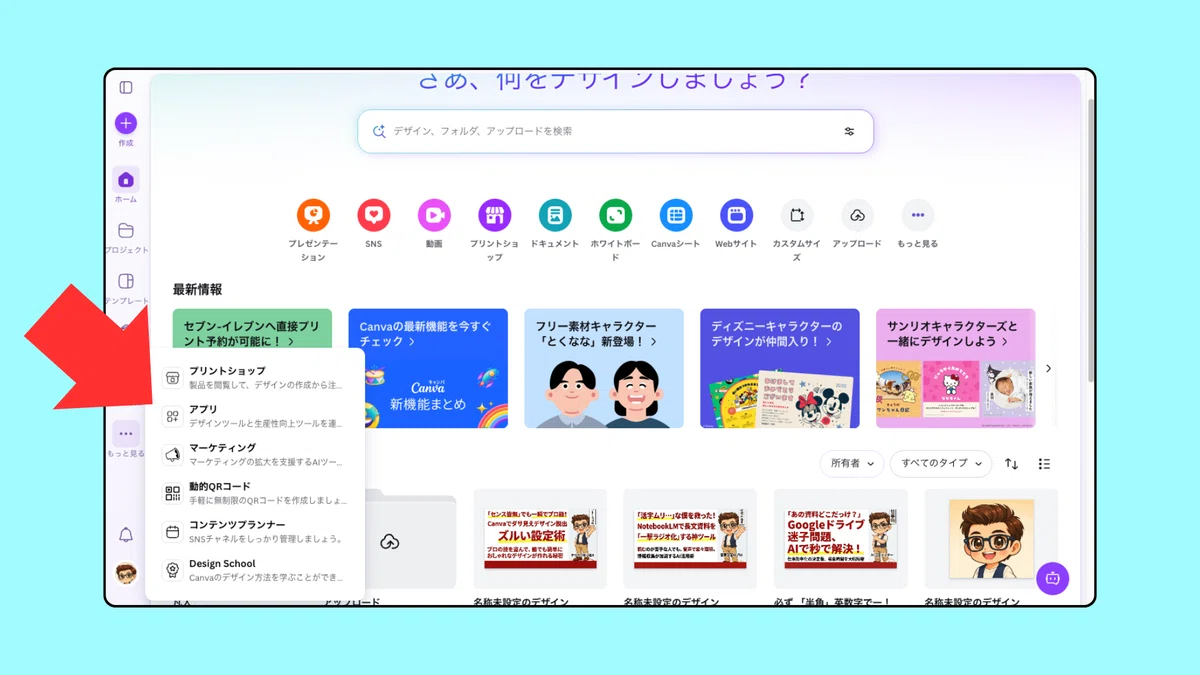
ステップ①:Canvaの「アプリ」メニューへGO!
まずはいつものCanvaの編集画面を開き
左側のメニューバーにある
「アプリ(四角が4つのマーク)」をクリックします。
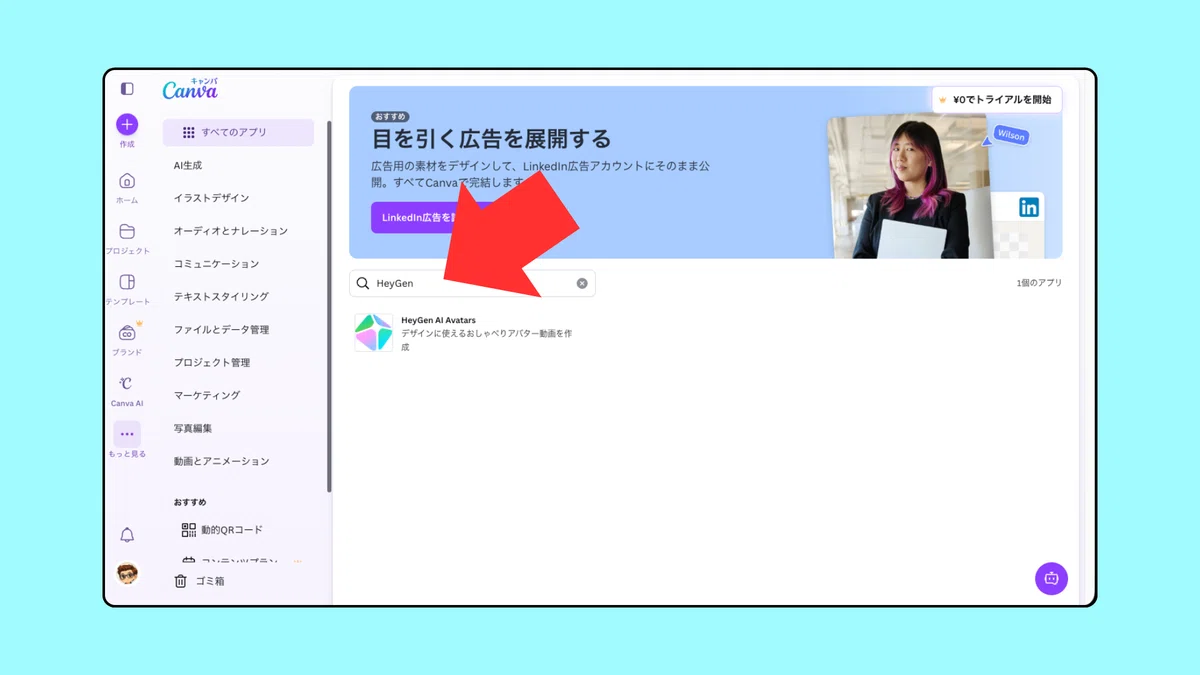
ステップ②:魔法のツールを探す!
検索窓に「HeyGen」または「D-ID」と入力して検索
(今回はHeyGenを使います)
「HeyGen AI Avaters」をクリックしてアプリを開く
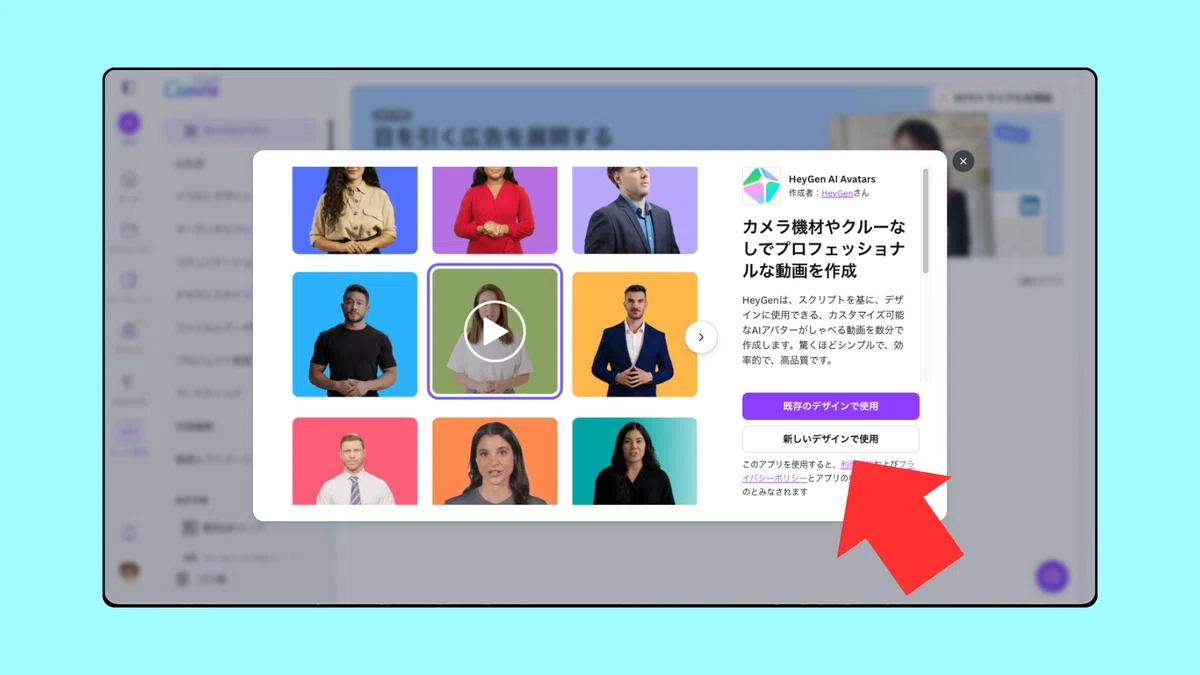
ステップ③:作業部屋を作る!
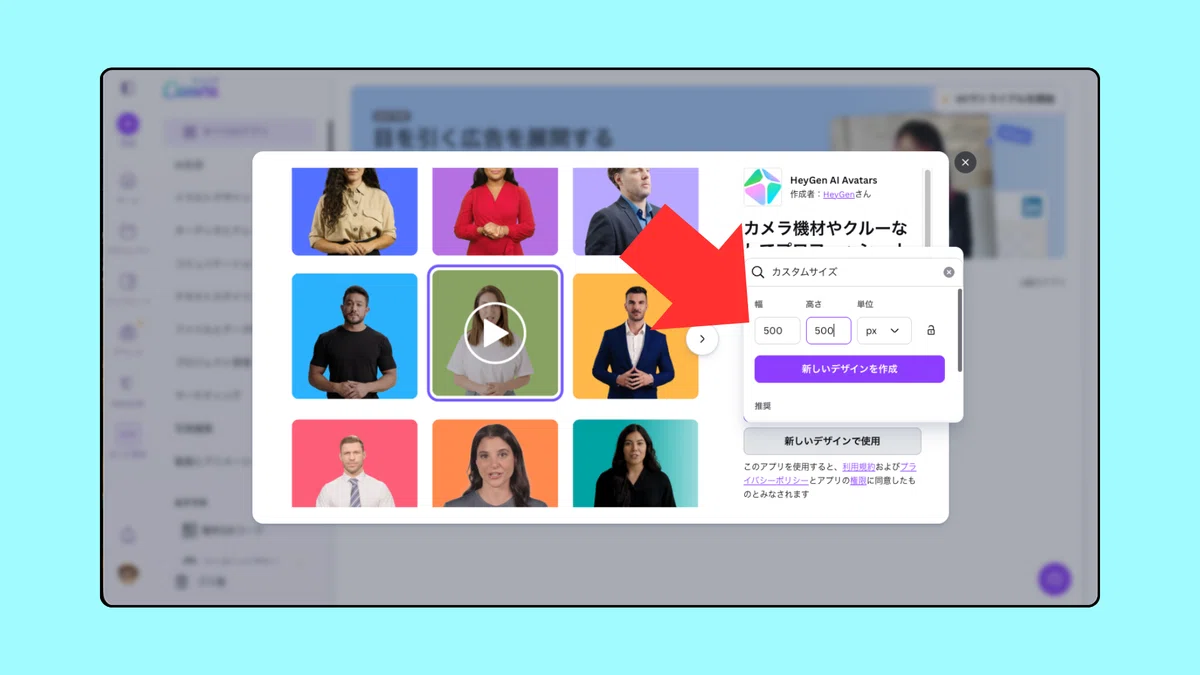
アプリを開くと案内画面がポップアップで出てきます。
ここで迷わず、右下にあるボタン
「新しいデザインで使用」をポチッと押してください!
ステップ④:「カスタムサイズ」で500×500の部屋を作る!
ボタンを押すと、どんなサイズのキャンバスを作るか聞かれます。
今回は扱いやすい正方形にしたいのでメニューの上の方にある
「カスタムサイズ」を選び「幅500 × 高さ500 px」と入力して
新しいデザイン(作業部屋)を作成しましょう!
ステップ⑤:まずは、連携!
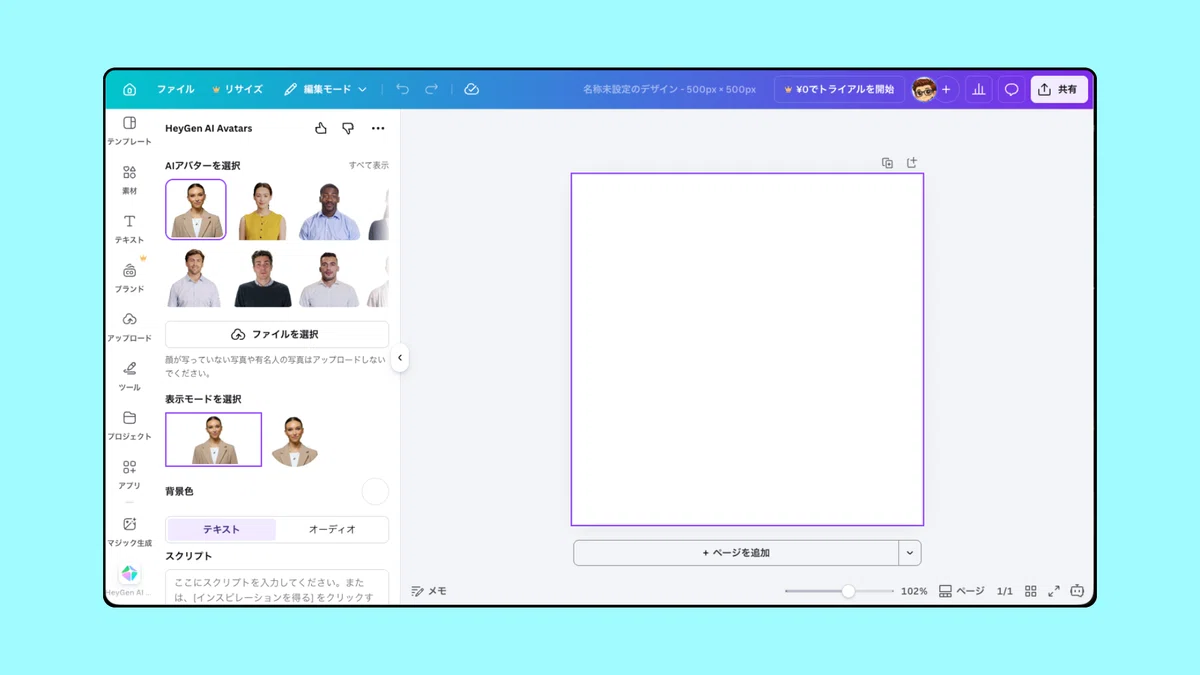
500×500の作業画面が開くと、左側のメニューが
「HeyGen」の専用パネルに切り替わっています。
その左側の一番下に「登録またはログイン」という
紫のボタンがあるので、そこをポチッ!
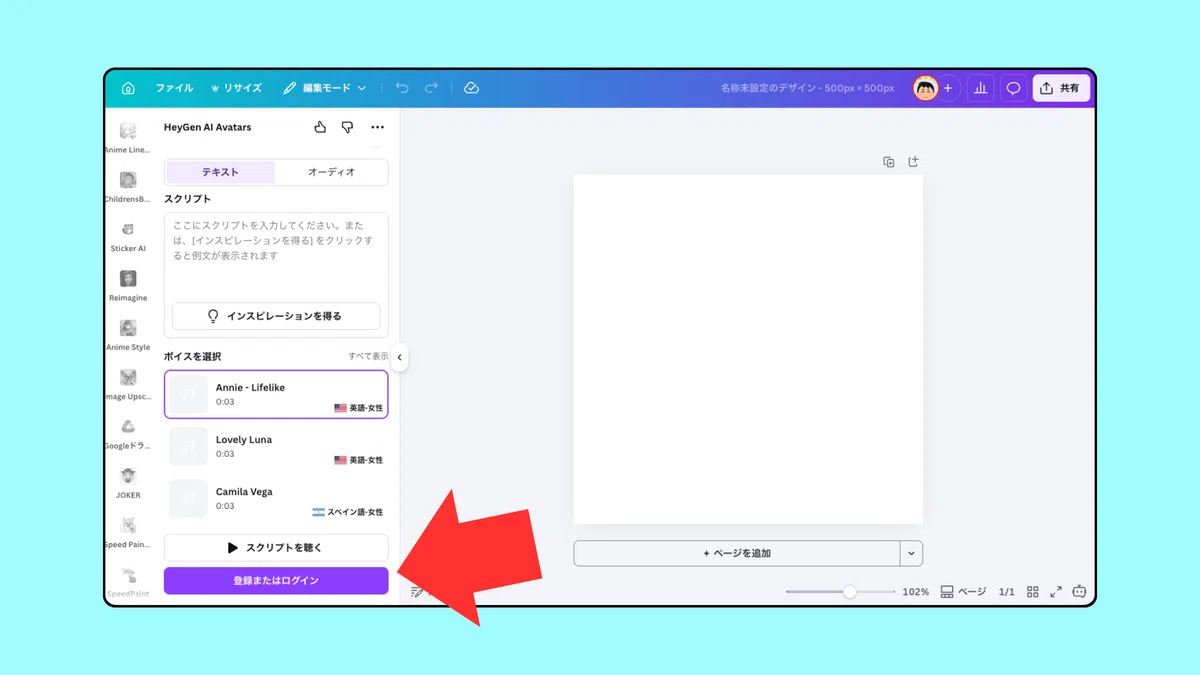
ステップ⑥:焦らず紫ボタンをポチッ!「連携」
「登録またはログイン」ボタンをクリックすると
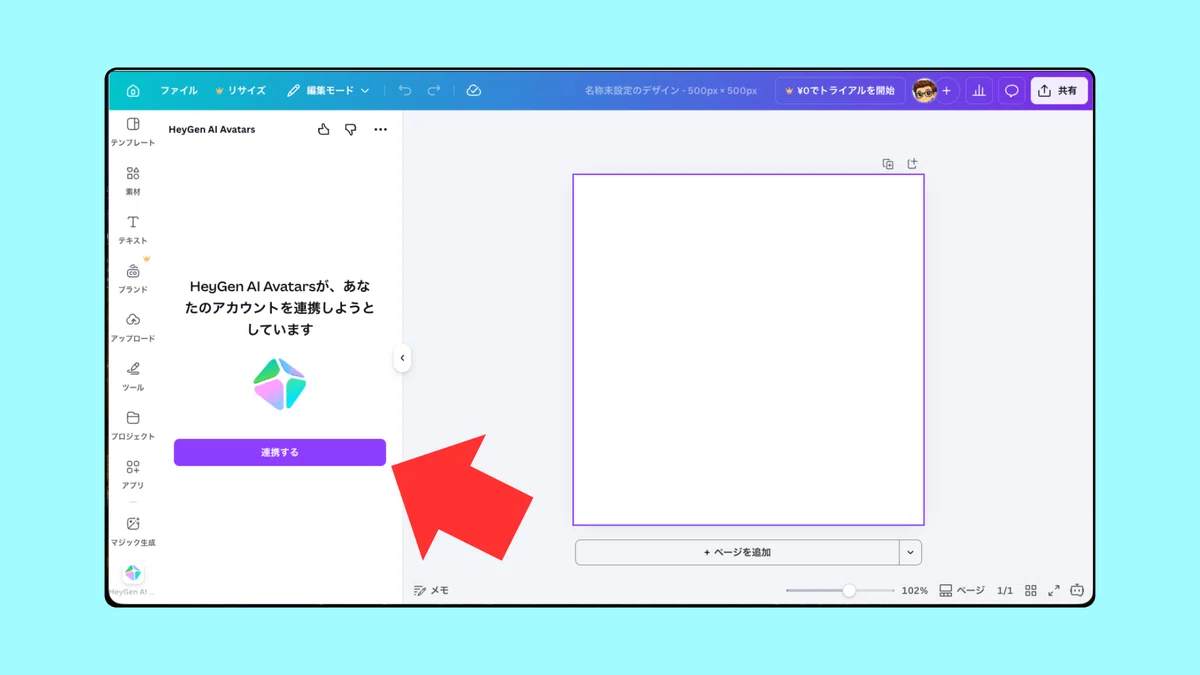
「HeyGen AI Avatarsが連携しようとしています」
という画面がドーンと出てきます!
初めて使う時だけの儀式なので焦らずに紫色の
「連携する」ボタンを押してCanvaとHeyGenを
繋いであげましょう。
ステップ⑦:英語が出てもビビらない!
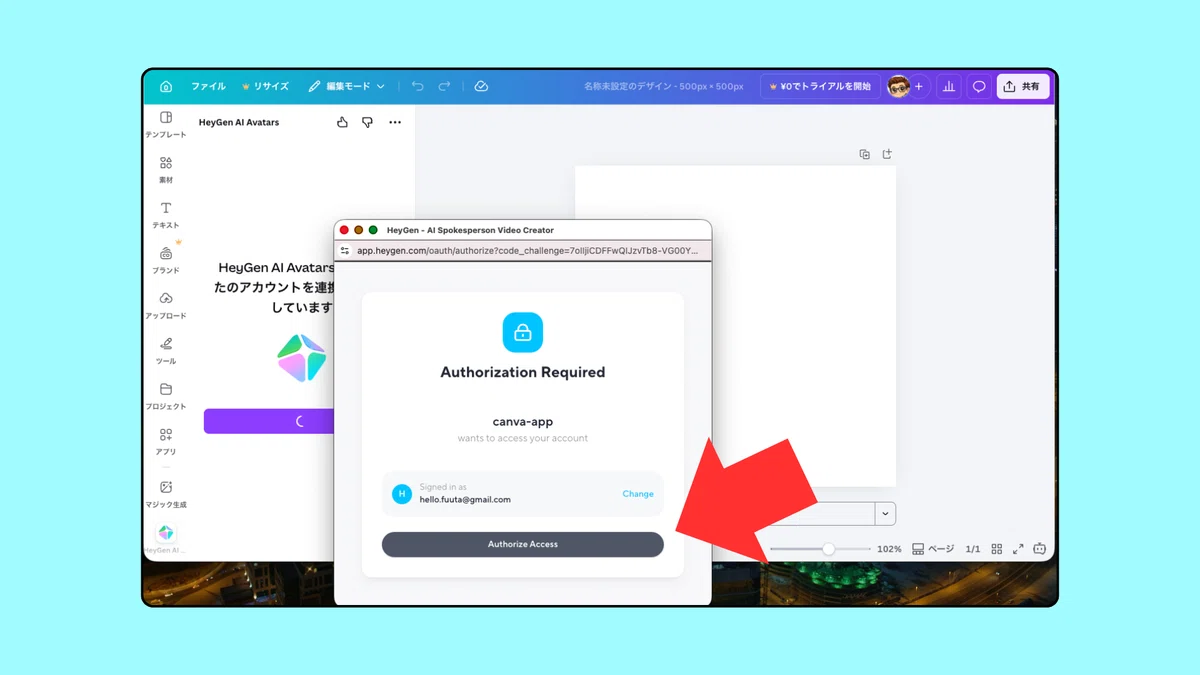
「Authorize Access」を押す
紫のボタンを押すと、別ウインドウが出ます。
そのウインドウで連携を進めます。
最後に英語の画面が飛び出してきます!
「えっ?英語?」とビックリするかもしれませんが
大丈夫です!(笑)
これは「本当にCanvaと繋いでもいい?」という
最終確認なので一番下の黒いボタン
「Authorize Access(アクセスを許可する)」を
ポチッと押しましょう!
ステップ⑦:「ファイルを選択」で身代わり画像をアップ!
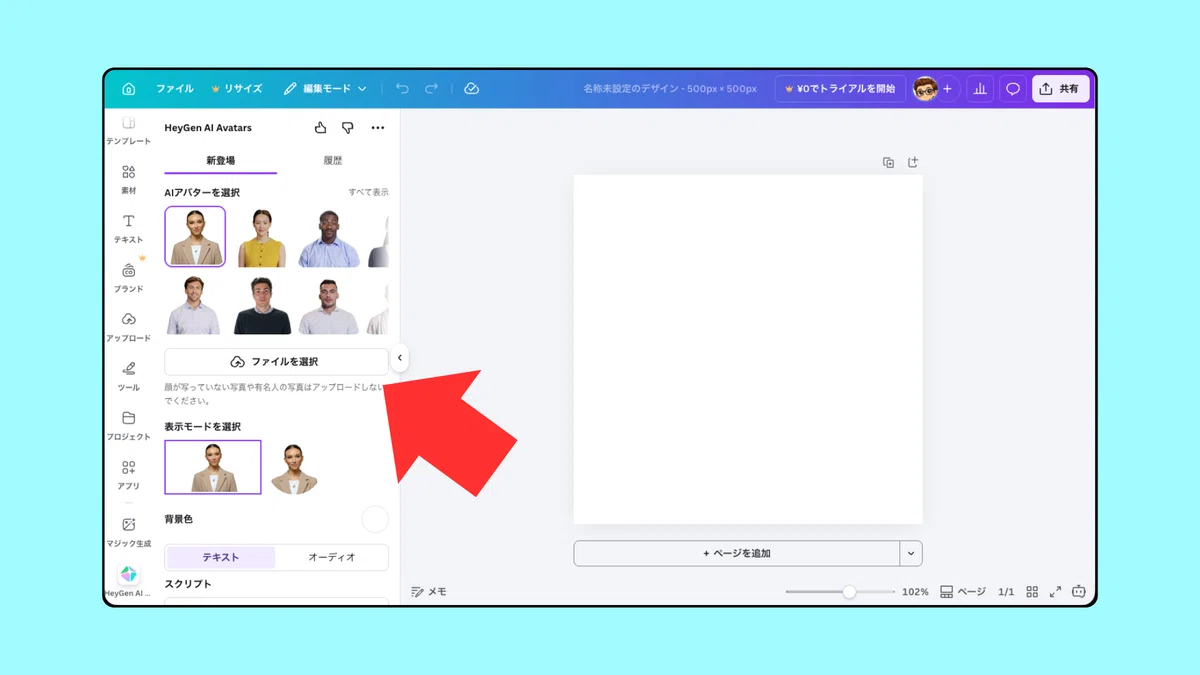
英語の画面が消えて連携が完了すると
いよいよ画像を入れられるようになります!
「ファイルを選択」ボタンを押して自分の代わりになる
キャラクターや、ペットの写真など、喋らせたい画像を
アップロードしてください。
*注意!上半身の画像にしてくださいねー!(これ重要)
全身画像だと顔の認識ができない場合がほとんどです。
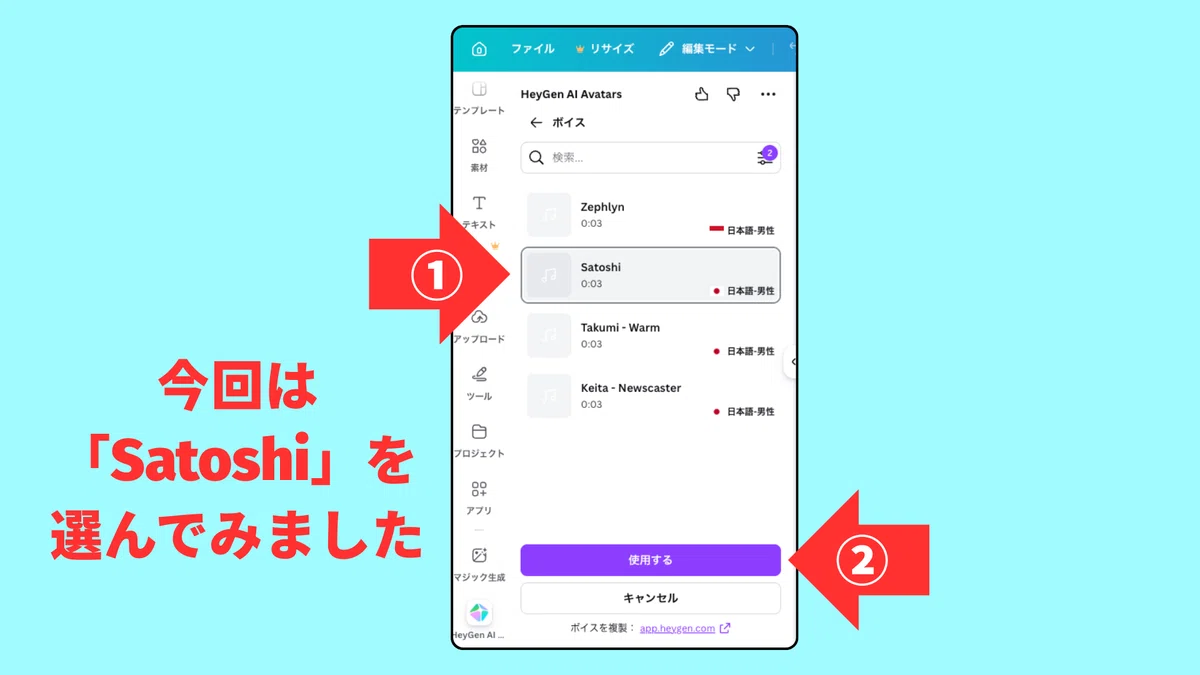
ステップ⑧:日本語にしなきゃー!
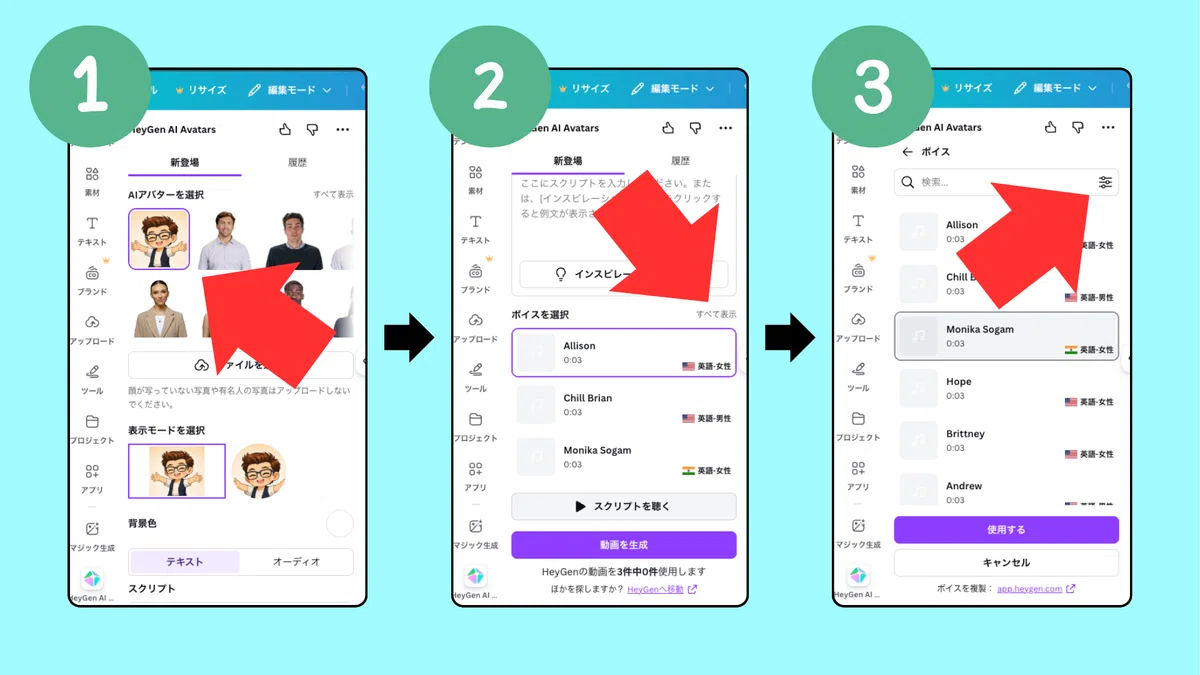
1・アップロードした「身代わり画像」を選択して
2・左側のメニューの下の方に「ボイス選択」がありますので
その右側の「全て表示」を選びます。
3・次に、検索ボックス右側の3本線「≡」をクリック
4・続いて「全ての言語」をクリック
5・その中の「Japanese」を選択
6-1・そして性別を選択(今回は男性)
6-2・先ほどクリックした
検索ボックス右側の3本線「≡」を再度クリック
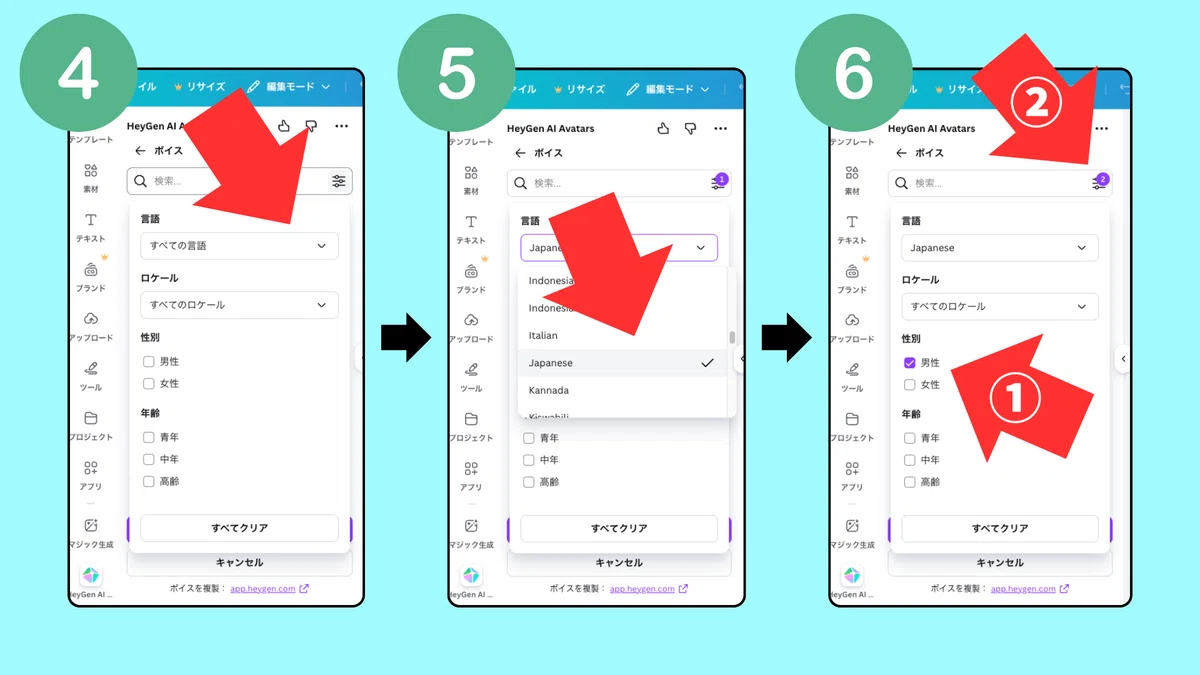
最後に音声タイプを選択し、「使用する」をクリック
ステップ⑨:しゃべらせたい言葉を入力してポチッ!
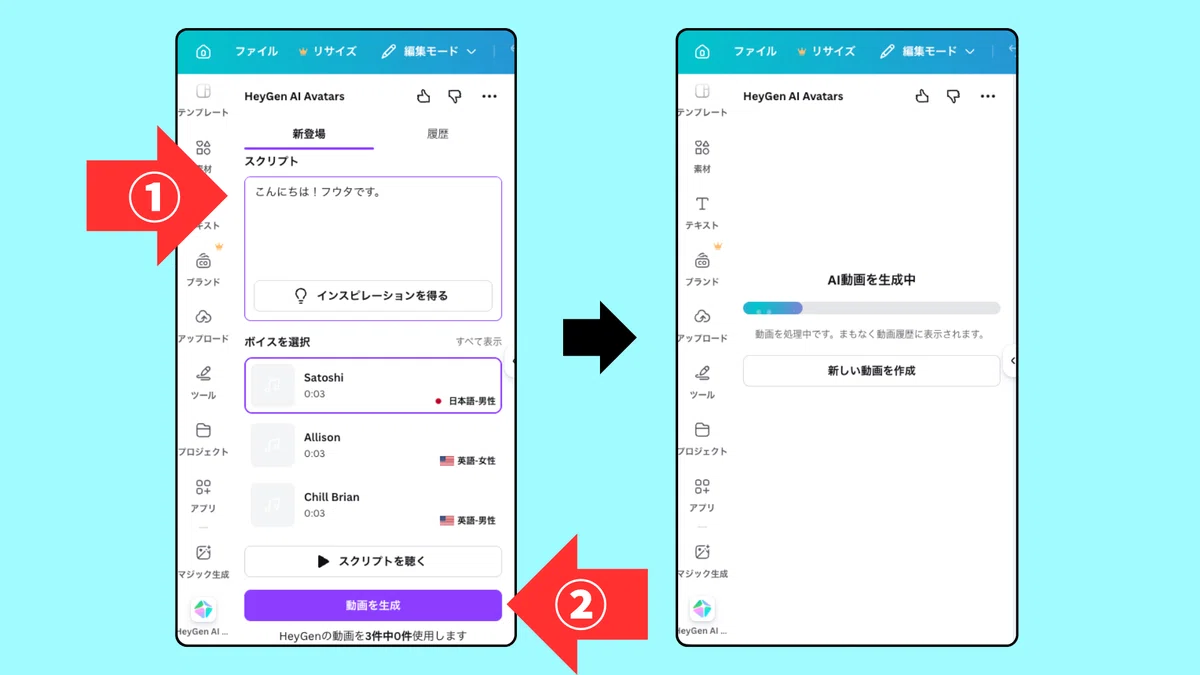
無事に日本語設定が終わりましたら
1・「スクリプト」の中にしゃべらせたいセリフを入力。
今回は「こんにちは!フウタです!」と短い挨拶を
入れてみましたー(漢字だと読み間違いが多い)
2・そして下にある「動画を生成」ボタンをポチッと押す。
アバターがしゃべるAI動画の生成が始まります!
ステップ⑨:しばらく待つと完成!!
ここで、完成までコーヒータイム。ホッと一息
できたー!!マジで身振り手振りでしゃべってるー(感動!)
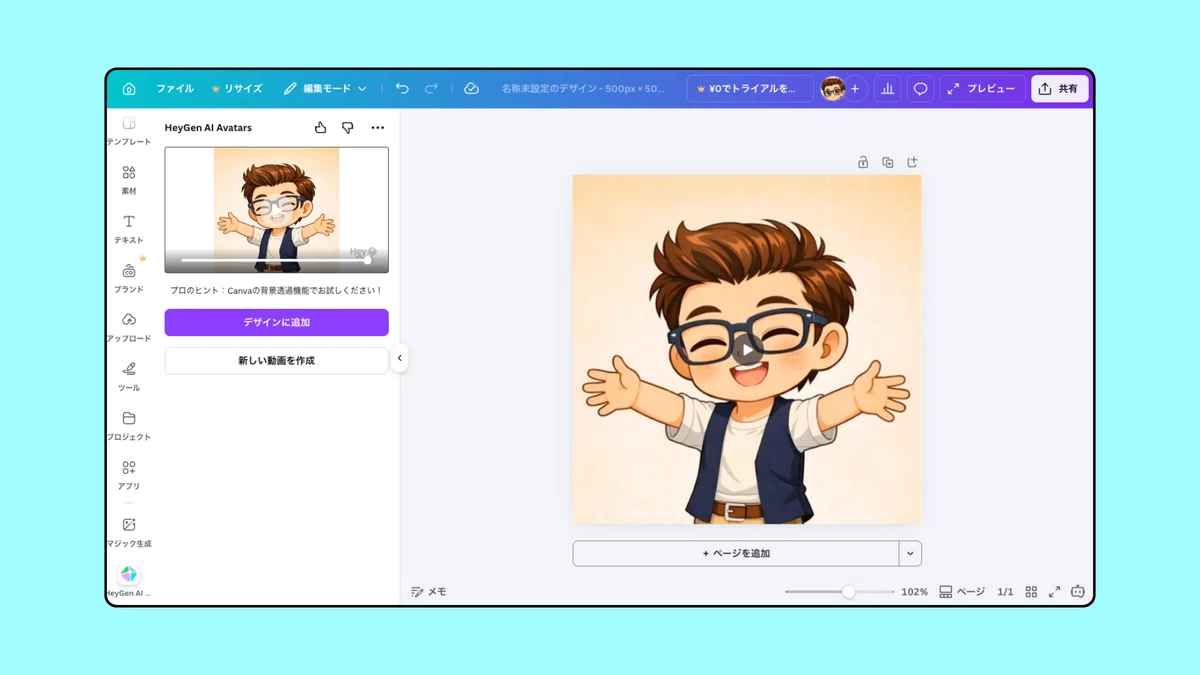
あっという間に「専属タレント」の完成!
マジ!感動!!
たったこれだけで
さっきまで1ミリも動かなかった静止画が
テキストに合わせて勝手にまばたきをして
完璧な「口パク」で
ペラペラと喋り出す動画に生まれ変わります!
「えっ!?これCanvaでできちゃうの!?」 と
初めて使った時は僕も一人で
大興奮してしまいました(笑)
顔出しをしたくない副業ワーカーの
身代わり(アバター)としてはもちろん
「飼っている犬の写真に、
家族へのメッセージを喋らせる」なんていう
ちょっとしたドッキリにも使えちゃいます!
めちゃくちゃ面白いので
ぜひ手持ちの画像で遊んでみてくださいね!
💬 今日のプチ質問
(ぜひコメント欄で教えてください!)
もしこの機能を使って「1枚の写真を喋らせる」としたら
あなたはどの写真を動かしてみたいですか?
皆さんのお声を、今後の記事作成
(次のAIハック実験)の参考にさせてください!
A:自分をイケメン・美女化したイラスト
B:愛犬や愛猫の写真
C:歴史上の偉人や、全く別のキャラクター
「Aです!」「私はB!」のように
アルファベット1文字だけでも大歓迎です!
ぜひ気軽にコメント欄で教えてくださいね!😆
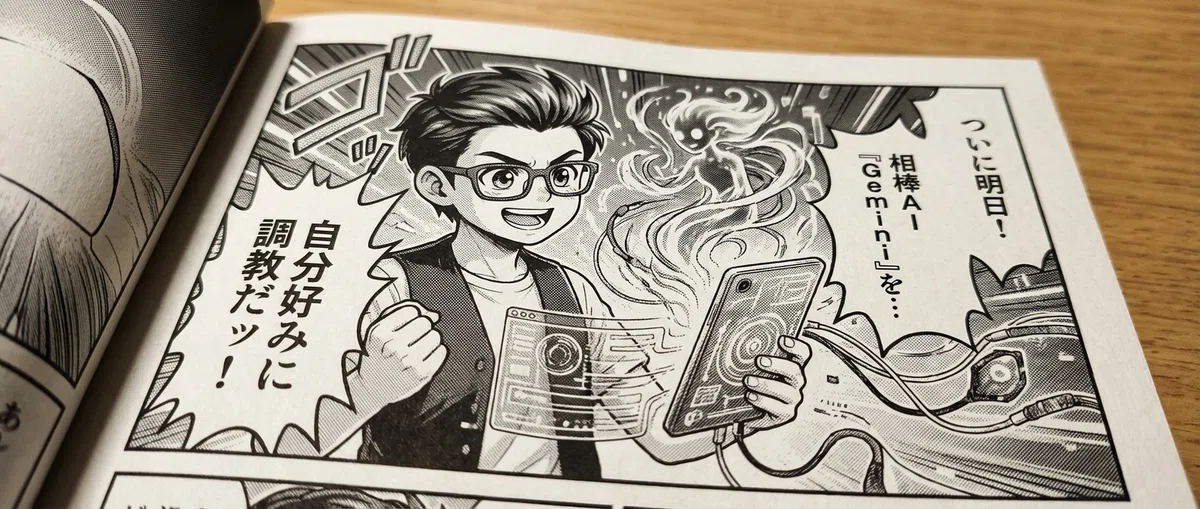
明日は、相棒AI「Gemini」を
自分好みに調教する!?
さて、今日はあっという間に完璧な動画が
完成してしまいました!
AIの進化が早すぎて
凡人の予想をあっさり超えてきます…笑
最強の身代わりアバターも手に入り
いよいよ無敵モード!
…と言いたいところですが
ここで凡人風太はあることに気がつきました。
あれ?
いつも頼っている相棒AIの『Gemini』
そのまま使ってるけど
もっと賢く使える設定とかないの?
そこで明日は!
GoogleのAI「Gemini」をあなた専用の
「めちゃくちゃ気の利く優秀な秘書」に激変させる
【ズルい初期設定術】をお届けします!
「えっ、そこイジるだけでこんなに変わるの!?」と
思わず叫びたくなる超簡単なAIハック
明日も
風太のドタバタAIハックをお楽しみに〜
【追伸】
実は今、このnoteの裏側でこっそり
「ある動画講座」を毎日ドタバタと作っています(笑)
完成したら、いつも読んでくださるフォロワーの皆様に
【数量限定の無料クーポン】を一番にお渡しする予定です!
👇 どんな講座を作っているのか?
無料クーポンの詳細(予告編)はこちら!
👇【過去の裏技】風太のドタバタAIハック集
いいなと思ったら応援しよう!
 これからも応援よろしくお願いします! いただいたチップはクリエイターとしての活動費に使わせていただきます!