
Canvaのファイル「ぐちゃぐちゃ」問題。増える画像を劇的にスッキリさせた話

「あの画像、どこだっけ…?」と
今日もCanvaのホーム画面を探しまくる!
そんな手間で時間を溶かしていませんか?
今日も記事を開いていただき
ありがとうございます!
「凡人のおうち起業」を目指して
日々AIとドタバタ格闘している風太(ふうた)です。
前回はGeminiを使って長いYouTube動画を
「実践マニュアル」に変換する裏技をお伝えしました。
情報収集のスピードが
劇的に上がってきたのではないでしょうか?😎
さて、
頭の中が整理されて
「さぁ、いよいよ起業に向けて
自分でもコンテンツを作るぞ!」
と意気込んだところで…
僕たち凡人の前に
「巨大な壁」が、また立ちはだかります。
それが
パソコン&スマホの中
ぐちゃぐちゃ問題です!!
ズボラ専用のデジタル整理ハックを
お届けします!
テーマは
みんな大好きだけどすぐ散らかる
「Canva(キャンバ)」です!
「名称未設定のデザイン」だらけ問題
Canvaってめちゃくちゃ便利ですよね。
でも、
→ noteのサムネイル
→ Instagramの画像
→ ちょっとした図解
→ プレゼンスライド
などなど…
何かを作るたびに「新しいデザインを作成」を
押していませんか?
その結果、
ホーム画面には「名称未設定のデザイン」という
謎のファイルが大量発生。
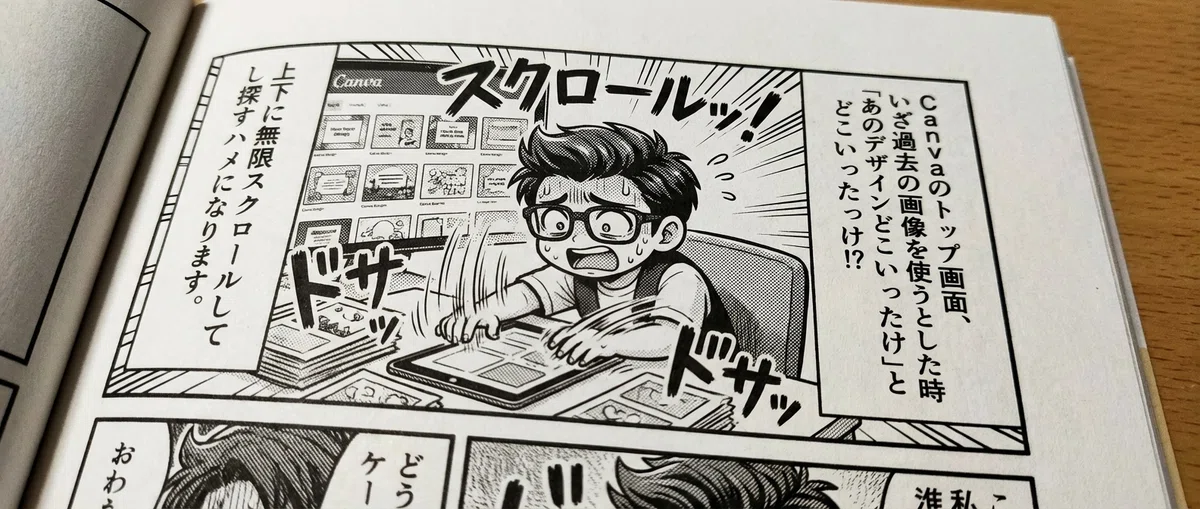
いざ過去の画像を使おうとした時
「あのデザインどこいったっけ!?」と
上下に無限に画面移動して探すハメになります。
一応「フォルダ分け」の機能もありますが
ズボラな僕たちは
「いちいちフォルダにしまう」ことすら
面倒くさいんですよね(笑)
そこで今回は!
Canvaのホーム画面をいつでも
「新品同様にスッキリ」保ちながら
なんと!
無料でデータ容量まで倍増させてしまう
「秘密の倉庫」ハックを大公開します!
フォルダ分けはオワコン!?
「秘密の倉庫」を作れ!
整理整頓が苦手な風太が編み出した究極の解決策
それが、
「もう一つ無料のCanvaアカウント(倉庫用)を作る」
という裏技です!
普段使う「メイン用」と
過去の作品をしまっておく「倉庫用」
この2つを使い分けることで
メインの画面は常にスッキリになります。
さっそく、やり方を解説しますね!
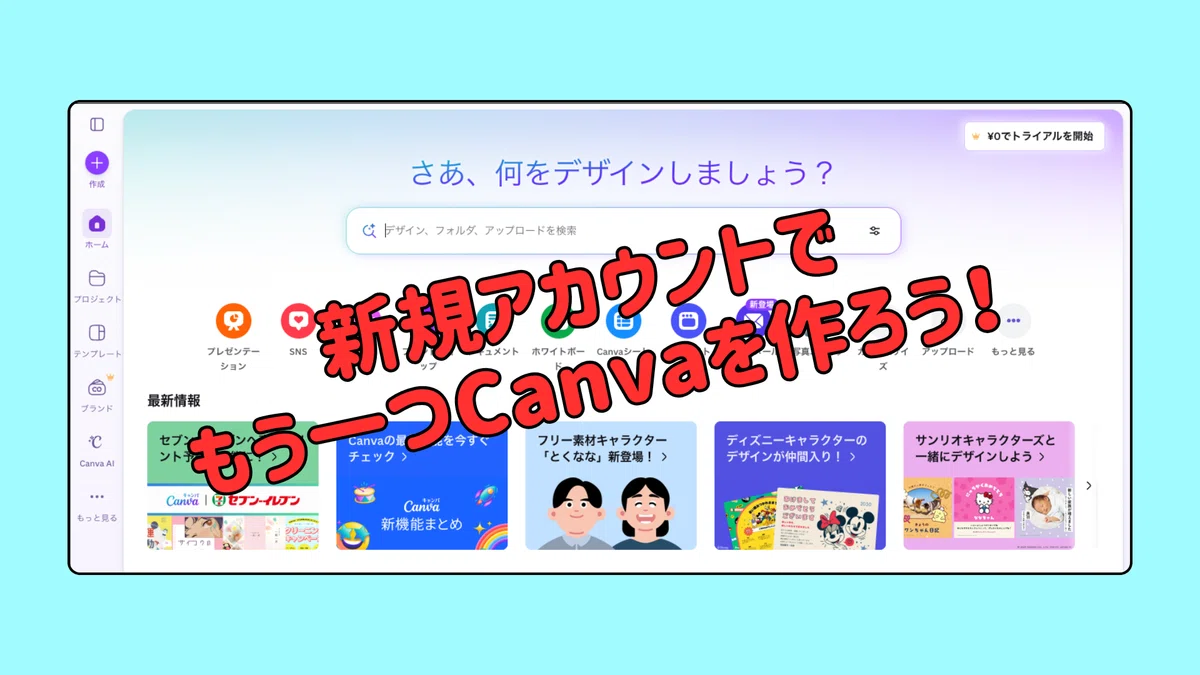
ステップ①:Canvaを別アカウントでもう一つ作る!
Gmailなどの別アドレスを使って
もう一つCanvaの無料アカウントを作ります。
これがあなたの「秘密の倉庫」になります。
ステップ②:過去の画像を「倉庫」へ共有する!
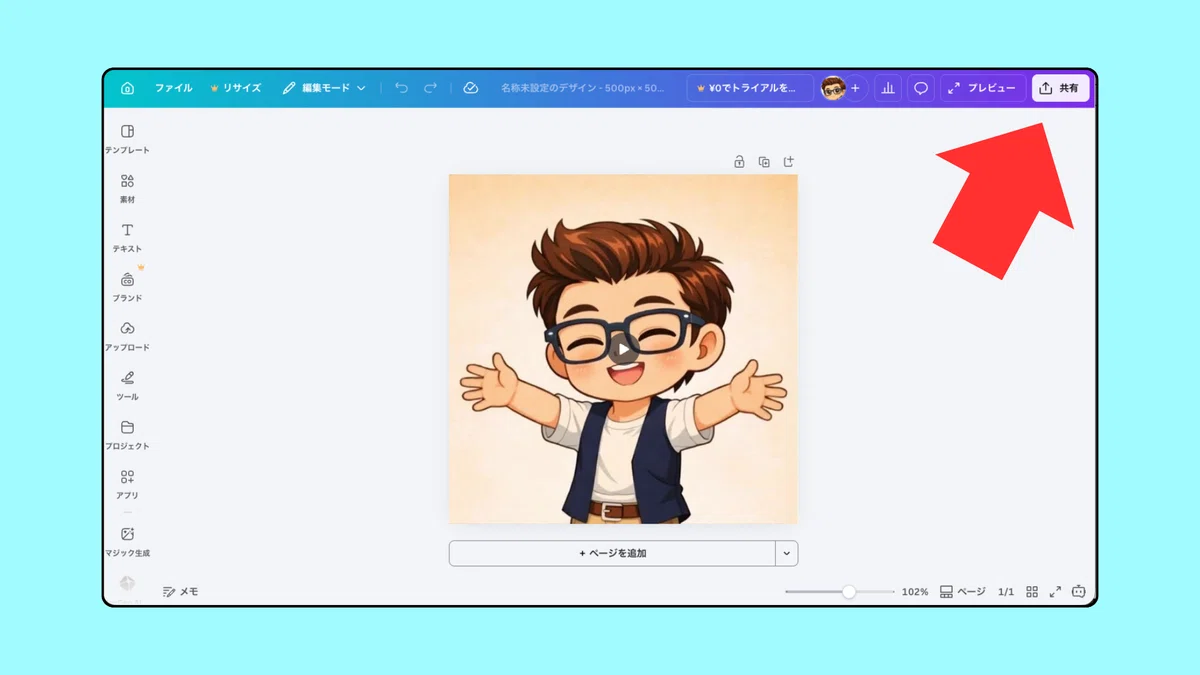
使い終わったファイル(過去のサムネなど)を開き
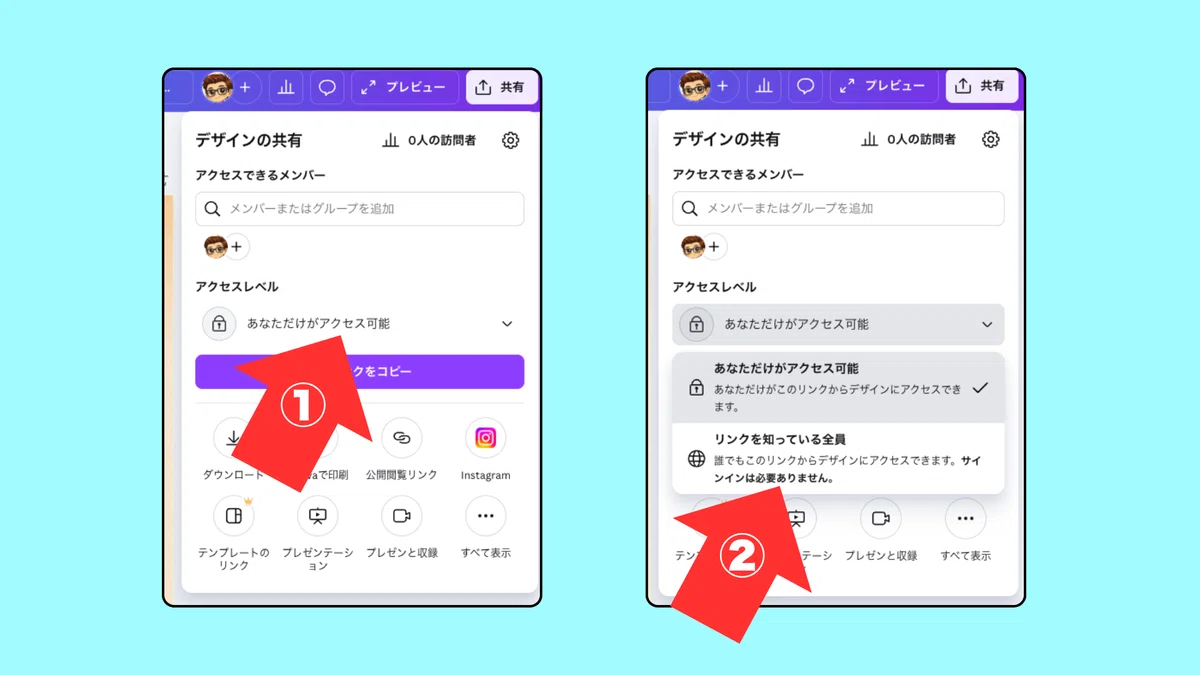
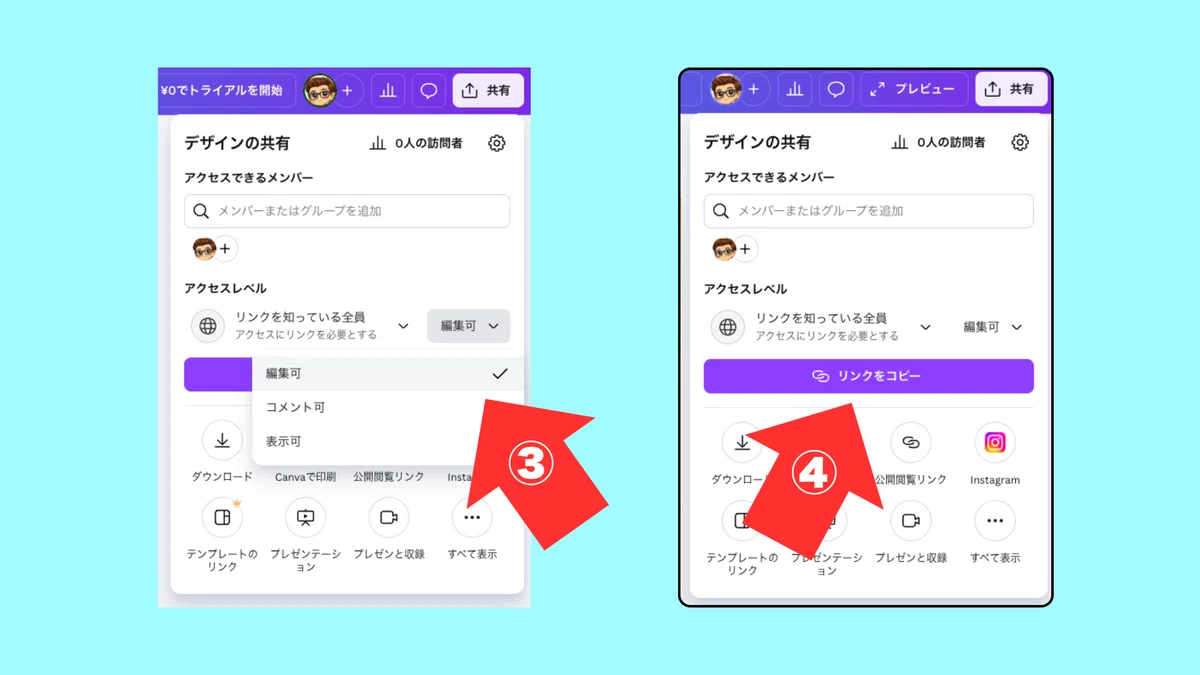
右上の「共有」ボタンから、
①「あなただけがアクセス可能」をポチッ!
②続いて「リンクを知っている全員」をポチッ!
③右側が「編集可」となっていることを確認
④「リンクをコピー」ボタンをポチッ!
ステップ③:新規作成したCanva(倉庫用)を開きコピーを作成
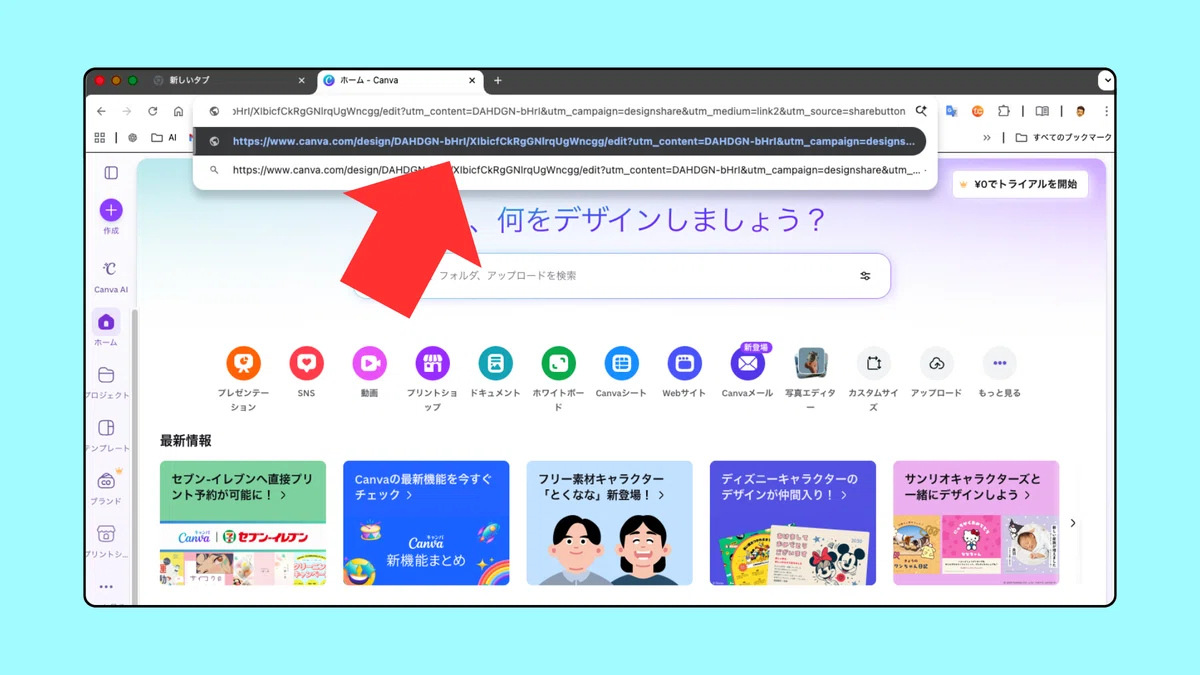
倉庫用アカウントのURL欄に、
先ほどリンクコピーしたURLを貼り付けて、Enterキーをドン!
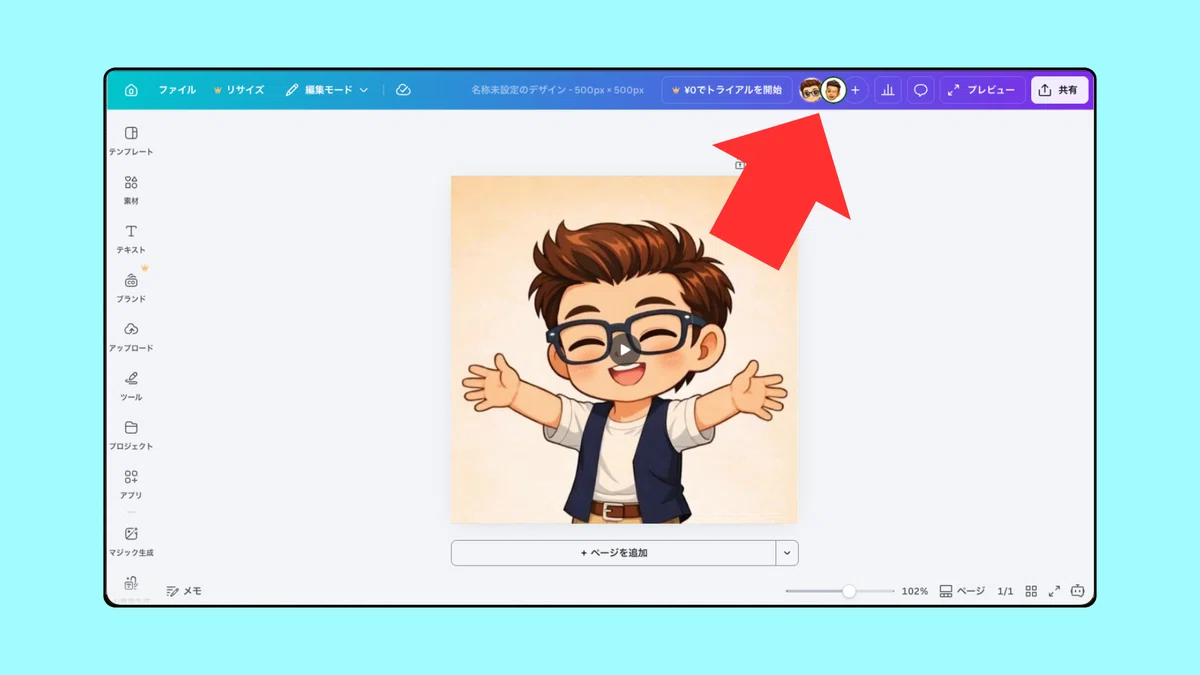
メインCanvaと共有されましたー!
ここで、すかさず!
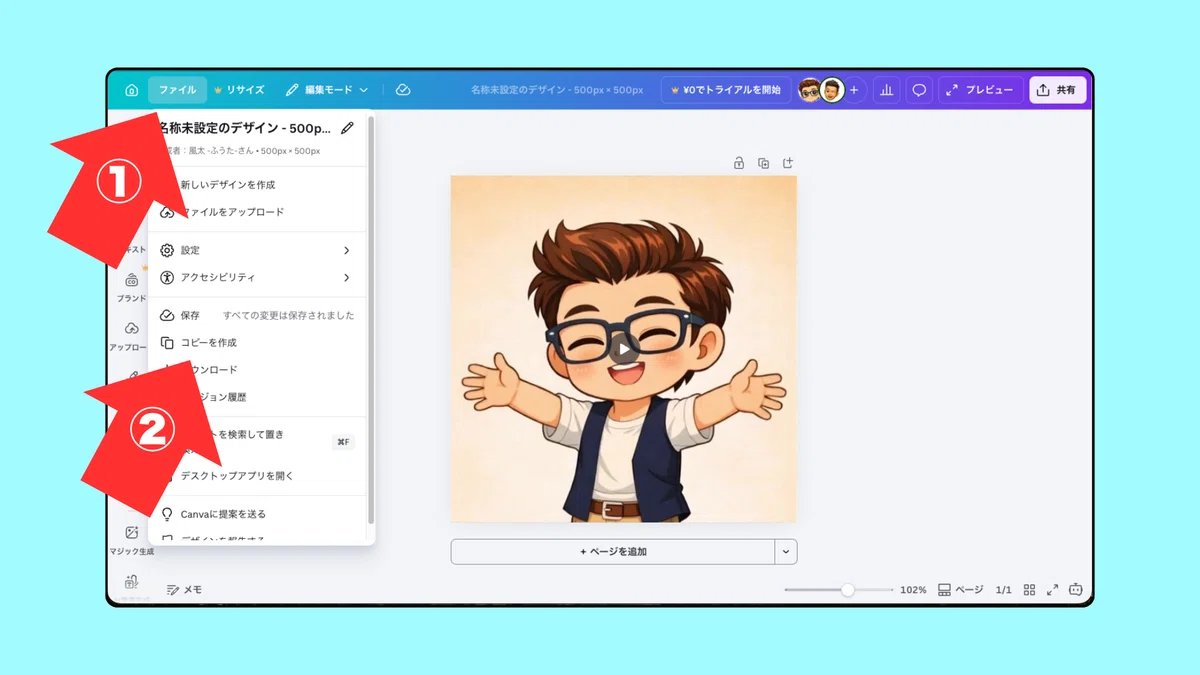
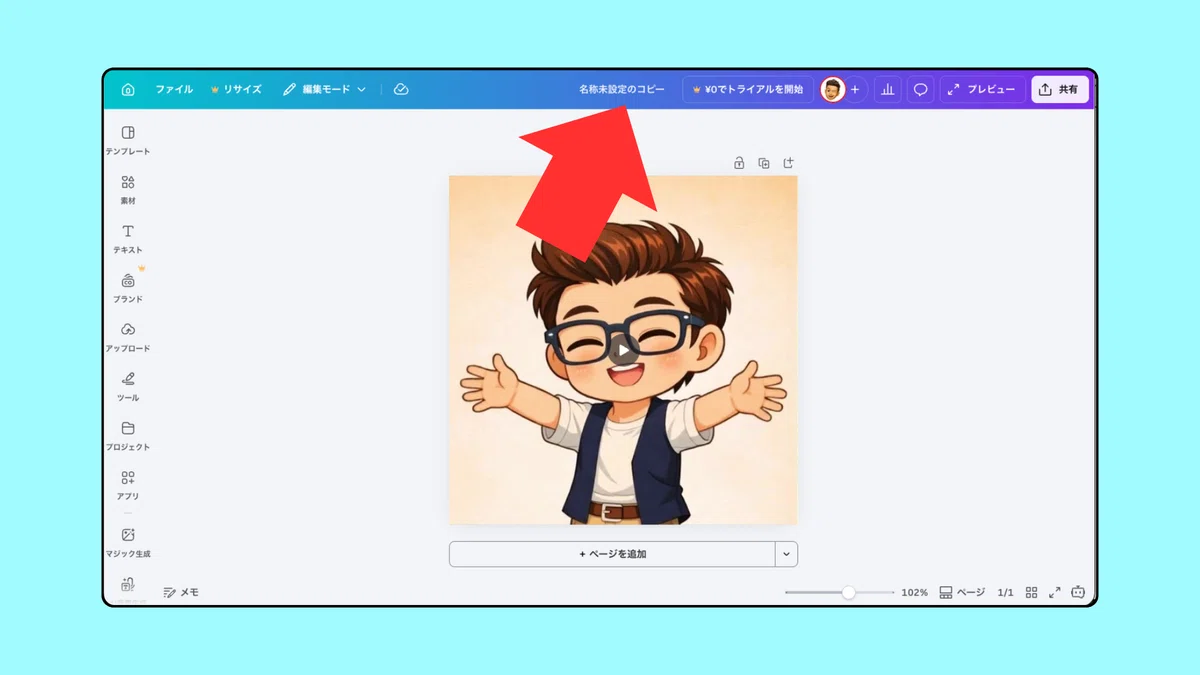
①ファイルからクリックして
②「コピーを作成」をポチッ!
無事にコピーが作成されます。
ステップ④:「メイン」作業用Canvaから削除!
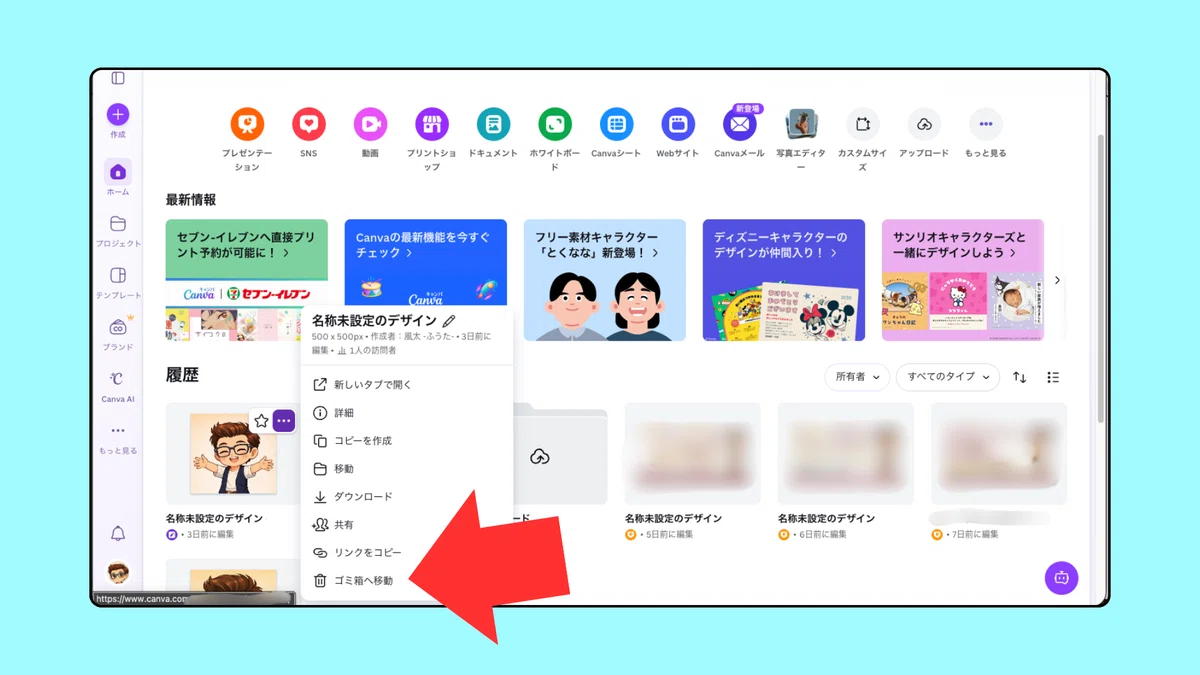
無事に倉庫用にコピー保管できたら
メインCanvaのアカウントから
その画像ファイルを「ゴミ箱」にポイッ!
たったこれだけで、
メイン画面は「現在進行形の仕事」だけになり
超スッキリーー!
しかも、
無料版Canvaの容量制限も
アカウントが2つになることで実質
倍増!する嬉しいおまけ付きです😎
💡 おまけ:日々の作業を減らす
「バインダー作戦」
「アカウントを分けるのはちょっと面倒かも……」
という方には、もう一つのズボラ整理術をご紹介します。
それが、
1つのファイルにページを追加しまくる
「バインダー化作戦」です!
毎回「新しいデザイン」を作るから
散らかるんです。
例えば「noteサムネイル用」という
1つのファイルを作り
毎回そこを開いて
「ページを追加(または複製)」して
作っていくだけ。
これなら何十枚作っても
ファイルは「1つ」のままなので
画面が散らかりにくいです!
あなたのお好みで
「秘密の倉庫」と「バインダー作戦」
好きな方を使ってみてくださいね!
次回は、パソコンの「魔境」を
浄化する3つのルール!?
Canvaがスッキリ整理されて
いよいよプロのクリエイターっぽい
環境が整ってきましたね!
でも…もう一つ、
僕たち凡人の頭を悩ませる「魔境」が
パソコンの中にありませんか?
そう、
「Googleドライブ or パソコンのファイル」です!
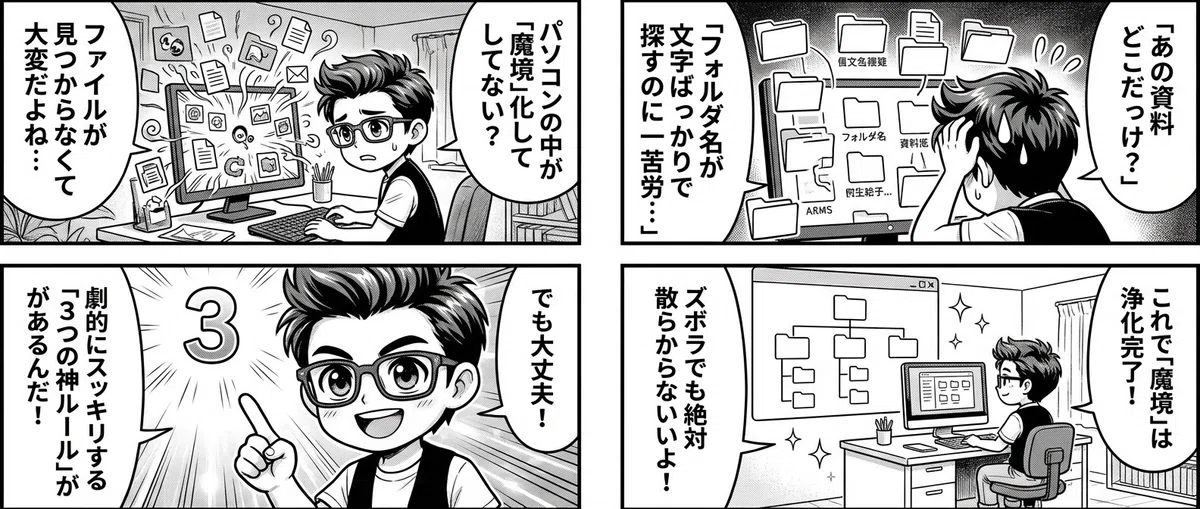
「ダウンロードした資料どこにいったっけ?」
「フォルダ名が文字ばっかりで探すのに一苦労…」
そこで次回は!
「ズボラでも絶対散らからない!」
Googleドライブが劇的にスッキリする『3つの神ルール』」
をお届けします!
この3つの設定をマネするだけで
もう二度とファイル探しで
時間を溶かすことはなくなります。
次回も風太の
ドタバタAIハックをお待ちください!
▼風太って何者?と思った方へ
副業ノウハウで遠回りしてきた僕が
なぜひとり起業に挑戦しているのかを
固定記事にまとめました。
【追伸】
実は今、このnoteの裏側でこっそり
「ある動画講座」を毎日ドタバタと作っています(笑)
完成したら、いつも読んでくださるフォロワーの皆様に
【数量限定の無料クーポン】を一番にお渡しする予定です!
👇 どんな講座を作っているのか?
無料クーポンの詳細(予告編)はこちら!
👇【過去の裏技】風太のドタバタAIハック集はこちら
いいなと思ったら応援しよう!
 これからも応援よろしくお願いします! いただいたチップはクリエイターとしての活動費に使わせていただきます!