「センス皆無」でも一瞬でプロ級!Canvaでダサ見えデザイン脱出のズルい設定術

今日も記事を開いていただき
ありがとうございます!
現在進行形でオンライン講座を作りながら
AIと泥臭く格闘している凡人代表、風太(ふうた)です。
突然ですが、皆さん!
「デザインセンス」って
どうやったら買えますか?(切実)
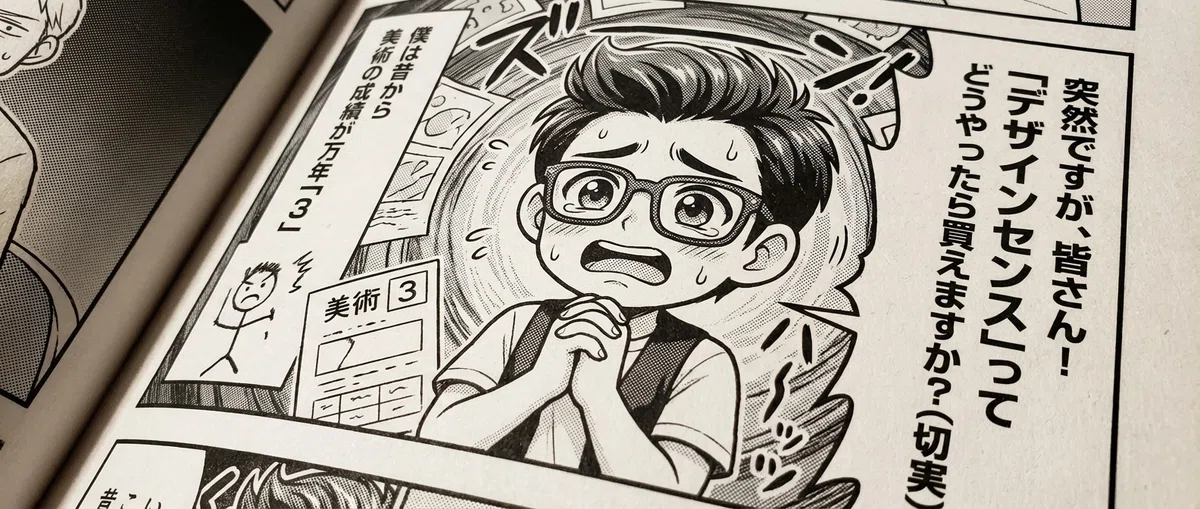
僕は昔から
美術の成績が万年「3」
オンライン講座のスライドを作ろうと
Canva(キャンバ)を開いても
何から手をつけていいか分かりません。
「このタイトル、何色にしようかな…」
「フォントは明朝体?ゴシック体?
それともオシャレな筆記体?」
そんなことを悩みながら
→ 色を変え
→ フォントを変え
→ 配置を変え……。
気づけば2時間が経過ーー!(チーン)
そして完成したスライドを見ると
なぜか「小学生の図画工作」みたいな
ダサい仕上がりになっているんです(泣)
「凡人にオシャレなスライドなんて無理なんだ…」
そう絶望しかけた僕ですが
Canvaの奥底に
「センスのない人間を
強制的にプロっぽく見せる神機能」が
隠されているのを発見しました!
それが!!
今日ご紹介する「ブランドキット」という
ズルい固定術です!
Canvaの「ブランドキット」とは?
一言でいうと
「自分の使う色とフォントをあらかじめAIに記憶させて
ガチガチに固定する機能」です。
デザインがダサくなる最大の原因は
凡人が「あれもこれも」と
いろんな色やフォントに手を出してしまうから。
だったら
最初から選択肢をなくしてしまえばいいんです!
センスがないなら、最初から「縛って」もらえ!
設定は、いつものように超簡単
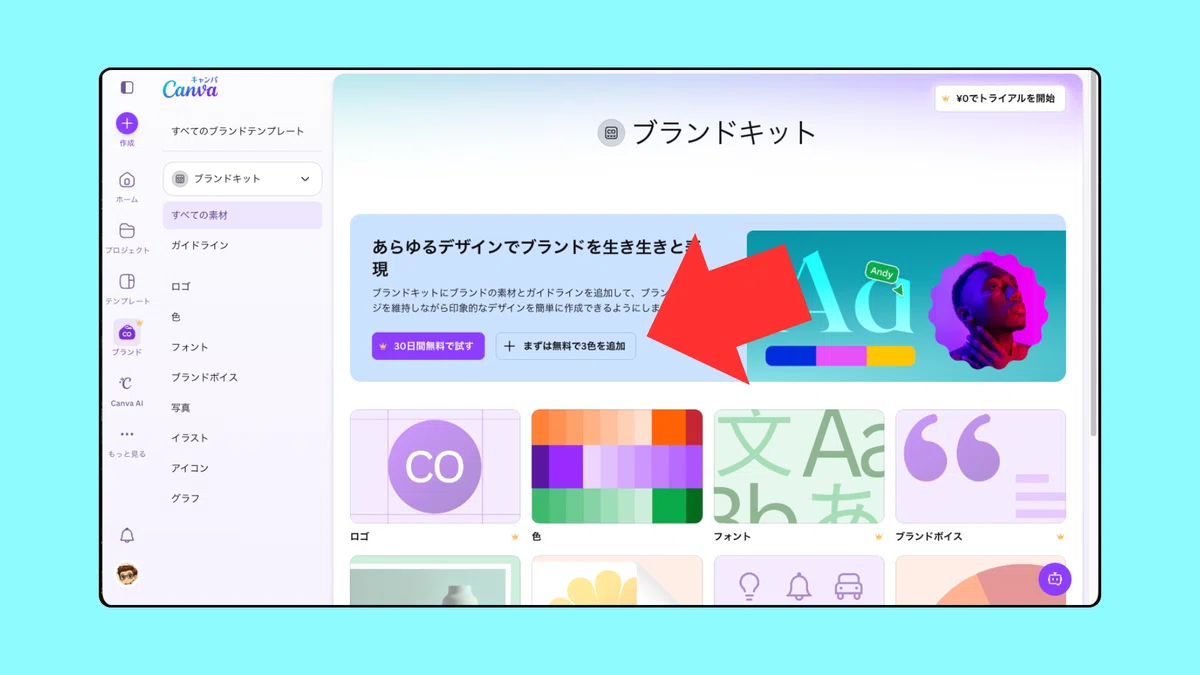
ステップ①:ブランドの「洗脳部屋」へ
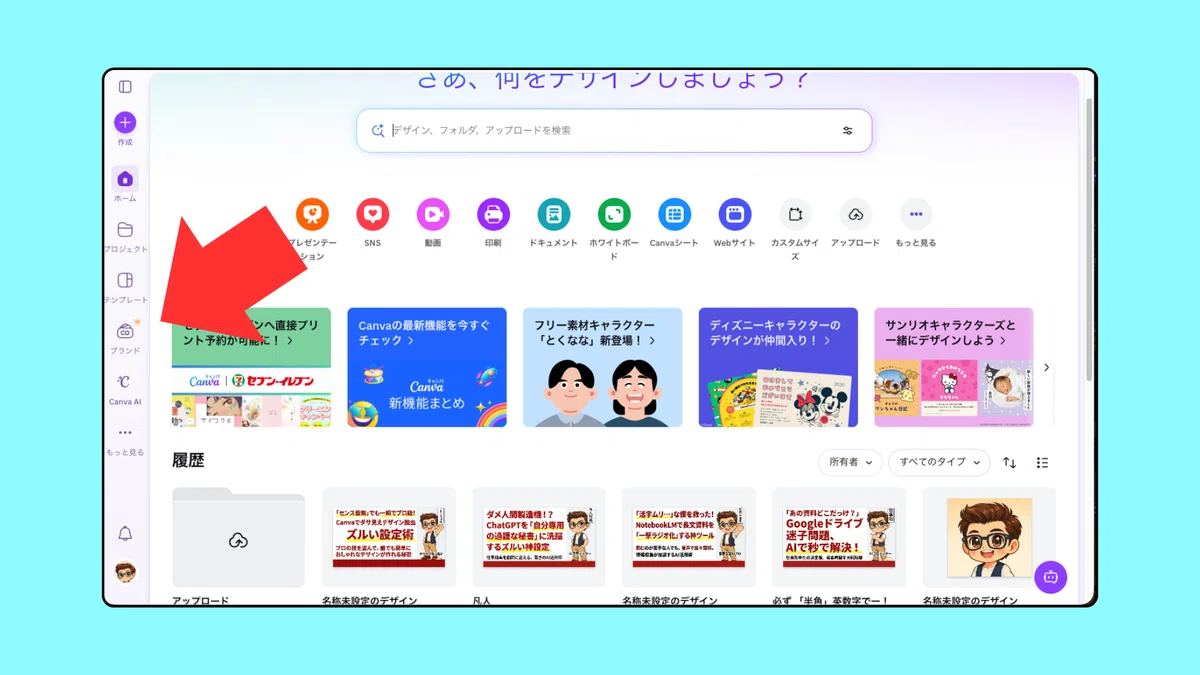
Canvaのホーム画面の左メニューから
「ブランド」をクリックします。
その後「ブランドキット」の中の「全ての素材」をクリック
無料版でしたら色を3色まで固定できます。
👑有料版ですと、かなり指定できます!
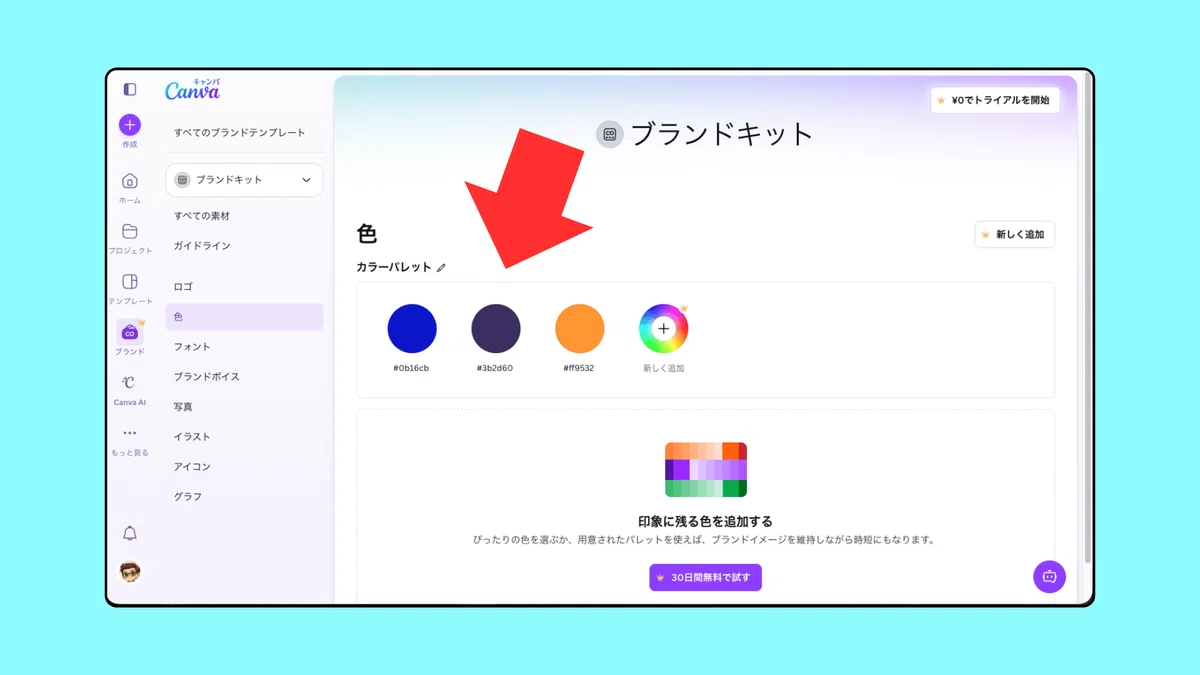
ステップ②:無料版の場合「色」を3つまでOK
ここで、自分のテーマカラーを1色〜3色を登録します。
※色が決められない時は
Canvaのテンプレートから「これオシャレ!」と
思ったものを丸パクリ…。いやいや!参考に!
させてもらいましょう。
ワンクリックで
「小学生の図画工作」が「プロの資料」に!
さあ、この「固定術」を終えた状態で
適当なスライドを作ってみます。
文字や図形の色を変えようとすると…
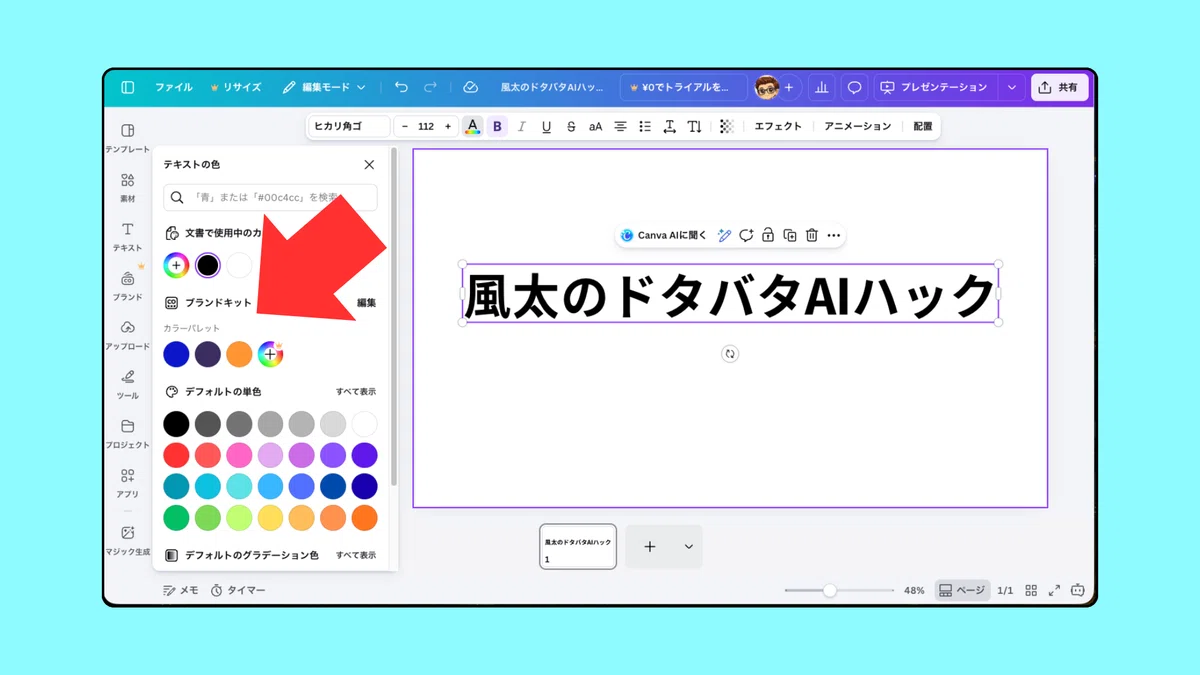
なんと!?
カラーパレットの一番目立つところに
先ほど登録した「僕専用の色」だけが
ドーンと表示されるようになります!
もう
何百種類もある色の中から
迷う必要はありません。
「タイトルはこの色、本文はこの色」と
決めた色をポチポチ選ぶだけ。
スライド全体が統一感が出ておすすめです!
今回は無料版で紹介しましたが
僕は日頃、有料版を使ってますので
色々と設定しまくってスライド作成が爆速!

しかも!!
スライド全体の統一感が半端ないです!
…たったこれだけで
スライド全体に「謎の統一感」と
「プロっぽさ」が生まれました!!(感涙)
デザインセンスゼロの僕が
2時間悩んでも作れなかった
クオリティが
色とフォントを「固定」しただけで
一瞬で完成してしまったんです。
いやー
デザインって「センス」じゃなくて
「ルール(固定)」だったんですね。
僕のように
Canvaを開くたびに「デザイン迷子」になって
時間を溶かしている方は今すぐこの「ブランドキット」で
自分を縛ってみてください!
さて、明日は
再びみんな大好き「ChatGPT」を召喚します。
ChatGPTに「売れる言葉」を考えさせる裏技!
スライドができたら次は講座のタイトルや
キャッチコピーを決めなきゃいけませんよね。
でも、
凡人には「売れる言葉」なんて思いつきません…。
そこで明日はChatGPTに
「思わずクリックしたくなるキャッチコピー」を
100個出させるズルいプロンプト(命令文)をご紹介します!
明日も凡人のドタバタAIハックをお楽しみに!
【追伸】
実は今、このnoteの裏側でこっそり
「ある動画講座」を毎日ドタバタと作っています(笑)
完成したら、いつも読んでくださるフォロワーの皆様に
【数量限定の無料クーポン】を一番にお渡しする予定です!
👇 どんな講座を作っているのか?
無料クーポンの詳細(予告編)はこちら!
【過去の裏技】風太のドタバタAIハック集
👇👇👇
いいなと思ったら応援しよう!
 これからも応援よろしくお願いします! いただいたチップはクリエイターとしての活動費に使わせていただきます!