
Google for Education 認定教育者への道 〜 レベル1合格への第一歩 〜 / 2025.3.22(土)講座参加レポート

こんにちは! G-Apps.jp 公式 note 担当の伊藤です!
本日は、2025年3月22日(土)に開催された「Google for Education 認定教育者への道 〜 レベル1合格への第一歩 〜」の講座参加レポートをお届けします!
講師は、スクールエージェント株式会社の辻 史朗(つじ ふみあき)先生です。辻先生は、15年間千葉県の公立教員を務めた後、2024年1月からスクールエージェント株式会社でGIGAスクールアクセラレーターとして勤務されています。また、Google for Education 認定トレーナーおよび認定コーチの資格をお持ちで、GEG Chiba Cityのリーダーも務められています。
Google for Education 認定教育者試験は、Google Workspace for Education の活用スキルを証明するための資格試験です。
レベル1は「Google のツールを授業で活用できる基礎スキルを持っている」ことを、レベル2は「さらに高度な活用方法・応用的な使い方ができるスキルを持っている」ことを示します。
認定教育者に関する詳細はこちらの公式ページをご覧ください。
辻先生は「この資格は単なる操作スキルだけでなく、教育現場での指導力やデジタル変革をリードする力の証明になる」と強調されていました!
普段から Google Workspace for Education を使用している先生方にとって、自分のスキルを証明する良い機会となりますね!🚀
Google for Education 認定教育者とは
試験の構成と問題形式
レベル1、2ともに試験は35問で構成され、試験時間は最大180分です。出題形式は、多肢選択問題とドラッグ&ドロップ形式の問題になっています。
実際には、使い慣れている方なら1時間もかからずに終わることが多く、早い人だと30分以内に終了することもあるそうです。
試験中、不安な問題があれば「後で見直し」にチェックを入れておくことで、最後に見直しができる仕組みも用意されています。
また、試験内容については秘密保持契約(NDA)に基づき、情報公開が禁止されているため、具体的な問題内容は共有できないとのことでした。
Teacher Center の活用
試験対策としては、Google が提供する Teacher Center の教材を活用することがおすすめです。特に「Google Workspace for Education Fundamentals」と「基礎トレーニング」のコースが役立つということでご紹介いただきました。
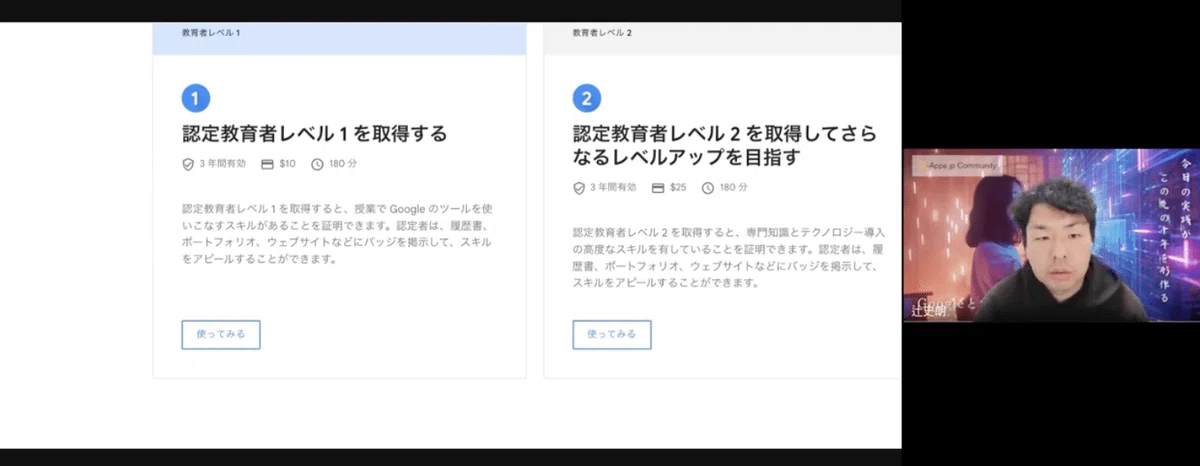
私自身、最初はこの基礎トレーニングからスタートしました!
「基礎トレーニング」では、ツールの操作方法だけでなく、Google for Education の活用に関する考え方も学ぶことができます。
辻先生によると、試験にはこうした考え方に関する問題も含まれているため、ぜひ学んでおくべきとのことでした。
各種ツールで必要とされるスキル
講座では、Google Workspace for Education の主要ツールである Google ドライブ、Google ドキュメント、Google カレンダー について、レベル1の試験で求められるスキルを実際にハンズオンで学びました。
Google ドライブ
メインフォルダとサブフォルダの作成・共有
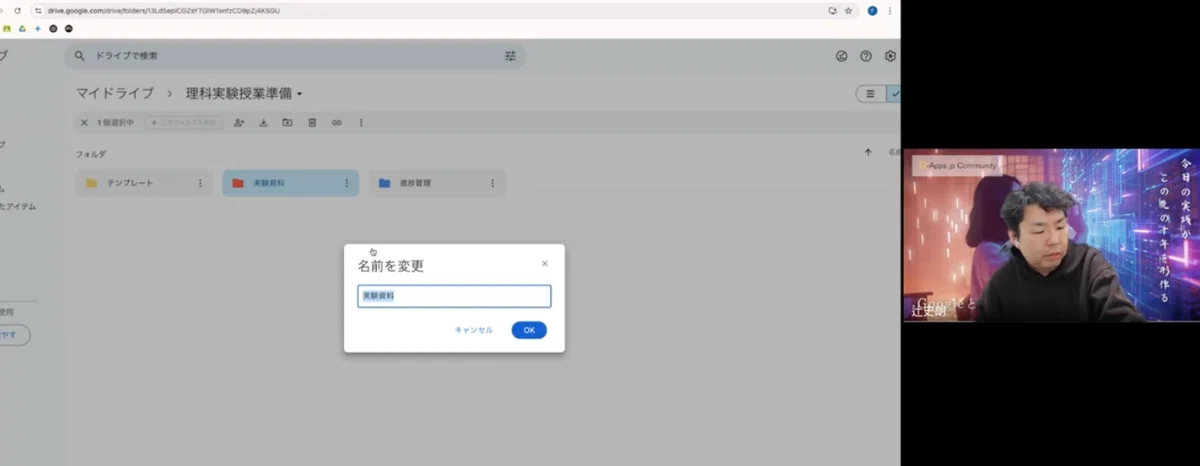
Google ドライブ での基本的なタスクとして、まず整理されたフォルダ構造の構築が重要ということで、以下の手順で参加者の皆さんと実践しました。
マイドライブにメインフォルダを作成(例:「理科実験授業準備」という名前で)
作成したフォルダを他の教員と編集権限付きで共有
メインフォルダ内に複数のサブフォルダを作成(例:「テンプレート」「実験教材集」「進捗管理」等の名前をつけて)
フォルダの視認性を高めるために色分けしたり、スターを付けたりしてカスタマイズ
ショートカットの活用と検索機能
共有アイテム内にある重要な資料にすばやくアクセスするためのテクニックも紹介されました!
頻繁に利用するフォルダやファイルには「スター」を付ける
共有アイテムからマイドライブへの「ショートカット」を作成
フォルダーの色を変更して視認性を高める
また、Google ドライブ には高度な検索機能が備わっています。「from:」「to:」「sharedwith:」「owner:」などの検索演算子を活用することで、膨大なファイル群から目的の資料を瞬時に見つけ出すことができます🔍
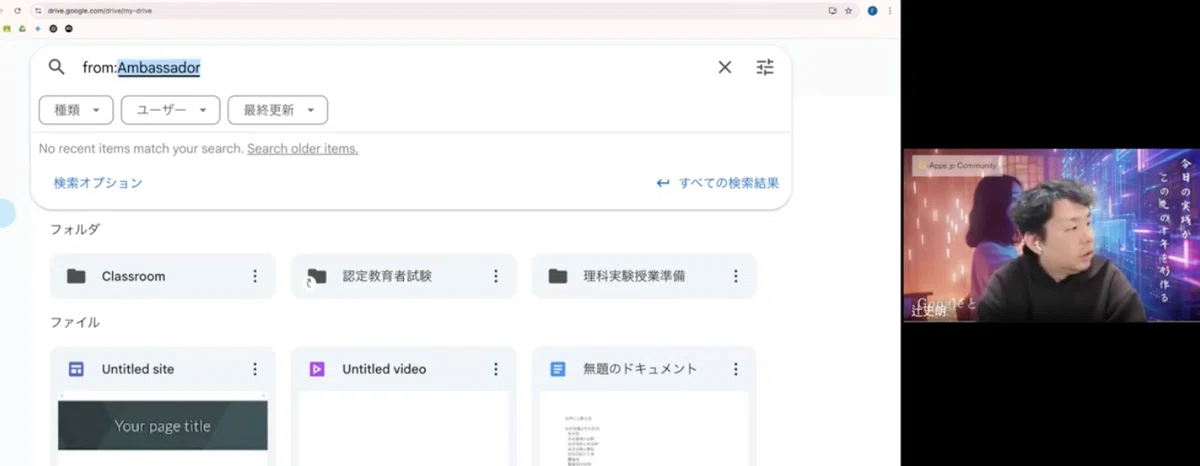
辻先生は「ファイル名の命名規則を統一しておくと、検索がより効率的になる」とアドバイスされていました。
Google ドライブ の解説はこちらからご覧いただけます。
Google ドキュメント
箇条書きやチェックリストの使用
Google ドキュメント では、さまざまな書式設定が可能です。
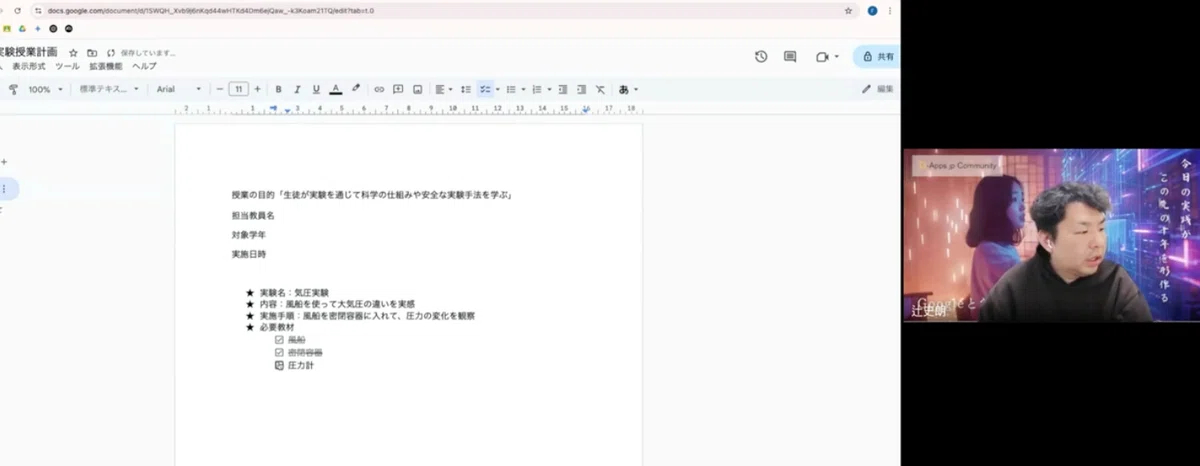
特に役立つのが、次の書式設定です。
箇条書き(番号付きリスト、記号付きリスト)
チェックリスト(タスク完了状況を視覚的に管理)
例えば、実験の必要教材リストをチェックボックスで作成すれば、準備が完了した教材にチェックを入れていくことで、進捗状況が一目で分かります。
コメント機能とコラボレーションの進め方
リアルタイムでの共同編集が可能な Google ドキュメントでは、コメント機能が特に便利ということを体験しました!
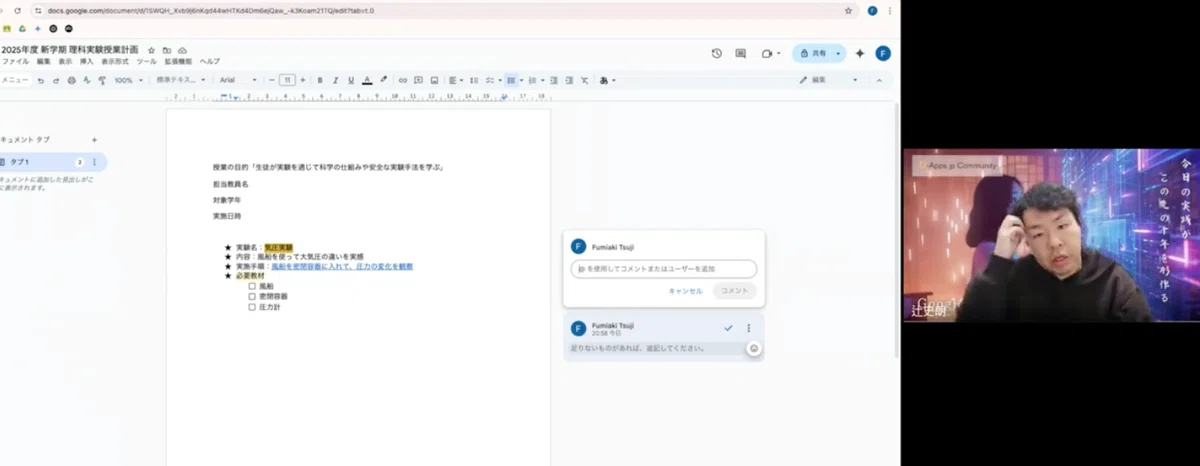
文章の一部を選択して「コメントを追加」
コメントに「@ユーザー名」を指定することで特定の相手に通知メールを送信
コメント内でやり取りすることで、メールの往復よりも効率的に意見交換が可能
また、「@」マークを入力することで、日付やファイル、ユーザーなどさまざまな要素を文書内に追加できる機能も紹介されました。
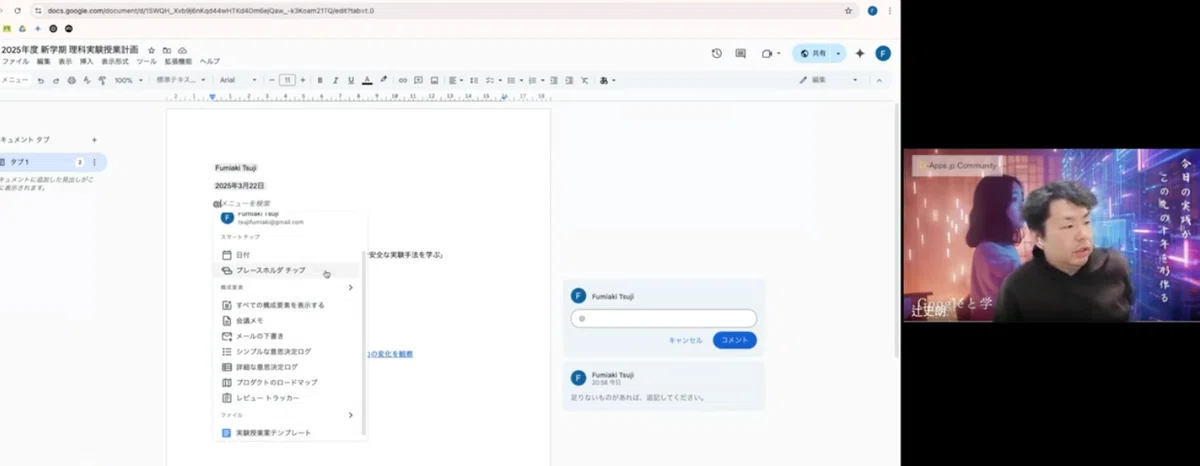
Google ドキュメント の解説はこちらからご覧いただけます。
Google カレンダー
カレンダーの作成と繰り返し予定の設定
Google カレンダー では、目的に応じた複数のカレンダーを作成し、効率的にスケジュール管理を行うことができます。
「+」ボタンから「新しいカレンダーを作成」
プロジェクトごとのカレンダー(例:「理科実験授業準備」)を作成
定期的なミーティングは「繰り返し」機能を活用(毎週火曜日など)
リマインダーの設定(通知方法や時間をカスタマイズ)
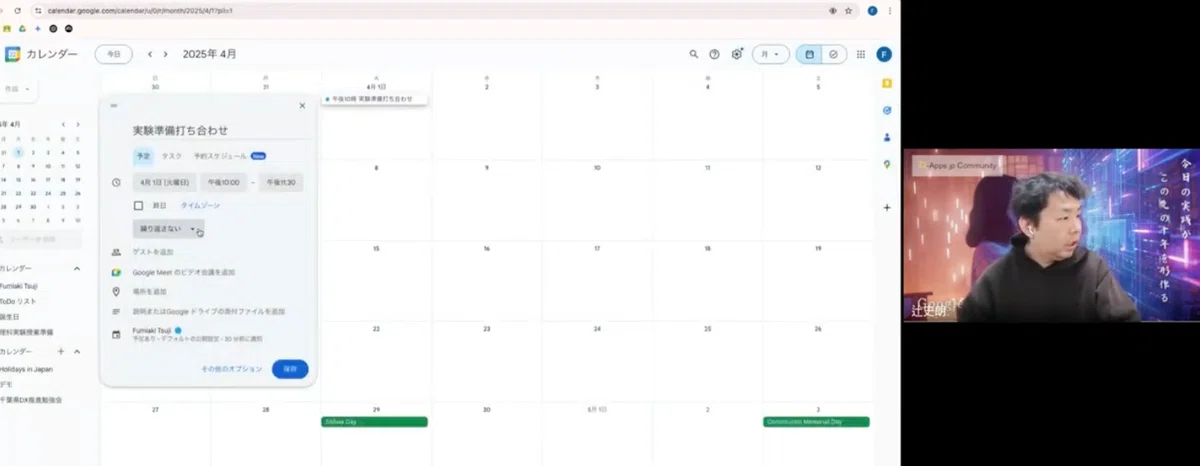
予定の設定とゲスト管理
作成した予定に関する便利な機能も実習しました。
ゲスト(参加者)の追加と権限設定
Google Meet のビデオ会議をカレンダー予定に追加
関連ドキュメントの添付
予定の複製や編集
メールからカレンダー予定を直接作成
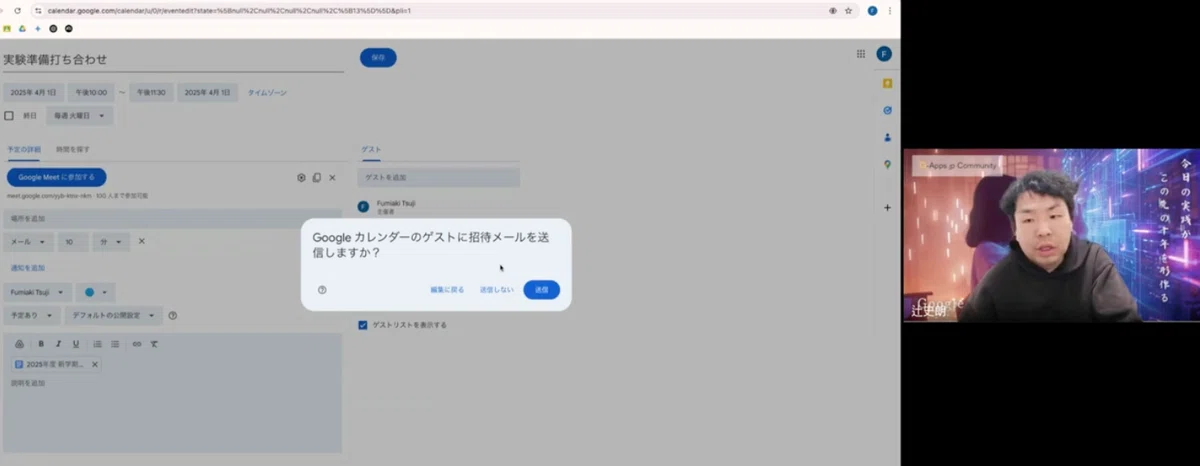
辻先生は「カレンダーと他の Google ツールとの連携が、業務効率を大きく向上させる」と強調されていました。
私自身も、この Google カレンダー は毎日使いますし、これがないと仕事が成り立ちません、、、。
普段入れている予定だけでなく、他の人の予定を共有したり、Google Classroom の課題期日を表示させたり、本当にあらゆるスケジュールを管理することができますね!📅
Google カレンダー の解説はこちらからご覧いただけます。
試験の受け方について
申し込みの手順
Google for Education 認定教育者レベル1試験を受けるための手続きについても詳しく解説がありました。
Google アカウントで Teacher Center にログインし、試験登録(個人アカウント推奨)
Kryterion アカウントの作成
試験申し込みと受験料(10ドル)のクレジットカード支払い
「試験の準備完了」メールを受け取り、リンクから試験開始
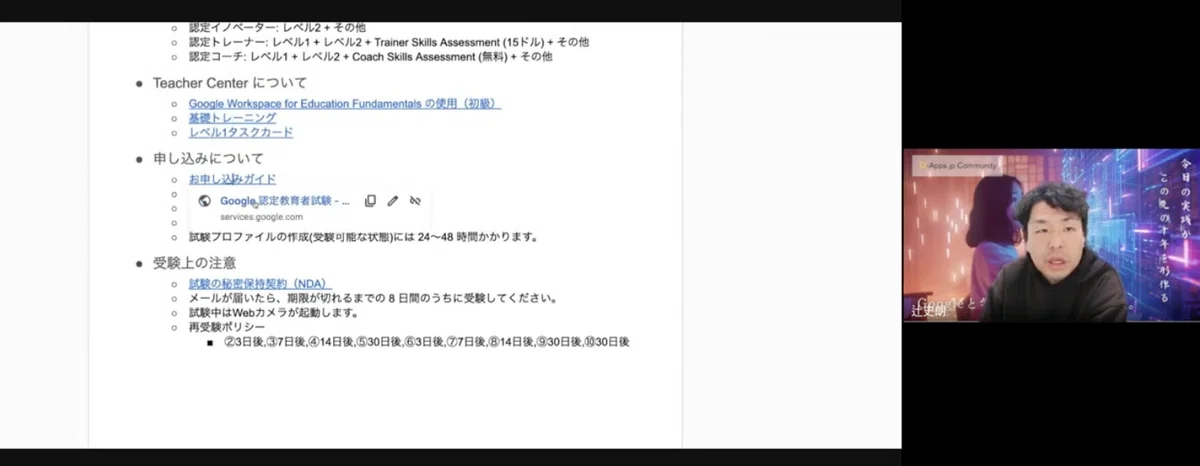
重要なポイントとして、辻先生は「学校アカウントではなく個人アカウントでの登録をおすすめする」と話されていました。
これは、学校アカウントだと設定の関係でうまく試験が進まないトラブルが報告されているためです。
また、申し込み完了から試験プロファイル作成(受験可能な状態になるまで)には24〜48時間かかる場合があるとのことなので、計画的に申し込みをすることが大切ということもおっしゃっていました📣
受験上の注意
試験受験時には以下の点に注意が必要です。
秘密保持契約(NDA)の遵守:試験内容は外部への共有が禁止されています
カメラの起動:なりすまし防止のため、受験中はウェブカメラが起動します
試験期間:準備完了メール受信後、8日以内に受験する必要があります
再受験ポリシーについても説明がありました。不合格の場合、2回目は3日後、3回目は7日後、4回目は14日後、それ以降は1ヶ月後に再チャレンジできるとのことです。
詳細は必ずこちらの公式ガイド(https://services.google.com/fh/files/misc/japanese_registering_for_level1_level2_exams.pdf)をご確認ください。
おわりに
辻先生は「まずはレベル1に合格して、校内のICT活用を推進するリーダーとしての一歩を踏み出してほしい」と締めくくられました。
また、今回扱えなかった残りのツールについては、4月12日(土)に開催される第2弾の講座で解説される予定とのことです。
講座を通じて、Google for Education 認定教育者試験の概要から具体的な試験対策、そして申し込み方法まで、認定教育者を目指す上で必要な情報を一通り学ぶことができました。次回の講座も楽しみです!
さらに詳しい内容や活用事例は、教員限定の Facebook グループで公開していますので、ぜひ G-Apps.jp Community ~ 教育現場での Google for Education 活用コミュニティ~ にご参加ください!
