【AOMEI Backupper】バックアップなんて必要ない。そう思っていた。

※この記事にはプロモーションが含まれています。
どうも、はむおっちです。
ワタシはバックアップが嫌いである。
面倒だからだ。
長すぎてやる気にならない。
しかも、バックアップは目に見える成果がない。
新しいガジェットのようにワクワクするわけでもない。
ただ、もしものために備えるだけ。
だから後回しになる。
そして、結局やらない。
ワタシはずっとそうだった。
大事なファイルは、なんとなく外付けSSDに入れてある。
別にPCも普通に動いている。
わざわざ専用のバックアップソフトなんて必要ない。
そう思っていた。
しかし、それは何も起きていないから言えることだった。
PCは、ある日突然壊れる。
「バックアップを取っておけばよかった」と後悔しても遅い。
データは、失ってから価値に気づく。
今回試したAOMEI Backupperは、そんな「もしも」に備えるためのWindows向けバックアップソフトである。
AOMEI Backupperとは何か
AOMEI Backupperを一言でいえば、Windows PCのデータやシステムを丸ごと守るためのバックアップソフトである。
単にファイルをコピーするだけのソフトではない。
写真や動画、書類などのファイルはもちろん、Windowsのシステムそのものを保存できる。
つまり、PCの中身を「ある時点の状態」として残しておけるわけだ。
これが普通のコピーとは大きく違う。
あなたが、外付けSSDにデータをコピーしていたとする。
それでも、Windowsが起動しなくなった場合、PC全体を元通りに戻すことは難しい。
アプリを入れ直す。
設定をやり直す。
必要なファイルを探す。
この作業が非常に面倒である。
AOMEI Backupperは、そうした面倒を減らしてくれる。
システムバックアップ。
ファイルバックアップ。
ディスクバックアップ。
復元。
クローン作成。
これらをまとめて扱える。
要するに、PCの「保険」のような存在だ。
その存在は、普段は目立たない。
しかし、何か起きた時に、その価値が発揮されるのだ。
バックアップは面倒だから続かない
バックアップが大事なことくらい、誰でも分かっている。
問題は、分かっていてもやらないことだ。
人間は面倒なことを嫌う。
特に、今すぐ困っていないことには動けない。
バックアップはまさにそうだ。
今日バックアップを取ったからといって、明日から生活が劇的に変わるわけではない。
PCが速くなるわけでもない。
画面が綺麗になるわけでもない。
作業効率が爆上がりするわけでもない。
だから、つい後回しになる。
だが、この「後回し」が怖い。
PCの故障は、こちらの都合を待ってくれない。
仕事が忙しい時に限って壊れる。
締切前に限って不具合が起きる。
だからこそ、バックアップは「気が向いた時にやるもの」ではなく、「仕組みで勝手にやるもの」にしておく必要がある。
AOMEI Backupperの良さは、ここにある。
一度設定してしまえば、あとは定期的にバックアップできる。
人間のやる気に頼らなくていいのだ。
操作が思ったよりずっと簡単だった
バックアップソフトと聞くと、難しそうな印象がある。
設定項目が多い。
間違えるとPCが壊れそう。
そんなイメージだ。
ワタシも最初は少し身構えた。
しかし、実際にAOMEI Backupperを使ってみると、思ったよりずっと分かりやすい。
基本的には、何をバックアップするか選ぶ。
どこに保存するか選ぶ。
開始する。
この流れである。
シンプルだ。
もちろん、細かく設定しようと思えばできる。
しかし、普通に使う分には難しいことを考えなくてもいい。
ここが大事だと思う。
高機能なソフトは世の中にたくさんある。
だが、高機能すぎて使う気にならないものも多い。
結局、使わなければ意味がない。
AOMEI Backupperは、初心者でも入りやすいのだ。
これなら、バックアップに苦手意識がある人でも触りやすいと感じた。
作業を止めなくていい
バックアップで面倒なのは、時間がかかることだ。
大量のデータを保存するとなれば、それなりに時間は必要になる。
しかし、AOMEI Backupperはバックアップ中でもPCを使える。
これが便利だった。
ブラウザを開く。
文章を書く。
動画を見る。
そうした普段の作業をしながら、裏でバックアップが進んでいく。
作業を止めなくていい。
これだけで心理的なハードルがかなり下がる。
バックアップというものは、作業の流れを止めようなものだとやらなくなる。
「よし、今からバックアップするぞ」と気合を入れなければいけない時点で、もう面倒なのである。
気づいたら終わっている。
このくらいがちょうどいい。
自動化できることの強さ
人間は忘れる。
これはもう仕方がない。
「週末にバックアップしよう」そう思っても、週末には別のことをしている。
「月末に整理しよう」
そう思っても、月末には忙しくなっている。
だから、バックアップを人間の意思に任せてはいけない。
AOMEI Backupperでは、スケジュール設定ができる。
毎日。
毎週。
毎月。
好きなタイミングで自動的にバックアップを取るように設定できる。
これが便利だ。
自動化の本質は、意思を使わないことにある。
やる気がある時だけにやる仕組みは弱い。
やる気がなくても勝手に進む仕組みが合理的だ。
バックアップは、まさに自動化すべき作業だと思う。
なぜなら、必要になった時には、もう遅いからである。
実際にクローン機能を使ってみた
では、実際にSSDのクローンを作成してみる。
想像していたより、作業はずっとシンプルだった。
まず、AOMEI Backupperを起動する。
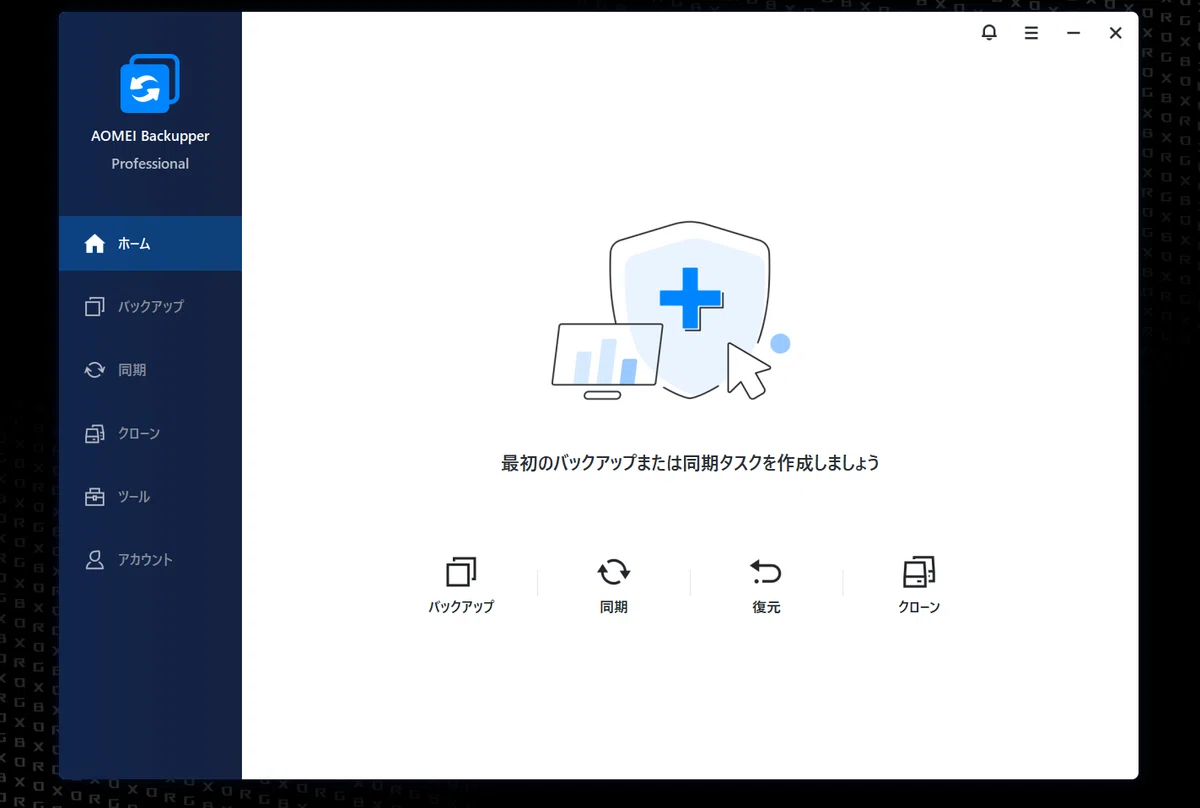
画面左側の「クローン」を選択し、「ディスククローン」をクリック。
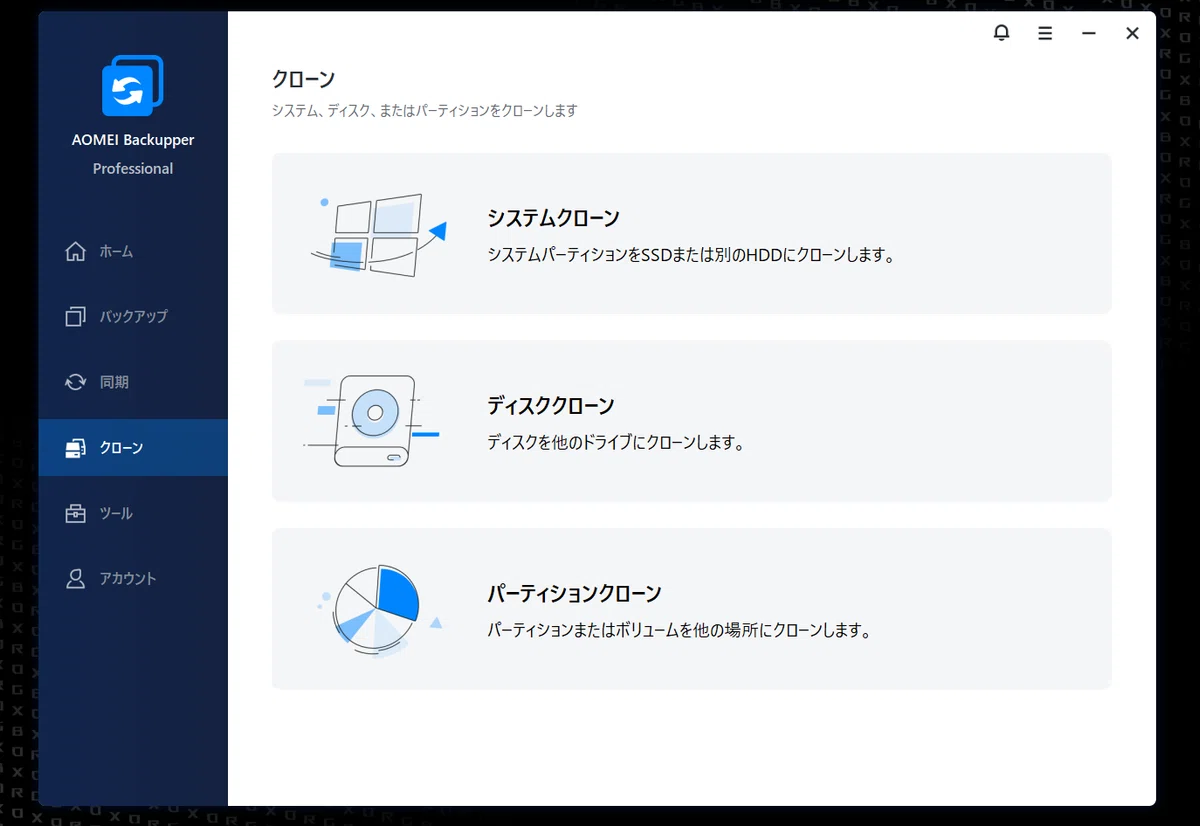
するとコピー元となるディスクを選択する画面になる。ここで選択するのは、現在Windowsがインストールされているディスクだ。
続いて、新しく交換予定のSSDを選択する。
あとは画面の指示に従って「開始」を押すだけだ。
拍子抜けするほど簡単だった。
専門知識はほとんど必要ない。
さらにSSDへ移行する場合は、
「SSD 4Kアライメント」
という項目にチェックを入れるだけで、SSD本来の性能を発揮できるよう最適化も行ってくれる。
あとはクローンが終わるまで待つだけ。
クローン完了後は、新しいSSDへ交換すれば、今まで使っていたWindows環境がそのまま起動する。
OSを入れ直す必要もない。
アプリを再インストールする必要もない。
設定をやり直す必要もない。
これだけでも、このソフトを使う価値は十分にあると感じた。
バックアップも数クリックで完了
クローンだけではない。
本来のバックアップ機能も試してみた。
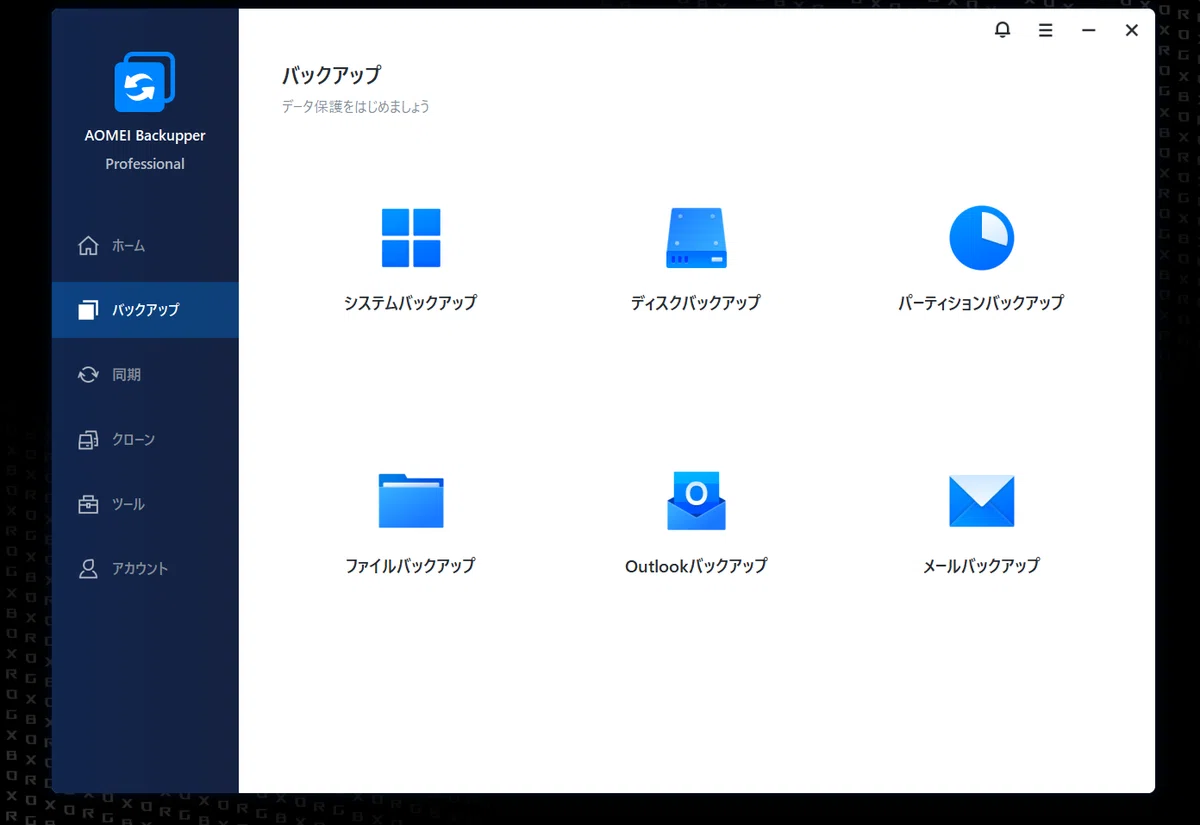
手順は非常にシンプルで、
「バックアップ」をクリック
「システムバックアップ」を選択
保存先を指定
「開始」を押す
これだけ。
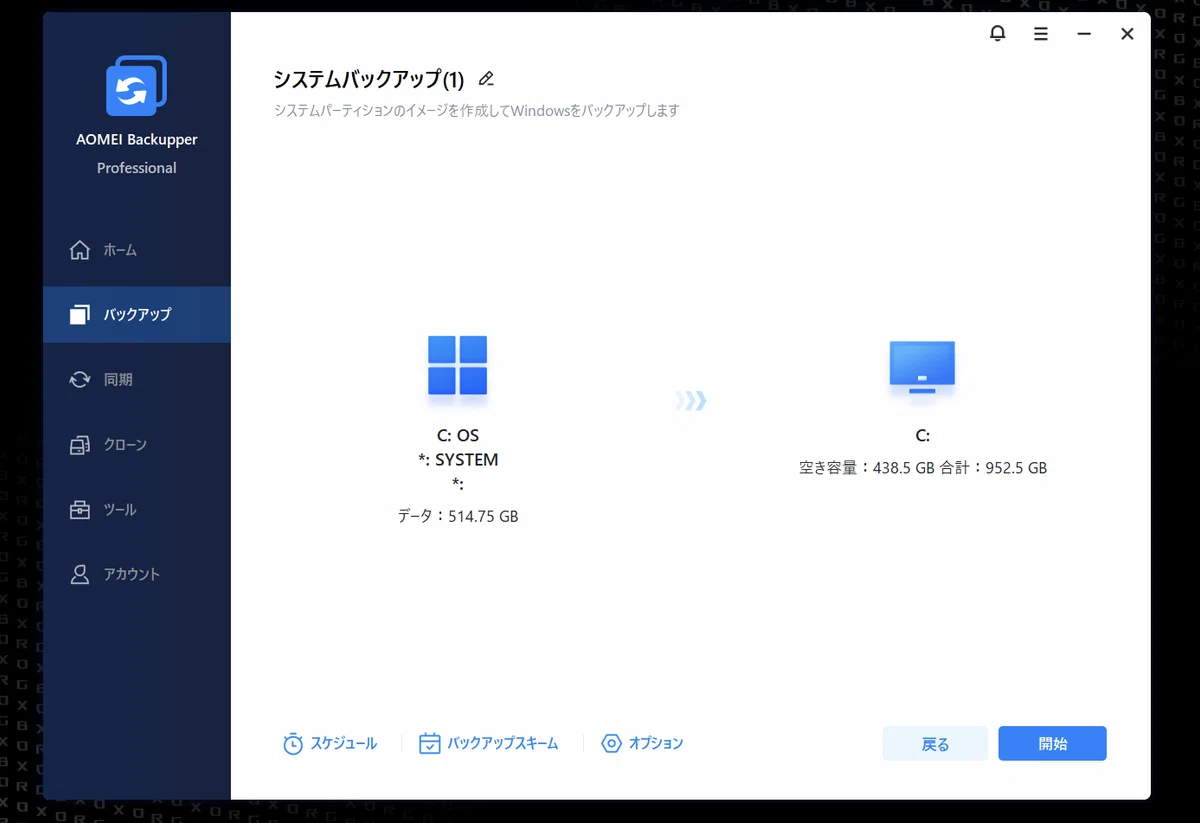
初めて触る人でも迷うことはないだろう。
また、スケジュール設定も用意されており、
毎日
毎週
毎月
など好きなタイミングで自動実行できる。
一度設定してしまえば、
「バックアップを忘れた」ということもなくなる。
こういうソフトこそ大事
AOMEI Backupperは、目立つソフトではない。
毎日開いて楽しむものでもない。
しかし、こういうソフトこそ大事だと思う。
人間は、目の前の便利さにはお金を払いやすい。
速いPC。
綺麗なディスプレイ。
高性能なイヤホン。
そういうものには価値を感じやすい。
しかし、「失わないための保険」には価値を感じにくい。
バックアップソフトは、まさにそれである。
何も起きなければ、ありがたみは分からない。
だが、何か起きた瞬間に、価値が跳ね上がる。
PCが起動しない。
大事なデータが消えた。
SSDが壊れた。
その時に、その真価を発揮するのだ。
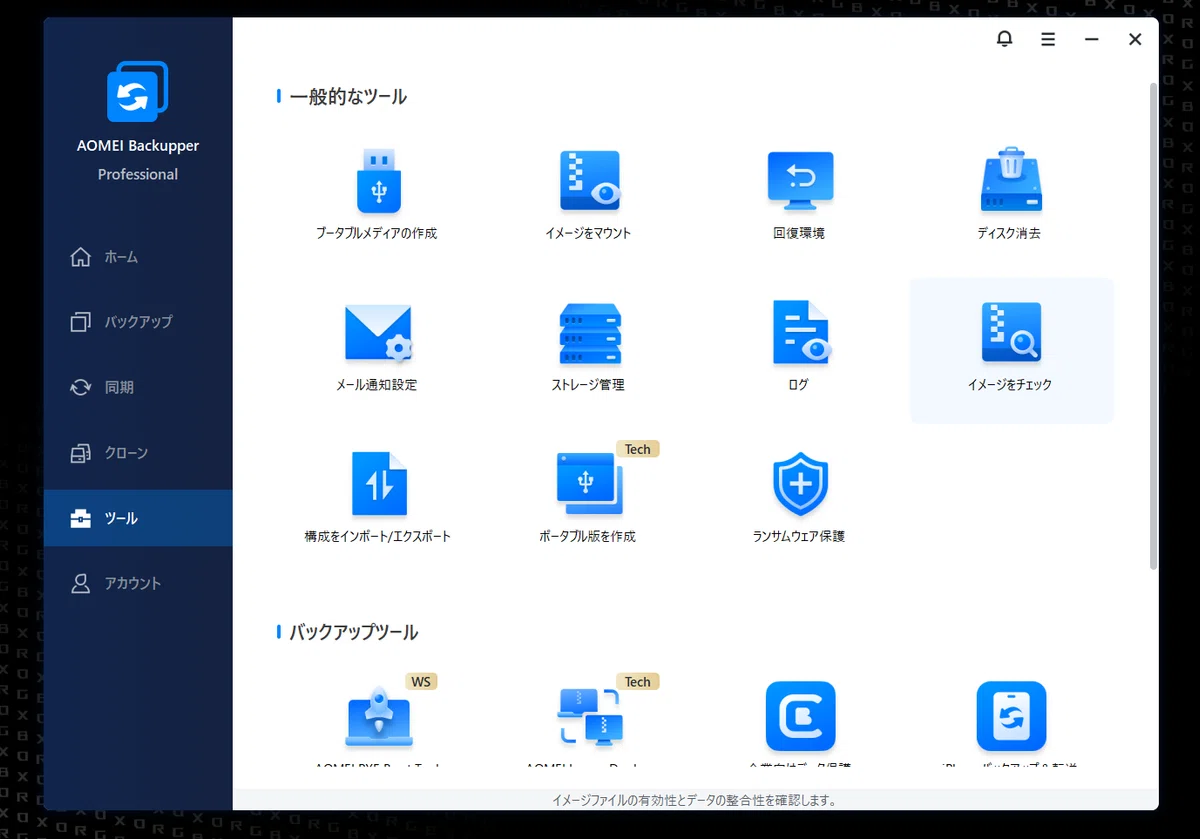
これは、そういう実用性の高いソフトなのである。
まとめ
バックアップは、何も生み出さない。
だが、失ってからでは遅い。
ワタシたちは普段、PCの中にいろいろなものを入れている。
それらは、普段は当たり前のようにそこにある。
だから価値に気づかない。
しかし、消えた瞬間に分かる。
当たり前ではなかったのだと。
AOMEI Backupperは、その当たり前を守るためのソフトである。
「バックアップなんて必要ない」
そう思っている人ほど、一度考えてみてほしい。
必要になってからでは遅い。
何も起きていない今だからこそ、準備しておく価値がある。
SSD交換を考えている人。
Windows環境を丸ごと守っておきたい人。
そういう人に、AOMEI Backupperはかなり現実的な選択肢になると感じた。
詳しい手順については、AOMEI公式サイトにも画像付きで詳しく解説されている。
初めてSSD換装に挑戦する方は、公式ガイドも参考にしながら進めると安心である。
毎日6:00と17:00の2回更新しています。 また読んでいただけたら嬉しいです。 いつも高評価、フォローありがとうございます。
いいなと思ったら応援しよう!
 チップくれたら嬉しいです!
いただいたチップでガジェットを買います!
チップくれたら嬉しいです!
いただいたチップでガジェットを買います!