ゲーム操作と配信環境を整えるなら、Stream Deck MK.2で「手間を減らす」設計を考えたい

ゲーム環境を整えるとき、最初に注目されやすいのはマウスやキーボード、モニター、ヘッドセットといった直接操作するデバイスです。
しかし、配信やボイスチャット、録画、音量調整、アプリ切り替えまで考えると、意外と増えていくのが「操作の手数」です。
ゲーム中にマイクをミュートしたい。
配信画面を切り替えたい。
BGMの音量を調整したい。
録画開始やSNS投稿を素早く実行したい。
こうした操作は、キーボードショートカットでも対応できますが、覚える項目が増えるほど負担になります。
そこで候補になるのが、ボタン操作を自分好みに設定できるコントローラーです。
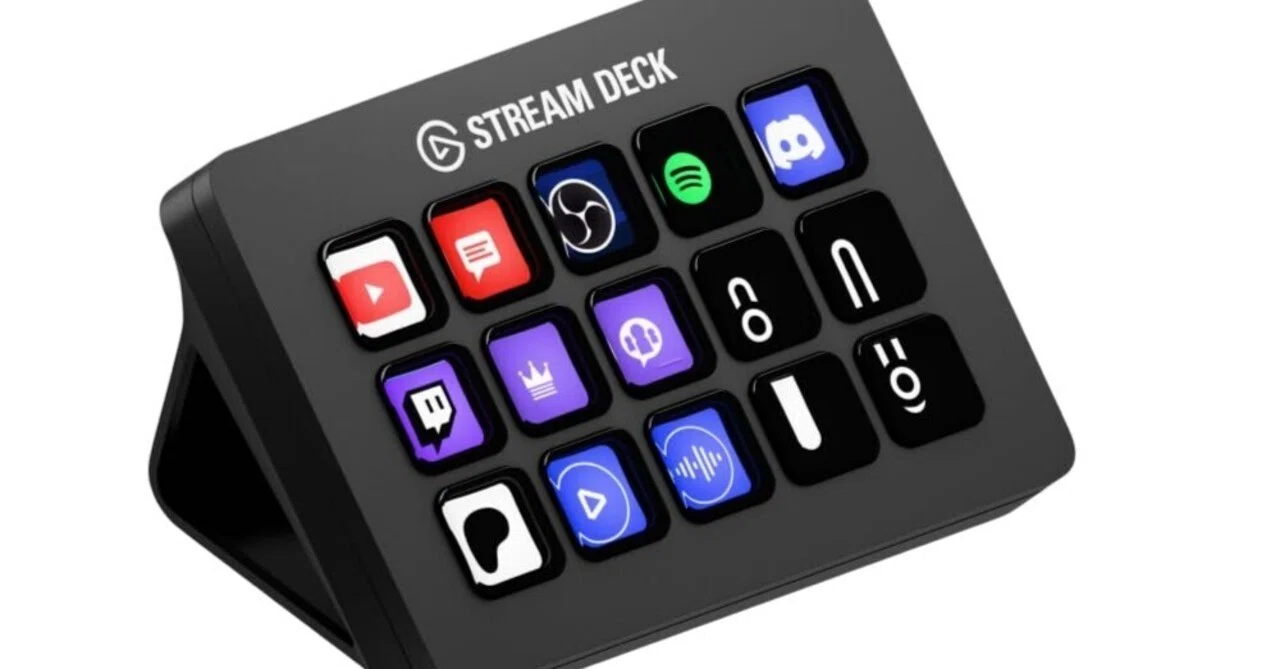
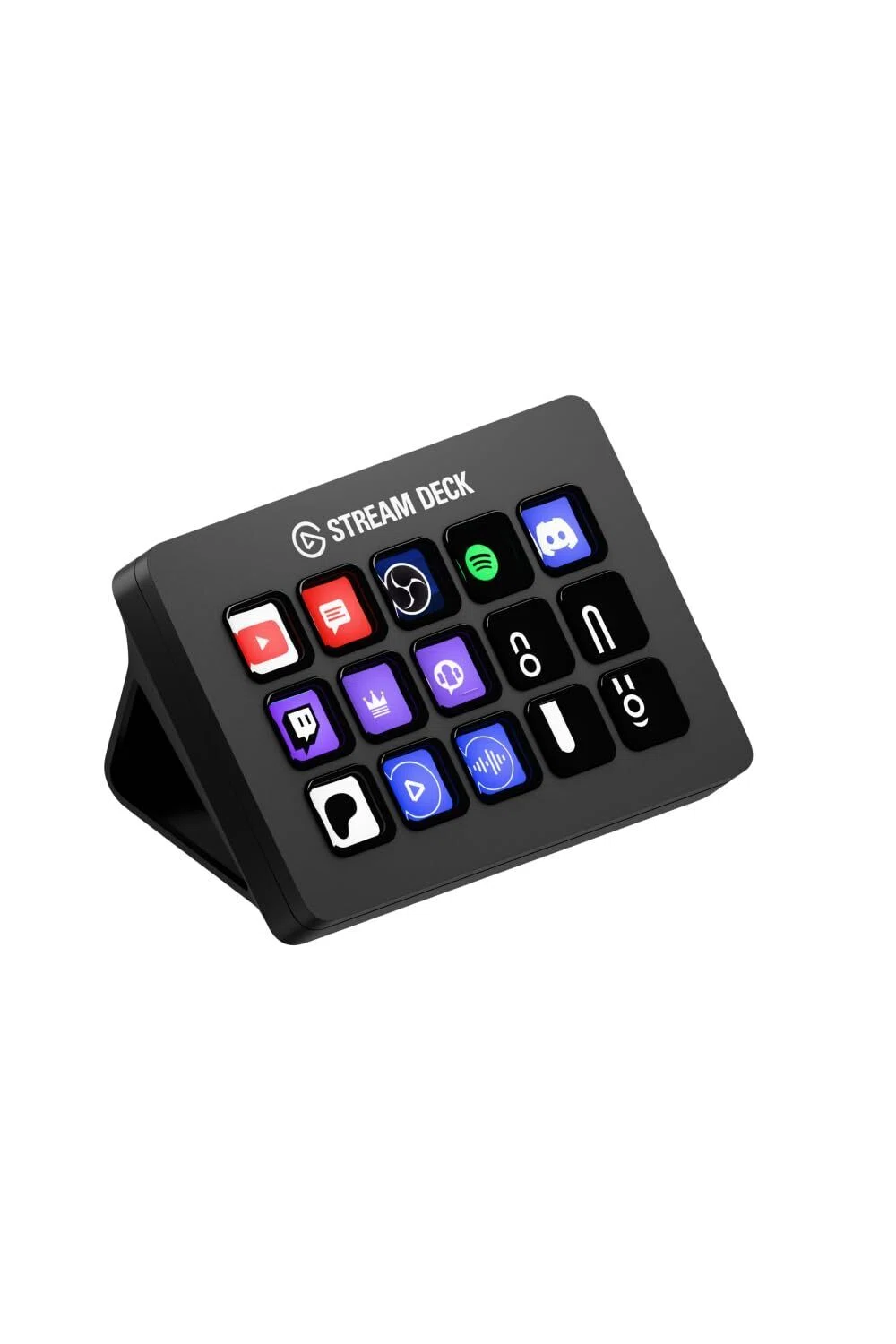
今回取り上げる Elgato Stream Deck MK.2 は、15個のカスタマイズ可能なLCDキーを搭載したクリエイター向けデバイスです。
ゲーム配信だけでなく、デスク環境全体の操作性を高めたい人にとって、単なる「便利ボタン」ではなく、操作を整理するための入力デバイスとして検討できます。
ゲーム環境では、一瞬の操作遅れや複雑な手順が集中力を削る場面があります。Stream Deck MK.2は、よく使う操作を物理ボタンに割り当てることで、必要な機能へ直接アクセスしやすくする設計が特徴です。
Stream Deck MK.2がゲーム環境で注目される理由
ゲーミングデバイス選びでは、スペックの高さだけでなく「どれだけ操作を快適にできるか」が重要になります。
高性能なマウスやキーボードを用意しても、配信ソフトや通話アプリの操作が複雑なままだと、デスク全体の使いやすさは向上しにくいものです。
Stream Deck MK.2の立ち位置は、ゲームを直接操作するための入力機器ではありません。
ゲーム周辺の操作をまとめる補助デバイスとして考えると、役割が分かりやすくなります。
搭載されている15個のLCDキーは、それぞれにアイコン表示ができるため、割り当てた機能を視覚的に確認できます。
一般的なキーボードショートカットでは、複数のキーの組み合わせを覚える必要があります。
一方で、Stream Deck MK.2ではボタンを見るだけで操作内容を把握しやすい点がメリットです。
特に配信環境では、画面を確認しながら複数の操作を行う場面があります。
そのような状況では、押す場所と実行内容が一致していることが、作業負担の軽減につながります。
配信やゲーム実況で役立つ操作のまとめ方
Stream Deck MK.2の代表的な用途として挙げられるのが、配信関連の操作です。
配信では、ゲーム画面だけではなく、コメント管理、マイク制御、シーン変更、音声設定など複数の操作が必要になります。
例えば、OBS(配信管理ソフト)を利用する環境では、以下のような操作をボタンに割り当てる使い方が考えられます。
配信開始と終了
マイクのミュート切り替え
配信シーンの変更
音声設定の調整
録画開始や停止
これらをキーボード操作で行う場合、ショートカットを覚える必要があります。
また、ゲーム中は手元を見る余裕が少ないため、誤操作につながる可能性もあります。
Stream Deck MK.2では、ボタンごとに役割を持たせられるため、「配信中によく使う操作だけを集める」という環境作りができます。
ただし、すべての操作を登録すれば便利になるとは限りません。
ボタン数には限りがあるため、使用頻度の高い操作を優先して配置することが重要です。
LCDキーの表示が操作ミスを減らすポイント
カスタマイズ可能なボタンを搭載したデバイスでは、「何を設定したか分からなくなる」という問題があります。
特に複数のショートカットを登録すると、配置を覚えるまで時間が必要になります。
Stream Deck MK.2では、各キーにアイコン表示ができるため、視覚的な確認がしやすくなっています。
例えば、左側に配信関連、中央に音声関連、右側にアプリ操作というように、自分の作業順に合わせて配置できます。
ゲーム環境では、操作までの距離を短くすることが快適さにつながります。
マウスやキーボードの性能だけではなく、「必要な操作へ迷わず到達できるか」という視点も重要です。
デスク周りのデバイスを選ぶ際には、入力速度だけでなく認識しやすさも確認したいポイントになります。
プラグイン対応で広がる使い方
Stream Deck MK.2の特徴として、各種サービスやアプリとの連携があります。
ゲーム配信を中心に考える場合、配信サービスや通話ツールとの連携は大きな魅力になります。
例えば、ゲーム中にDiscordのミュート操作を行ったり、Spotifyの再生操作をまとめたりする使い方が考えられます。
また、ゲーム以外でも動画編集や音楽制作、写真編集などの作業効率化にも利用できます。
つまり、Stream Deck MK.2は「配信用の専用機器」というより、PC操作を自分向けに整理するカスタムコントローラーとして見ることができます。
ゲーム以外の時間でもPC作業をする人なら、用途が広がりやすいデバイスです。
ゲーミングデバイス選びで確認したいポイント
ゲーム環境を作るとき、便利そうという理由だけで購入すると、使わなくなるケースもあります。
Stream Deck MK.2を検討する場合も、以下のポイントを確認しておきたいです。
どんな操作を減らしたいかを明確にする
最初に考えたいのは、「何の手間を減らしたいか」です。
例えば、配信をしない場合、ゲーム中の操作だけでは活用場面が限られる可能性があります。
一方で、動画編集や通話、作業ツールを頻繁に使う場合は、ボタン操作の価値が出やすくなります。
購入前には、現在使っているアプリや作業で繰り返している操作を書き出すと判断しやすくなります。
キーボードショートカットとの違いを理解する
PC操作の多くは、キーボードショートカットでも実現できます。
そのため、Stream Deck MK.2の価値は「できることが増える」だけではありません。
重要なのは、操作を分かりやすく配置できる点です。
覚える負担を減らし、視覚的に操作できる環境を作りたい場合に向いています。
逆に、ショートカット操作を完全に覚えていて、追加デバイスを必要としない人には優先度が下がります。
デスク上の設置場所を考える
15キー搭載モデルは、一定の設置スペースが必要です。
コンパクトなデスクでは、キーボードやマウスの操作範囲とのバランスを見る必要があります。
ゲーム環境では、手元のスペースが快適性に直結します。
購入前には、現在のデスク配置で無理なく置けるか確認しておきたいところです。
Stream Deck MK.2が向いている人
このデバイスが特に向いていそうなのは、PC操作を頻繁に切り替える人です。
例えば以下のような環境では活用しやすくなります。
ゲーム配信をしている人
OBSなど配信ツールを使う人
Discord通話を頻繁に利用する人
動画編集やクリエイティブ作業をする人
デスク環境を自分好みに整えたい人
一方で、ゲームだけを遊び、配信やPC作業をほとんど行わない場合は、必要性を感じにくい可能性があります。
ゲーミングデバイスは、性能よりも「自分の使い方に合っているか」が重要です。
高価な機能を持つ製品でも、使う場面がなければデスク上の置物になってしまいます。
Stream Deck MK.2を選ぶ前に注意したい点
便利なデバイスである一方、購入前に確認したい点もあります。
まず、初期設定には多少の時間が必要です。
ボタン配置やアイコン設定を自分向けに調整することで便利になる製品なので、最初から完成された状態で使えるタイプではありません。
また、登録する操作が増えるほど、自分に合った配置を考える必要があります。
最初は頻繁に使う機能だけを登録し、必要に応じて増やしていく方法が扱いやすいです。
さらに、15キーという数も人によって評価が分かれる部分です。
多すぎると感じる人もいれば、複数ページで管理できる点を便利と感じる人もいます。
重要なのは、ボタン数そのものではなく、どの操作をまとめたいかです。
ゲーム環境の快適さは「操作設計」で変わる
ゲーミングデバイスというと、FPS向けマウスや高速キーボードのような直接的な性能向上に目が向きがちです。
しかし、快適なゲーム環境は入力速度だけで決まるものではありません。
配信準備、音量調整、通話管理、録画設定など、ゲーム以外の周辺操作も含めて整えることで、集中しやすい環境になります。
Stream Deck MK.2は、ゲームの勝敗を直接変えるデバイスではありません。
その代わり、PC周辺の細かな操作を整理し、自分に合わせた作業環境を作るための製品です。
特に配信やクリエイティブ作業を行う場合、毎回同じ操作を繰り返す場面は少なくありません。
そうした小さな手間を減らしたい人にとって、検討する価値があるデバイスです。
