
DaVinciで写真現像を加速するスクリプト&プラグイン

2026.3.6をもって、スクリプトとプラグインのフリー配布を締め切りました。現在は有料にて提供しています。
ここ最近、DaVinci Resolveで写真現像する人が増えてきた印象があります。DaVinci Resolveにしか出来ないカラー調整、緻密なマスク調整、映画用フィルムをシミュレートしたLUT(Look Up Table)の適用、グローやハレーション、Film Look Creatorなどのエフェクトも魅力です。
従来の写真現像ソフトとは違い、どことなくシネマチックな、映画っぽいルックに仕上がる、という意見も聞きます。
とはいえ、もともとDaVinci Resolveは「動画用のソフト」なので、写真現像に利用する際、いくつかのハードルが存在するのも事実です。その中で自分が真っ先に感じたハードルは「タイムライン」という概念です。DaVinci Resolveで現像する際は、写真を必ずタイムラインに並べる必要があります。
ところが、写真は動画にくらべ解像度や比率がまちまち、そして縦・横と入り乱れます。仮に一般的な「4K(3840×2160)」でタイムラインを作ったとして、写真を表示させると、横幅に黒帯が出現し画像が小さく表示されたり。

このまま書き出すと、もちろん黒帯が付いた状態で書き出されてしまうので都度タイムラインの解像度を修正する必要があります。(ただし、このままでもデリバーページで「ソース解像度でレンダー」のチェックを入れる事で問題を回避することは可能)
そして、Sony・Nikonなど一部の機種で撮影したRAW以外は、一旦、Adobe DNG ConverterというフリーソフトでRAWをDNGに変換しないとDaVinci Resolveで扱えないのですが、DNGはなぜか縦構図もすべて横になっています。つまり「撮影時の回転方向(イメージの向き)」のメタデータが反映されないようです。
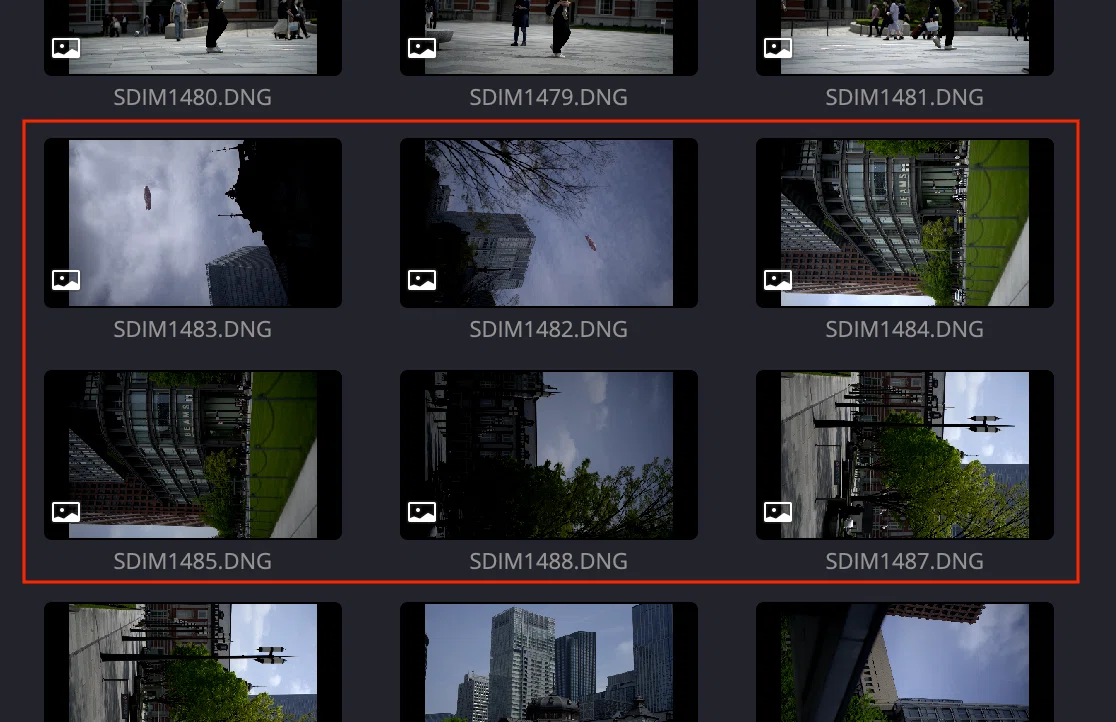
1枚1枚、都度、写真現像して書き出すならまだしも、現像の度にイメージの向きを修正したり、タイムラインの解像度を写真に合わせたり、なんてことはとてもやっていられません。そこで、このあたりをスマートに解消したいと思い立ち、今回のプラグイン / スクリプト開発に至りました。
主なミッションは2つ
1.写真の回転方向を明確にメタタグに記載
2.タイムライン解像度を1クリックで写真にフィットさせる
この記事の最後で、今回紹介したスクリプト&プラグインを1コインで販売中です。(フリー配布は締め切りました。)
❖ イメージの向きを瞬時に修正し横/縦でソートしたい。
写真(RAW)をタイムラインに並べる前に、メディアプールにある写真を回転方向(縦横のイメージの向き)でソートしておくと、後の現像処理と書き出しの効率が格段に上がります。特にDNGは、画像の向きに関するメタが反映されないため、改めてメタに方向(Orientation)を記載する必要があります。メタデータがあればDaVinci Resolveのメディアプールで回転方向別にソートが可能になり、同一のものだけをまとめて選択し、「クリップ属性→イメージの向き」を変更する事で一気に回転方向を修正できます。
そこで作成したスクリプトが「Orientation Analyzer」というもの。これを実行する事で、イメージの向きを自動解析し「Camera notes」というメタ欄に回転角度を書き込んでくれます。


ちなみに横位置撮影だと「000_Horizonal」とメタが入り、縦位置撮影だと「090_Vertical_CW(90度縦)」もしくは「270_Vertical_CCW(270度縦)」とメタが入ります。
そして「Camera notes」をクリックしソート(並べ替え)すれば、同じメタが入った画像だけを連続選択し、クリップ属性から一気にイメージの向きを補正できます。(上記画像の「Camera notes」と書かれた部分をクリックすると回転方向順にソートされる。)


「270_Vertical_CCW」の場合は「90°left」を選択する
このようにDNG画像の回転方向を修正する場合はもちろん、SonyやNikonなどネイティブRAWを読み込んだ場合にも有効です。このメタデータを利用してイメージの回転方向でソートしておく事で、同じ解像度、同じ構図の写真を別々のタイムラインに振り分けたり、一気に現像・書き出しする際に超絶役立ちます。
❖ タイムライン解像度と写真解像度を一瞬で合わせたい
タイムラインに写真を並べた際、多くは解像度の不一致により黒帯が出現してしまいます。特に縦構図の写真は作業時に画像が小さくなってしまい不便です。できればタイムラインは写真解像度と一致していることが望まれます。そうする事で、オリジナルの写真解像度のままで書き出す事もできますし、トリミングや画像の歪み補正などをDaVinci Resolve上で行えます。(デリバーの際の「ソース解像度でレンダー」のチェックをすると、画像拡大などが無視され、結果的にトリミングができません)
とはいえ、いちいち写真の解像度を調べ、タイムライン設定で解像度を「カスタム」にして数字を手打ちするとか面倒くさいですよね。
そこで、1クリックでタイムライン解像度を目的の写真の解像度に合わせてくれる「TimelineFit」というプラグインを作ってみました。
使い方は簡単で、タイムラインに配置した画像の上にエフェクトを配置し、インスペクターの「タイムライン解像度をフィット」ボタンを押すだけです。
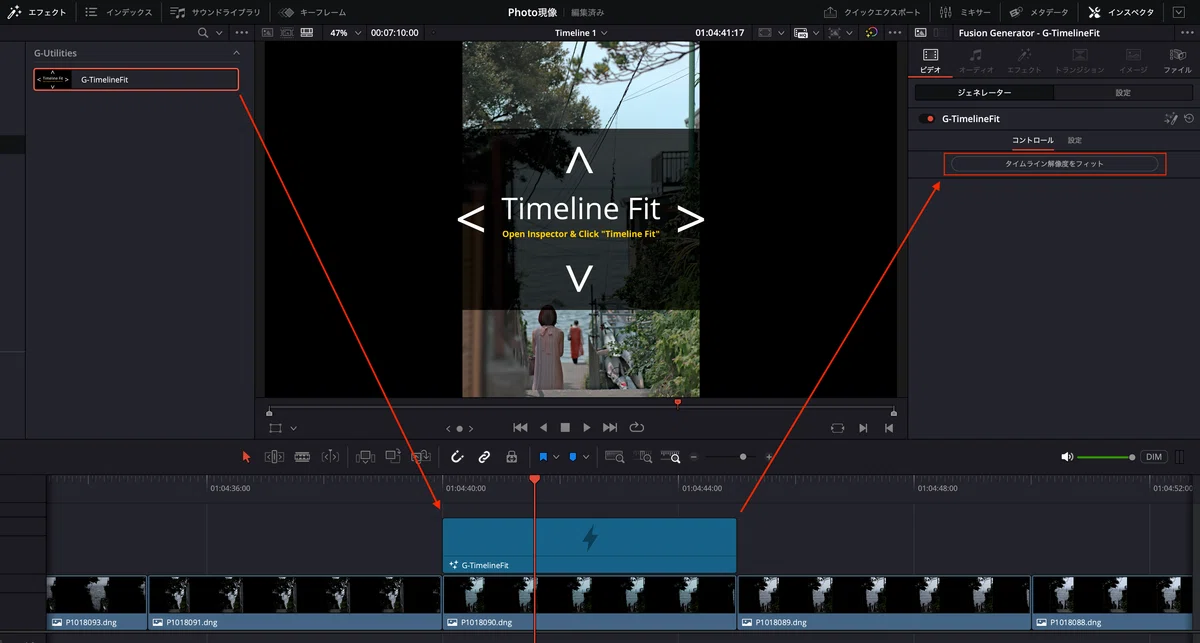

もちろん写真だけでなく動画クリップにも使えます。例えば最近増えてきたオープンゲート撮影など、これまでと違った解像度で撮影するモードも増えています。例えば、LUMIXの全画素読みだと、5952×3968Pixelという中途半端な解像度ですが、タイムライン解像度を一瞬で合わせられます。(そんな使い道があるかどうかは謎だけど..)
注意点としては、あくまでタイムラインの「再生バー」の位置の画像の解像度にフィットする点、無償版DaVinciでは使えない点(無償版は解像度の上限があるため)、あとは自動で「縦長の解像度を使用」のチェックは入らないので、もし縦型ワークスペースにしたい場合は、タイムライン設定を開き、手動で「縦長の解像度を使用」をチェックします。
なおタイムライン解像度が無事変更されたら、このエフェクトはタイムラインに置いておく必要がないので削除します。
❖ 写真別にタイムラインを用意し一気に書き出し
ここでは写真現像の具体的な説明は割愛します。DaVinciで写真現像に関しては多くの方が情報発信されていますし、自分が運営に関わっているDaVinci Resolve User Meeting(通称DRUM)でもフォトグラファーのクロカワリュートさんに解説していただきました。その動画を貼り付けておきますので、よければご参考ください。(※Session4になります。)
さて、回転方向(イメージ方向)のメタデータと、TimelineFitを使う事で、DaVinci Resolveの写真現像は格段にスピードアップすると思います。画像の取り込みと画像管理、書き出しについてのTIPSを交えながら流れを説明します。
1.標準スチルの長さを「1F」に変更しておく
まず上メニューのDaVinci Resolve→環境設定→編集→ユーザーで「標準スチルの長さ」を「1フレーム」にしておきます。こうする事で、タイムラインに1枚1コマ(1F)で画像が並びます。

なお、ここがデフォルトの5秒になっていると、タイムラインに同じ画像が5秒間配置されるため、仮に30fpsのタイムラインの場合、書き出し時に同じ画像が150枚出力されてしまいます。(30枚×5秒=150枚)
2.画像の取り込みだけカットページで行う
エディットページで写真(RAW)をメディアプールに取り込もうとすると連番データ(ファイル名が連続した数字のもの)は1つの動画ファイルとしてまとまって読み込まれてしまいます。これを回避する最も簡単な方法がカットページの「メディアの読み込み」もしくは「メディアフォルダーの読み込み」ボタンを使うことです。

3.回転方向(イメージの向き)でソートしておく
エディットページに戻り、「Orientation Analyzer」を使い、「Camera notes」で回転方向別にソートしておきます。(前述参照 ※スクリプトは無償版DaVinci Resolveでは使えません)
4.写真比率別のタイムラインを作成
新規タイムラインを作成し「同じ比率と回転方向」の写真をタイムラインに配置。「TimelineFit」エフェクトを使いタイムライン解像度を写真と揃えます。(前述参照 ※TimelineFitは無償版DaVinci Resolveでは使えません)
比率・回転方向別に、複数タイムラインを作り「TimelineFit」で、それぞれ解像度をフィットさせておきます。そうすることで、同タイムラインに違う比率の写真が並ぶのを回避できます。またタイムラインで写真を管理してあげることで、書き出しもシンプルになります。
「1タイムライン = 1ライブラリ」といったイメージです。
5.カラーページで現像
カラーページに移動し写真(RAW)現像を行いますが、ここの説明は割愛します。個人的にはRCM「DaVinci Resolve Color Managed」を使うと現像がシンプルになると思いますが、RCMの設定や書き出しプリセットについてはこの記事の最後の配布物に添付してあるので、よければご参考ください。
6.「個別のクリップ」で書き出し
タイムラインで写真を管理しているため、書き出しもかなりスマートになります。書き出したいタイムラインをレンダーキューに登録し、あとはボタンを1クリックするだけです。1コマ1コマ書き出す必要もありません。
ただ、写真書き出し用のプリセットは用意されていないので自分で作る必要があります。特にファイル項目にある「レンダー」を「個別のクリップ」、ファイル名を「ソース名」にしておくことで、基本的にオリジナルのファイル名のまま1枚1枚書き出されます。

1つ残念なのが、現状のDaVinci Resolveからは、完全フル階調での8bit JPEG形式では書き出せない部分です。YUVのビデオレンジしか選べません。ですのでフル階調に拘りたい方は、一旦TIFF(RGB 16bit)などの中間コーデックで書き出して、JPEG書き出しは別のソフトで行うフローになります。
いずれにせよ、詳細設定の中のデータレベルは「フル」にしておくことを忘れずに。(特にJPEG YUVの場合「自動」になっていると、画像ソフトで開いた場合、色が淡く表示されます)また、タイムラインの出力カラースペースが仮にsRGBであれば、カラースペースとガンマのタグも「sRGB」にしておけば、その後のデータの扱いも安心です。

あくまで自分の設定(最終がsRGB出力)ですが、タイムライン設定→カラーの設定スクリーンショットと、デリバーのプリセットを下記の配布物(otherフォルダ内)に入れてあります。プリセットはデリバーページのプリセットの読み込みから、設定を読み込んでみてください。
❖ スクリプト&プラグインの販売
最後までお付き合いいただき、ありがとうございました。今回紹介したプラグインを1コインにて提供しますので、よければお試しください。またお役に立てた場合は「いいね」して頂けると活動の励みになりますので、何卒よろしくお願いします!
※ なお、ご購入前に、以下をご留意ください。
※ 無償版のDaVinci Resolveでは使えません。また動作確認が出来ているのは有償版のDaVinci Resolve Studio 20以上になります。
利用規約
1.免責事項
当プラグイン(以下「本製品」)は現状のままで提供されます。本製品の利用において発生したいかなる損害(データの損失、業務の中断、利益の損失等)について、当方は一切の責任を負いません。
本製品の動作に関して、不具合やバグが発生した場合でも、当方はその修正義務を負わないものとします。ただし自主的にバグフィックスや改良を加えることはあります。なお、動作確認はDaVinci Resolve20.1にて行っています。それ以前のDaVinci Resolveでは正常に動作しない可能性があります。
2.保証の否認
事前にいくつかの環境で検証を行い、本製品の動作に問題ないことを確認していますが、当方は、本製品が特定の目的に適合すること、またはエラーがないことを保証しません。本製品の使用は、すべてユーザー自身の責任において行われます。
3.返金
基本的に購入後の返金は対応いたしません。
4.二次配布の禁止
本製品の二次配布、改造物の二次配布を禁止します。
ここから先は
この記事が気に入ったらチップで応援してみませんか?
