
1クリックでExif付きフォトフレームを作成する「Exif Frame」

DaVinci Resolve 21でフォトページが新設され、DaVinciでの写真現像が格段にやりやすくなりました。そんな折り、自分が現在配布している「ExifText Pro」を利用して何か出来ないか?と思い、今回の「Exif Frame」というエフェクトを作ってみました。
写真に直接エフェクトをドラッグ&ドロップ
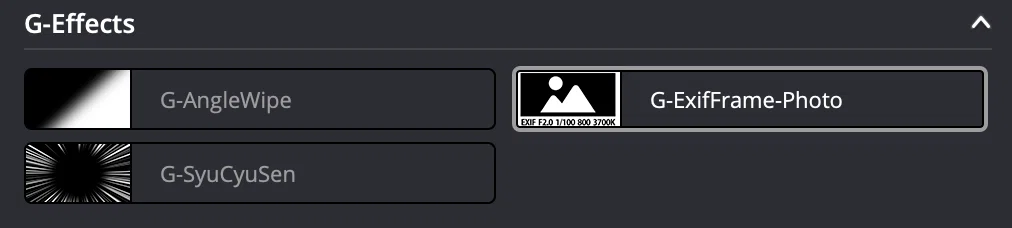
ExifText Proは「テキスト」の扱いでしたが、今回のExif Frameは「エフェクト」扱いになります。エフェクト→「G-Effects」の中の「Exif Frame」を直接、任意の写真の上、もしくはアルバムのサムネイルにドラッグ&ドロップすることで「Exif Frame」を適用できます。
1クリックで任意のExif表示
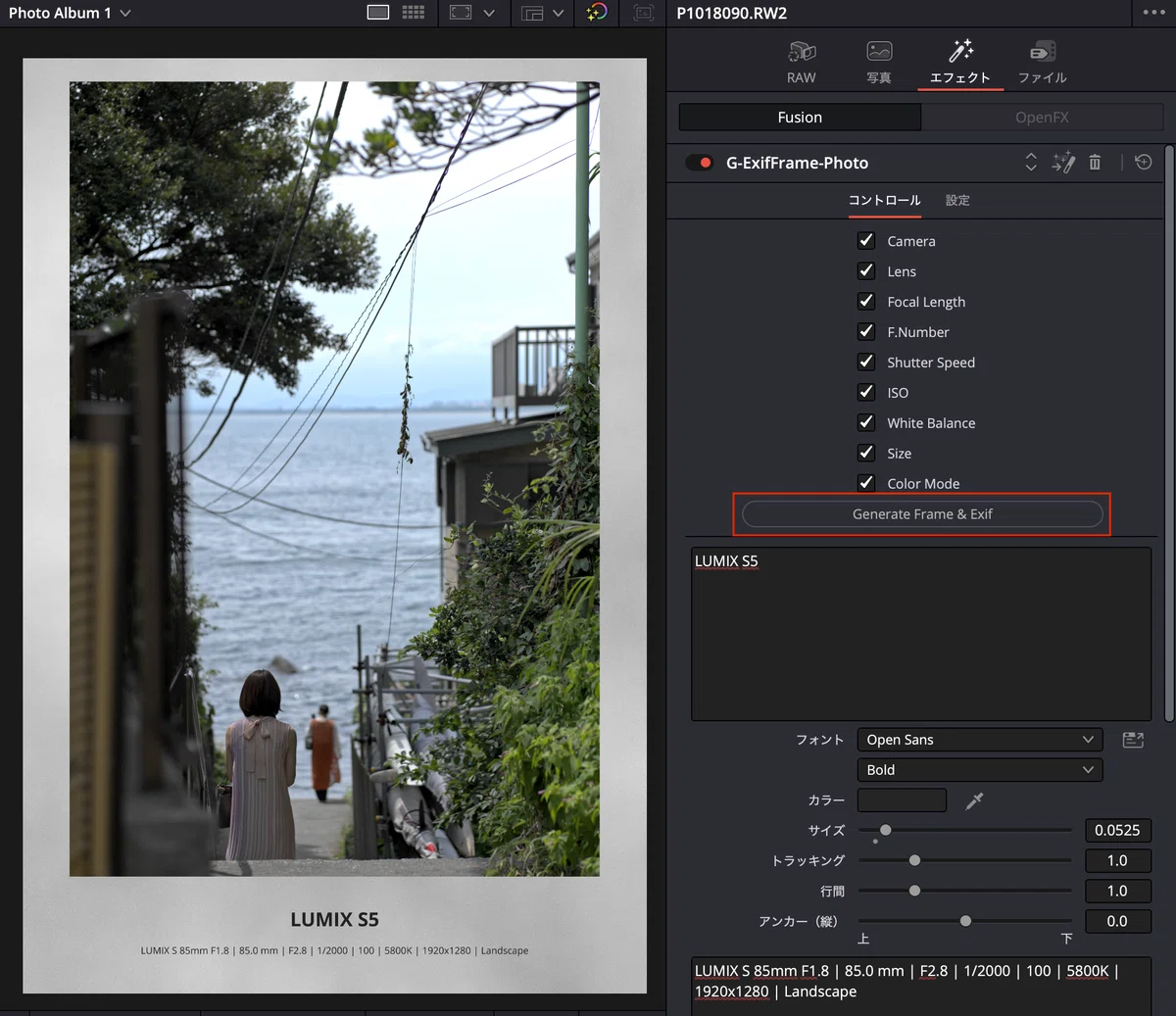
ExifText Proエフェクトの利便性はそのままに、表示させたいExifを選択し(デフォルトでは全て選択状態)インスペクターの「Generate Frame & Exif」ボタンを1クリックするだけで、瞬時にその写真のExifをフレーム内に表示します。
写真の比率に合わせプロポーショナル自動調整
Exif Frameは「Generate Frame & Exif」ボタンを押した瞬間に適用先の写真の解像度と比率を読み取り、写真とテキスト配置を自動で整えます。4:3 / 3:2、縦、横、どんな比率の写真でも完全にプロポーショナルが保たれるよう設計しているので、何も考えずとも綺麗なフレームを出力できます。
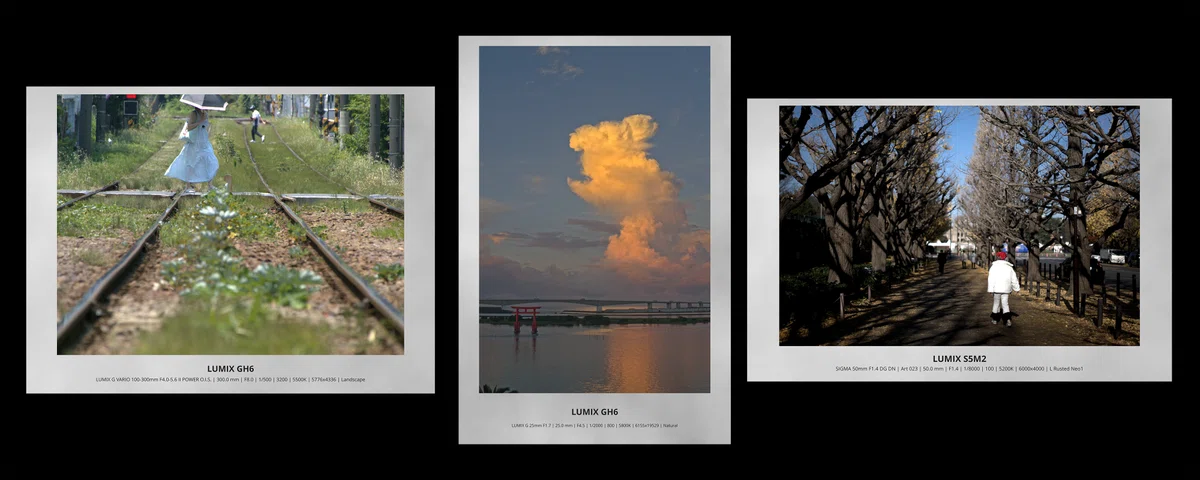
(左が4:3横 中央が2:3縦 右が3:2横)
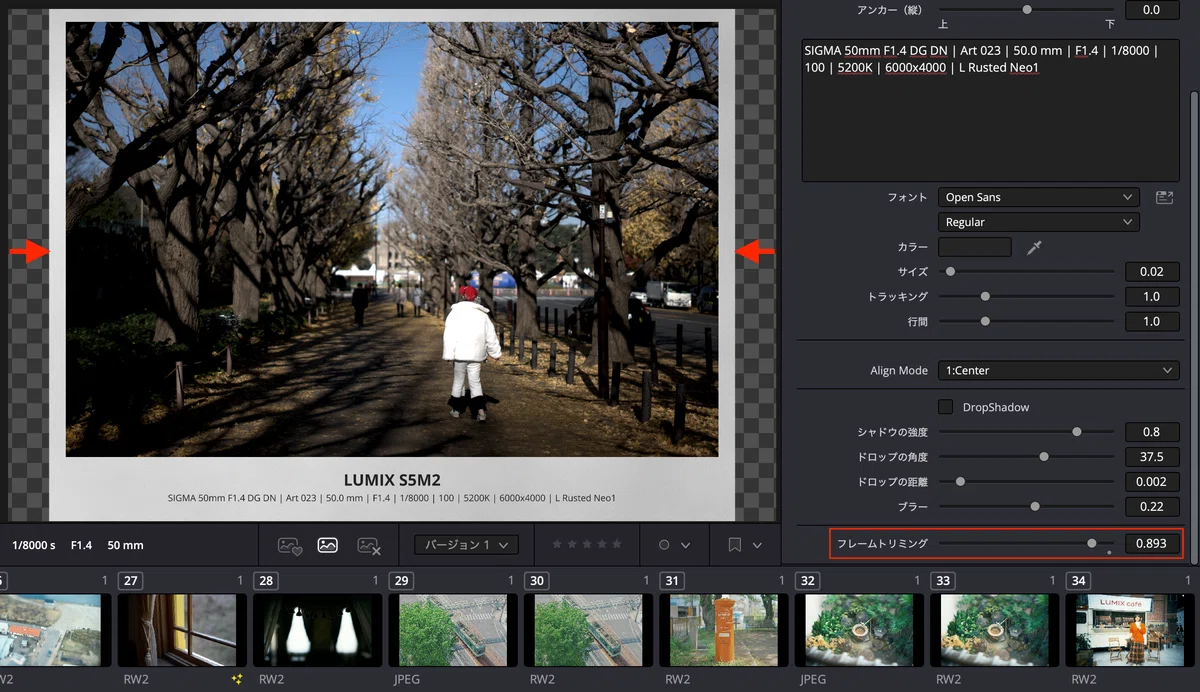
ただし、フォトページの仕様上、アルバム(という名のタイムライン)は基本的にオリジナル写真解像度に固定されるので、左右の余白だけは調整されません。そこで完璧に美しいフレームを出力させたい場合は、インスペクター最下位にある「フレームトリミング」のパラメーターで左右を任意にトリミングしてください。写真を書き出すと結果として左右に黒味が出力されるのが少し残念ですが、ひとまず任意の幅にフレームを出力可能です。
フォトページ専用エフェクト
このエフェクトはフォトページ専用のため「アルバム」内の写真に適用するもので、通常の動画のタイムラインでは使えません。
また、自動で写真のExifを取得するには「ExifText Pro」が必要です。「ExifText Pro」は主要メーカーの写真・動画のExifをバイナリデータから直で読み取り1クリック表示出来るので、有償にはなりますが、よければぜひご利用ください!
エフェクト配布
以下よりエフェクトをダウンロードし遊んでみてください。なおExifText Proユーザーは最新版のV3.1をダウンロードし、コアスクリプト「ExifTextPro」フォルダをかならず上書きして利用ください。
⬇️ダウンロード先
(いくつか他のフリーエフェクトも入っています。)
👉 G-Effects_v2.0.zip
➤ インストール方法
DaVinci Resolveを立ち上げた状態で「G-Effects.drfx」をダブルクリックしてください。インストール画面が出てきますので、「install」のボタンを押してください。
インストールが完了すると「エフェクト > G-Effects」の中に「G-ExifFrame-Photo」があると思います。
➤ アンインストール方法
Fusionページに移動し、画面左上の「エフェクト」ボタンを押してエフェクトウインドウを表示させ、「Templates」の文字上でマウスを右クリックすると「Show folder」というメニューが出てきます。そこでフォルダを表示させると、これまでインストールした「drfx」ファイルが出てきますので、アンインストールしたいものをゴミ箱に移動します。
