
【Obsidian #6】「また同じフォーマット打ってる…」を卒業!テンプレート機能で毎回の入力作業から解放された話

技術メモ、会議録、読書メモ…毎回同じフォーマットを手打ちしていた自分がいた。
「また『概要』『手順』『ハマったポイント』って打つのか…」と思いながら、毎回ゼロから書いていた日々。そんな繰り返し作業から、Obsidianの テンプレート機能 で解放された話を記録しておく。
テンプレート機能って何?
あらかじめ作っておいた「雛形ファイル」を、新しいノートに一発で挿入できる機能だった。
自分の場合、こんな場面で毎回同じことを書いていた:
技術メモを書くたびに「概要」「手順」「ハマったポイント」を手打ち
会議のたびに「日時」「出席者」「議題」の枠を作成
読書メモで毎回同じ項目を記入
これらが全部、2秒で挿入できるようになった。
実際に設定してみた
ステップ1:テンプレート用フォルダを作成
まず、テンプレートを保管するフォルダを作った。
左サイドバーのファイル一覧で 右クリック →「新規フォルダ」→ 名前を「templates」にした。
これでテンプレートの保管場所ができた。
ステップ2:設定でテンプレートフォルダを指定
Obsidianに「このフォルダがテンプレート置き場」だと教える必要があった。
左下の 歯車アイコン(設定) をクリック
「コアプラグイン」から「テンプレート」を探してONにした
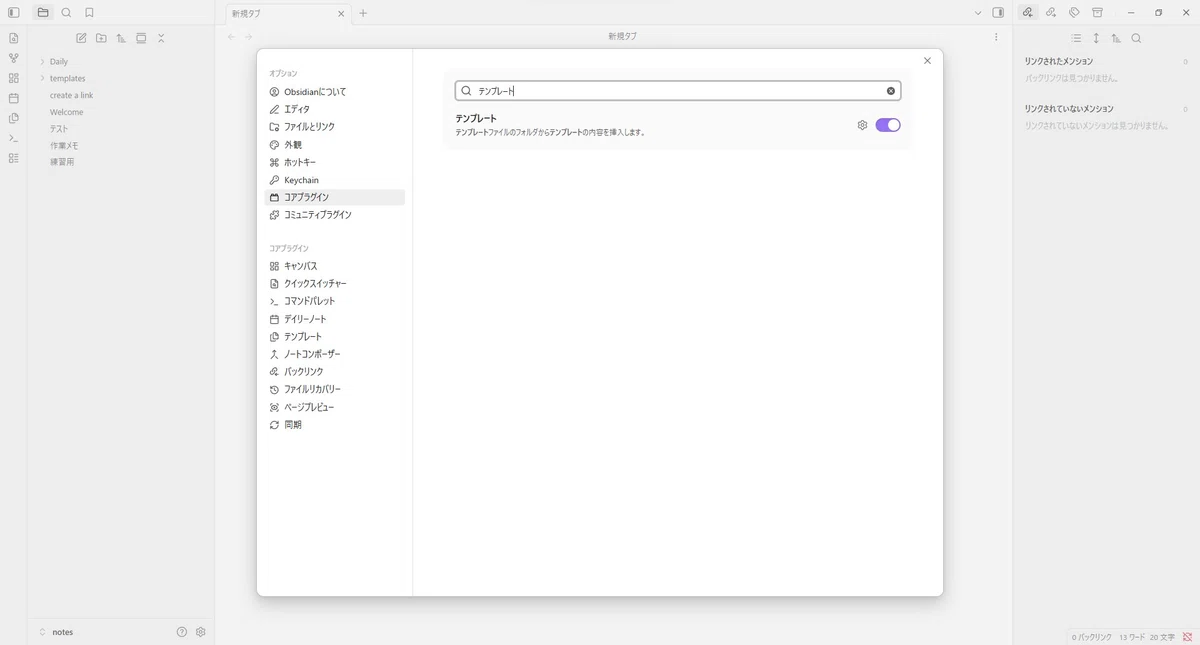
テンプレートの横にある 歯車アイコン をクリック
「テンプレートフォルダの場所」に「templates」と入力した
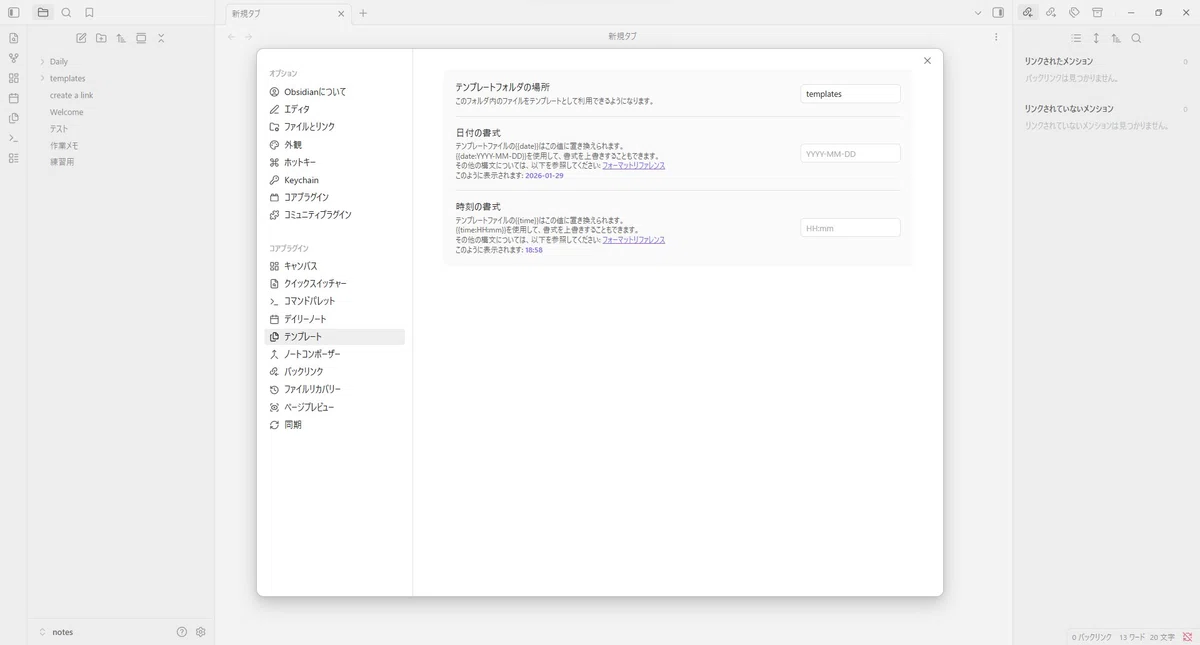
これで準備が整った。
ステップ3:テンプレートファイルを作成
実際に使うテンプレートを作ってみた。
「templates」フォルダを 右クリック →「新規ノート」→ ファイル名を「技術メモ」にした。
ステップ4:テンプレートの中身を書いてみた
「技術メモ」の本文に、普段使っているフォーマットを書き込んだ:
作成日: {{date}} {{time}}
タグ: #tech-memo

## 概要
- 何を解決したか:
- 使用技術:

## 手順


## ハマったポイント


## 参考リンク
- 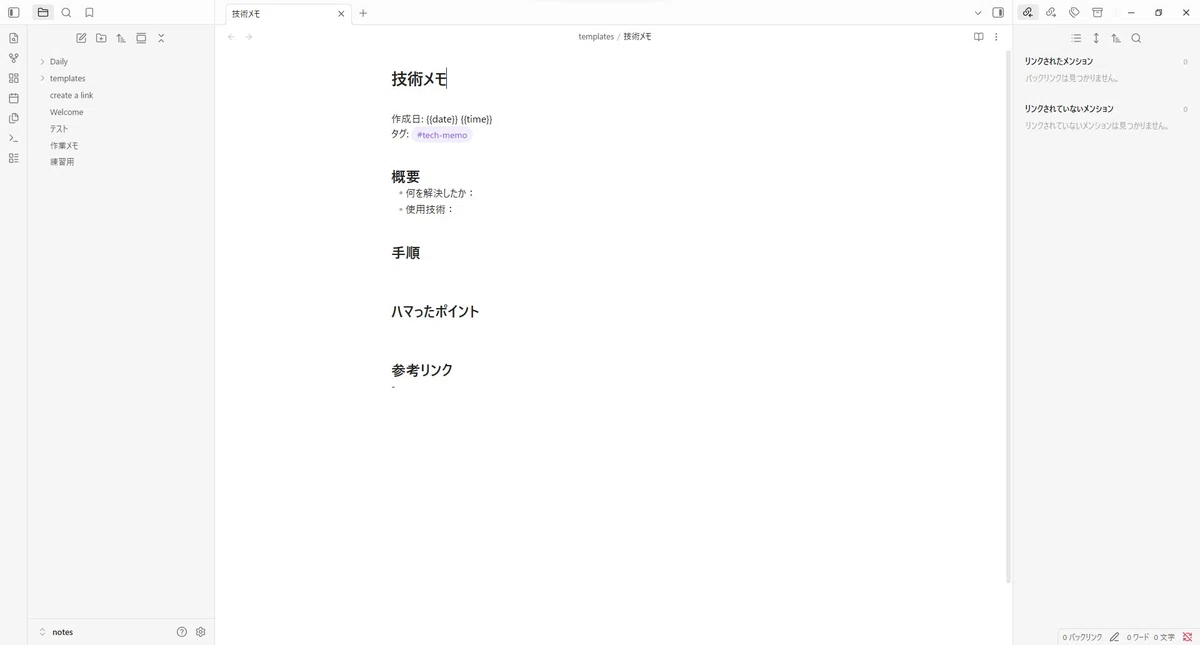
気づいたポイント: {{date}} と {{time}} という記法を使うと、テンプレート挿入時に自動で「今日の日付と時刻」に変換されるらしい。これは便利だと思った。
ステップ5:実際に使ってみた
いよいよ実践してみた。
Ctrl + N で新規ノートを作成
適当なタイトルをつけた(例:「GASでエラー解決した件」)
Ctrl + P でコマンドパレットを開く
「テンプレート」と入力 →「テンプレート: テンプレートを挿入」を選択
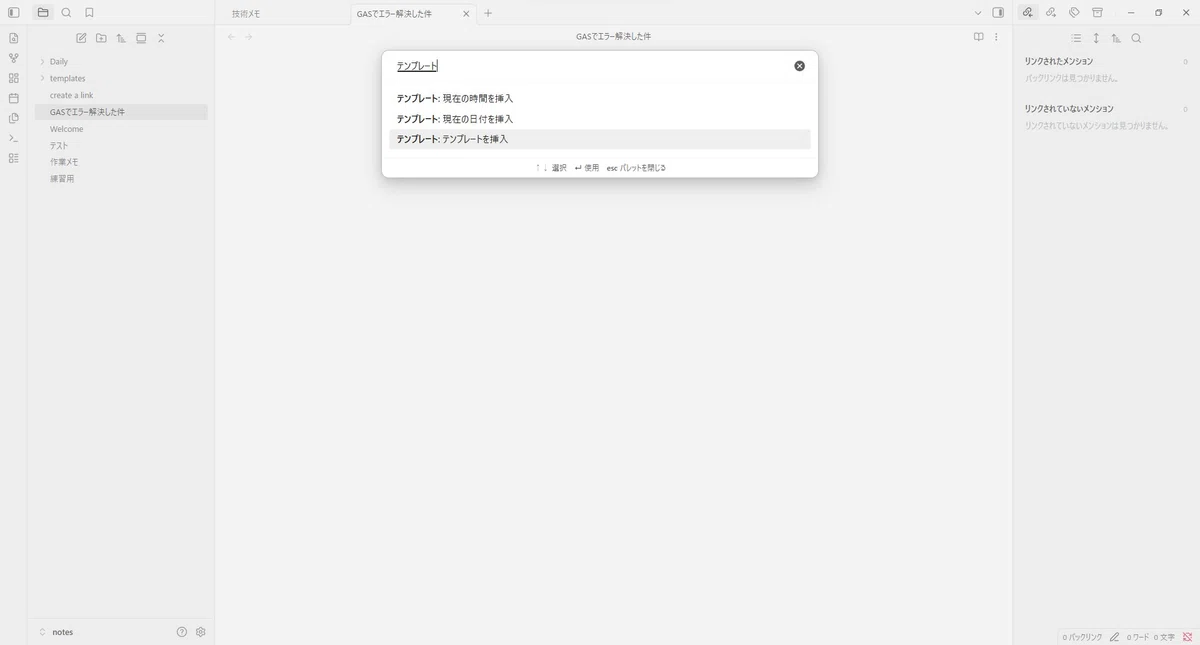
「技術メモ」を選んだ
すると…
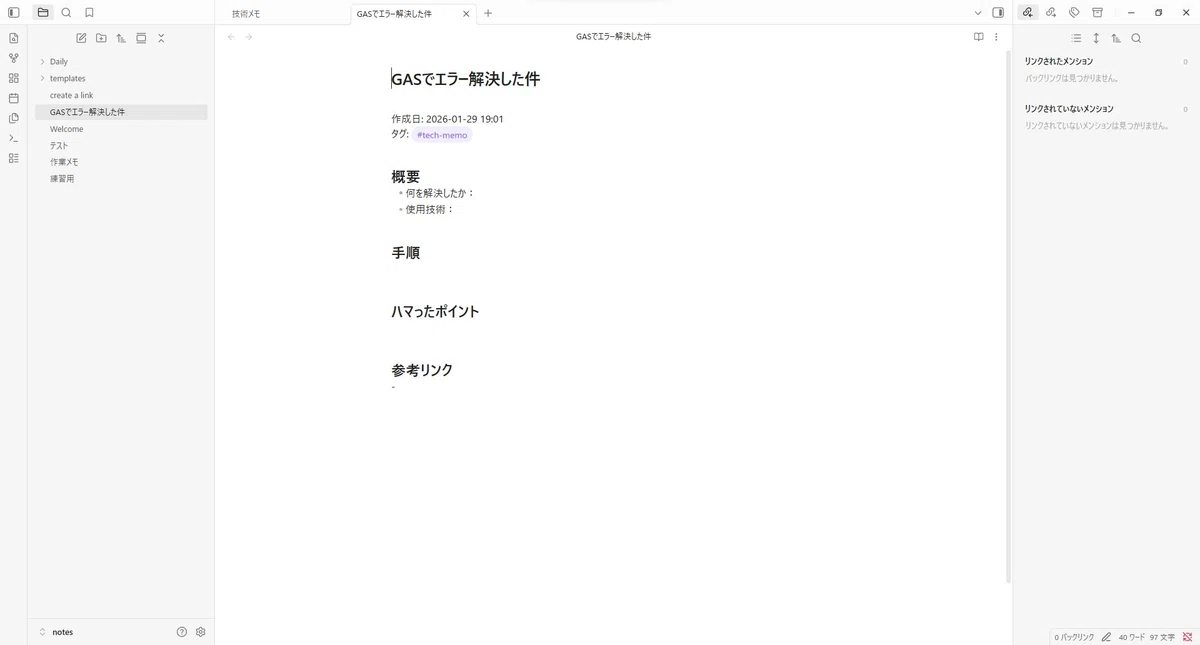
{{date}} と {{time}} が実際の日時に置き換わり、フォーマットが一発で挿入された!
「またゼロから書くのか…」というストレスが完全に消えた瞬間だった。
調子に乗って他のテンプレートも作ってみた
同じ要領で、用途別のテンプレートを増やしてみた。
会議録テンプレート:
作成日: {{date}} {{time}}
タグ: #meeting

## 基本情報
- 日時:
- 場所:
- 出席者:

## 議題


## 決定事項


## 次回アクション
読書メモテンプレート:
作成日: {{date}}
タグ: #book

## 書籍情報
- タイトル:
- 著者:

## 3行サマリー
1.
2.
3.

## 印象に残った箇所


## 実践したいこと
それぞれの用途に合わせて、自分が毎回書いている項目を雛形化していった。
テンプレート機能を使ってみて気づいたこと
実際に使ってみて、こんなメリットを感じた:
作業時間の短縮:
毎回手打ちしていた5分が、2秒になった。
フォーマットの統一:
「あれ、前回はどんな項目立てしたっけ?」と迷うことがなくなった。
書き始めのハードルが下がった:
「とりあえずテンプレート挿入して埋めていけばいい」と思えるようになり、メモを取る習慣が続くようになった。
設定のポイントをまとめておく
テンプレート機能の設定は、たった3ステップだった:
templatesフォルダ を作って設定で指定
その中に 雛形ファイル を作る
Ctrl + P →「テンプレートを挿入」で呼び出す
技術メモ、会議録、日報、読書メモ…繰り返し使うフォーマットがあるなら、テンプレート化してみる価値があると思った。
「毎回同じこと書いてるな…」と感じたら、それがテンプレート化のサインだった。
