
LINEスタンプ申請までのまとめ!

おはようございます。アイアイです!
LINEスタンプ申請まで出来たのでそこまでの失敗談含め簡単なまとめてみました。
備忘録的にどうぞ!!
ステップ1:スタンプを作ろう!
思えば、スタンプ作ってみようと思い立ったのが、つい先日。
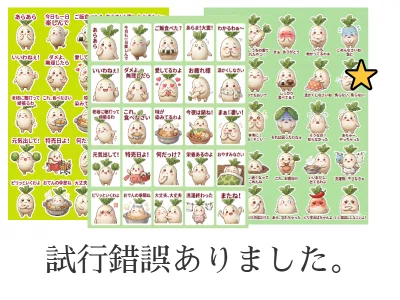
ほんとに試行錯誤してます。未だに、うまく行かず、白線が出たり、色が変だったり、文字が読めなかったり、AIくんはお馬鹿なので壊れることがあります。
そこはね、一つずつ指摘して直してもらうしかないかなと。
あと、忘れちゃいけないのが、サイズと規格!

今は独自のLINEスタンプメーカーツールを作って、
AIで、4✕4や5✕5の画像を作って、それをツール画面上で切り取って、スタンプサイズにするようにしました。ついでにメインとタブの画像サイズも作れるようにしました!
これマジ便利!
透過処理も綺麗にできるようになったしね!!
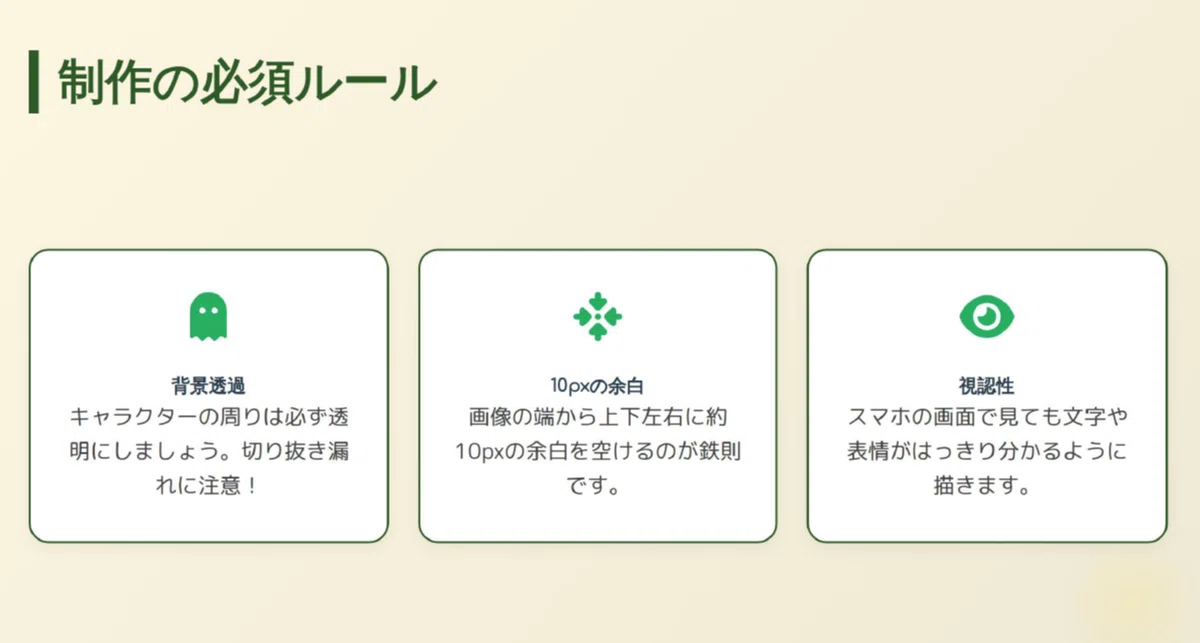
そういえば、透過処理を楽するために、白い縁をつけるようにしてみたんですが、今度は白い縁の周辺に薄い色が残ってしまって、これまたそれを削除するのが難しくって、うがーってなったんですけど、
これはね、クリスタくんでオートアクションを作って一つずつ動かしたら綺麗に切り取れたので、おすすめ!
①選択ツールで、色の指定。他の透明部分の色を選択して透明化している部分を選択する。
②選択ツールで選択範囲を拡大。3pxくらい。
③選択範囲の中を削除!
④選択範囲解除
⑤保存して閉じる
こんな感じ。
透過処理に困ってる人で、クリスタ持ってる人はお試しでどうぞ!!
というわけで、無事に画像が作成されました!
ステップ2:クリエイター登録と申請
クリエイター登録、ワクワクするやつでした。
LINEアカウントは以前から持ってたので、そのままログインして登録。
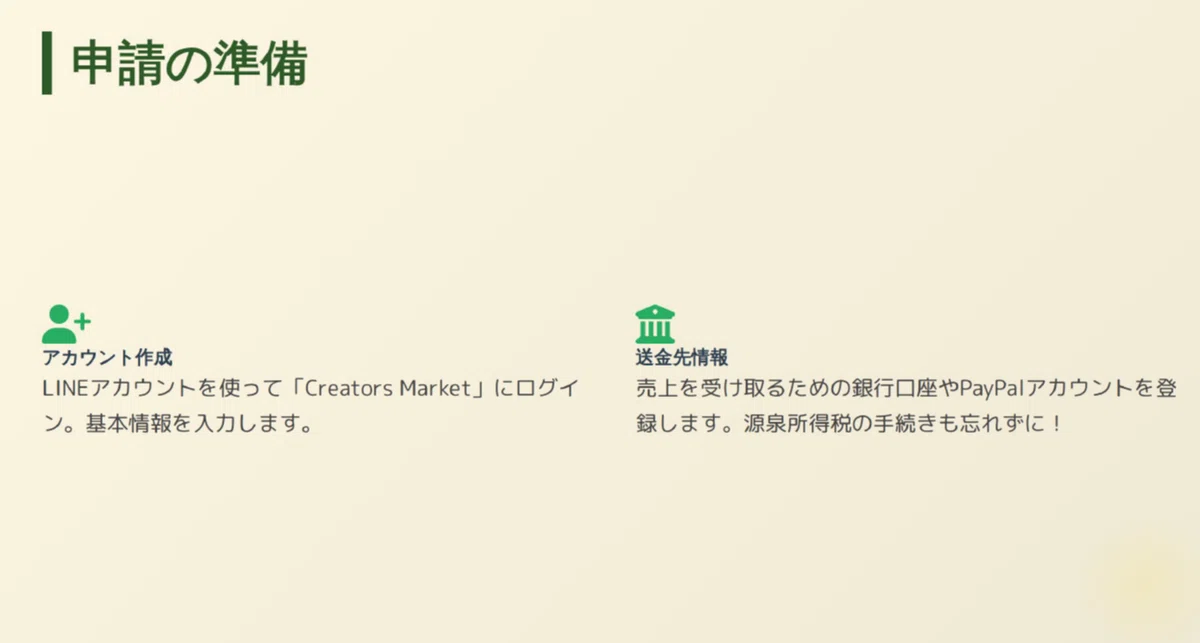
まだ売れるとも限りませんが、送金先情報もドキドキしながら登録!
さて、ここからが、大変。
作ったスタンプを登録しなければなりません。
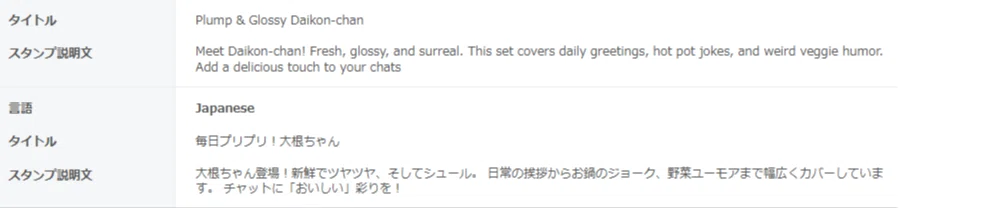
登録画面で、まあ、色々書いていくわけですけど、まず一番最初にトラップに引っかかったのが、英語タイトルと英語説明文!!!
なんだってえぇぇ!え、英語!!!!!?
英語なんか分かるかーい!ということで、Geminiくんに相談して、登録予定のスタンプを見せて、これに合ったタイトルと説明文を書いてくれとお願いして、どうにかこうにか登録。
160文字以内ってスペースも含まれるので、スペース含めて160文字以内にして、ってお願いしないと、平気で字余りします。
そして、トラップ!
ここで、追加でJapaneseを登録するのを忘れたアイアイは、そのまま一旦申請リクエスト出してしまいましたwww
馬鹿野郎、日本語のスタンプなのに、英語しかないって見つかるわけ無いだろ!!と相方に怒られまして再度登録し直しwww
クッソ面倒くさいwww
あと、スタンプの命名規則ね。
スタンプ画像は、一つずつアップしていくことも出来るんですが、ZIPファイルでも登録出来るんですよね。
だけどね、その中身がどうなってるのか、
どこにも何も書かれてないやん。分かるか!!!
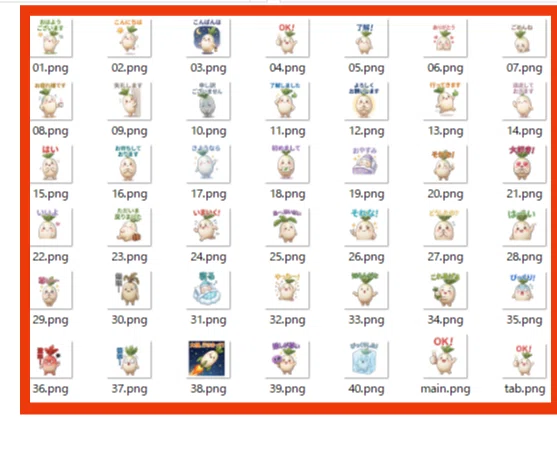
で、備忘録的に書いておくけど、
スタンプ:「01.png~」(8枚なら08.pngまで、16枚なら16m40なら40.pngまで)
メイン:main.png
タブ:tab.png
このファイルを全部まとめてZIPファイルにしないとエラーで弾かれます!!
main.pngとtab.png、忘れがちなので、ちゃんと忘れず入れるようにしましょう!!
肝心のスタンプも命名規則があって、01~40(.png)なので、頭にimage_01とかだと弾かれます。クッソ!!
あと、AIにスタンプ画像を出力させて、このスタンプ頭に持ってきたほうが絶対映える!とかあるじゃないですか。
でも名前変えるのが面倒くさい。とか、AIに画像出力させたけどいくつか気に入らないから、もう少し出力させて、これとこれをピックアップしたい!とかあるじゃないですか。
でも名前変えるのが面倒くさい。
アイアイの場合は、名前変え面倒だったので、HTMLツール作っちゃいました★
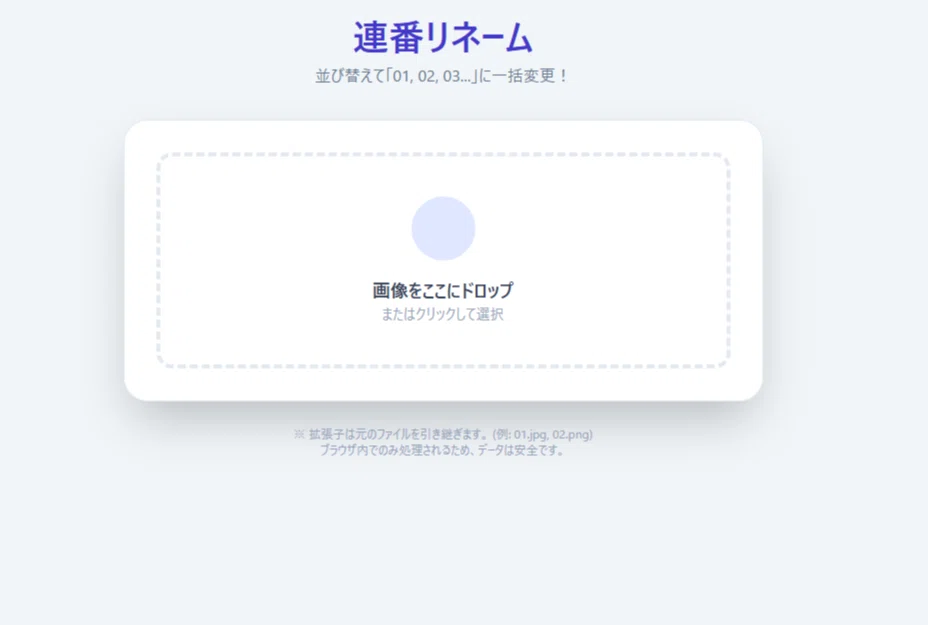
対象ファイル50枚まで連番にしてくれます。
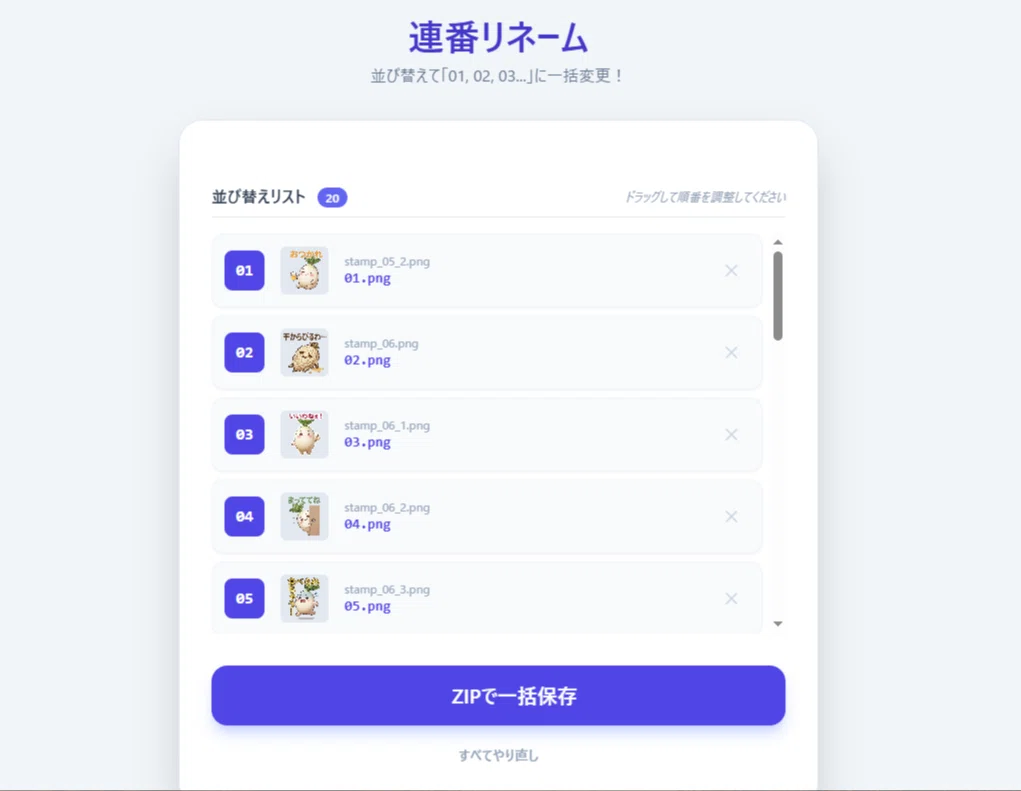
ドラッグで順番入れ替えられるので地味に楽です。
ZIPファイルでダウンロードしてくるので、フォルダに展開してもう一回ZIP化しなきゃならないんで、mainとtabも一緒にリネームせずに同梱させられないか、ちょっと改造の余地はあり、ですが、(後、プレビュー画像も小さいから何だかよく分からない)一括で連番つけられるので、地味に楽をしています。
この後すぐに思い立って、main.pngやtab.png、それにプレビュー画面の大きくするよう対応しました!!
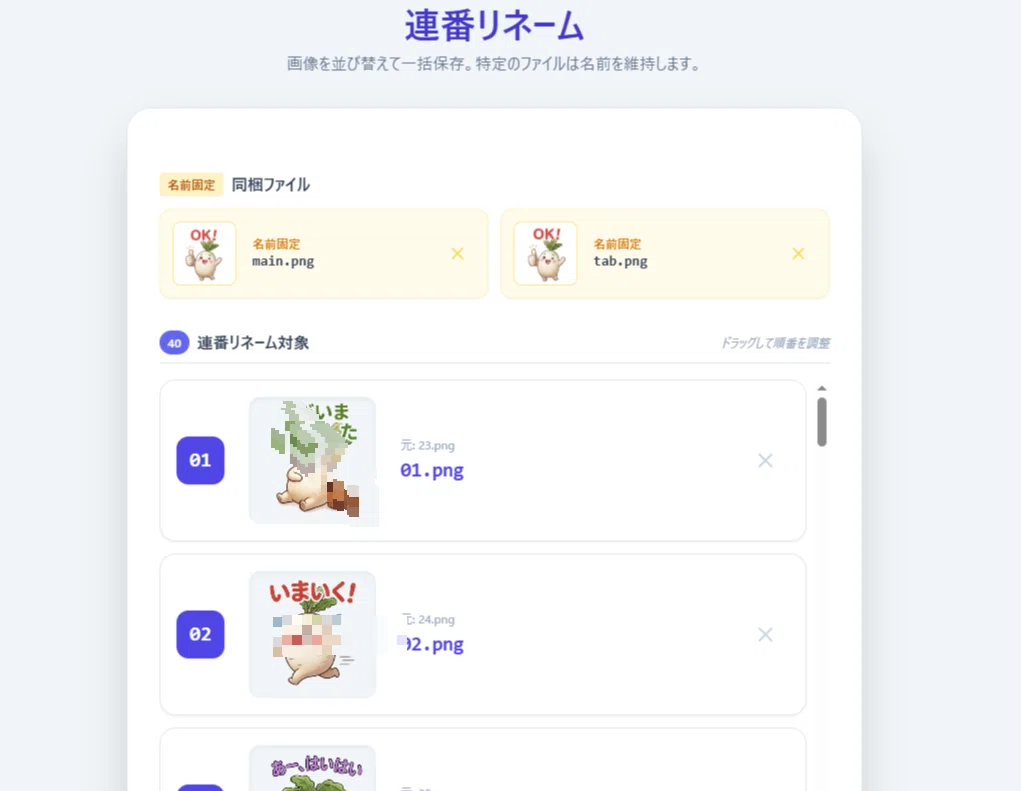
このままダウンロードしたZIPファイルは画像アップロード可能です!!
ソースは有料部分でそのまま公開してます。
あとは、最大の難関はタグつけ、ですよね。
8枚くらいならちょちょちょいっとつけられるんですが、40枚あると手間がかかって仕方がない!!
というわけで、Geminiくんに聞いてみました。
以下はGeminiくんの回答です。
最も自動化が進んでいる方法:AI活用Chrome拡張機能
AIがスタンプ画像を自動的に解析し、適切なタグを生成・入力してくれるChrome拡張機能があります。設定に少し手間がかかりますが、一度設定してしまえば「ボタン一つ」でタグ付けを完了できます。
ほう?でもAPIが必要なんでしょ?
アイアイ、何故かGeminiくんの無料API枠なくってぇww
7500円払えって言われてるんだよねぇ。(なんで?)
なので、この方法は却下!!!
自分で制御したい人向け:タグリスト一括貼り付けツール
スタンプ番号とタグのリスト(テキスト)をあらかじめ用意し、それをツールに貼り付けることで、全スタンプ分まとめて自動入力する非公式ツール(ブックマークレットなど)もあります。AIでタグリストだけを作成するアプリと組み合わせると、さらに便利です。
なるほど?じゃあ、こっちを採用しよう!
非公式ツールの使用は自己責任で:非公式のツールや拡張機能は、LINE側のページ構造の変更などにより動かなくなる可能性があります。
それはそう。
まあ、それで、タグ一覧を作って、貼り付けることで一括登録できると知ったので、Webサイトやnoteで調べました。
ありがたいですね、最近はちゃんとやり方説明してあるnoteがある!!
参考にしたのは、へろんさんの
このページ。ありがとうございます。
お借りしました❤
あくまで非公式なので、LINEくんが今後仕様を変えてきたら、使えなくなるっぽいけど、使えるうちは使っておこうぜ!!ということで、導入。
あとは、タグをどうやって付けるか……
これもGeminiくんに聞くか。
1. 指示を出す際の構成案
AIに対して、以下の要素をセットで伝えるとスムーズです。
役割の定義: 「LINEスタンプのタグ付けの専門家」として振る舞ってもらう。
素材の提供: タグを付けたいスタンプの画像(またはその説明)。
タグ一覧の提示: LINEが規定している、または自作した「特定のタグ一覧」をテキストで渡す。
選定ルールの指定: 「1枚につき○個まで」「画像の内容と一致するものだけ選ぶ」などの条件。
2. そのまま使えるプロンプト例
画像をアップロードできる環境であれば、以下の文章を添えて送信してください。
【プロンプト例】
添付したLINEスタンプ用の画像に対して、以下の「タグ一覧」の中から適切なタグを付与してください。
### ルール:
各画像の内容(キャラクターの表情、動作、セリフ)を分析してください。
下記の「タグ一覧」の中に、画像の内容と一致するものがあればすべて抽出してください。
一覧にない言葉はタグとして使用しないでください。
画像ごとに「画像の説明」と「付与するタグ」を箇条書きで出力してください。
### タグ一覧:
(ここにLINE公式のタグリストや、ご自身で用意したタグの一覧をペーストしてください)
例:おはよう, おやすみ, ありがとう, お疲れ様, 了解, ぴえん, 怒り, 笑い ...
### 対象画像:
(画像をアップロードするか、画像1:うさぎが泣いている、などの説明を記載)
3. 精度を上げるためのコツ
「迷った時の判断」を指定する 「もし一覧にぴったりなものがない場合は、無理に付与せず『該当なし』としてください」と付け加えると、無理やりなタグ付けを防げます。
セリフを重視させる スタンプに文字が入っている場合、「画像内のテキストを最優先してタグを選んでください」と指示すると、意図から外れにくくなります。
一括処理の依頼 複数枚ある場合は、「画像1」「画像2」と番号を振って渡すと、AIも整理して回答しやすくなります。
大事なとこなので全部貼っておきました。
よし、次からはこれで試してみましょう!!!
長くなっちゃった。
これで、申請リクエストが出来ます。
は~。長い道のりだった。
透過問題が一番面倒なところかな~。やっぱり。
もう少し1本化して自動でなんとかなるようにしたい。
そこで登場するのがAntigravityくんですね。
次は、1本化できるのか、やっていきたい。
頑張りまーす!
あ、ちなみに大根ちゃんスタンプは現在審査中なので、申請通ったらまたお知らせしますね!!
後、以下の有料エリアには、現在の連番リネーム機能のソースを置いておきます。HTMLツールなのでローカルでも普通に動くので、気になった方は使ってみてくださいね~
ここから先は
¥ 300
応援よろしくお願いします!! 頂いたチップはクリエイターとしての活動費に使わせていただきます!
