Gemini(旧Bard)を用いた読書ノートの作成方法

GoogleのGeminiを活用した効率的な読書ノート作成法
通勤中やランニング中にKindleの読み上げ機能を使って本を読むことは時間を有効に使える一方で、内容が頭に残りにくいという問題があります。そこで今回は、GoogleのGeminiを使って本の要約とハイライト部分を抽出し、それを元に読書ノートを作成する方法をご紹介します。これにより、何もしないよりも知識をより定着させることが可能になります。
GoogleのGeminiとは?
まず初めに、GoogleのGeminiについて簡単に説明します。Geminiは、Googleが開発したAIツールで、2024年2月8日に発表され、内部のモデルの変更に伴いサービス名もBardからGeminiに変更されました。本の要約や多くの人がハイライトした部分を抽出することができます。Geminiの公式ウェブサイトはこちらからアクセスできます。
Geminiを使った読書ノート作成法
それでは、具体的な手順を見ていきましょう。
まず、Geminiのウェブサイトにアクセスします。
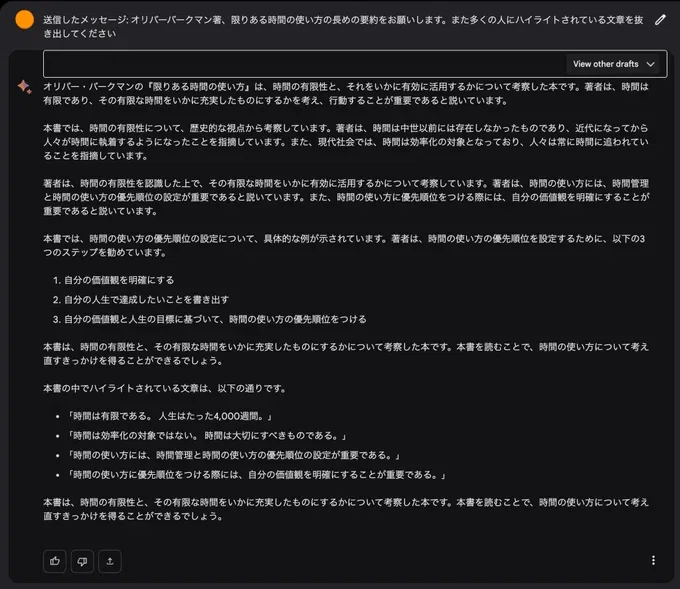
次に、読んだ本の著者とタイトルを入れて以下の例のようなpromptを入力します。
View other drafts(右上)で長めの回答を選択
抽出した情報を元に、読書ノートを作成します。
オリバー・バークマン著、「限りある時間の使い方」の長めの要約をお願いします。
また多くの人にハイライトされている文章を抜き出してください。
オリバー・バークマン著、「限りある時間の使い方」の要約とハイライトを抽出してもらった結果↓
この方法を使うことで、本の中心的な内容や重要なポイントを効率的に把握することができます。また、自分でノートを作成することで、知識の定着を促すことができます。
Gemini以外のツールとの比較
Gemini以外にも、PerplexityやChatGPT+Webpilot、Bingなど、様々なAI検索ツールが存在します。これらのツールも試してみましたが、結果としてGeminiが一番良い結果でした。Geminiは、本の要約やハイライト部分の抽出が非常に正確で、読書ノート作成に最適であると感じました。
おまけ:Kindleの読み上げ機能の使い方(iPhone)
Kindleの読み上げ機能は、移動中や作業中でも本を"読む"ことを可能にします。以下にその使い方を説明します。
iOSの設定>アクセシビリティ>読み上げコンテンツ>画面の読み上げをONにします。
Kindleアプリを開き、読みたい電子書籍を開きます
iPhoneの画面を上から二本の指を同時にタップ&押さえながら下へスワイプすると、読み上げコントローラーが表示されます。速度は2倍がお勧めです。
ただし、図表だけのページや文章が画像化されている本は読み上げできないので注意が必要です。また、バックグラウンド再生も可能ですが、ページが変わると読み上げが中断します。
まとめ
時間を有効に使いつつ、知識をしっかりと定着させるためには、GoogleのGeminiを活用した読書ノート作成法が非常に有効です。通勤中やランニング中など、移動時間を利用して本を読む際には、ぜひこの方法を試してみてください。
本文の例で取り上げたベストセラー本。時間が足りないアカデミアの先生は多いと思いますが、時間効率化を試みるのではなく、優先順位をつけて順位の低いものを切ることが重要とのことです。
PFN創設者の岡野原先生の著作。これまで紙の書籍しかありませんでしたが最近Kindle版が出たようです。
ChatGPTによる論文作成はこちら
