
【学校のネットが遅い③】10Gbpsでも詰まる~回線・セッション・実地テストで原因を見抜く~

はじめに
学校の回線を改善するとき、「1Gbpsから10Gbpsへ変えれば速くなる」と考えたくなります。
もちろん帯域は重要です。
しかし、ネットワークの体感は、契約上の最大速度だけでは決まりません。
さらに、10Gbpsの提供エリアなんて、市内でも限られています。
高速道路で考えると分かりやすい
ネットワークを高速道路に例えるなら、10Gbpsは「最高速度」よりも、一定時間に多くの車を通せる道路の広さに近いものです。
そしてセッション数は、料金所のゲート数に近い存在です。道路が広くても、同時に通れるゲートが少なければ入口で詰まります。ほかにも、応答時間は目的地までの遠さ、パケットロスは途中で荷物を落とす状態と考えると理解しやすくなります。
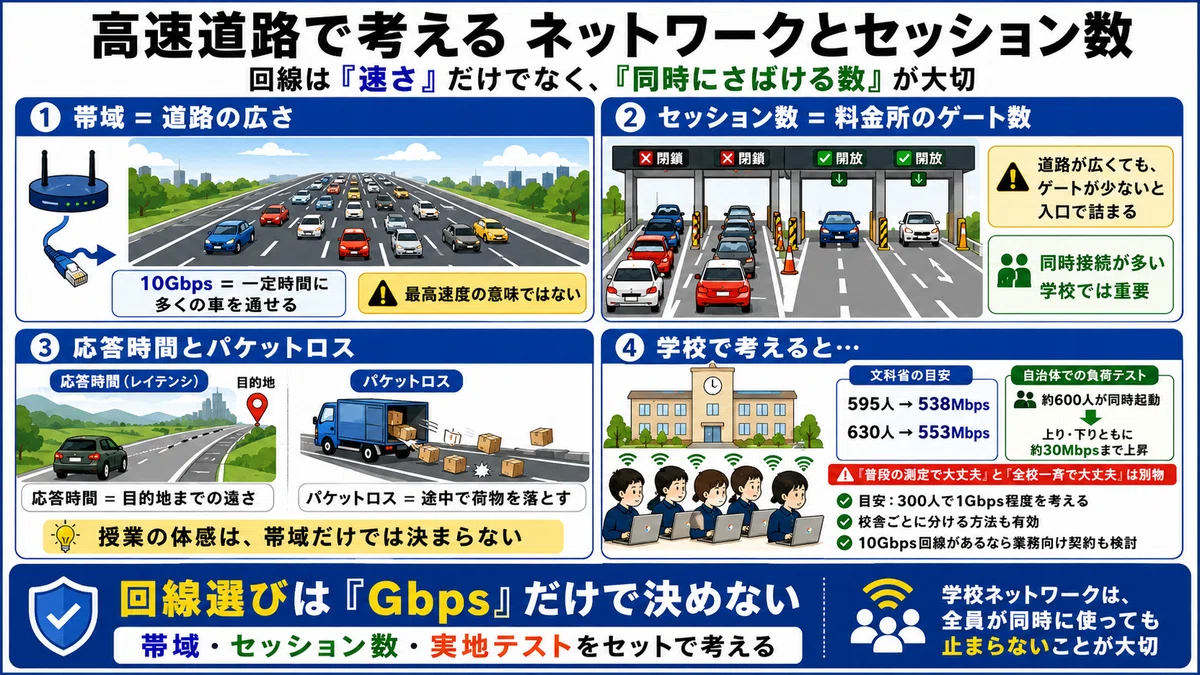
文部科学省の目安では、児童生徒595人の学校で必要なダウンロード帯域は538Mbps、630人では553Mbpsです。これは契約書に書かれた理論上の最大値ではなく、学校入口で確保したい実測値の目安です。
私が自治体で行った負荷テストでは、約600人が校内放送に合わせてChromebookを同時に起動しました。
通常時には見えなかった通信の山が生まれ、上り・下りともに30Mbps近くまで上昇する場面がありました。
この一例だけで必要帯域を決めることはできません。
しかし、「普段の測定では大丈夫」と「全校で一斉に使っても大丈夫」は別物だと分かりました。
子どもたちの実際の起動の仕方は、放送後もまちまちですが、子どもたちの使い方ハードです。
約300人で1Gbps程度、校舎で分けるなどして、光回線を配置するのがいいかもしれません。
10Gbps回線が市内であるのであれば、ビジネスモデルで選んでください。
回線契約で確認したい5項目
回線を選ぶときは、次をまとめて確認します。
実効帯域:日中の学校利用時間帯にどれだけ出るか
接続方式:PPPoEかIPoEか
セッション数:NATやファイアウォールを含め、同時通信に耐えられるか
共有状況:ベストエフォートか、帯域確保型か、収容局までの分岐はどうか
可視化と保守:混雑時の通信量、遅延、機器負荷を確認できるか
2Gbpsや10Gbpsのベストエフォート回線、帯域確保型・ギャランティ型の業務用回線、複数回線の利用は、いずれも選択肢です。
ただし、10Gbpsへ変えても、校内スイッチや配線が1Gbpsまでなら、そこが新しいボトルネックになります。※ここを気を付けて!!
最終地点は大きめ、配線部分は少しずつ小さく。
水の流れと同じように考えれば大丈夫です。
校舎ごとに回線を分ける方法もあります。
光回線を増やす場合は、単にISP名を変えるだけでなく、物理的に別系統へ収容されるかを確認します。
同じ回線を使っていれば、サービス名が違っても同じ設備を通ることがあるためです。※この辺は、簡単にした方がいいですが。。。
ここは、いい感じでした。
体育館・武道場・運動場等はモバイル回線で必ず補完してください!!
体育館ではダンス動画を確認し、運動場ではサッカーの動きを撮影して作戦を立てます。
タブレットは教室の外でも使うため、固定Wi-Fiが届かない場所を放置できません。
といって、有線で離れに屋外LANや光回線を通すとコスト的に割に合いません。
常設APの増設が難しい場所には、自治体管理のモバイルルーターを各校へ配置する方法があります。
非常時にも使えるよう各校に、2~5個準備しておけばよいでしょう。
SSIDとパスワードを統一すると操作は簡単になりますが、漏えい時の影響も全校へ広がります。しかし、学校において体育館や武道場で使う場合は、非常時が想定されるので、オープンを基本とした方がおすすめです。
授業参観や災害時に保護者へWi-Fiを提供するなら、QRコードは便利です。
最後は、一番規模の大きな学校で確かめる
設計書の数字が十分でも、最後は実地テストを行うべきです。
最も児童生徒数の多い学校で、校内放送を使い、全員が同時に端末を起動する。ログイン、学習アプリの起動、動画再生、ファイルのアップロードなど、授業で実際に行う操作を試します。
ここは、頭を下げてでも教育委員会が実施すべき、確認方法です!!
そのときは「速度」だけでなく、次を記録します。
いつ、どこで、何台が、どのようなアプリを使ったか
ログインと画面表示に何秒かかったか
AP、スイッチ、ルーター、ファイアウォールのCPU・メモリ使用率
通信量、セッション数、応答時間、パケットロス
失敗した端末の場所、機種、エラー内容
とくに、自治体で必須とするアプリを実際に全員で使うことを試すことをおすすめします。そして、動画やZoom等の配信アプリ、ドリル系アプリを試しましょう。
以外にYoutube系では、止まりにくかったのか不思議でした。
逆にドリル系は、ログイン時に止まりやすかったです。
現場で何が止まっているのかを記録し、最も負荷がかかる場面で確かめる。
ここまで行って初めて、回線を太くするのか、機器を替えるのか、設定を直すのかが見えてきます。
ネットワークは、授業が始まってから祈るものではありません。
授業が始まる前に、止まらない設計に心がけましょう。
まとめ
学校のネットワーク整備では、1Gbpsや10Gbpsといった回線の太さだけを見ても、授業が安定するとは限りません。
高速道路に例えるなら、帯域は道路の広さ、セッション数は料金所のゲート数です。道路が広くても、同時に通信できるゲートが少なければ、朝の一斉ログインや全校でのアプリ起動時に入口で詰まります。
そのため、回線契約では最大速度だけでなく、実効速度、接続方式、帯域の共有状況、保守体制を確認します。
そのうえで、ルーターやファイアウォール、NATのセッション数を確認し、将来の端末増加やクラウド利用の拡大に合わせて増強できる構成にしておくことが重要です。
つまり、回線は「幅」だけで選ぶのではなく、契約内容と同時接続への強さで選ぶ。さらに、セッション数を後から拡張できる設計にする。
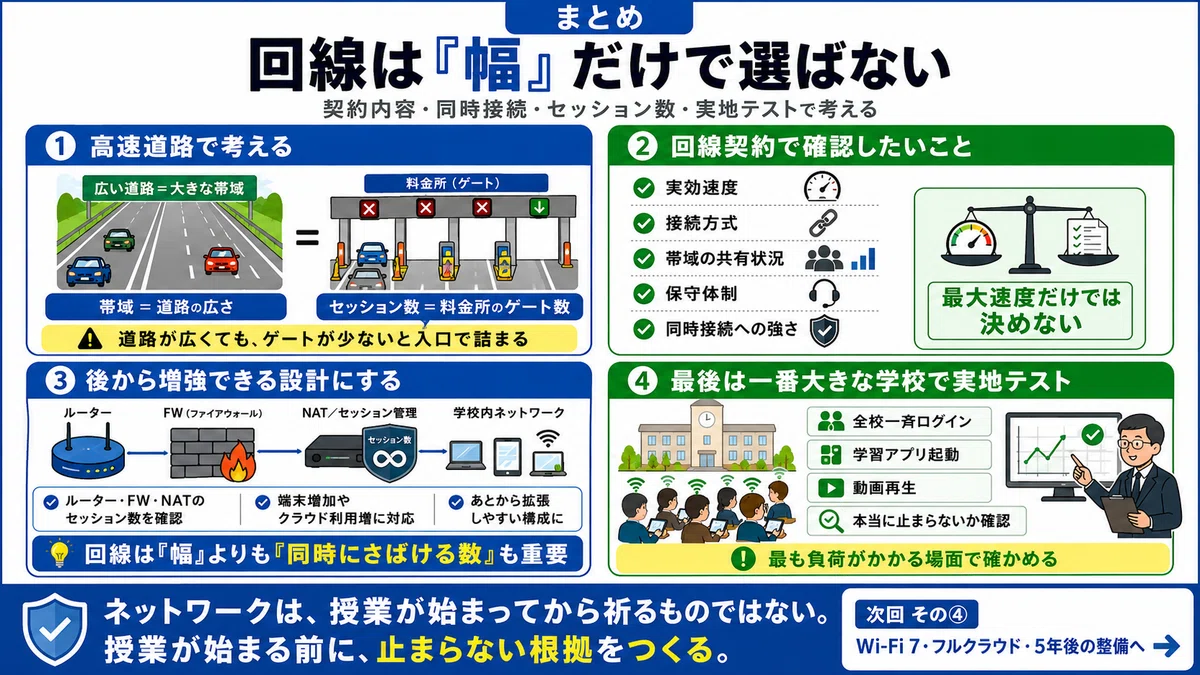
そして最後は、最も規模の大きな学校で全校一斉テストを行い、本当に止まらないことを確認する必要があります。
実際にチェックしておけば、今後のネットワーク設計にも役立ちます。
百聞は一見に如かずです。
次回のその④では、Wi-Fi 7、フルクラウド等を踏まえ、5年後を見据えた学校ネットワーク整備について考えます。
