
経営会議で使用するスプシの数字を見やすくする実務者のためのメモ

経営会議で使うスプレッドシートを整えていて、ひとつ気になったことがある。
負の数字が見にくい。
普通に表示すると、こうなる。
-1,250
もちろん、数字としては間違っていない。
しかし、会議室のモニターに映したり、少し離れた席から見たりすると、マイナス記号は思ったより目立たない。
数字は見える。
でも、それがプラスなのかマイナスなのかが、一瞬で入ってこない。
そこで、負の数字にはマイナス記号ではなく、▲を使うことにした。
▲1,250
この方が、明らかに見やすい。
ただし、すべての▲を赤字にすればよいわけではない。
ここは分けて考える必要がある。
たとえば、実績値そのものがマイナスになっている場合。
利益がマイナス、残高がマイナス、差引金額がマイナス。
これは文字通り、赤字として見せたい。
だから、▲を付けて、文字も赤くする。
一方で、前年差異や予算差異、目標差異の場合は少し違う。
前年より減った。
予算より下回った。
目標より少なかった。
これは「減った」という意味であって、必ずしも赤字やキャッシュアウトを意味しない。
ここを全部赤くしてしまうと、単なる減少と、本当に注意すべき赤字が混ざってしまう。
だから、前年差異や予算差異では、マイナスは▲で表すが、文字色は黒のままにする。
つまり、ルールはこうだ。
実績値のマイナスは、赤い▲。
差異のマイナスは、黒い▲。
この分け方にすると、数字の意味が見やすくなる。
ただ、▲表示にはひとつ問題がある。
▲がある数字と、▲がない数字で、グリッド(位置)が微妙にずれる。
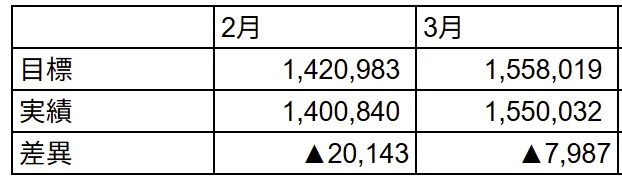
右寄せにしていても、▲があるセルだけ微妙に右にずれてしまう。
経営会議用の表では、数字を縦に並べることが多く、この小さなズレが意外と気になる。
これは、Googleスプレッドシートのカスタム数値形式で対応できる。
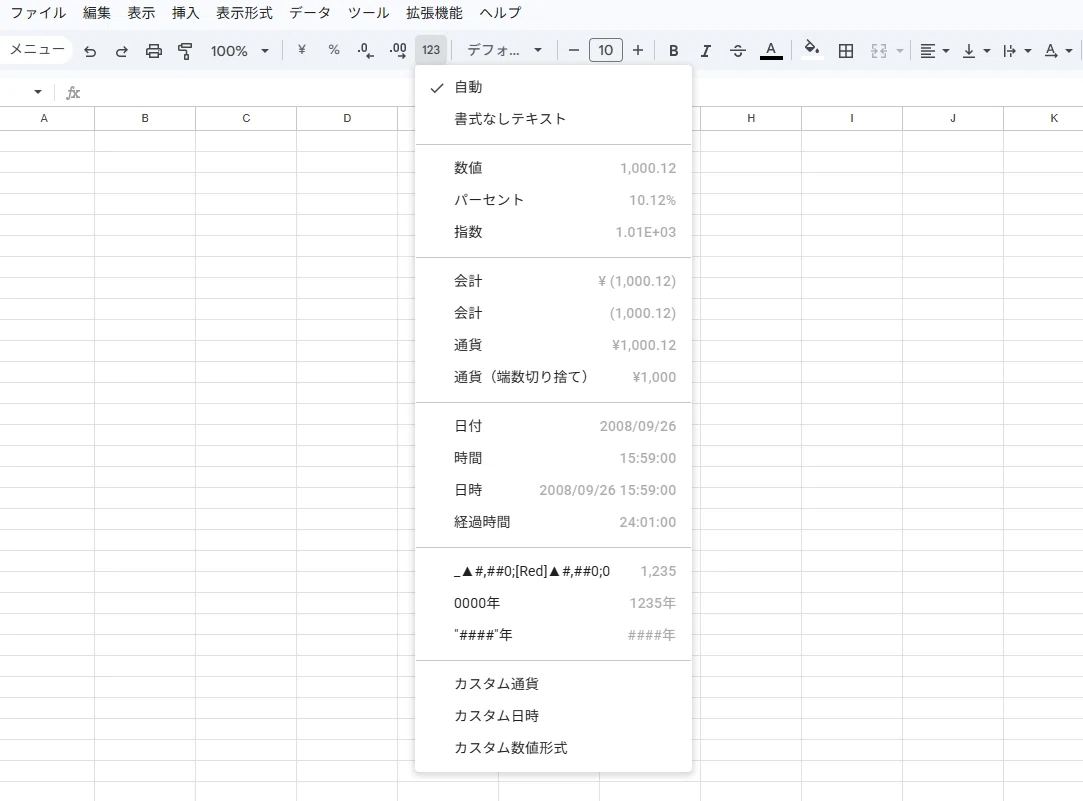
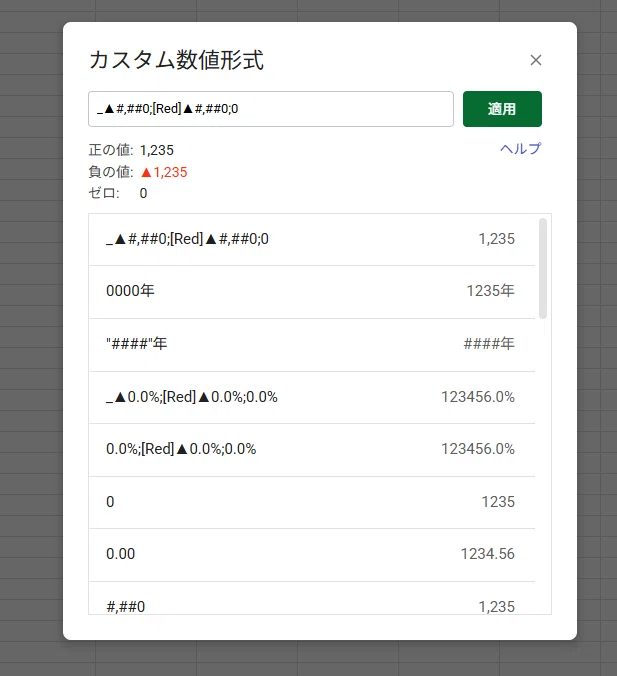
ポイントは、プラスの数字にも、見えない▲の幅を持たせることだ。
たとえば、実績値ならこうする。
_▲#,##0;[Red]▲#,##0;0
先頭の _▲ は、▲を表示するのではなく、▲の幅だけ空ける指定である。
つまり、プラスの数字には何も表示しない。
でも、▲のぶんだけ見えない余白を持たせる。
その結果、▲がある数字とない数字の位置がそろいやすくなる。
整理すると、経営会議用の表示形式はこうなる。
■用途:実績値
ルール:プラスには何もなし。マイナスには▲を付けて赤字
表示形式:数値
カスタム数値形式:_▲#,##0;[Red]▲#,##0;0
■用途:目標差異・前年差異・予算差異・増減額
ルール:プラスには+。マイナスには▲を付けるが黒字
表示形式:数値
カスタム数値形式:+#,##0;▲#,##0;0
■用途:構成比・利益率・前年比
ルール:プラスには何もなし。マイナスには▲を付けて赤字
表示形式:%
カスタム数値形式:_▲0.0%;[Red]▲0.0%;0.0%
■用途:前年比増減率
ルール:プラスには+。マイナスには▲を付けるが黒字
表示形式:%
カスタム数値形式:+0.0%;▲0.0%;0.0%
フォントは、BIZ UDゴシックがいい。
数字が読みやすい。
0、6、8、9、%なども見間違えにくい。
日本語の項目名と数字が混ざる表でも、違和感が少ない。
経営会議の表は、かっこよく作る必要はない。
大事なのは、数字が一瞬で読めることだ。
マイナスなのか。
増えたのか、減ったのか。
赤字なのか、単なる差異なのか。
そこがすぐ分かるだけで、会議の数字はかなり読みやすくなる。
