
後期高齢者とAI:AIにExcelマクロを作ってもらう

初めに
Excelを使いこなしたいけれど、難しい操作は避けたい。
――そんな後期高齢者の皆さんへ。
AIを活用すれば、複雑なマクロの作成が簡単です。
1年前にExcelでシートの目次を作る記事を書いたことを思い出しました。
Excelマクロによる自動目次づくりをAIでやってみてはどうでしょう。
当時は「高齢者がこの技術を修得しておけば重宝する」と書きました。
1年後は「高齢者がこのプロンプトを知っていれば便利」に変わりました。
今回は1年前のこの記事のAI版として書いてみました。
後期高齢者が使いそうなExcelシート
名簿
会員名簿、生徒名簿、従業員名簿などがあります。
名簿のExcelやWordのテンプレートが多く提供されています。
毎月の報告
町内会や自治会の役員を担当する場合に役立ちそうです。
報告書のExcelやWordのテンプレートが多く提供されています。
経理の月次処理をExcelで作成する例は多いようです。
マニュアル
マニュアルって、このようなサイトで勉強して作成するのがお勧めです。
Excelを使用して手軽に業務マニュアルを作成します。
AIでの目次作成手順
Excelのマクロは、作業を自動化し便利にしてくれる機能です。
目次作りはExcelマクロの最も簡単な応用です。
しかし、ゼロから自分で作るのは難しいと感じる方も多いでしょう。
かつてはネット上で探していましたが、今はAIにマクロ作りを手伝ってもらう方法があります。
1.ChatGPTに目次作成マクロを作らせる
🖱ChatGPTを起動して下のプロンプトを入力してみます。
シート名を題名にした目次を作成するExcelマクロを作って下さい。
マクロが作成されました。
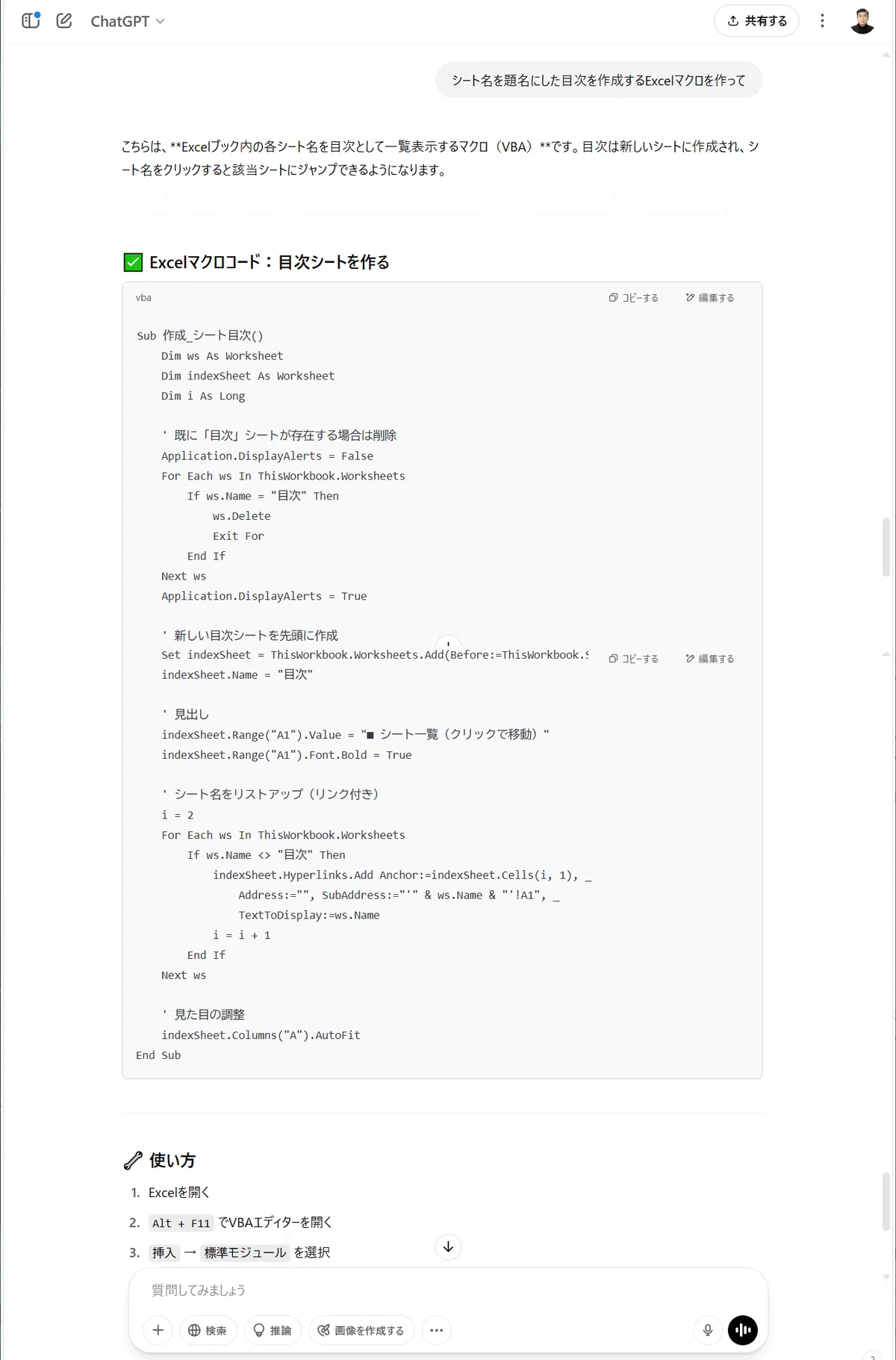
2.生成されたマクロをExcelに貼り付ける
🖱Excelを起動し、[開発]タブの[マクロ]をクリックします。
注意:開発タブが見えない場合は設定が必要です。

🖱マクロ設定ダイアログで、[目次]と入力し、[作成]をクリックします。
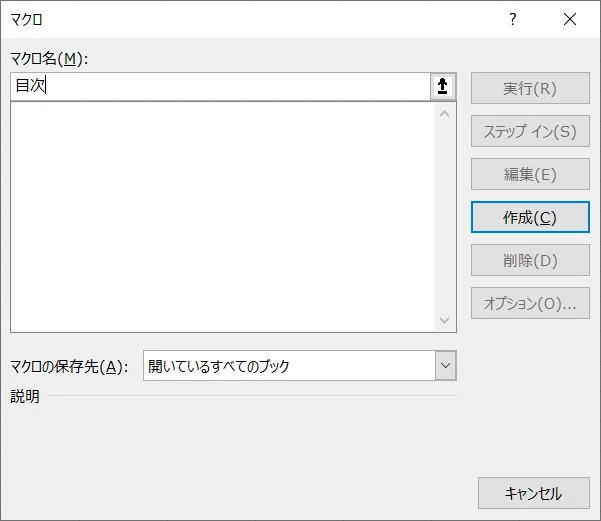
🖱AIが生成したコードをコピペします。
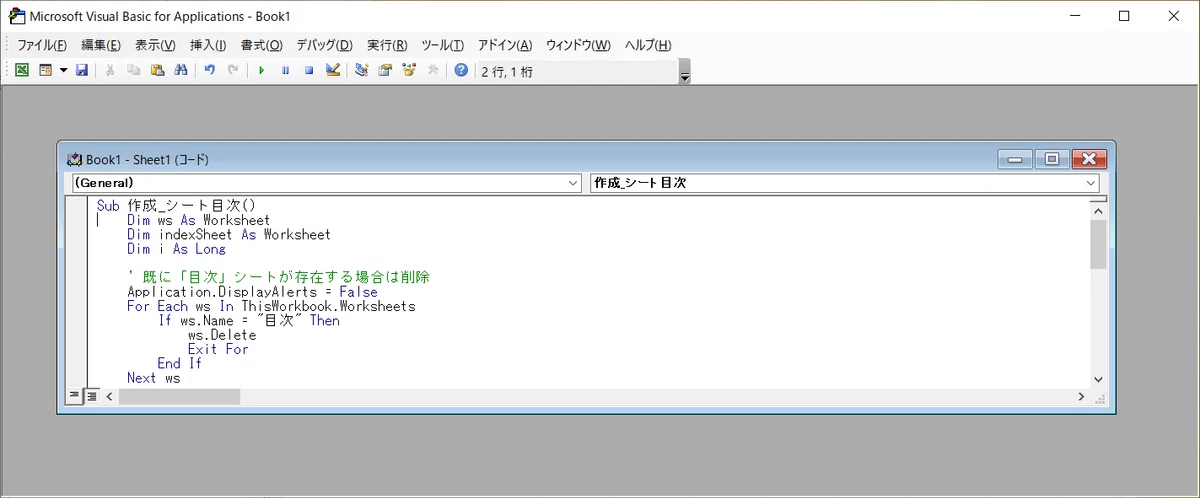
3.マクロを実行する
🖱再度Excelの[開発]タブの[マクロ]からダイアログを表示します。
🖱[実行]ボタンをクリックします。
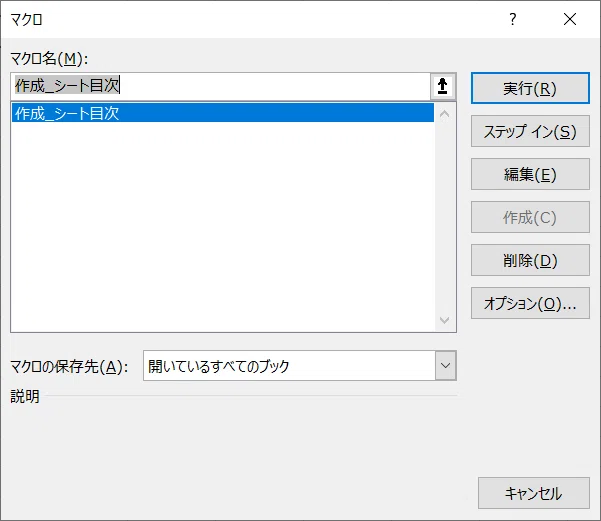
4.目次が作成される
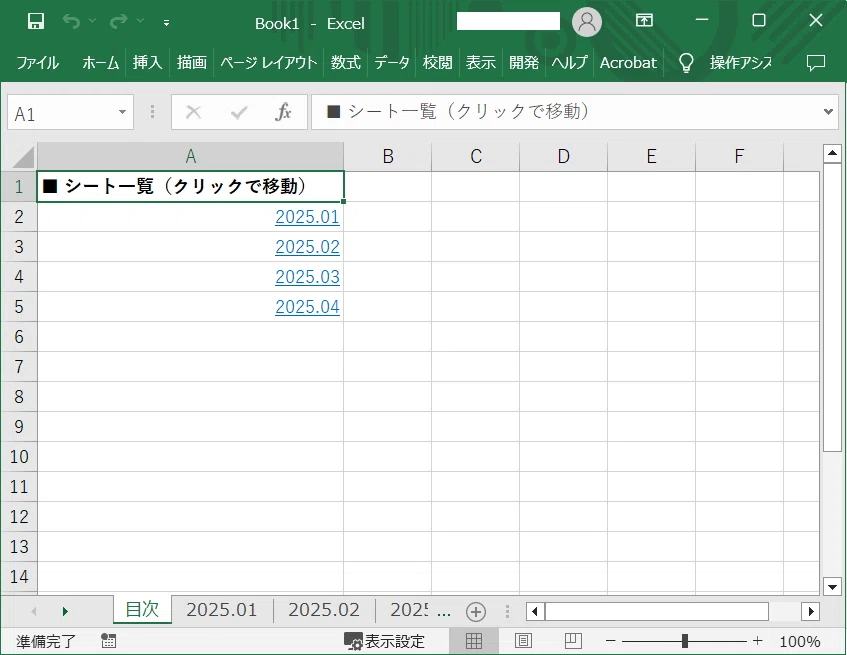
[目次]シートが作成され、各シートへのリンクが挿入されます。
マクロを改良する
これで簡単な目次作成は完了です。
更に、改良する場合は、そのようにプロンプトを改良して下さい。
私は「シート名とシート番号の目次を作成するExcelマクロを作る」と書き直してみました。
このような工夫を何度かやってみてください。
数回の工夫を加えたマクロを作成すれば、「AIを使ったExcelの活用」と題して、パソコン講座などで1時間は説明できるほどに上達すると思います。
終わりに
最近は高齢者でもパソコンを使っています。
株式投資で高度に使いこなしている老人もいます。
会に参加し、会計を担当したり、資料をまとめたりと、Excelを使う場面もあるかと思います。
Excelで、昔できたことができなくなっていても大丈夫です。
AIに頼めば簡単にExcelを使いこなせる時代になりました。
まずは試してみて、その便利さを実感してみてください。
皆さんのパソコン活用が快適になります。
気に入らなければプロンプトを書き直して、やり直しさせます。
記憶力の衰えを心配する必要はなくなりました。
【マガジン】老人とAI
【マガジン】IT技術
【マガジン】老人から若者に伝えたい
いいなと思ったら応援しよう!
 よろしければサポートお願いします! いただいたサポートは全て『「思い出の場所」の記事とGoogle地図を関連付けるWeb地図アプリ』のLancersでのプログラミングの外注に使わせていただきます。
よろしくお願いします。
よろしければサポートお願いします! いただいたサポートは全て『「思い出の場所」の記事とGoogle地図を関連付けるWeb地図アプリ』のLancersでのプログラミングの外注に使わせていただきます。
よろしくお願いします。