
5ステップでぐんぐん楽しくなる!Illustrator習得の第1歩は線を引くことから

「デザインに興味があるけど、デザイナー必須の『Illustrator(Adobe Illustrator)』って操作が複雑そう」
「Illustratorを開いてみたけれど、よくわからなくてそのまま閉じてしまった…」
という人も少なくないのではないでしょうか。
しかし、「簡単な操作から始め、ステップを踏んで成功体験を積み重ねていけば、楽しみながらステップアップができる」と、Illustratorやデザイン系情報発信で人気の「専門学校講師のイラレ」さんは言います。
Illustratorを楽しみながらレベルアップするとは、具体的にはどのようなことなのか。専門学校講師のイラレさんの解説です。
※この記事は、専門学校講師のイラレさん 『パパッとできて、センスも身につく Illustratorおてがる入門』(技術評論社)の一部を再編集したものです。
llustrator習得のコツは楽しみながらステップを踏んで
こんにちは!
現役専門学校講師の傍ら、YouTubeをメインに活動している「専門学校講師のイラレさん」と申します。「楽しく、わかりやすく」をモットーに、YouTube、X(Twitter)、ブログなどでAdobe Illustratorやデザイン系の情報を発信しています。
突然ですが、あなたはIllustratorというソフトが「難しそう」「よくわからない」と感じていませんか?
本当は楽しいのに、そう思えないのはもったいない! Illustratorの魅力を感じるためには、何かちょっとしたきっかけが必要だと思います。
私の場合は、学生時代に課題でほめられたことでした。今思えばすごく単純で恥ずかしい限りですが、自分のデザインをほめられたのがきっかけで「自分はデザインが得意なんだ!」と信じるようになり、どんどんIllustratorが楽しくなっていきました。
できることが増えればそれは成功体験につながり、楽しさを感じながら、どんどんレベルアップしていきます。これからIllustratorを学ぶあなたには、ぜひこの「楽しくレベルアップできる」ステップを踏んでもらいたいと思っています。
そのステップとは、
「線」→「図形」→「イラスト」→「文字」→「レイアウト」。

最も簡単な線を描く操作から始まり、線を組み合わせて図形を作り、図形を組み合わせてイラストを作り…と、徐々にレベルアップしていきましょう!
まずは直線を描いてみよう~超基本の線を描く
まず最初は、Illustratorで線や図形などを描く際の大前提から始めます。
Illustratorでは点と点を結ぶと線になります。これは今後図形を描画する際の超基本の考え方になり、その点を作る代表的なツールがペンツールです。
早くさまざまなデザインをしたい気持ちもあるでしょうが、しっかり理解してから先に進みましょう。
ペンツールの使い方
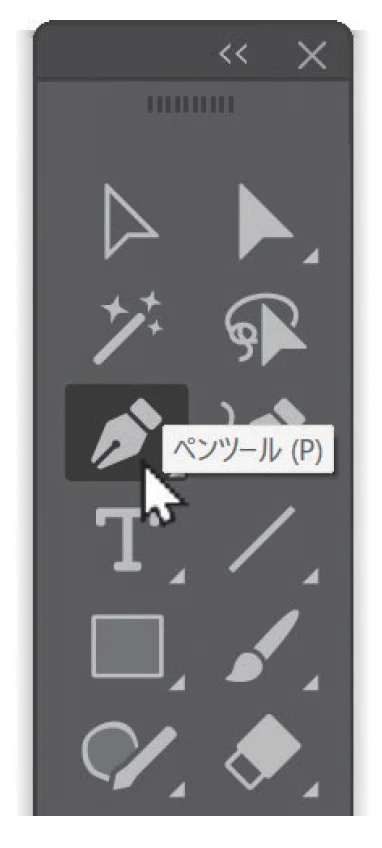
①ツールバーからペンツールを見つける
左側にあるツールバーの、ペンのマークのアイコンがペンツールです。
②ペンツールでクリックする
このツールで画面の好きな場所をクリックしてみましょう。クリックすると四角い点が1つできます。

③2つ目の点から線になる
さらに別の場所をクリックすると点と点が結ばれ線になります。このようにIllustratorは点を増やしていきながら線を描いていきます。

※用語解説:アンカーポイント、セグメント、パス
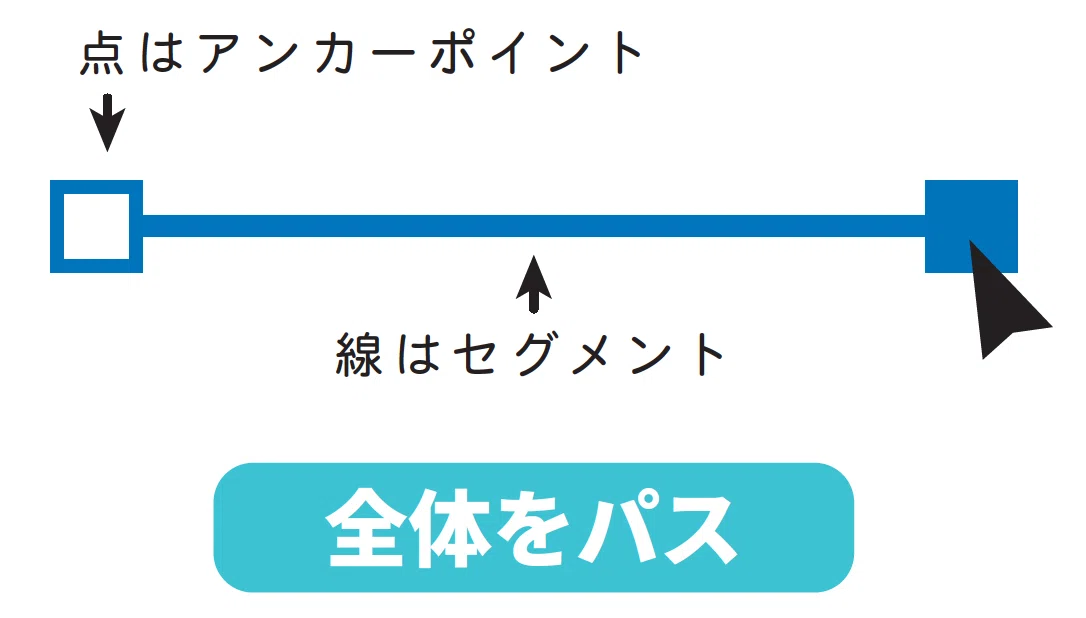
クリックでできた点を、アンカーポイント、描かれた線をセグメント、すべてをまとめてパスと言います。
アンカーポイントはあとから位置を動かすことで、線の位置や長さを変更できます。またアンカーポイントは色で状態を表しています。選択中のアンカーポイント、つまり動かしたりできる状態のアンカーポイントは青色で表示され、選択されていないアンカーポイントは白色で表示されます。
ペンツールの終わり方は?
①Escキーを押すと終わる
線が描けたら、キーボードのEscキーを押すと終わることができます。この操作を行わない限りクリックするたび新しいアンカーポイントを作り続けてしまいますので、終わったら押すようにしましょう。Escの他、Enterキーでもペンツールを終わらせることもできます。
このように、Illustratorでは点と点がつながって線になります。そして、線と線をつなげると図形になり、図形を組み合わせるとイラストになります。本記事は書籍の内容を再編集したものですが、「線」のステップからちょっとページを先にめくって、実際に図形を組み合わせるとどんなイラストができるのか、一例をお見せしましょう。
図形を花に変形させる
アピアランス(見た目を変える効果のこと)を使って、図形を花に変形させることができます。とても簡単で面白い機能なので、ぜひ一緒にやってみてください。
一緒に操作してみよう
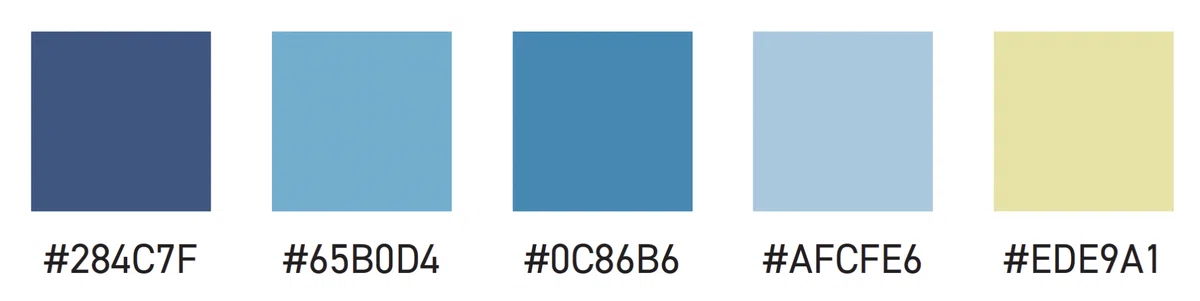
①色をメモする
ここで使っている色はこちらです。
②多角形ツールから六角形を作る
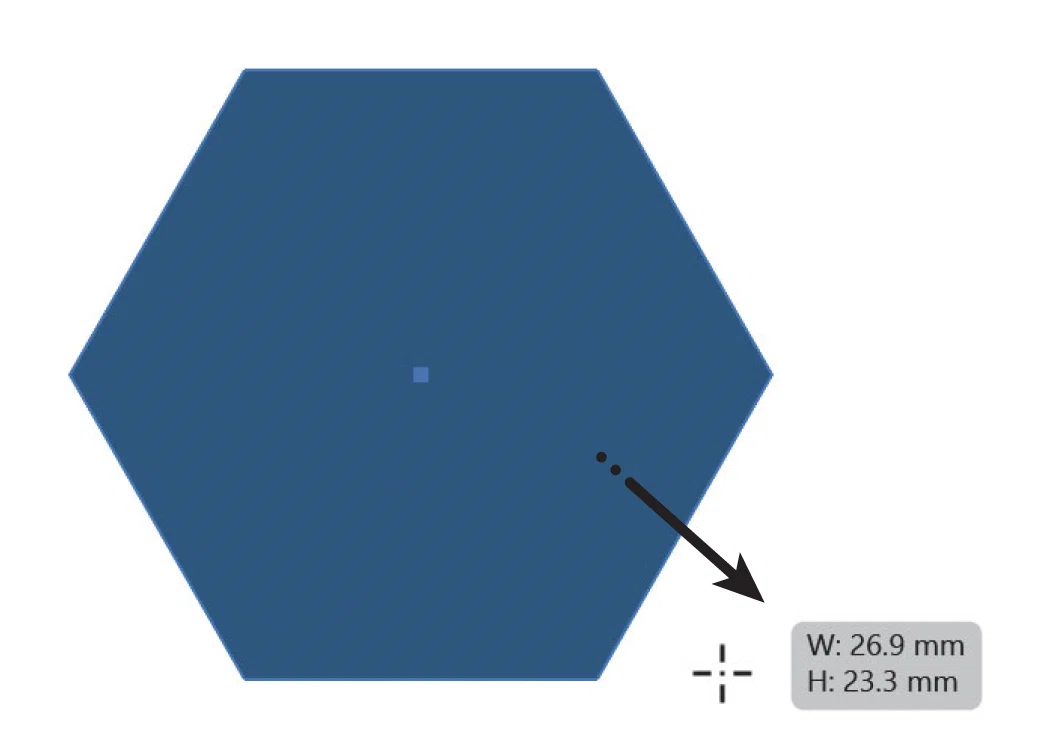
まずは長方形ツールを長押しで出てくる多角形ツールでドラッグして、六角形を作ります。Shiftキーを押しながらドラッグすることで、まっすぐな向きの(角度が水平に固定された)正六角形が作れます。
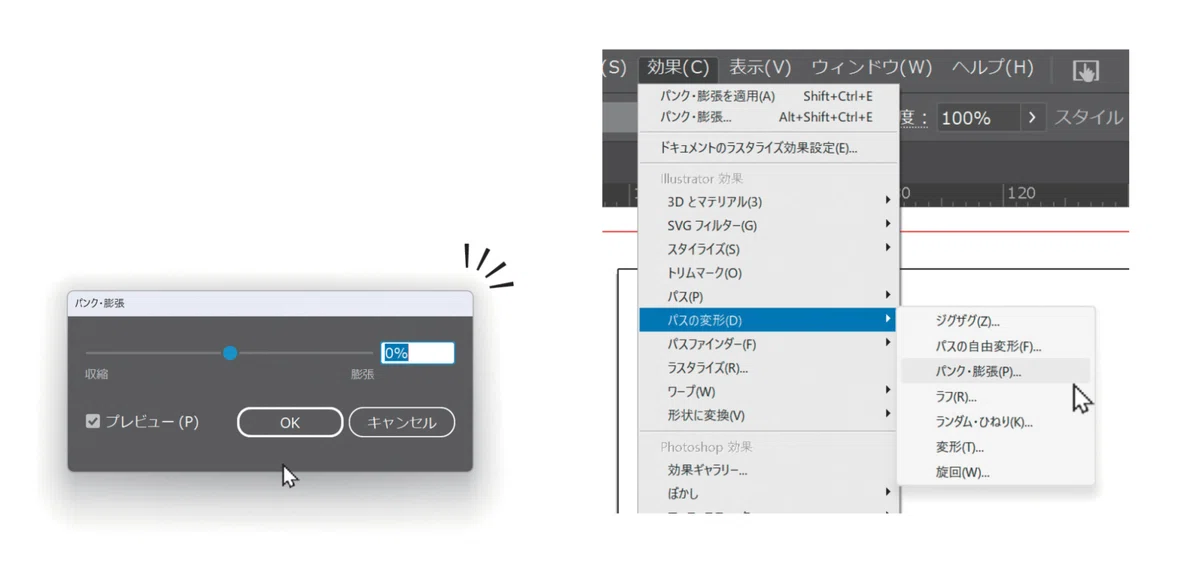
③効果>パスの変形>パンク・膨張を選ぶ
この六角形に効果>パスの変形>パンク・膨張を適用します。
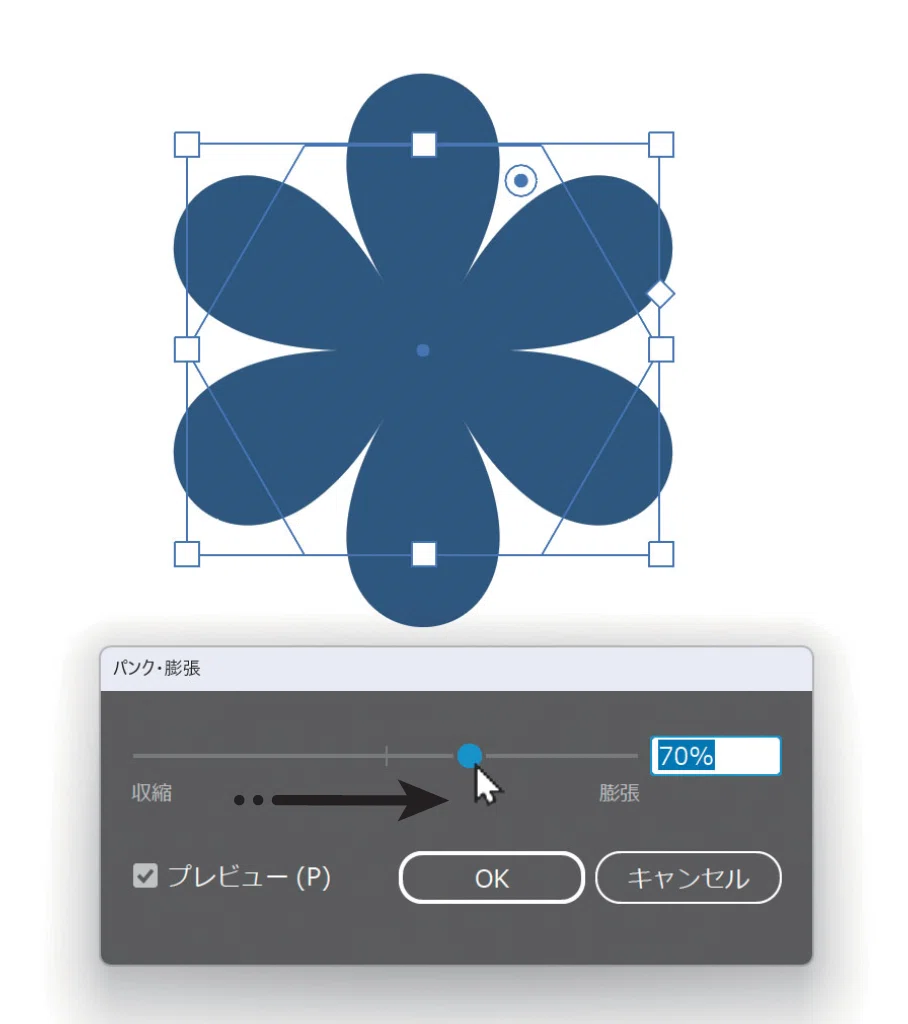
④70%膨張させる
スライダーを左右に動かすと、膨張と収縮を設定できます。スライダーを右に動かしていくと六角形の各辺が膨張していき、花のような形になります。70%でOKを押します。
⑤中心に丸を描いて花の完成
中心に楕円形ツールで丸を描くと、花の完成です。

応用:花びらの数を変更させる
①右側にスライダーがある
多角形ツールの辺の数を変えると花びらの数も変更されます。効果をかけた六角形を選択ツールでクリックすると、右側にスライダーが表示されます。
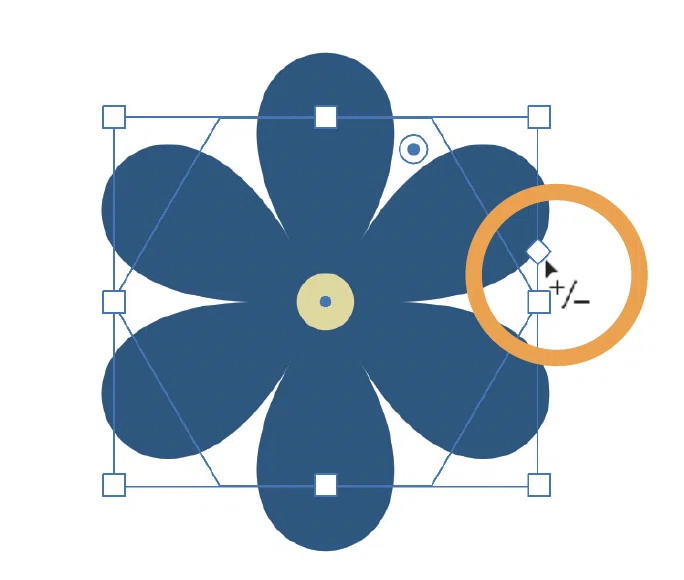
②上下に動かすと花びらが増えたり減ったりする
このスライダーを上下に動かすと、辺の数が変わる、つまり花びらの数が変わります。
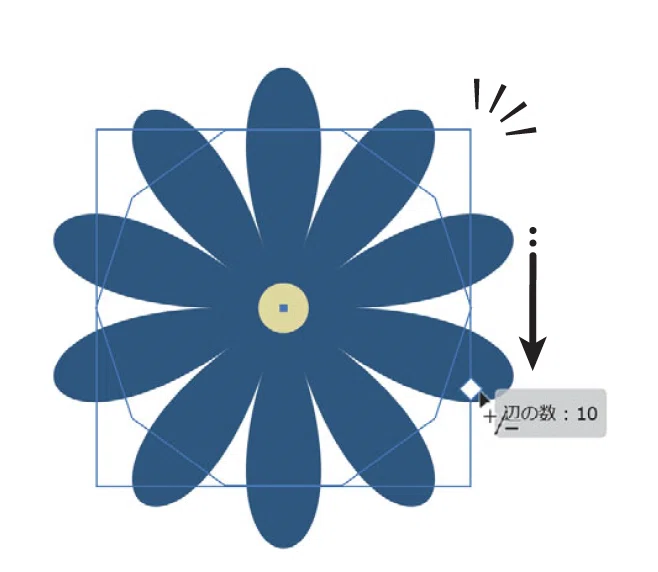
応用:キラキラを作る
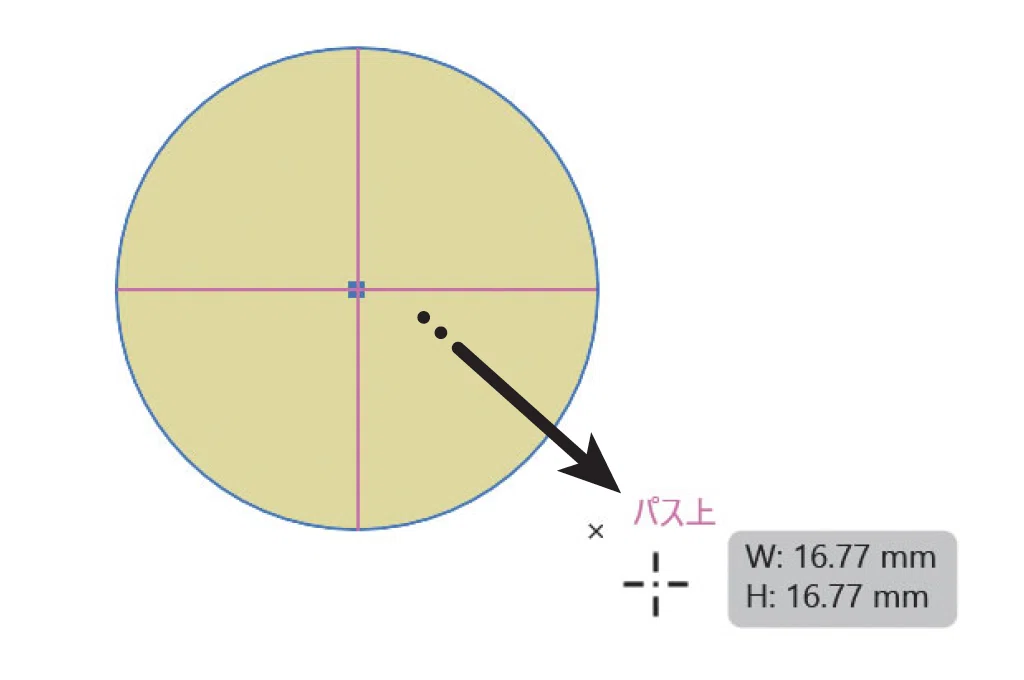
①楕円形ツールで丸を描く
パンク・膨張からはキラキラも作れます。まず楕円形ツールで丸を描きます。
②パンク・膨張を適用
同じく効果>パスの変形>パンク・膨張を選び、-60%でOKを押します。
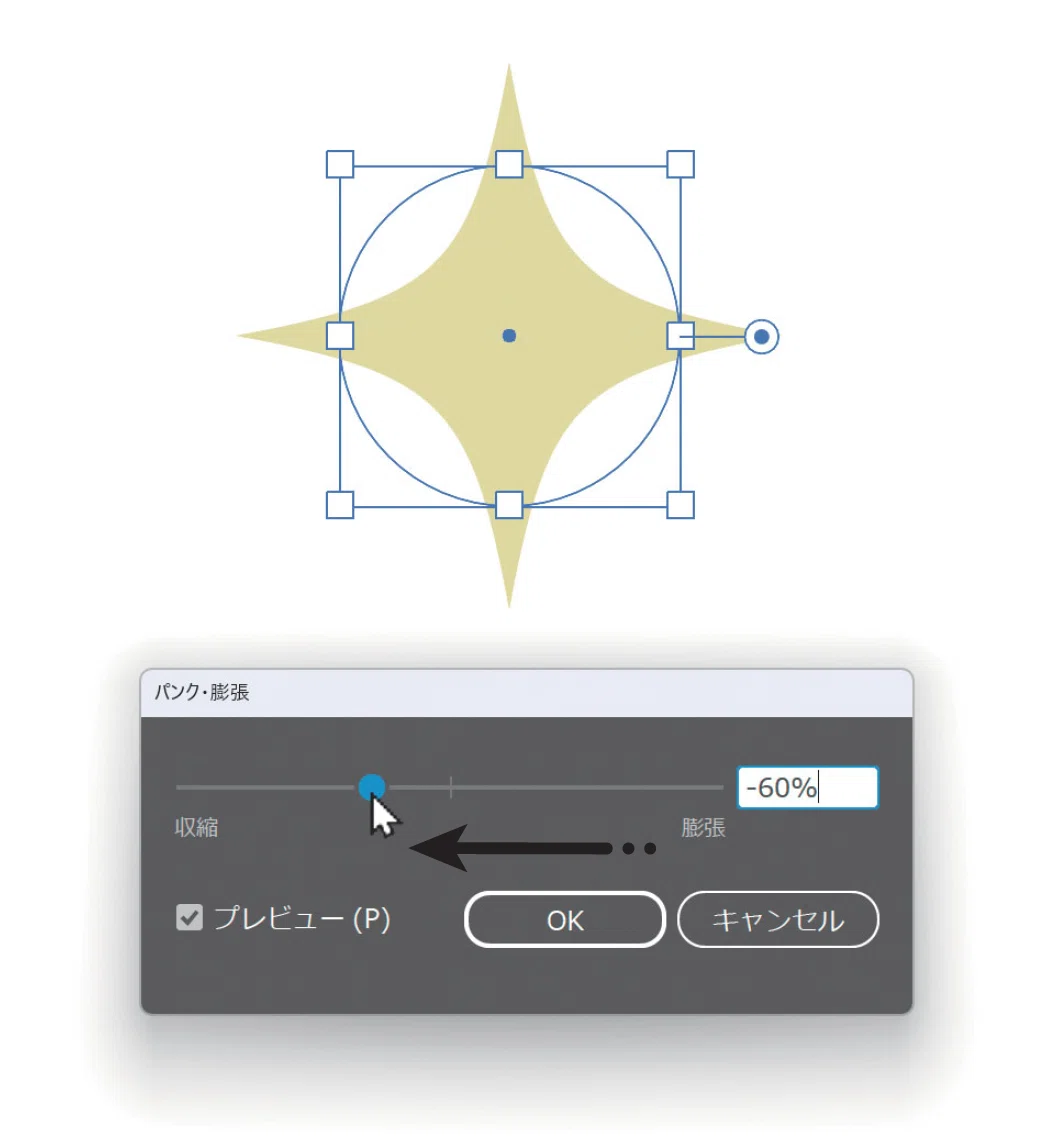
③複製して花と一緒に配置
できたキラキラを花と一緒に配置していくと、花柄が作れます。

Illustratorの操作を学ぶ5ステップ「線」→「図形」→「イラスト」→「文字」→「レイアウト」のうち、「線」と「イラスト」の一部を紹介しました。
『パパッとできて、センスも身につく Illustratorおてがる入門』は、この5ステップを詳細に解説。手順を真似しながらデザインを作ることで、Illustratorの操作を楽しく学べるだけでなく、魅力的なデザインのコツも自然と身につけることができます。
Illustratorに初めて挑戦する人も、ちょっぴり苦手意識を持つ人も、Illustratorを楽しむための『きっかけ』になること間違いなしの1冊です!
