
10歳息子と一緒にCanvaで夏休みの旅のしおりを作ってみた【生成AI生まれ ミネオ君のデザイン・イラストお悩み相談室】

こんにちは。技術評論社のデザイン・イラストnote編集部です。
デザインやイラスト、動画編集などにまつわるお悩みに対して、生成AI生まれのミネオ君が解決本をセレクトしてくれる「デザイン・イラストお悩み相談室」。
第4回は、簡単おしゃれにデザインをしたいカナエさんと息子さんの実践レポートです。

やあ、久しぶり。生成AI生まれのミネオです!つい先日、ChatGPTで生まれ変わったばかり。
少し前に、カナエさんからこんなお便りをいただいたよ。
こんにちは。アラフォー共働き母のカナエです。
もうすぐ小学校4年生の息子(10歳)の夏休みが始まります。
学童を卒業して家で過ごす初めての長期休み。ずっと家でテレビを見て過ごさせるのもな〜と思うけど、暑すぎて外で遊ばせるのも心配だし…。
息子がワクワク取り組めるようなことはないかな?と探しています。
我が家は旅行のときにしおりを作るのが好きで…これまではMicrosoft Wordで作っていましたが、もう少しおしゃれなものを作りたくて。
せっかくだから、夏休みに出かける旅の「しおり」を息子に作ってもらうのはどうかなと思っています。
ミネオ君、なにかおすすめの本やツールはありますか?家にはiPadはあるけどパソコンはないです。

カナエさん、お悩み相談ありがとう!
なるほどー。旅のしおり作り、おもしろそうだね!
おしゃれなデザインをするなら「Canva」を使ってみるのはどうかな?
Canva!私も仕事で使っています。
無料で使えるし、簡単におしゃれなデザインができるし、いいですね。
「子どももCanvaを使えるかも」なんて考えてみたこともなかった…!ミネオ君、ナイスアイデアをありがとう!

カナエさん、お仕事でCanvaを使っているんだね!
そうそう、有料じゃないと使えない機能もあるけど、無料でもプロ並みのデザインができるよね。パソコンがなくてもiPadなどのタブレットやスマホがあれば大丈夫だし。
技術評論社からも最近、Canvaの入門本『Canva 基本&デザインTIPS!無限に役立つ使いこなしワザ152』が発売になったんだ。
基本の使い方からCanvaを使いこなす方法まで、Tips(ワザ)を152個も紹介しているよ。
「これからCanvaを使っていきたい!」っていう初心者さんにおすすめの一冊。ぜひ読みながら、息子さんにCanvaを使ってみてほしいな!

本の紹介もありがとう!使いこなし方法、私も気になる~。
さっそく読んでみて、Canvaで息子としおりを作ってみようと思います。また報告するね。
~約1ヶ月後~

カナエさんから長文のお便りが届いたよ。なんだかとっても喜んでいるみたい。さっそく紹介するね!

ミネオ君、先日はCanvaでしおりをデザインするアイデアをくれてありがとう!おかげさまで、とっても素敵なしおりができました。
息子がデザインしている様子を観察するのがおもしろかったので、実践レポートを送りますね!
なんとなくわかった。やってみる!
ミネオ君に紹介してもらったCanvaの入門本、さっそく読んでみました。
第1章「Canvaの基本ワザ!」に、基本の使い方がまとまっていたので、息子に「まずは第1章を読んでみて」と渡してみました。
まだ習っていない漢字もあったはずですが、操作画面の画像や全体的な雰囲気でなんとなく理解できたようでした。
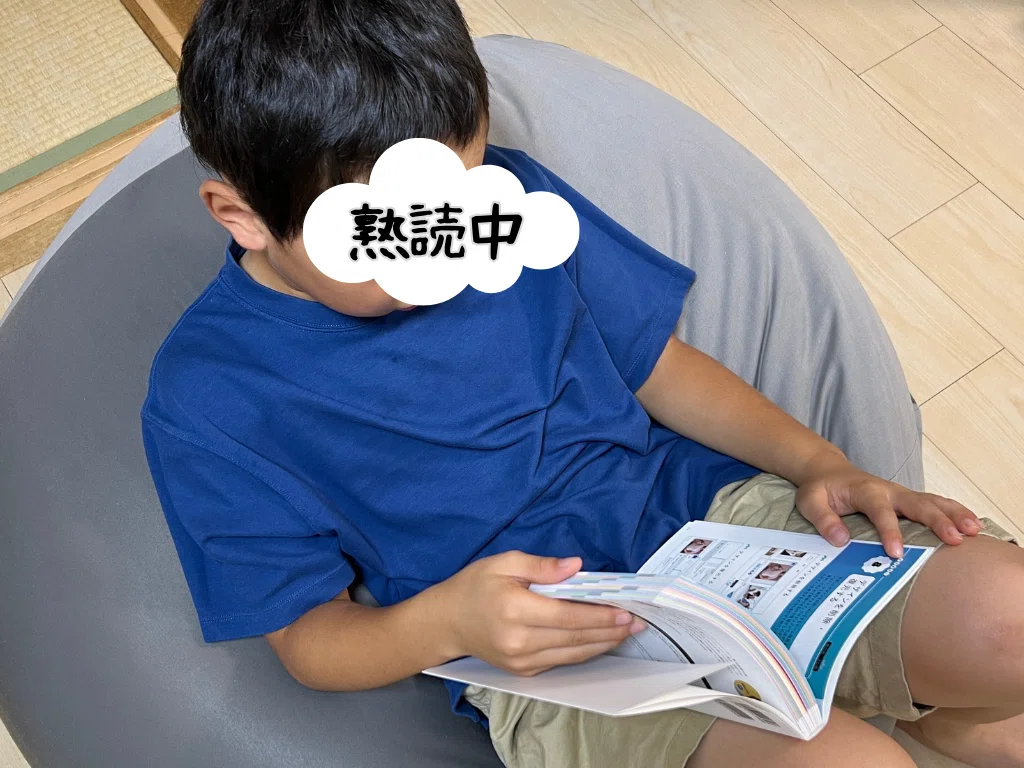
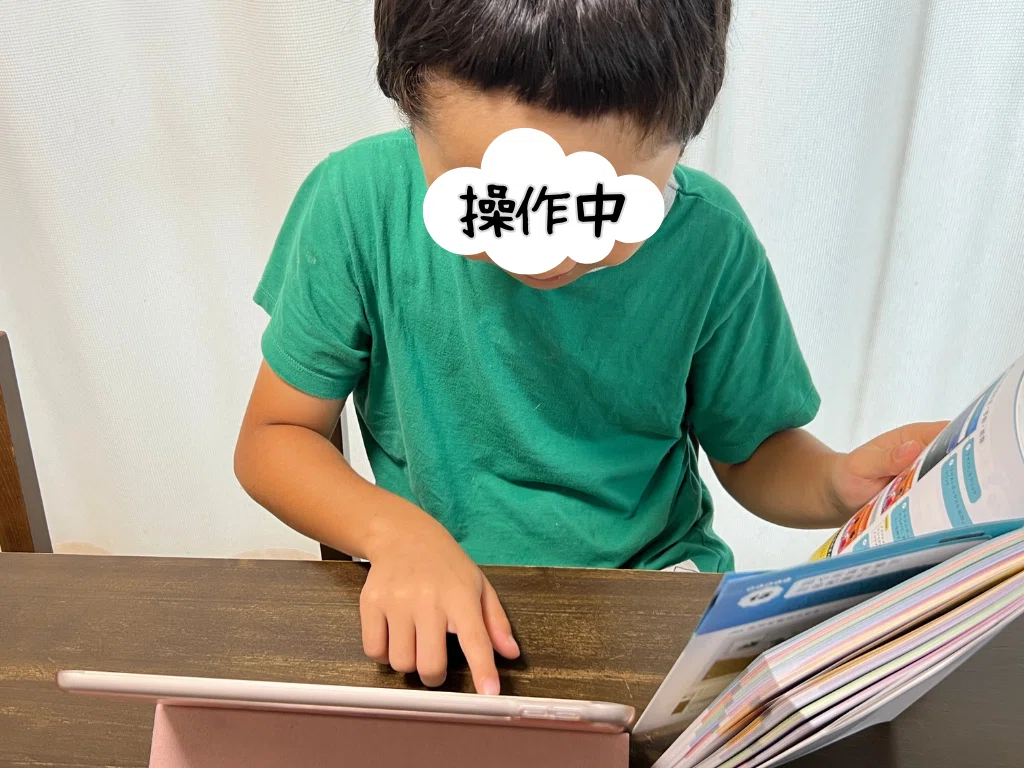
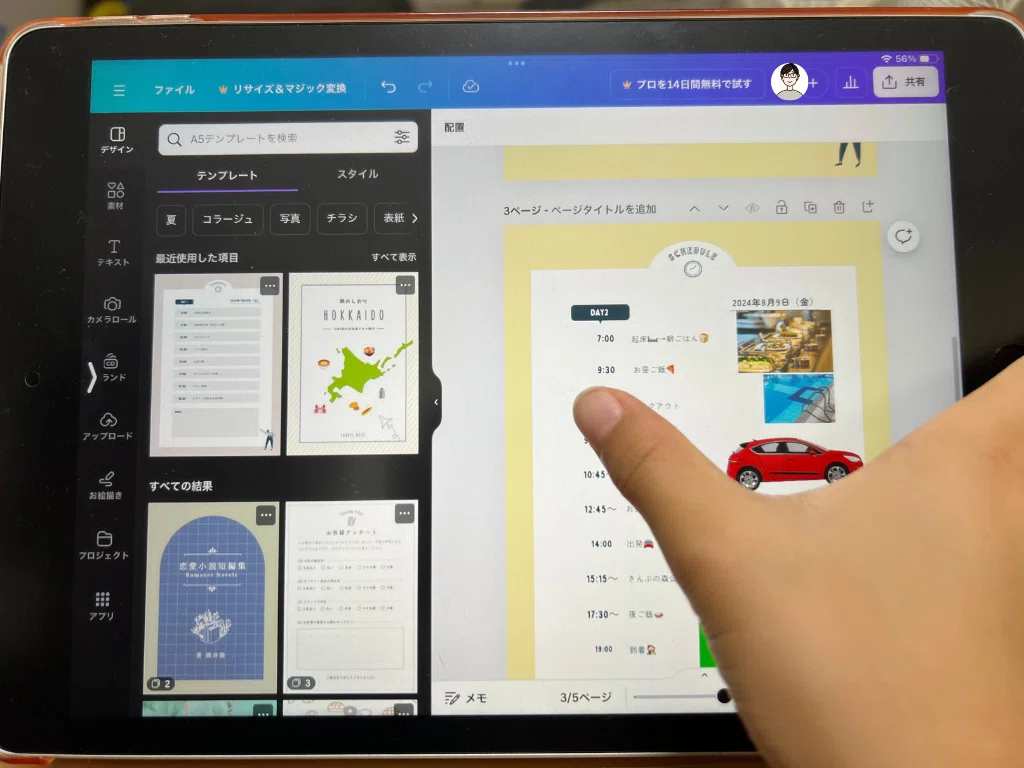
読み終わると「なんとなくわかった。やってみる!」とのこと。iPadを息子に手渡して、Canvaでのデザイン作業スタートです。
どんなデザインにしようかな?
まずはテンプレート選び。
検索窓に「旅行 しおり」と入れたら、おしゃれなテンプレートがたくさん出てきました。
どのテンプレートを使うかを迷って、最終的には2種類のテンプレートをミックスして使うことにしました。
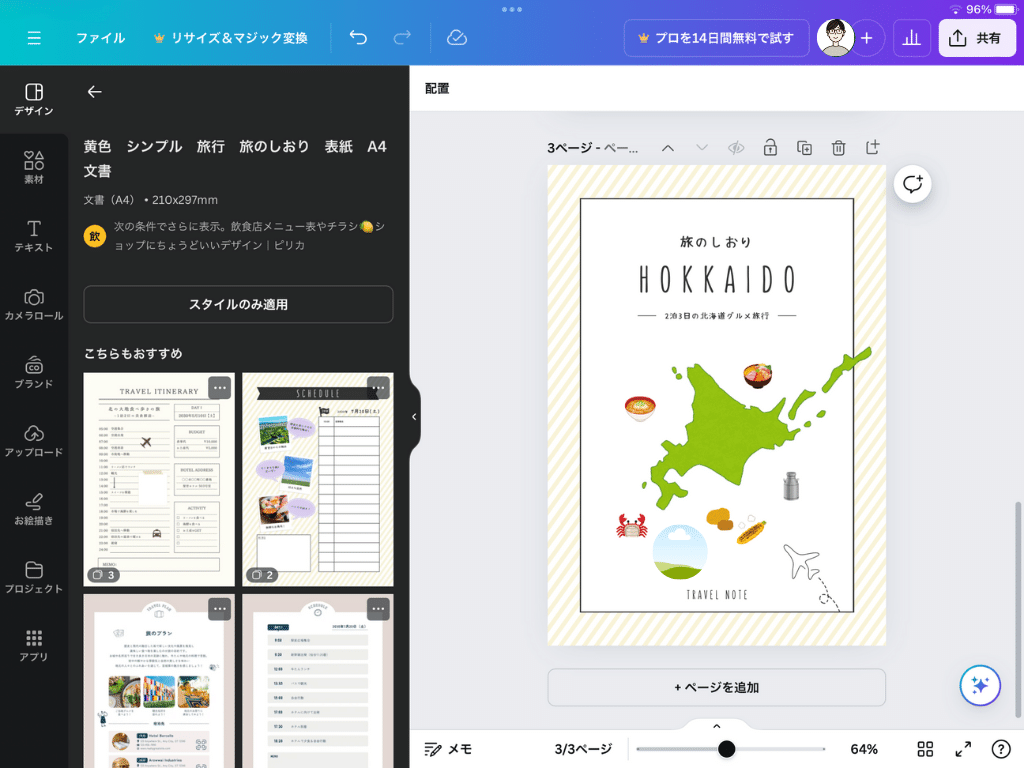

テーマカラーは、表紙用に選んだテンプレートで使われていた「イエロー」に決定。
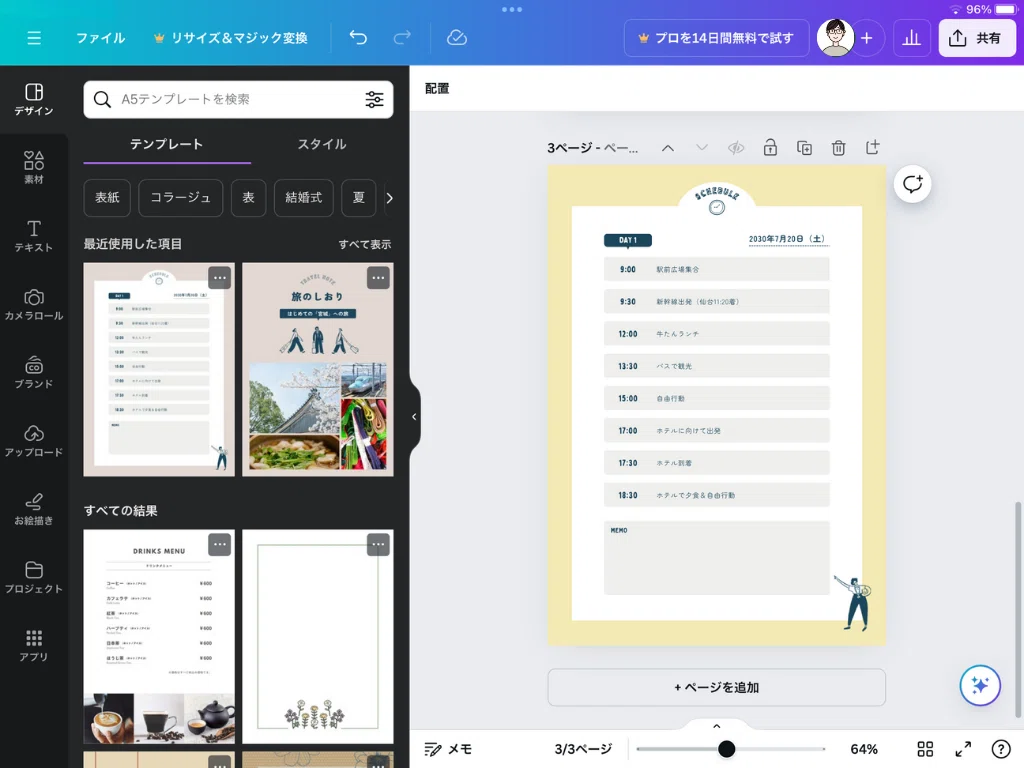
表紙に地図のイラストを入れたい
まずは表紙のデザインから。
テンプレートに北海道の地図のイラストが入っていたのを真似したいと思ったようで、息子は今回の旅行先・千葉県の地図イラストを探していました。
素材の検索窓に「千葉県 地図」とキーワードを入れて、出てきたイラストをじっと見ています。
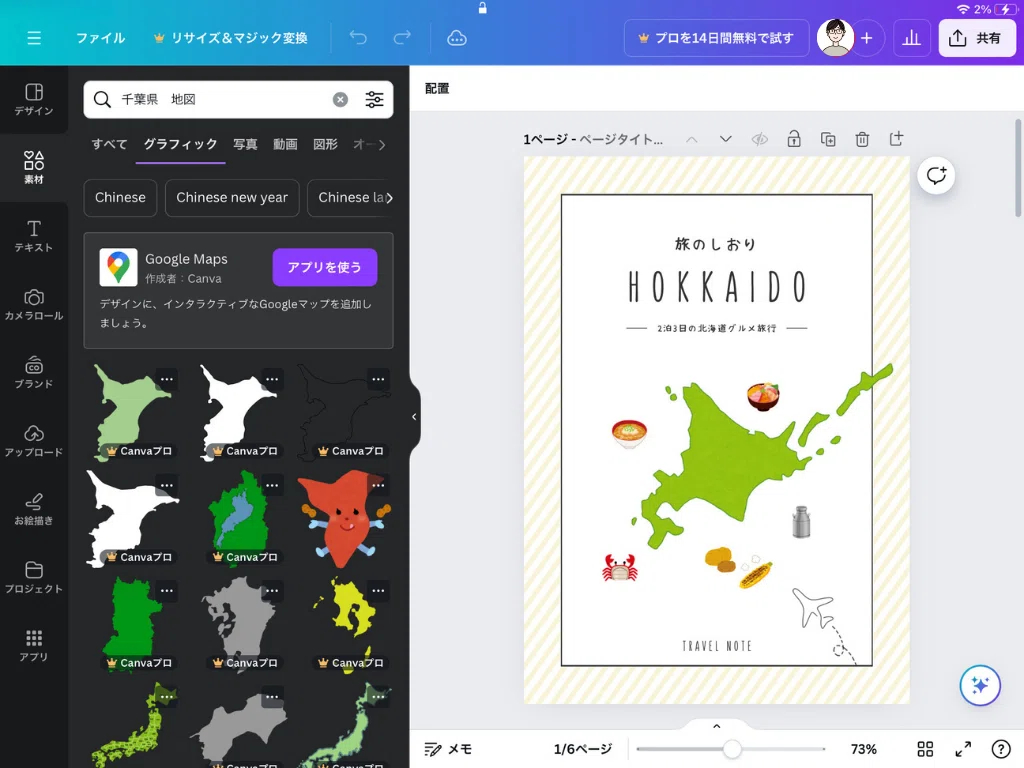
あいにくCanvaの無料版は千葉県の地図イラストがなかったようで…
「全部Canvaプロって書いてある!無料のがないんだけど~どうしたらいいの?」
とブーブー言っていましたが、とりあえず聞こえないふりをしていると…
「思いついた!『関東 地図』で検索すると無料のイラストがあったから、それを切り取って使ってみるね!」
とのこと。
トリミング(画像の切り取り)の仕方なんて教えてないけど、いつのまに!?!?
と、ちょっと驚きましたが、いろいろとCanvaをいじっていて見つけたようです。
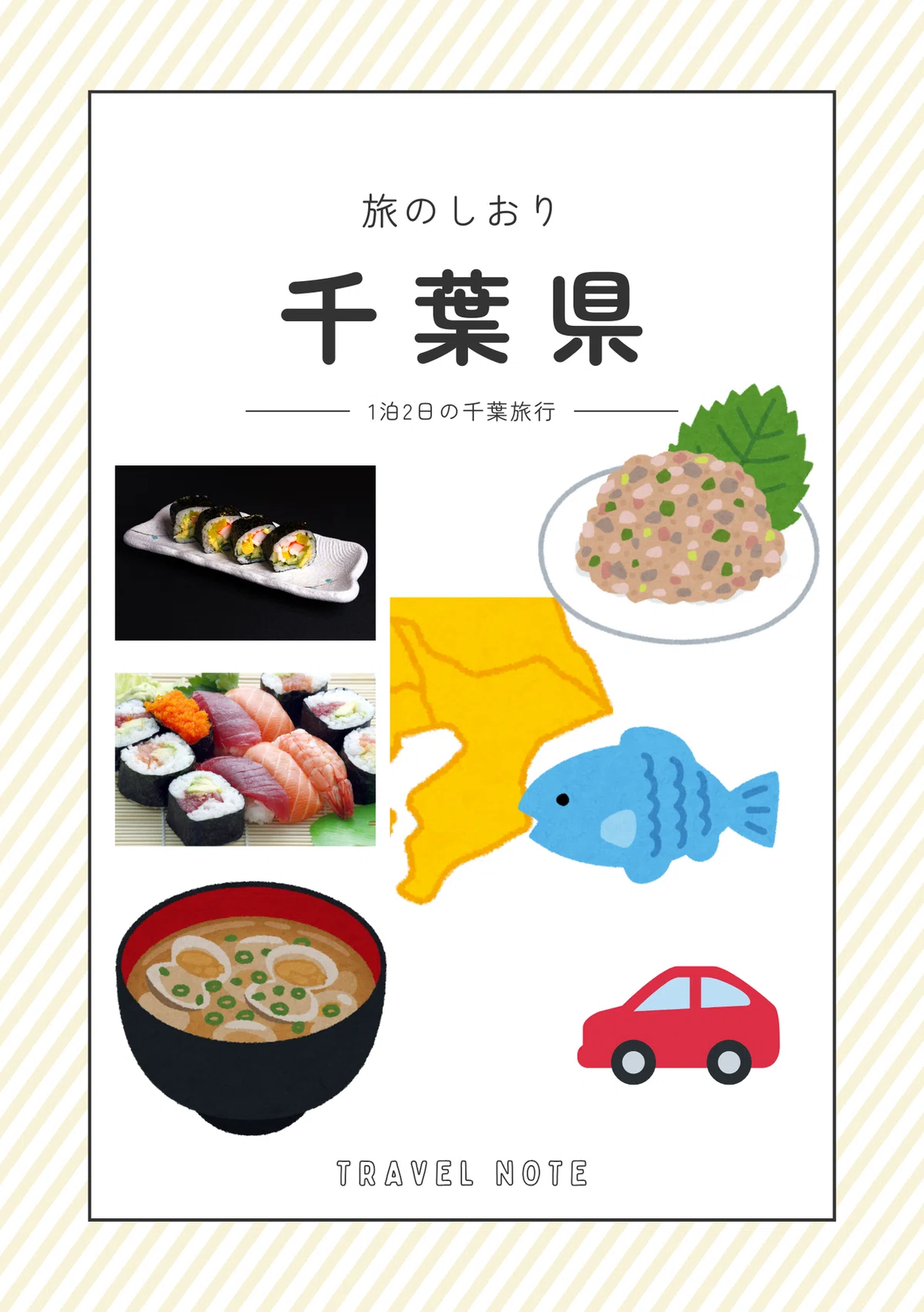
他にも「千葉県 名産」などで調べて出てきた食べ物の写真やイラストを貼り付けていました。
「あさりのお味噌汁が郷土料理なんだって~」
「お寿司が食べたいな~」
思いがけず、ちょっとした社会の勉強になっている様子でした。いい感じです。
できあがった表紙がこちら。
Googleマップで行くところを探そうっと
表紙を作ってなんとなく使い方を覚えた息子、今度はGoogleマップでルートを探して旅の工程を考え始めます。
「東京の方から行くのと、海ほたる経由で行くの、どっちも同じくらいの時間なのか~。迷うなあ…」
「お昼ごはん、ここがいいかなって思ったけど、口コミにタバコ臭いって書いてあるから、やめとこう」
などなど。10歳なりにいろいろと悩みながら、考えたルートをひとつひとつ工程表に入力していました。
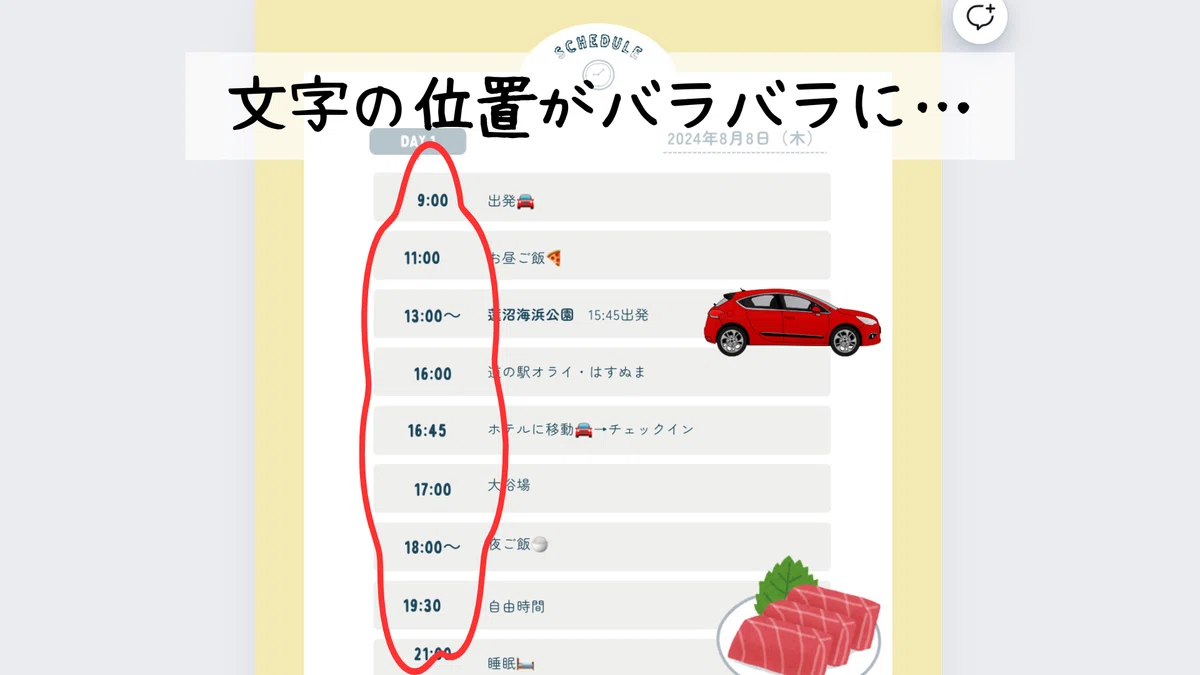
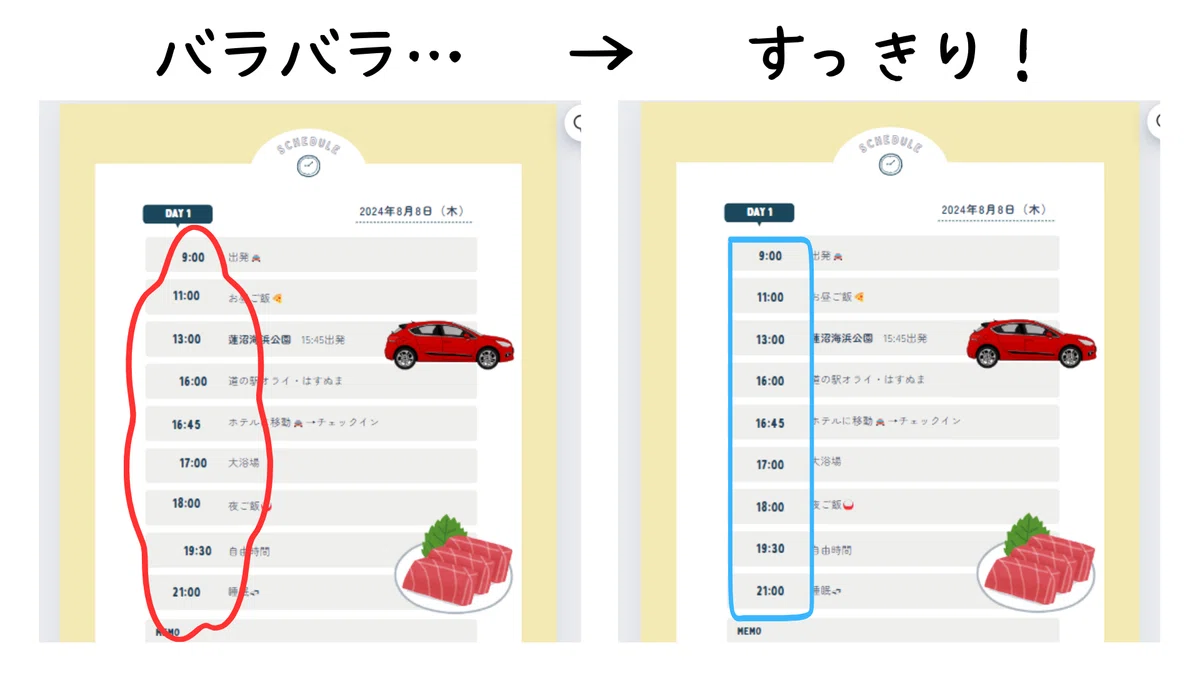
字の位置がバラバラになっちゃった
しおり作り、途中まではいい感じだったのですが…
いろいろと文字を書いたり消したりしているうちに、だんだんと文字の位置がバラバラになってきてしまいました。
要素をパパっと整列させるやり方はないものかとCanva本を読んでみると、第1章のTips!15で、図や写真を整列させる機能が紹介されているのを発見。
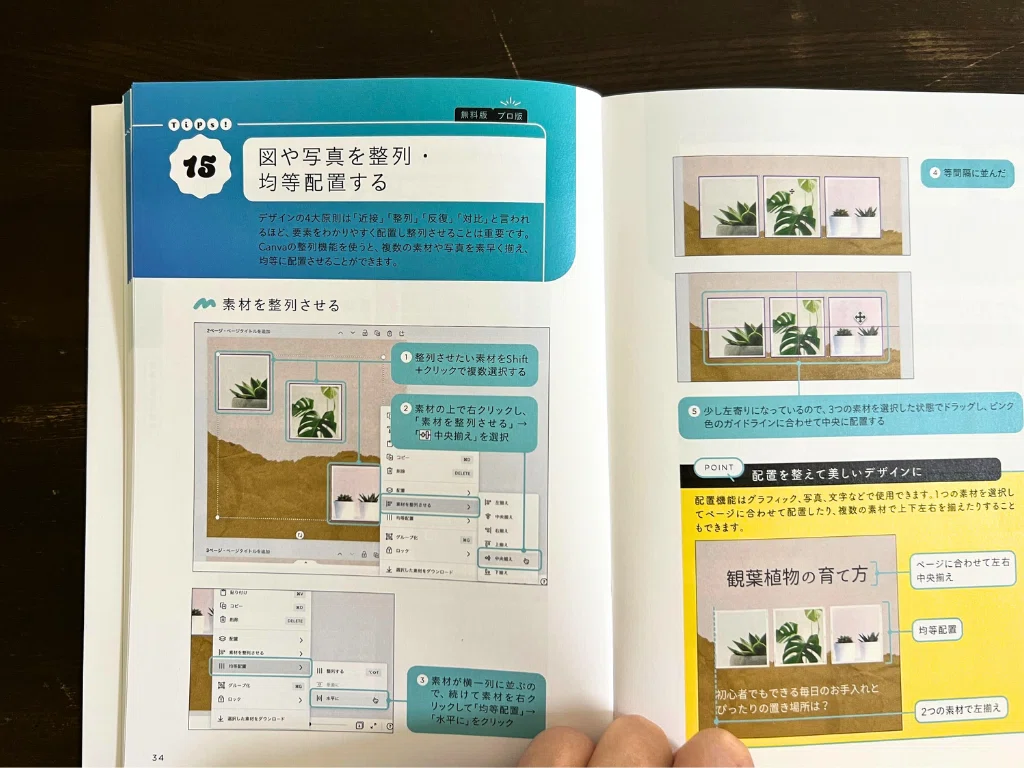
本を参考にしながら操作してみます。
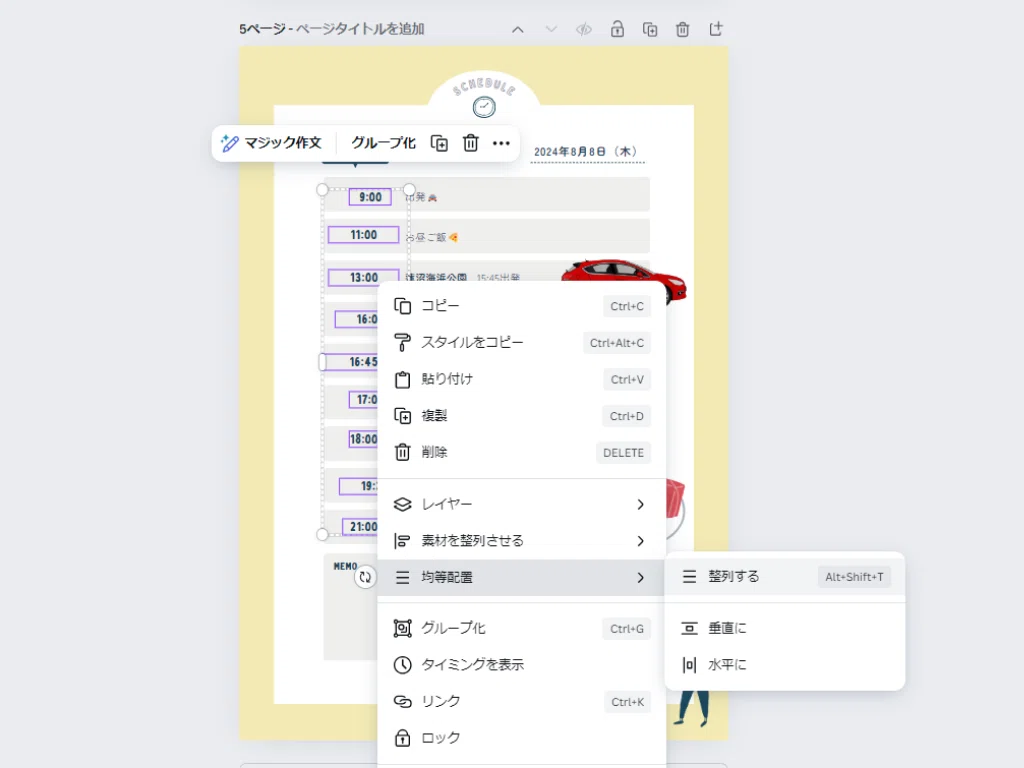
「整列する」をクリックしたら、一発で要素を綺麗に整えることができました。整列機能、すごい!便利。
カッコいい文字も入れてみたい
さて10歳男児・初めてのデザイン作業も終盤です。
私の関わりはサイズのばらつきを整えたり、画像の位置を合わせたりする程度。それ以外はほとんど息子だけでやってきました。
「ここまでひとりでできるなんて、がんばったねえ」と微笑ましく眺めていたら…息子が険しい表情で画面を見ています。
どうしたのかと聞いてみると、
「『出発』と『到着』を、なんかカッコよく入れたいのに、うまくいかない」
んだそう。
なるほど。自分なりにアレンジを加えてみたい気持ちになってきたのね。よしよし、お母さんに任せなさい!
また本をパラパラめくって目に留まったのが第6章のTips!98。「文字にグラデーションや背景をつける」という機能を見つけたので、息子に紹介してみました。
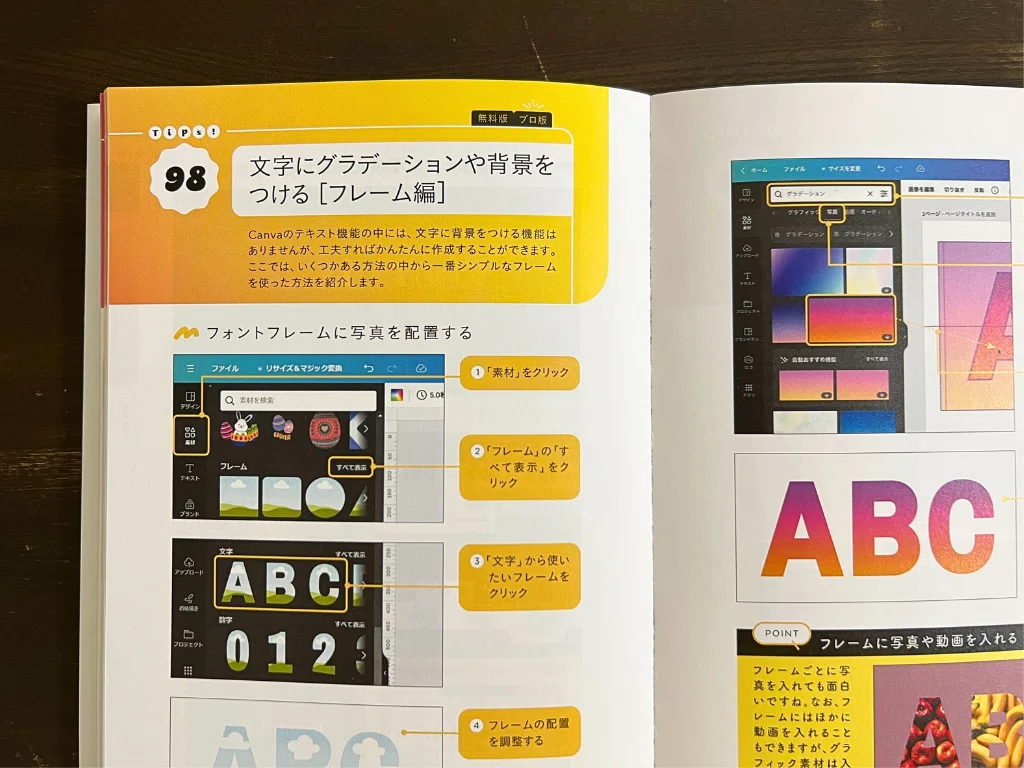
息子は「やってみたい!」とのことで、私から本を奪い取り、読み込みながら自分であれこれ試していました。
こういうときの子どもの集中力って、すごいですね(その集中力を勉強でも見せてほしい…)。
完成した「カッコいい文字」がこちらです。
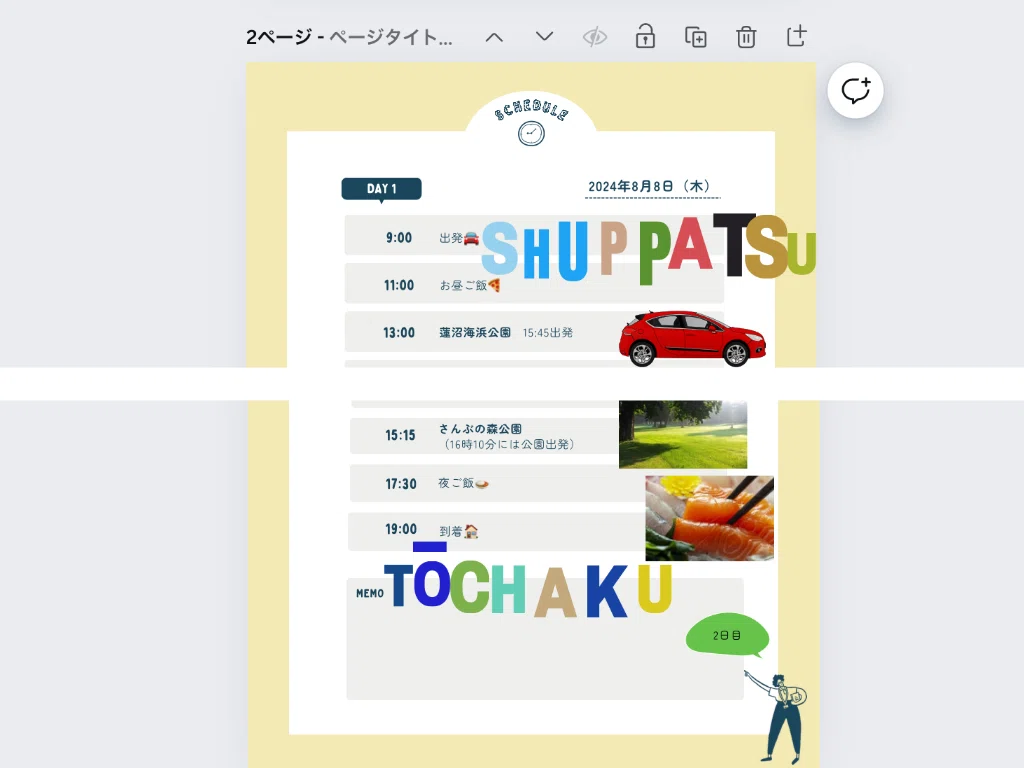
前に学校で習ったローマ字を、自分でひとつひとつ色を変えて配置していました。
本で紹介されていた使い方とはちょっと違いますし、大人目線で見るとつっこみどころはありますが、本人が楽しそうにやっていたので、よしということで。
「これね、文字の色がひとつひとつ違うでしょ。
『写真の色を使う』っていう機能があったから、そこから色を選んで使ってみたんだ!」
「TOCHAKUの上の伸ばし棒は、文字の中になかったから、長方形を細くして棒みたいにしてみた。長方形を細くしすぎて、動かすのが大変になっちゃって、すごく時間がかかった。でも、できてよかった!」
などなど。感想を聞いたら、もう止まらない、止まらない。
巨人の岡本和真選手(推しのプロ野球選手)がどんな活躍をしたのかを熱く語るときと同じくらいのトーンで、いかに自分なりに工夫したかを話してくれました。
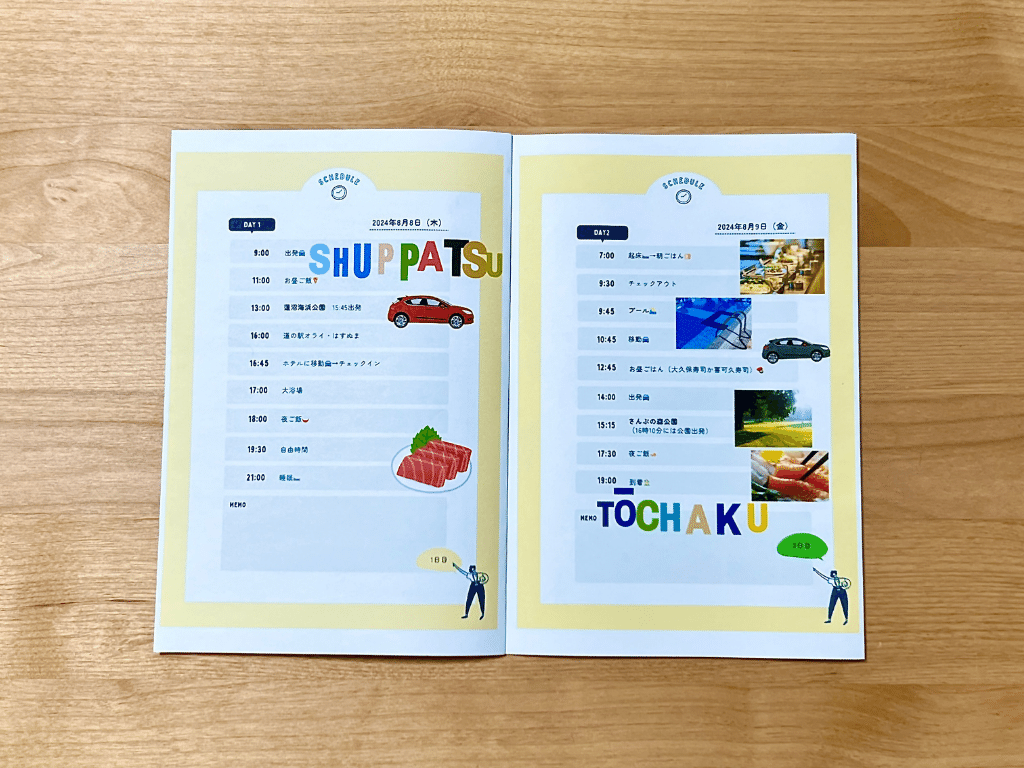
10歳の力作しおりが完成!
できあがったしおりのデザインをダウンロードして印刷。折ってホチキスで止めて完成です。
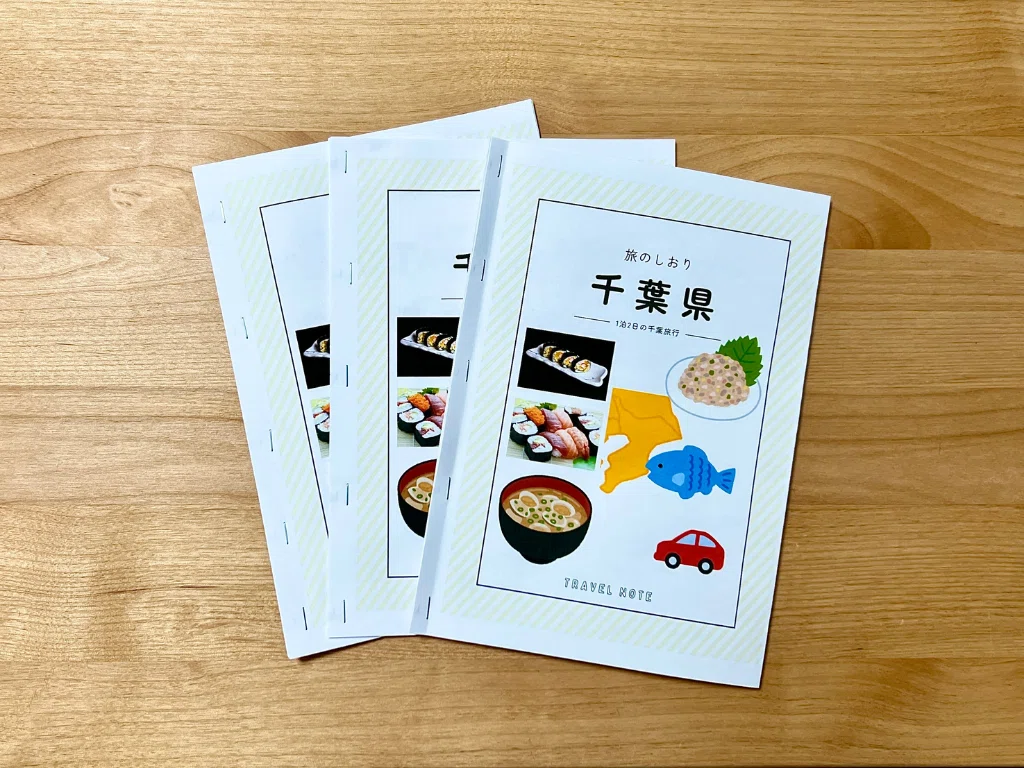
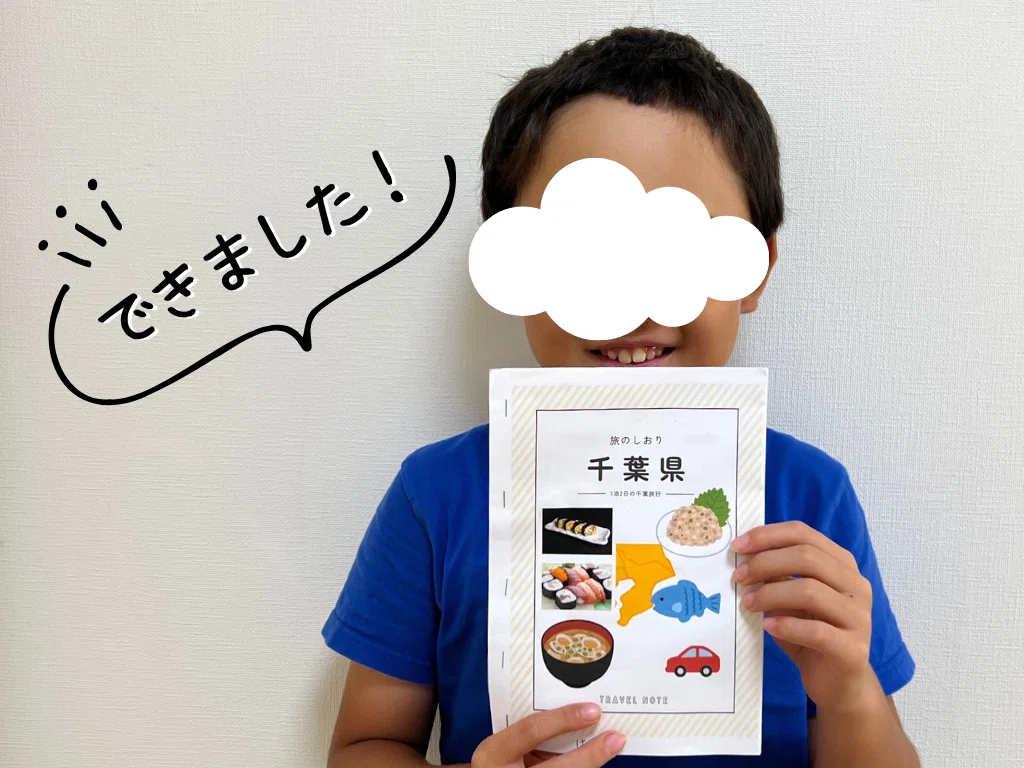
10歳でも、デザインできた
これまでデザインにまったく興味がなかった10歳が、こんなにサクサクCanvaを操作できるとは思っていませんでした。
息子に本とiPadを渡したときは「しおりっぽいものを作れれば、それでいいか」程度の気持ちだったんです。
でも実際に使い始めてみると、やればやるほど「もっとこうしたい」「どうすればできるだろう?」という興味が湧いてきたようで。本当に楽しそうでした。
夏休みにひとつ、貴重な経験をさせてあげられたかなと思っています。
長くなってしまいました。ミネオ君、ナイスな提案をしてくれて、本当にありがとうございました!

カナエさん、詳細な実践レポートをくれてありがとう!
初めてのCanvaでこんなデザインができるなんて僕もびっくり。紹介できて嬉しいよ。また何か作ったらぜひ教えてね。
実はこの技術評論社のデザイン・イラストnoteで使っている画像にも、Canvaで作ったものがいっぱいあるんだよ!
ミネオ君もCanva愛用者だったんですね!
本にはまだ試したことのない活用ワザがたくさん載っているので、パラパラ眺めて楽しんでいます。ひとつずつ試してみるのも楽しそう。また何か作ったときには、お手紙を送りますね。

うんうん、パラパラ見るのにはやっぱり紙の本が使いやすいよね。152個の便利ワザを紹介しているから、ぜひいろいろ試してみてね!
今回紹介した本はこちら
