
ツール選びに迷う方へ。音楽生成AIとAntigravityを活用した動画編集の裏側と実践記録

何か新しい副業や創作活動を始めたいと思っても、世の中にツールが溢れすぎていて何から手をつけていいか迷ってしまうことはないでしょうか。
この記事では、個人の力でも本格的な作品づくりが可能になる具体的な制作プロセスを、実際のミュージックビデオ制作の裏側を通じてお伝えします。最後までお読みいただくと、最新のAIツールや動画編集ソフトをどう組み合わせて一つの形にするのかが分かり、漠然とした不安が解消されて初めの一歩を踏み出すヒントが見つかるはずです。
新しい活動を始める際の壁と、音楽生成AIがもたらす変化
いざ副業や個人のプロジェクトを始めようと決心しても、最初の段階で手が止まってしまう方は非常に多いようです。何を学ぶべきか、どのソフトを使えばいいのか、情報収集をしているだけで休日が終わってしまうという経験は、誰しも一度は通る道かもしれません。特にクリエイティブな分野では、一つの作品を完成させるまでに必要な工程が多岐にわたり、それが大きなハードルとなっています。
私自身も、これまで多くの試行錯誤を繰り返してきました。そのなかでひとつの大きな転機となったのが、音楽生成AIの目覚ましい進化です。これまでは専門的な知識や高価な機材がなければ難しかった楽曲制作が、驚くほど身近なものになりました。
そしてこの度、そうした技術の恩恵も受けながら、AYUNEの3rd Albumを無事に完成させることができました。アルバムというひとつのまとまった形になったことで、次に考えたのはこの音楽をどのように視覚的な形で届けるかということです。音楽と映像を組み合わせることで、より深く世界観を表現できると考え、現在は1曲ずつミュージックビデオ(MV)の制作を進めています。
ここからのプロセスは、これから映像制作に関わっていきたいと考えている方にとっても、参考になる部分が多いのではないかと思います。個人が限られた時間のなかで、どのようにツールを取捨選択し、効率よく形にしていくのか。その実践的な記録としてお読みいただければ幸いです。
表現の幅を広げる、完成した4曲のミュージックビデオ
アルバムの楽曲を視覚化する取り組みとして、現時点で4曲のミュージックビデオが完成しています。まずは実際の映像をご覧いただくことで、どのようなツールを組み合わせるとどのような作品が生まれるのか、イメージを掴んでいただきやすくなるかと思います。
勇者の行進 / 「あの日」の嘘を脱ぎ捨てて、この孤独を「自由」と呼ぶ。
to love and be loved ┃ 灯す、光になれ
blanc page ― 余白という名の自由について
16歳のどこでもドア ——どこへでも行けると思っていた。本気で。
これらの動画は、決して大規模な制作チームで作ったわけではありません。個人がパソコンに向かい、いくつかのツールを連携させることで生み出しています。
完成品を見ると難しそうに感じるかもしれませんが、その裏側にある工程は一つひとつ分解していくと、意外とシンプルな仕組みの上に成り立っています。
ツール選びの迷いを断ち切る、具体的な動画編集プロセス
新しいことを始める際に最もエネルギーを使うのが、「どうやって作るのか」という仕組みの構築です。
世の中には魅力的なツールが山のように存在し、どれを選べば正解なのか分からなくなってしまうのは当然のことと言えます。
私自身も、このミュージックビデオ制作のフローを確立するまでに、かなり遠回りをしてきました。
さまざまなソフトを試し、上手くいかずに構成を根本から見直したことも一度や二度ではありません。
しかし、そうした試行錯誤の末に、現時点で最も効率的だと感じる制作工程にたどり着くことができました。
結論から申し上げると、現在の制作は大きく7つのステップで進行しています。
それぞれどのような意図でツールを選び、どう使っているのかを順番に紐解いていきます。
1. Flowを活用したキービジュアル画像の生成
すべての映像の始まりは、楽曲の世界観を決定づける一枚の画像からスタートします。ここでは、画像生成AIツールの「Firefly」と「Flow」を活用しています。
「Firefly」はAdobeの生成AIツールです。初心者でも迷わずに使える、わかりやすいインターフェイスです。
「Flow」はGoogleの画像生成AIツールです。こちらも比較的分かりやすいので、初心者でもすぐに使えると思います。
歌詞やメロディから浮かんでくる情景を言語化し、プロンプトとして入力することで、キービジュアルとなる画像を生成します。
ゼロから絵を描く技術がなくても、頭のなかにあるイメージを視覚化できるのは、現代のテクノロジーがもたらす大きな恩恵です。
この一枚の画像が、後のすべての工程の基準となっていきます。
2. 生成した画像から短い動画素材を作り出す
キービジュアルが完成したら、次はその静止画に動きを与えていきます。
ここでも引き続きFlowを使用し、画像から短い動画(クリップ)を生成します。
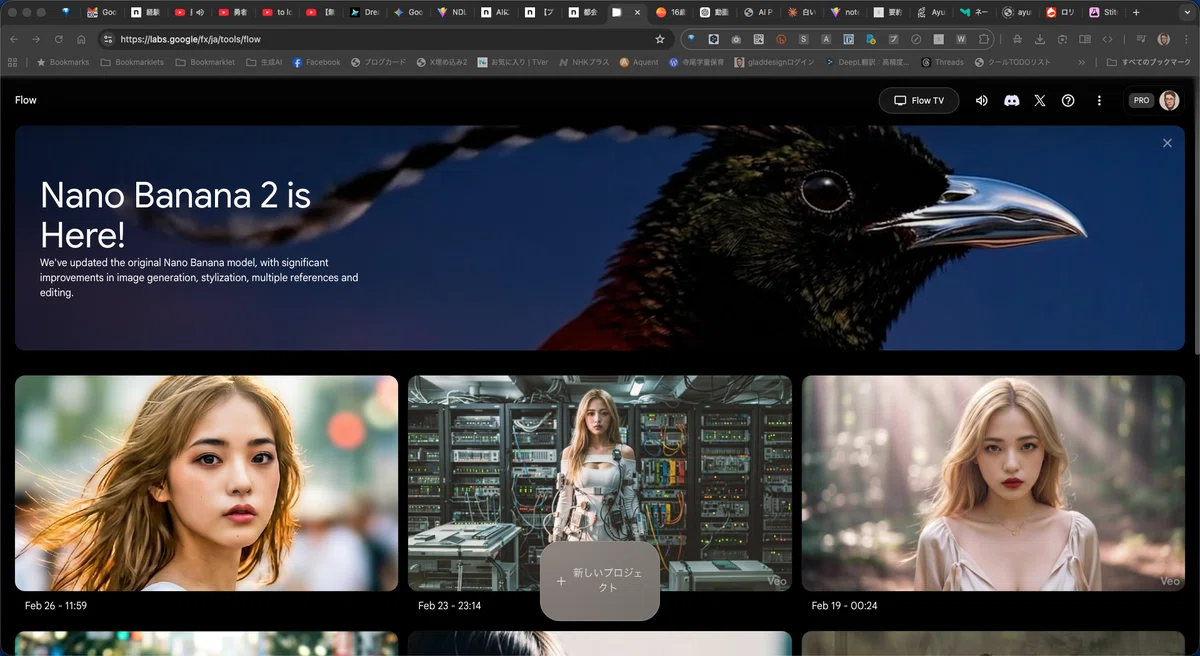
音楽のリズムや曲調に合わせて、ゆっくりとしたカメラワークをつけるのか、それともダイナミックな動きを加えるのか。
生成される短い動画素材は、いわば料理における新鮮な食材のようなものです。
この段階ではまだ断片的な映像に過ぎませんが、これらが組み合わさることで一つの作品になっていきます。
ただ、いきなりどんなシーンにするか、をスラスラと言語化できれば苦労することはないと思いますが、普通はどんなことを書いたら思い描くシーンになるのか、頭を抱えると思います。
そこで、まずは台本をAIに書かせてみると、イメージが膨らむことが多いです。
chatGPTやGeminiなどのチャット型AIにプロンプトとして台本を書いてもらいます。
例えば、こんな風に。
# 命令書
あなたは、冒頭2秒で視聴者の心を掴み、
視聴維持率を最大化する構成を作れる人気YouTuber専属の放送作家として振る舞ってください。
対象読者である「共感、ストーリー、実用性を重視し、SNSでの情報収集に長けたミレニアル世代」に向けて、
以下の処理を行ってください。
## 依頼内容
視聴者が離脱しないよう、ストーリー性のあるMVの台本(オープニングからエンディングまで)を作成してください。
また、その映像を画像生成AIで出力させるためのプロンプトも書いてください。
今回作ってもらいたいMVの楽曲は以下です。
Title:{ここに楽曲のタイトルを書きます}
歌詞:
{ここに歌詞を全文貼る}
## 制約条件
- トーンとマナー: 読み手の感情を激しく揺さぶり、行動せずにはいられなくなるような、熱量とパッションに溢れたトーンで
## 出力形式
生成AIに流し込む部分はコードブロックで出力。
何枚か生成するうちに、例えば4分割された画像なども生成されます。

台本をそのままプロンプトに入れているためか、シーンを表現しているようです。こうすると、いろんなシーンが切り取れるので、あえて4分割とか9分割などの指示を入れてもいいかもしれません。
解像度が心配な場合は、別途Photoshopで「生成アップスケール」をすれば問題なく使えます。
こうして、さまざまなシーンを大量に生成し、それら画像(静止画)をもとに、次は動画を生成していきます。
動画も同様に台本をプロンプトにして、カットごとに動きを付け加えたりしながら、生成を繰り返します。
かなり大量に生成して、使えそうなものを仕分けしておく必要があります。
この辺りは、今のところは、時間を溶かして丁寧にやるしかないと思っています。
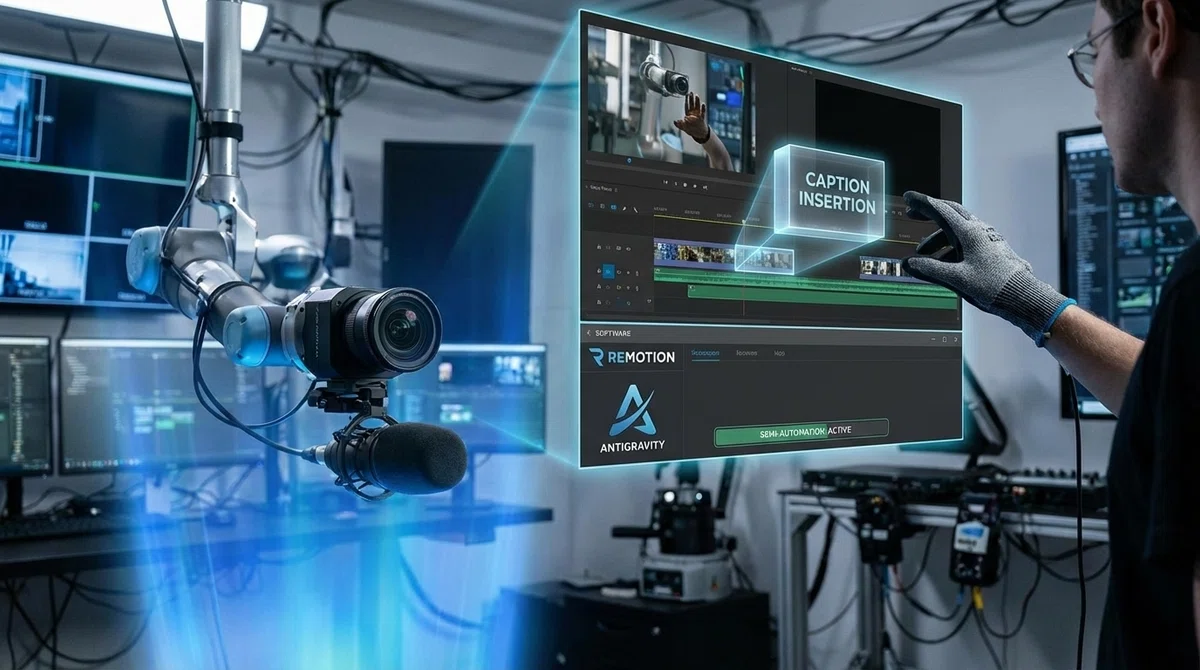
3. AntigravityとRemotionによる半自動化とテロップ挿入
ここからが、制作工程のなかで最も工夫を凝らした部分です。
複数の短い動画クリップを繋ぎ合わせ、さらに歌詞のテロップを入れる作業は、手作業で行うと途方もない時間がかかってしまいます。
限られた時間で成果を出すためには、ここでいかに自動化を取り入れるかが鍵になります。
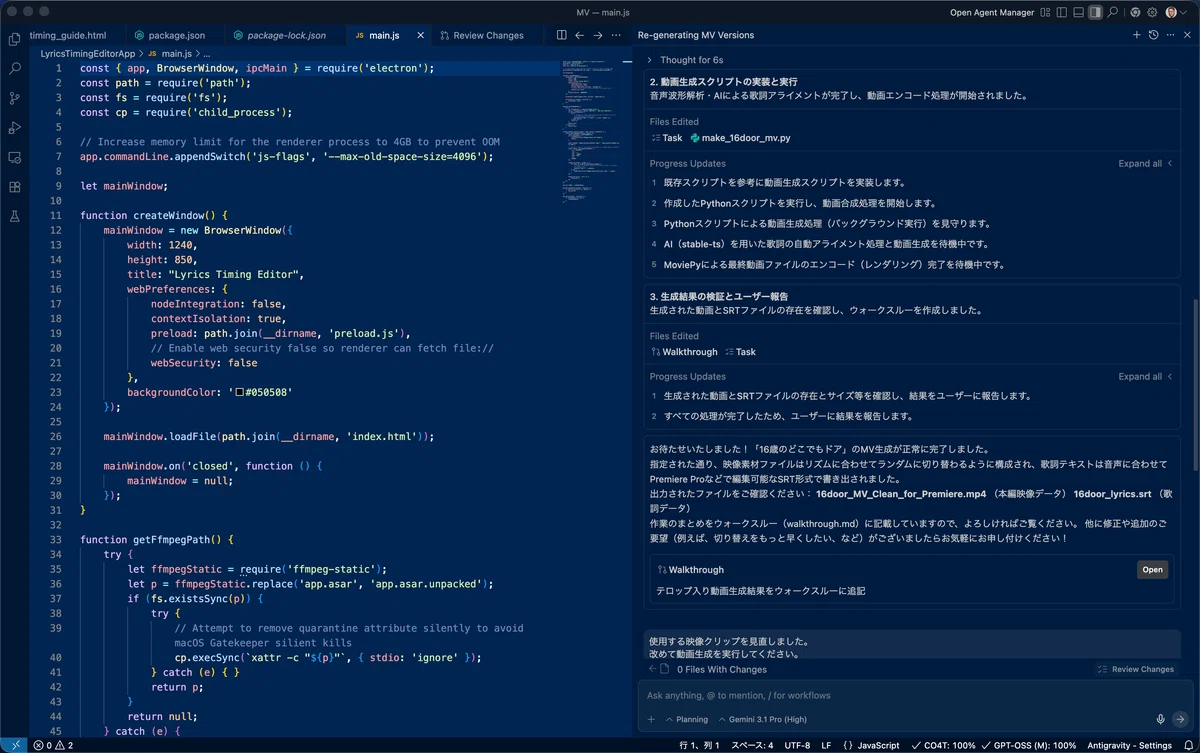
この課題を解決するために導入したのが、AntigravityとRemotionというツールです。
これらを組み合わせることで、動画クリップの結合と歌詞テロップの配置を半自動で行う仕組みを構築しました。
プログラムの力を借りることで、手作業による単純作業の負担を大幅に減らし、よりクリエイティブな調整に時間を割けるようになっています。✨
Remotionの設定手順については、こちらの記事に詳しく書かれており、大変参考になります。
4. 自作ツールを活用した細かなタイミングの修正
自動化は非常に強力ですが、完璧ではありません。
特に音楽と映像の同期において、歌詞テロップのタイミングがほんの少しでもずれていると、視聴者に違和感を与えてしまいます。
半自動生成した後は、どうしても生じてしまう数フレームのズレを修正する必要があります。
ここに関しては既存のツールではかゆいところに手が届かなかったため、自分自身で専用の修正ツールを作成(マニアックすぎるので非公開)しました。
既存のシステムに頼り切るのではなく、足りない部分は自分で補うという姿勢は、どのような副業や活動においても大切な視点になるはずです。
5. Premiere Proを用いた最終的な映像の仕上げ
素材が揃い、テロップのタイミングも完璧に合ったところで、いよいよ最終的な仕上げに入ります。
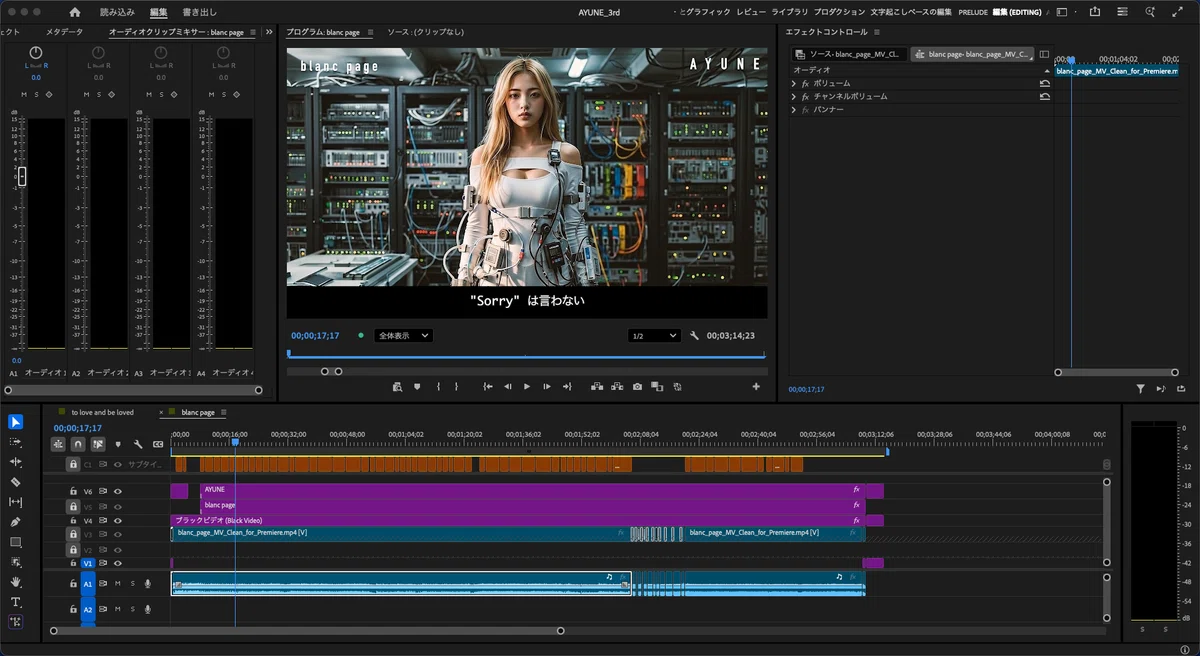
私は、映像業界でも標準的に使われている動画編集ソフト、Adobe Premiere Proを使用しています。
映像と映像の繋ぎ目を滑らかにするトランジションの追加や、全体の色調を整えるカラーグレーディング、さらには細かなエフェクトの付与など、作品のクオリティを一段引き上げるための作業を行います。
ここまでの工程で土台がしっかり作られているため、Premiere Proでの作業は純粋に「作品を磨き上げる」ことに集中できます。
6. AIテキスト生成による発信準備
動画が完成しても、それで終わりではありません。作品を誰かに届けるためには、適切な言葉を添えて発信する必要があります。ここでもAIの力を借りることで、作業をスムーズに進めています。
ClaudeやGeminiといったテキスト生成AIに、楽曲の歌詞や世界観、込めた想いなどを読み込ませ、YouTubeの概要欄や各種SNSで発信するための短いテキストを生成します。自分の言葉だけで表現しようとすると筆が止まってしまうこともありますが、AIが提案してくれる複数の切り口を参考にすることで、より魅力的な文章を短時間で作成することが可能になります。
7. YouTubeへの公開とSNSへの展開
すべての準備が整った段階で、YouTubeに動画をアップロードし、同時にX(旧Twitter)やInstagramなどの各種SNSへ展開していきます。ここまでの工程が一つのパッケージとなっており、現在はこれを1曲ごとに繰り返しながら制作を進めている状況です。
大まかにはこのような流れで、一つひとつのミュージックビデオが生み出されています。
完璧な正解を求めず、まずは手を動かしてみること
ここまで、7つのステップからなる制作の裏側をご紹介してきました。専門的なツールの名前がいくつか登場したため、少し難しそうに感じられた方もいらっしゃるかもしれません。
しかし、強調してお伝えしたいのは、最初からこの完璧なフローが存在したわけではないということです。はじめは手作業だけで膨大な時間を溶かしてしまったり、新しく導入したツールが全く使いこなせなかったりといった失敗の連続でした。それでも少しずつ改善を重ね、自分にとって心地よい制作リズムを見つけていった結果が、現在の形です。
新しいスキルを身につけたいと考えたとき、私たちはつい「一番効率の良い完璧な正解」を最初から探し求めてしまいがちです。しかし、ツールの進化がこれほど早い現代において、永遠に変わらない正解など存在しません。
大切なのは、完璧な道具が揃うのを待つことではなく、今ある環境でまずは手を動かしてみることです。失敗や遠回りをした経験そのものが、自分だけの貴重なノウハウとなり、やがて確かな自信へと変わっていきます。
少しずつ進む制作の過程を共有していくために
現在はAYUNEの3rd Albumに収録されている楽曲のミュージックビデオを、この仕組みを使って順番に制作している真っ最中ですが、まだまだ改善の余地があると感じています。
今後は、完成した作品を公開するだけでなく、この制作過程のさらに細かな部分や、直面した壁をどう乗り越えたかといったリアルな裏側も、順次ご紹介していく予定です。どのようなプロンプトを入力しているのか、自作ツールはどのような仕組みで動いているのかなど、より具体的な実践記録を残していくことで、同じように何かを作り出そうとしている方の背中を押すことができればと考えています。
新しいことを始める前の漠然とした不安は、具体的な手順を知り、小さな一歩を踏み出すことで少しずつ晴れていきます。この記事が、これからクリエイティブな活動や新しい挑戦を始めようとしている方にとって、前に進むためのささやかなヒントになれば嬉しく思います。
