
【神ツール】パワポの3Dで挫折した人へ! 秒でアイソメ図が作れる「ISGP」を完全無料&商用フリーで作っちゃいました!

1. はじめに:
もうパワポの3Dで消耗しないで!
「ISGP」が資料作成とWebデザインの常識
を変えます
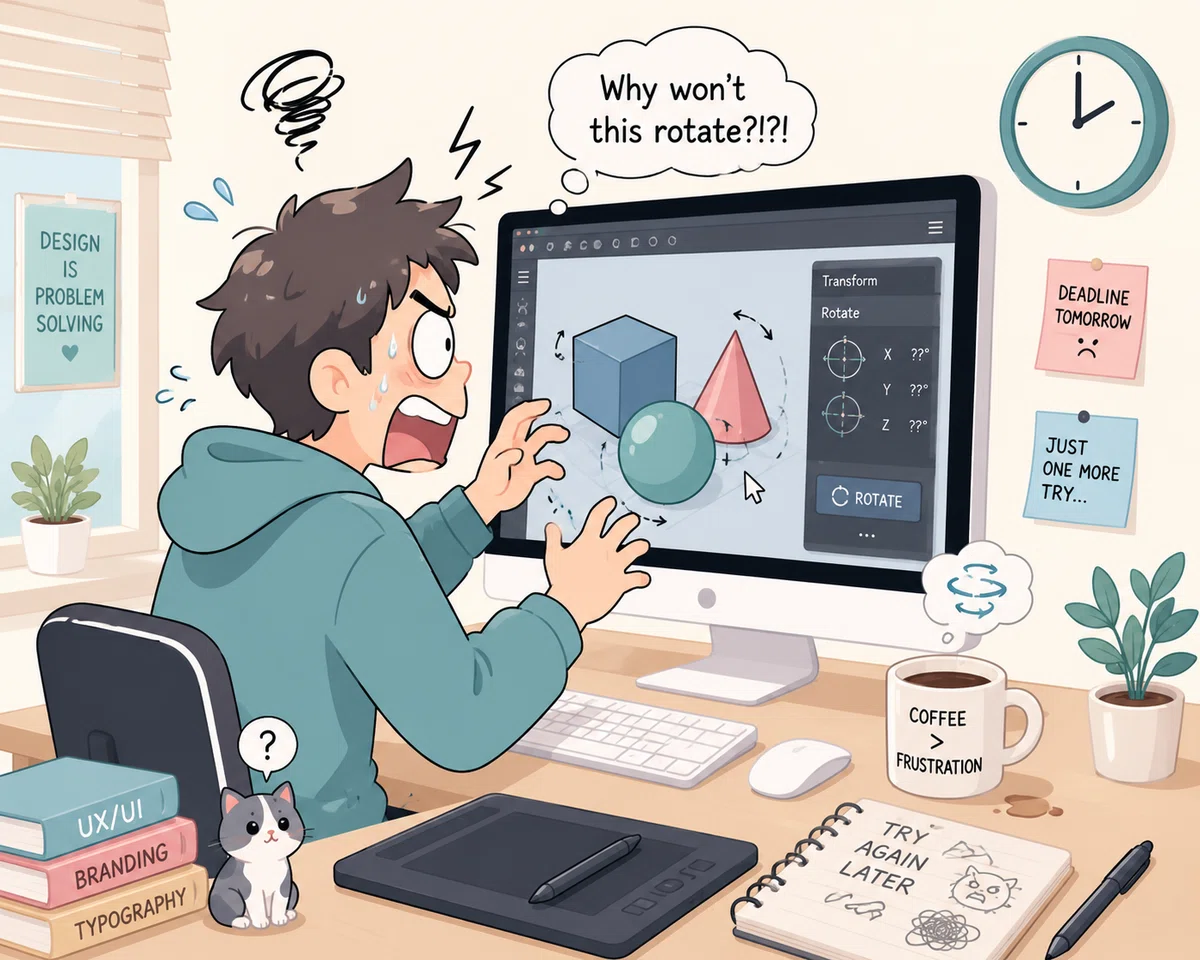
パワポの「3D回転」にイライラしていませんか?
「プレゼン資料をもっとおしゃれにしたい!」「立体的な図形を使って、パッと見で伝わる資料を作りたい!」そう思って、PowerPoint(パワポ)の「3D回転」や「面取り」機能をいじってみたことはないかな?
でも、実際にやってみると「思った通りの角度にならない!」「ちょっと動かしただけで、形がぐにゃっと歪んじゃう……」なんてイライラして、結局諦めちゃった人も多いと思うんだよね。そう、パワポで立体的な図形を作るのって、実はものすごく難易度が高いんだ。
「秒」で美しい立体図形が作れる無料ツールを自作しちゃいました!
そんな「3D挫折組」の救世主になりたくて、私がイチから開発したのが、この「ISGP(Isometric Generator)」というツールです!
なんとこのツール、ブラウザ上で直感的に操作するだけで、おしゃれな「アイソメ図(斜め上から見下ろしたような立体図)」が秒速で作れちゃう優れもの。しかも、みんなに気軽に使ってほしいから、完全に無料&商用フリーで公開しているよ。
「でも、そういうツールって操作が難しいんじゃない?」って思うかもしれないけれど、全くそんなことないから安心してね!
この記事を読んでほしい人
このツールは、特に以下のような悩みを抱えている人に届いてほしいなと思って作ったよ。
Web制作者・デザイナー: LP(ランディングページ)やブログのアイキャッチに、サクッとおしゃれな3Dアイコンを配置したい人
スライド作成者(ビジネスパーソン): パワポの野暮ったい図形から卒業して、一目で「おっ」と思わせるシステム構成図やロードマップを作りたい人
ノンデザイナー: 難しい3Dソフト(Blenderなど)を学ぶ時間はないけれど、デザインのクオリティを上げたい人
これから、私が作った「ISGP」のこだわりポイントや便利な使い方を、詳しく紹介していくね!
2. なぜパワポやイラレの標準機能は難しい?
アイソメ図制作における「3つの挫折ポイント」
そもそも、どうして今までの方法だと立体的な図形(アイソメ図)を作るのがあんなに難しかったのかな?
実は私自身、既存のツールの「3つの挫折ポイント」にずっと悩まされてきたんだ。
挫折1:
数値入力(X・Y・Z軸)が非直感的で仕上がりが予想できない
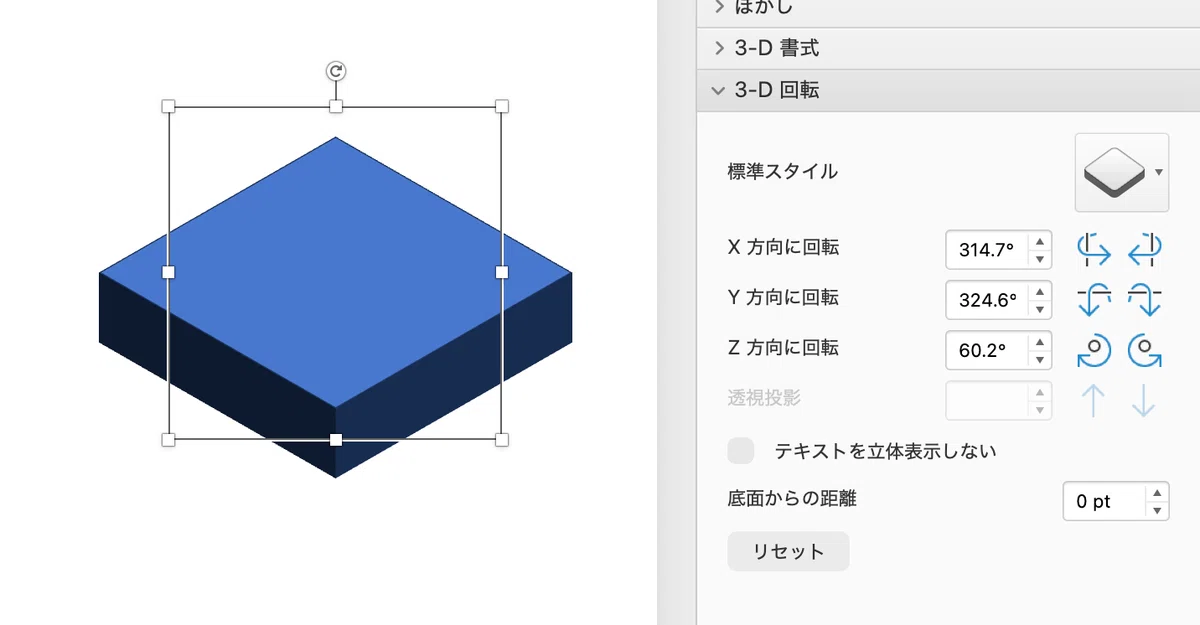
パワポやIllustratorで3D機能を使うときって、「X軸:20度、Y軸:15度、Z軸:45度」みたいな数値を入力することが多いよね。
これ、正直言って「実際に回してみるまでどうなるか全く分からない」と思わない?
数値を1度変えるだけで全然違う方向を向いてしまって、理想の角度に合わせるだけで日が暮れちゃうんだよね。
挫折2:
角度や傾きを変更したときの歪み微調整がほぼ不可能
「複数の図形の角度をぴったり揃えたい」と思っても、図形自体の形(長方形や円など)が違うと、同じ数値をいれても何だか歪んで見えたり、噛み合わなかったりするんだ。
この「歪みの微調整」はプロのデザイナーでも苦労するポイントで、初心者にはほぼ不可能な領域だよ。
挫折3:
グラデーションの方向や結合パーツの編集が思い通りにいかない
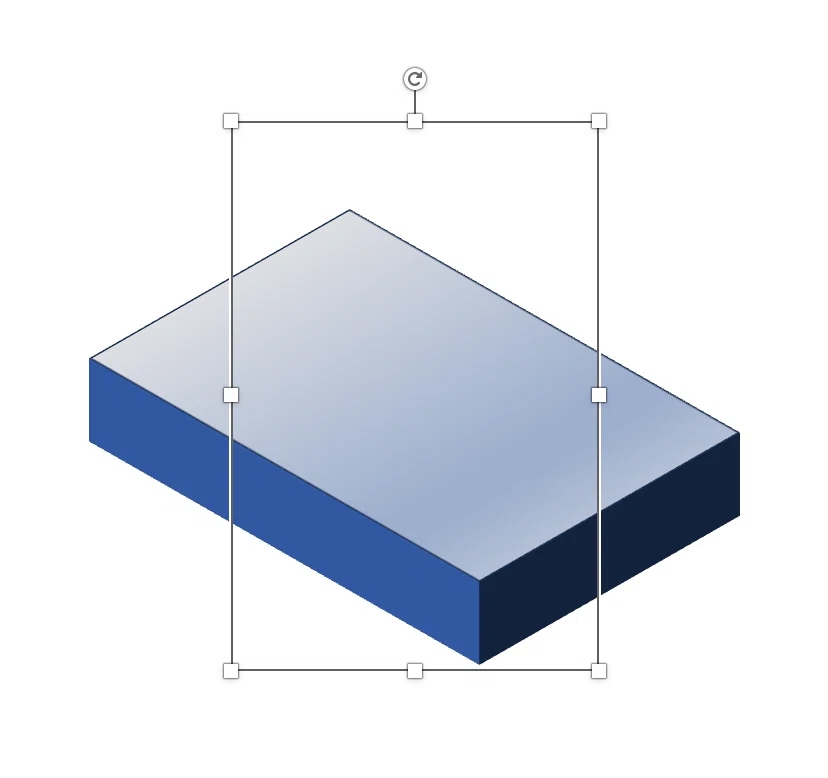
なんとか立体化できても、「グラデーションの向きをもう少し右にしたいな」とか「このパーツだけ色を変えたいな」と思った瞬間、3D機能のせいで色の方向がおかしくなったり、図形が崩壊したりするんだよね。
「もう手作業で描いた方が早いのでは……?」と絶望したこと、私にも何度もあったよ(泣)。
3. ドラッグで瞬時に立体化!
「ISGP」に詰め込んだ4つのこだわり機能
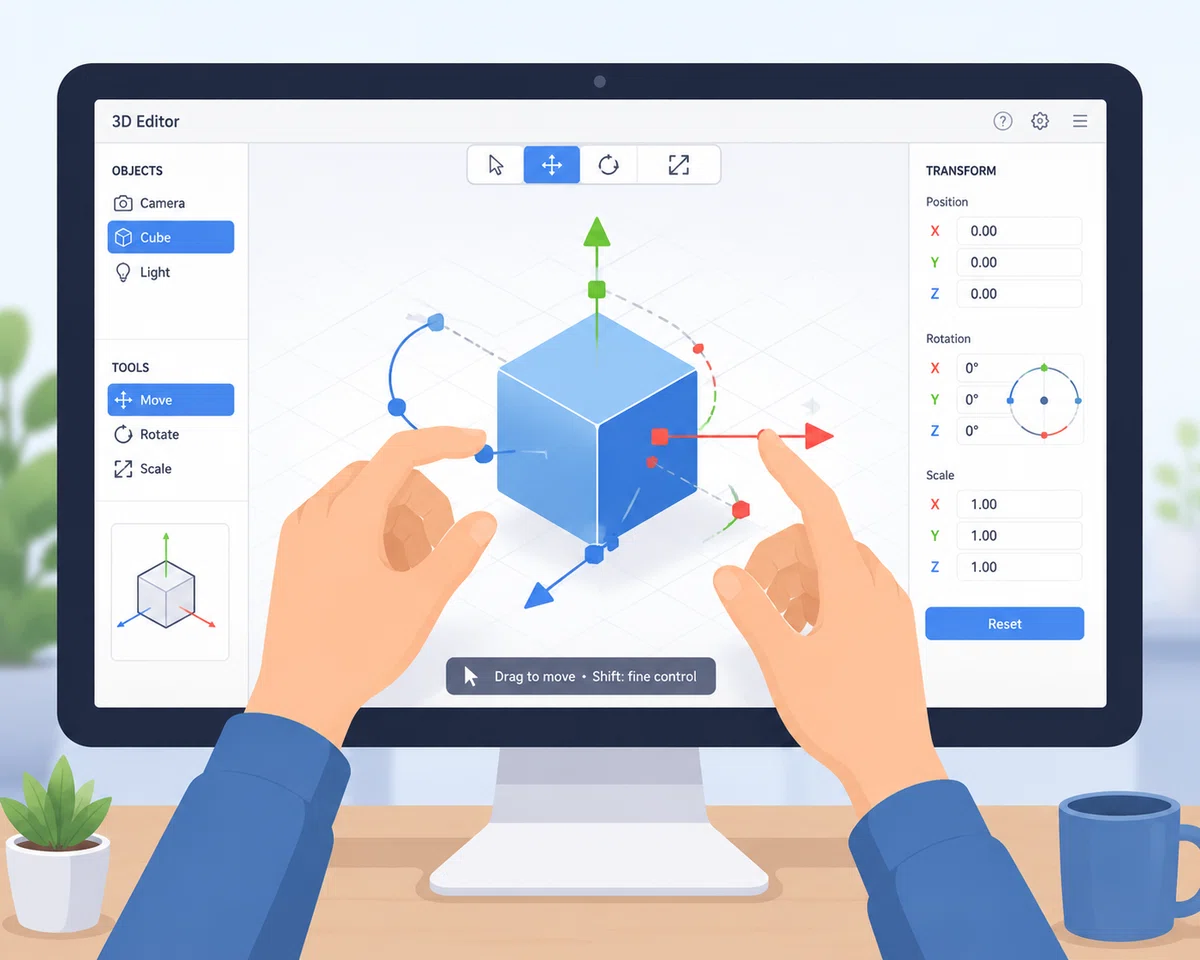
こうしたイライラをすべて過去のものにするために、私がこだわり抜いて作ったのが「ISGP」だよ。
「これは便利!」と絶対に実感してもらえる、4つのポイントを紹介するね。
【私が作ったISGPのここが凄い!4大メリット】
1. 直感ドラッグ変形:マウスで引っ張るだけで立体化!
2. SVGインポート:自作のロゴやアイコンも瞬時に3Dに!
3. 2種類の書き出し:パワポ用の「透過PNG」&劣化しない「SVG」に対応!
4. 登録不要・ブラウザ動作:今すぐ10秒で使えるタイパの良さ!
メリット1:
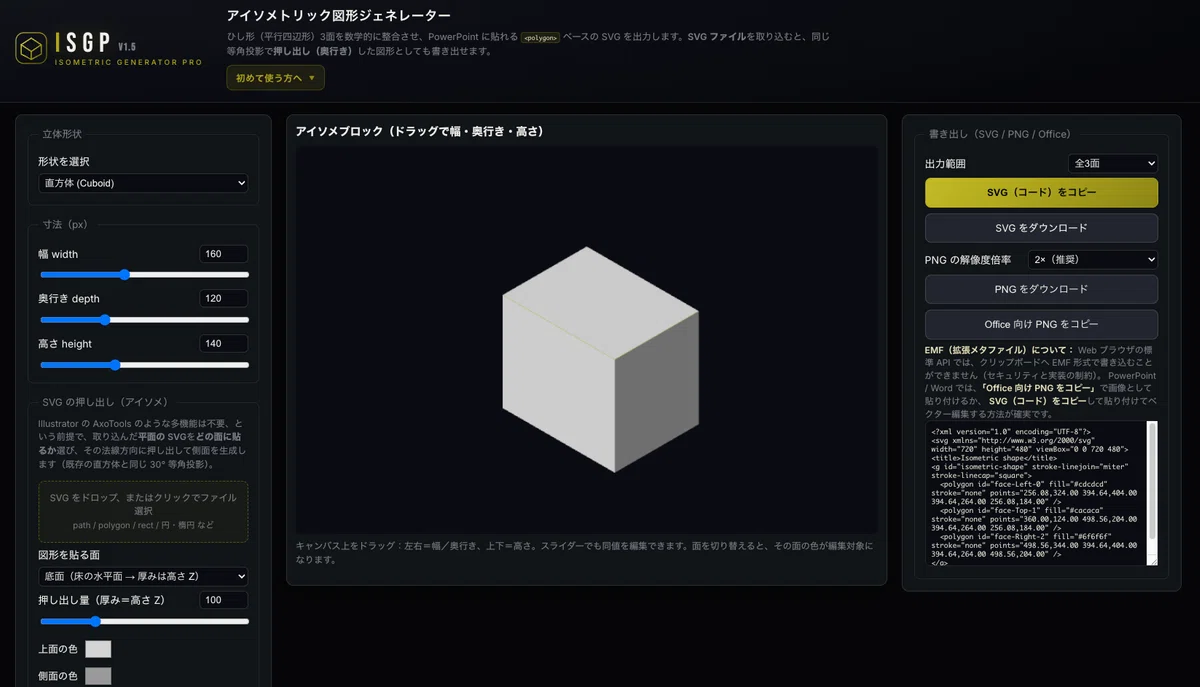
超直感!画面上のハンドルをドラッグするだけで形状を微調整
ISGPの一番の自慢は、面倒な数値入力を一切不要にしたこと!
画面に表示されている図形の「角」にあるハンドルを、マウスでぐーっとドラッグするだけで、奥行きや高さを感覚的に変えられるように設計したよ。
「もう少し高くしようかな」「ちょっと幅を広げたい」という操作が、手先を動かす感覚そのままに画面に反映されるから、ぜひ触って楽しんでみてほしいな!
メリット2:
手持ちのロゴやアイコンを3D化できる「SVGパスのインポート機能」
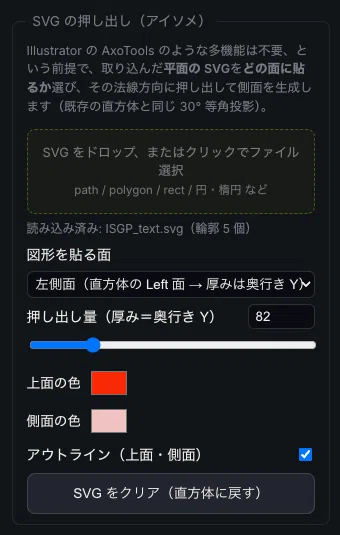
これ、クリエイターの皆さんにぜひ使ってほしい一押しの機能!
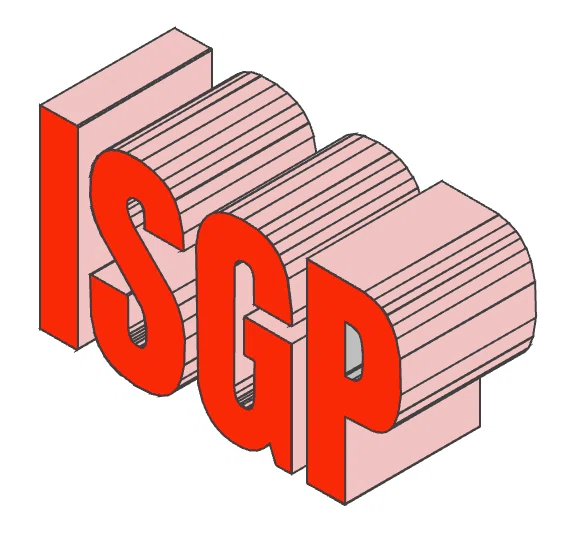
IllustratorやFigmaで作った平面のロゴやアイコン(SVGデータ)を、ISGPの画面にドラッグ&ドロップするだけで、その形のまま一瞬で立体化(アイソメ図化)できるようにしたんだ。
自社のロゴを3Dの看板みたいに立体化する作業が、本当に一瞬で終わっちゃうよ。
メリット3:パワポに貼るだけでなじむ「背景透過PNG&劣化しないSVG」での書き出し
作った図形は、使う場所に合わせて2つの形式で保存できるように用意してあります。
SVG形式(ベクターデータ): 拡大しても絶対に画像が荒れないから、Webサイトのパーツや、イラレ・Figmaでの本格的なデザインに最適!
PNG形式(背景透過): 背景が透明だから、保存してそのままパワポやKeynoteのスライドにドラッグ&ドロップするだけで、綺麗になじんでくれるよ。
メリット4:面倒な登録は一切不要!ブラウザを開いてすぐに使えるタイパの良さ
「使ってみたいけど、アカウント作成とかカード情報の登録が面倒だな……」って思った?
そんな手間は一切なし! ISGPは、サイトにアクセスした瞬間から、ログインなしで誰でもすべての機能が使えるよ。
使いたいときにサッと開いて、数秒で作って、すぐに閉じる。忙しい皆さんの「タイパ(タイムパフォーマンス)」を一番に考えて作ったからね!
4. 2026年最新トレンド!
「ミニマル3D」の需要と劇的な業務効率化
(タイパ)事例
最新トレンド:
B2B SaaSやインフォグラフィックで「アイソメ図」が再評価される理由
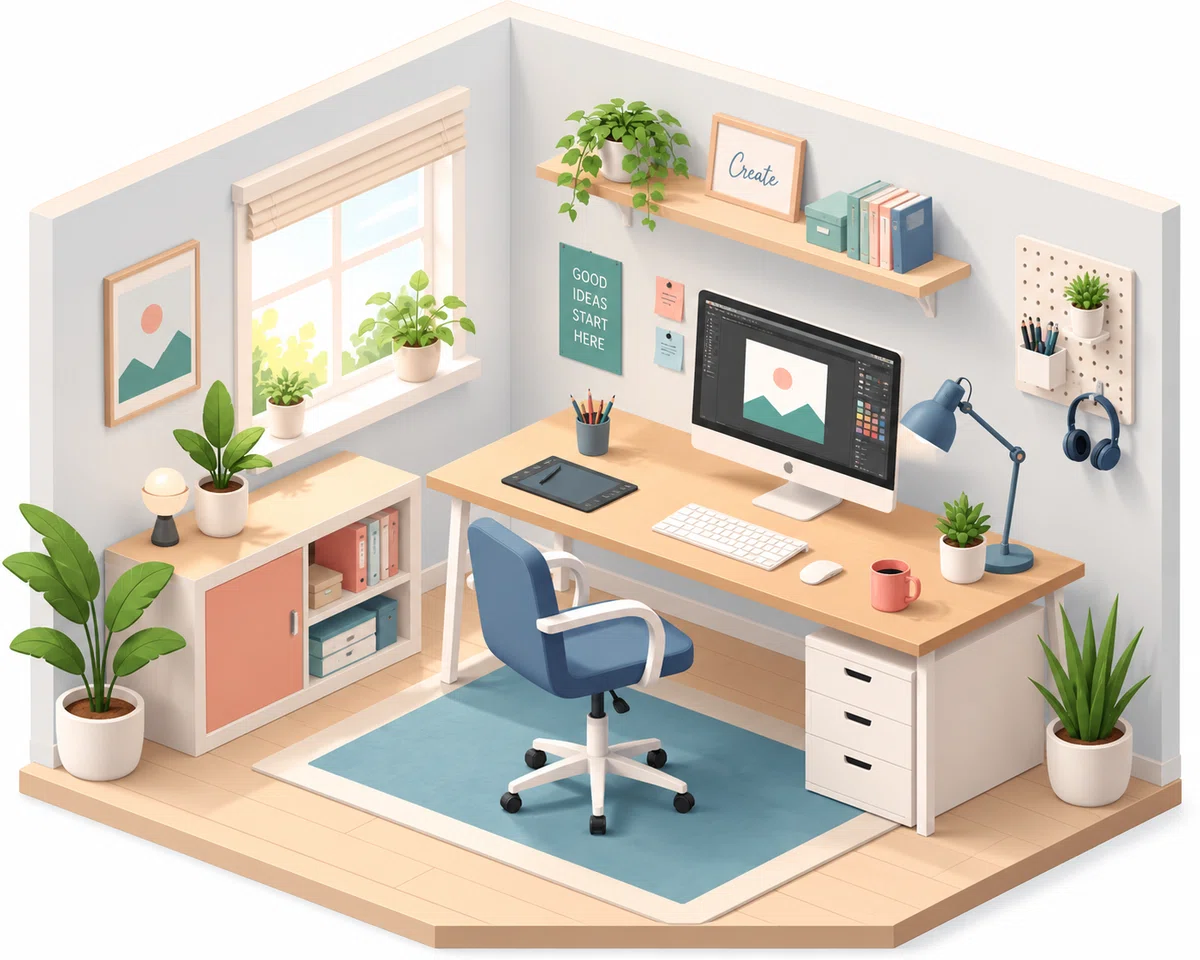
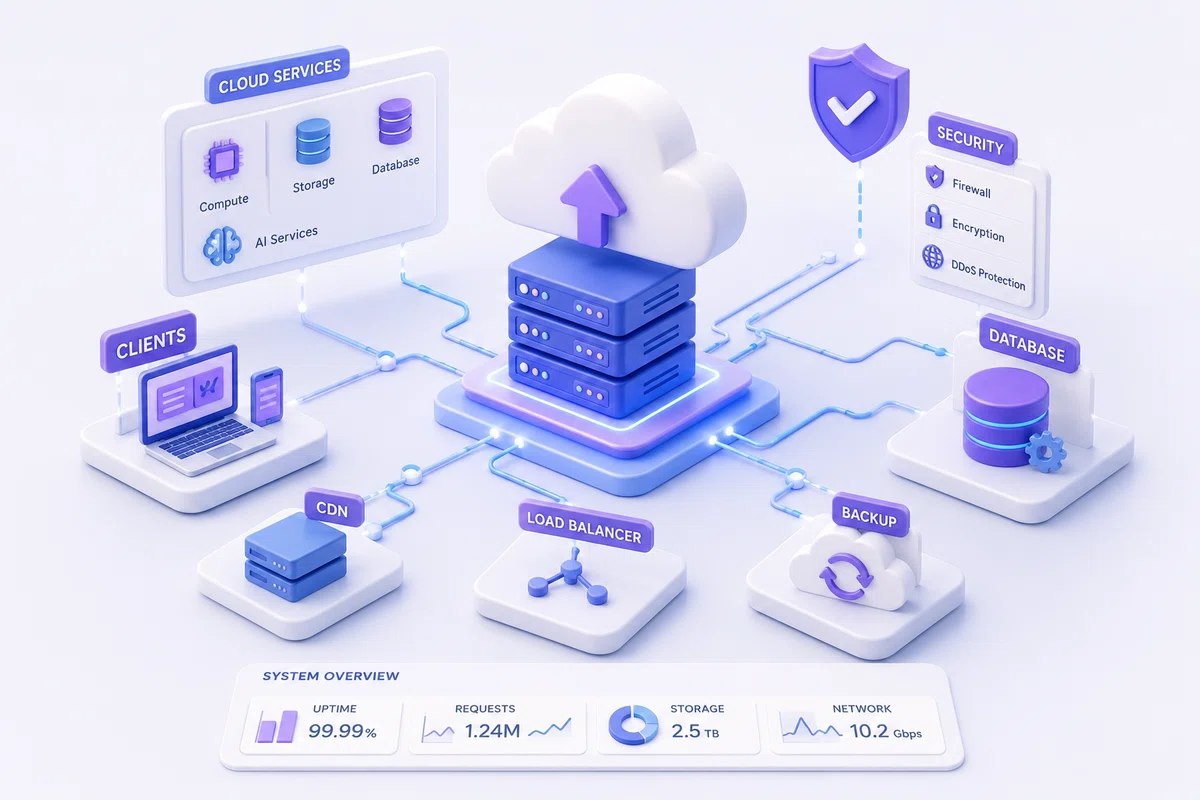
いま、Webデザインの世界では「ちょっと丸みのある、シンプルでクリーンな3D(ミニマル3D・クレイ調)」がトレンドなんだ。
特に、目に見えないインターネットの仕組みや、難しいシステム(B2B SaaSなど)を説明するWebサイトで、この「アイソメ図」が大活躍しているよ。
平面の図よりも立体的で見栄えが良いし、遠近感がつかない(奥のものも同じ大きさで描かれる)から、全体の構造をスッキリ整理して伝えるのにぴったりなんだね。
ここで、ISGPを使ってくれた人たちから届いた、劇的な業務効率化の報告を2つ紹介するね!
【時短事例①】
Web制作会社:自社ロゴの3D化作業が「3時間」から「3分」に短縮!
これまでは、ホームページに載せるための立体的なロゴを作るのに、デザイナーさんがIllustratorでグリッド(方眼紙のような線)を引いて、パーツを30度傾けて、細かく歪みを調整して……と、なんと3時間もかけて手作業で作っていたんだって。
それが、ISGPにロゴのSVGデータを入れてドラッグしてもらったところ、なんとわずか3分で完成!「クオリティもばっちりで、作業時間は1/60になったよ」と大喜びしてもらえました!
【時短事例②】
コンサルファーム:システム構成図の作成が「丸1日」から「15分」に劇的変化!
クライアント向けの提案資料に、クラウドサーバーやデータベースの立体図を入れたいと思っていたコンサルタントのBさん。
パワポの3D機能と格闘し、図形をコピペするたびに角度がズレてしまい、気付けば丸一日(約8時間)を費やしてクタクタに……。
でもISGPを試してもらったところ、ブラウザ上で綺麗な立体キューブをサクッと作って、透過PNGでパワポに貼り付けるだけ。なんと15分で、プロが作ったような美しいシステム連携図が完成しちゃったんだって!
【応用テク】
画像生成AI(Midjourney v6)とISGPを組み合わせた最新ワークフロー
「もっとオリジナルで複雑な形のアイコンを立体化したい!」という上級者のあなたには、画像生成AIとの組み合わせもおすすめだよ。
例えば、Midjourney v6で以下のようなプロンプトを使って、まずはシンプルな平面(またはクレイ調)の素材を生成してみてね。
【Midjourney v6 用プロンプト例(ITインフラ・サーバー)】
`An isometric 3D icon of a database server cloud computing, modern pastel colors, clean clay render style, soft lighting, isolated on solid white background --v 6.0 --ar 1:1`

ここで生成された画像を、ベクター変換ツール(Vectorizer.ai、Online image vectorizer など)で一度SVGファイルにしてから、私が作ったISGPに取り込むと……AIのアイデアをベースにした、あなただけの超高クオリティな立体デザインが作れちゃうよ。ぜひ試してみて!
5. 【ライセンス】完全無料&商用フリー!
安心してどんどん使ってください!

さて、これだけ便利だと「本当に無料で商用利用していいの?」と心配になるかもしれないけれど、そこは開発者である私から太鼓判を押させてください。ルールを守って、安心してたくさん使ってね!
個人・法人問わず完全無料!
プレゼン資料やWebサイトへの商用利用が可能
ISGPを使って作成・ダウンロードした図形(SVG、PNG画像)は、個人利用・商用利用を問わず、すべて無料で自由に使えるよ。
会社のプレゼン資料や、クライアント向けの提案書、自社のホームページ、ブログのアイキャッチ、広告バナーなど、何に使ってもOK!
クレジット表記や私への事前連絡は一切不要
「画像を使うときに、ツールの名前やリンクを載せなきゃいけないの?」
「作った人に『使います!』って連絡した方がいいのかな?」
これ、どちらも一切不要です!クレジット表記なしで、自分のデザインとして自由に配置してね。もちろん「使ったよ!」と教えてくれたら、私が裏でめちゃくちゃ喜びます(笑)。
唯一の禁止事項:
ツール自体の複製、ソースコードの改変・再配布、有料販売
みんなに楽しく使ってもらうために、ひとつだけ守ってほしい大切な禁止事項があります。
やってはいけないこと:
ISGPのプログラム(ソースコード)をそのまま丸ごとコピーしたり、少し改造したりして、別の場所に再配布すること。また、このツール自体を自分のものとして有料で販売・レンタルする行為は絶対にダメだよ。
このツール自体の著作権や知的財産権は、制作者である私(grad design)に帰属しています。マナーを守って、仲良く使ってもらえたら嬉しいな!
6. 自分に合うのはどれ?
「ISGP」と他の3D・アイソメ図作成ツールの
4大アプローチ比較
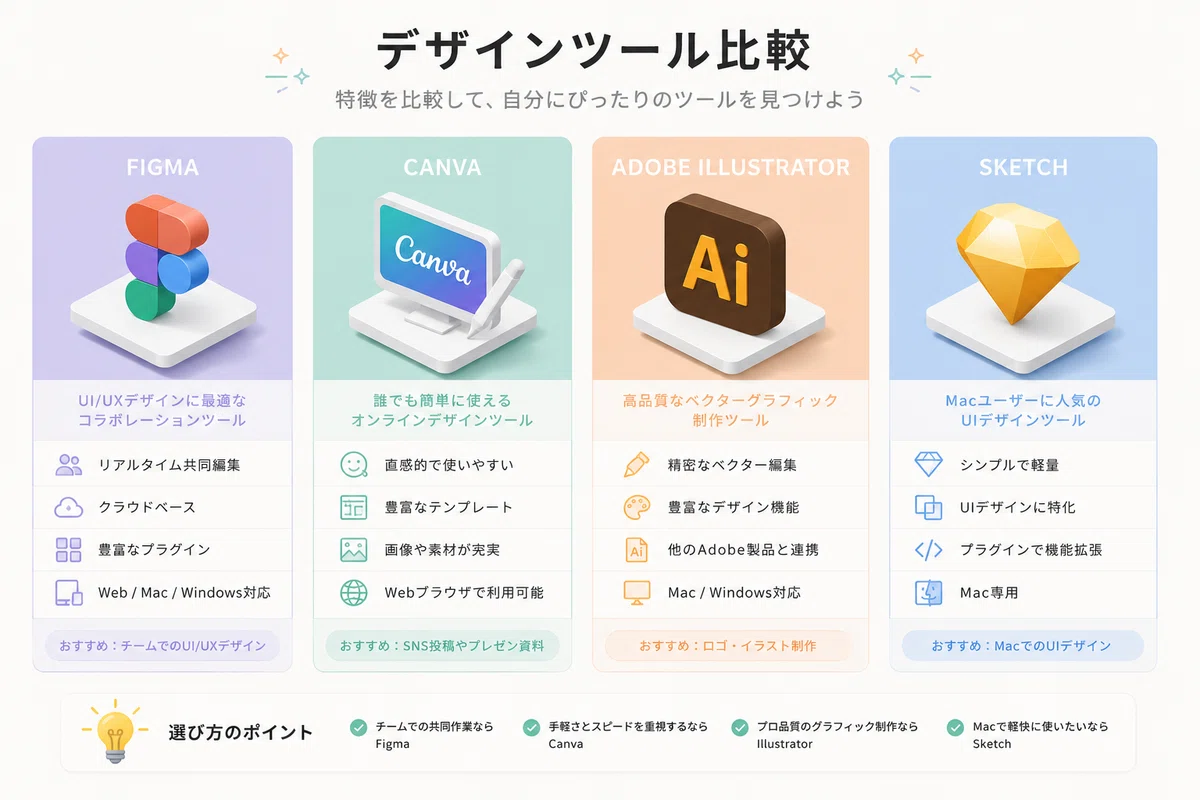
「3Dの図を作る方法って他にも色々あるよね。結局どれを使うのが一番いいのかな?」
そんな疑問に答えるために、他のアプローチとの比較表を用意してみたよ。手前味噌だけど、ISGPの手軽さがよくわかるはず!
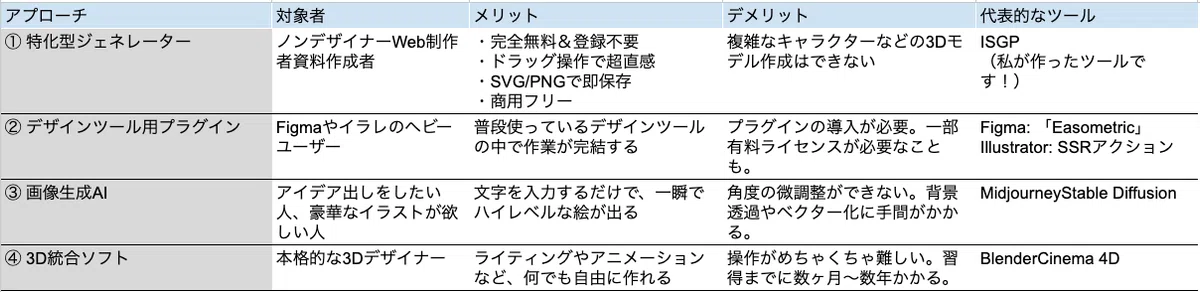
ツール比較表:
ISGP vs Figmaプラグイン vs 画像生成AI vs Blender
私がノンデザイナーやWeb制作者に「ISGP」を激推しする理由
こうして比べてみると一目瞭然だね!
Blenderは自由度が高いけれど、操作を覚えるだけで心が折れちゃうし、画像生成AIは「ほんのちょっと右に傾けたい」という微調整ができないのがツラいところ。
「今すぐ、きれいな立体図形を、思い通りの角度で、資料に貼り付けたい!」
そんなみんなのわがままを100%叶えたくて、私はこのISGPを作ったんだ。
7. まとめ:
ISGPを今すぐブックマークして、
明日の資料作成を「秒」で終わらせよう!
今回は、パワポの3D機能で消耗していたすべての人に捧げたくて作った、自作ツール「ISGP(Isometric Generator)」を紹介したよ。
「これなら使えそう!」って思ってくれたら、ぜひ今日から試してみてね!
今すぐISGPのサイトをブックマークする:
「あとでやろう」は忘れちゃうから、今すぐブラウザのお気に入りに登録しておいてね!適当な図形をドラッグして遊んでみる:
10秒触るだけで、その「直感的な操作感」に感動してもらえるはず!明日のスライド作成で使ってみる:
いつもの矢印や四角形を、ひとつだけISGPで作った立体キューブに置き換えてみて。上司やクライアントから「お、今日のスライド、なんかオシャレだね!」って褒められちゃうかも!
これからは、難しい3Dソフトやパワポのイライラ数値入力で消耗するのはおしまい。
私が作ったISGPを相棒にして、スマートに「タイパ最強」の資料作成を楽しんじゃおうね!
8. よくある質問(Q&A)
Q1. 商用利用での成果物に著作権表示をする必要は本当にありませんか?
A1. はい、本当に必要ないよ!みんなのビジネスを応援したいから、個人ブログでも、会社の有料サービス資料でも、クレジットなしで自由に使えるようにしてあります。安心してね。
Q2. どのようなブラウザ環境で動作しますか?スマホでも使えますか?
A2. Google ChromeやSafari、Edgeなど、一般的なブラウザならどれでもサクサク動くよ。ただ、画面上のハンドルを細かくドラッグして調整するツールだから、スマホの小さな画面よりは、パソコンのブラウザで操作するのが一番おすすめかな。
Q3. IllustratorやFigmaで作ったグラデーションや複雑なパスもきれいにインポートできますか?
A3. シンプルな単色のパス(輪郭)なら、ものすごく綺麗に立体化できるように調整してあるよ!ただ、複雑なグラデーションや、細かすぎるイラストのパスをそのままインポートすると、形が崩れてしまうことがあるんだ。
まずは「シンプルな形」でインポートして、ISGPの画面上で色や奥行きを調整するのが、綺麗に仕上げるコツだよ。
Q4. 生成AIで出した画像をISGPに取り込んで立体化することはできますか?
A4. 生成AIが出した「JPG」や「PNG」の画像を直接ISGPに入れることはできないんだ。
でも、一旦その画像をオンラインの無料コンバーター(「Vectorizer.ai」など)を使って「SVG形式(ベクターデータ)」に変換してからISGPにドラッグ&ドロップすれば、綺麗に立体化することができるよ!私がこだわった連携テクニック、ぜひ試してみてね。
↓こちらからご利用いただけます!
↓バナーデザイン生成プロンプトが秒で作れます!
↓あらゆるプロンプトがぽちぽちするだけで完成します!
↓もうすぐ4枚目のアルバムも完成するよー!
↓アナログで頑張りたい人ー!
