
クリスタでうごくイラストを描いてみた②

デジタルイラスト初心者の私が
clipstudio paint→クリスタでうごくイラストを描いてみた
第二回です
前の記事はこちらです
↓
前の簡単なイラストでもいろいろ苦戦しながらとりあえず描きあがったんですが、そのうまくできなかったところをちょっと調べてまた新たに動くイラストを描いてみました
前回うまくできなかった点
〇タイムラインの表示、再生の仕方がわからない
これ最初に??ってなりました
動画の再生がわからん
どこで再生すんの??って
そこからかよ!って感じやと思いますが、
そこからでした…
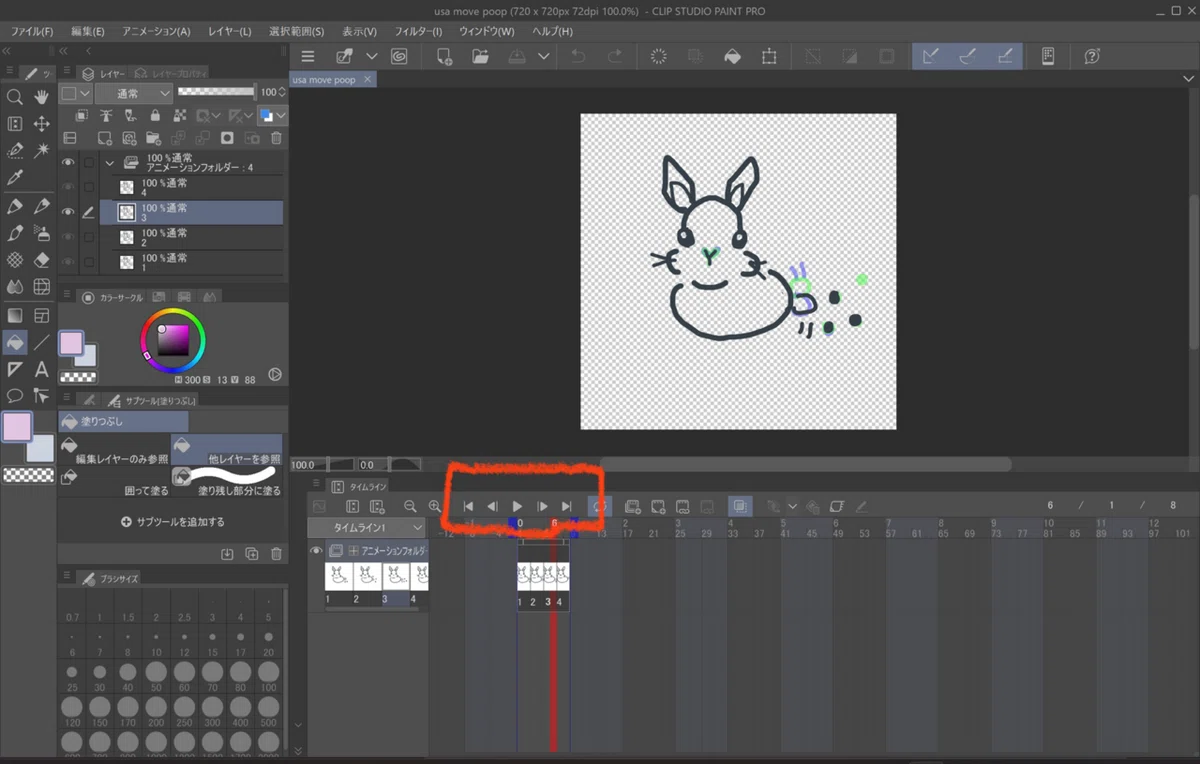
これはタイムラインというものを表示させたらいけました!
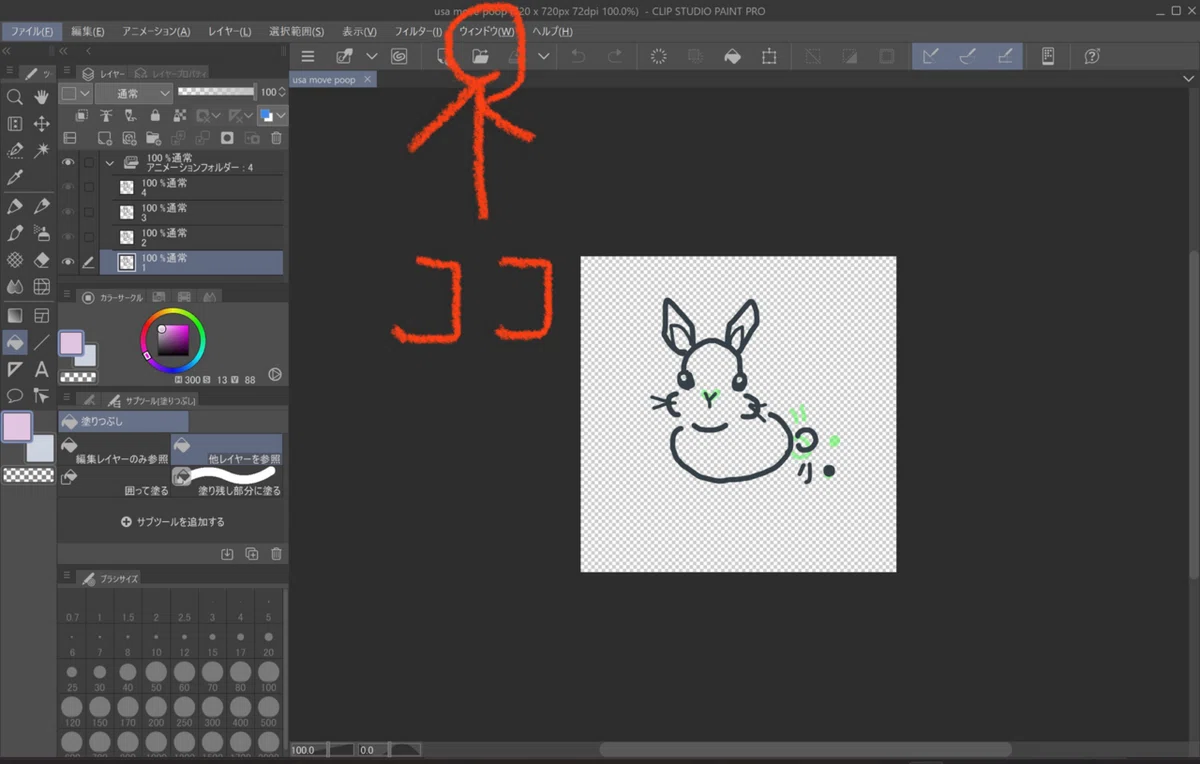
で、タイムラインを表示したら下のようなウインドウが出て、再生や早送りや巻き戻しができるようになりました
〇レイヤー間のコピペの仕方がわからない
これほんとできなくていろいろタブ開いたりしてたんですが結局調べるまでわかりませんでした
感覚ではたどりつけませんでした
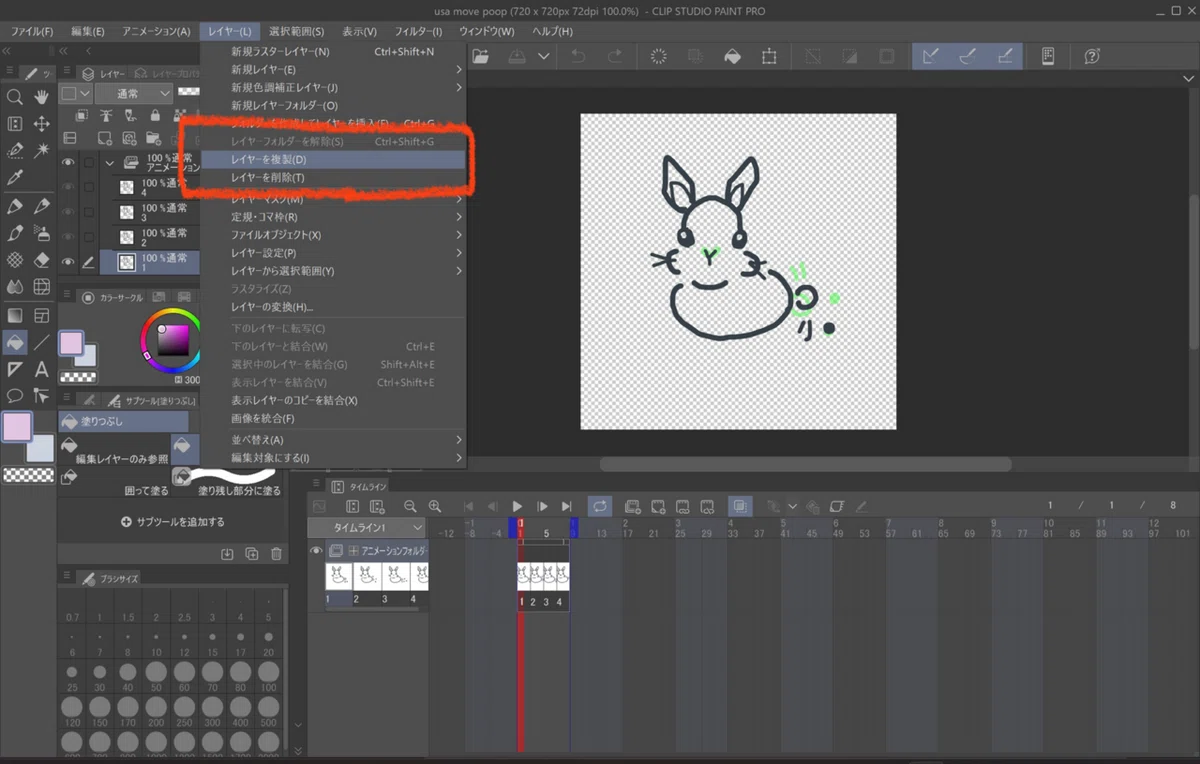
まずは元のイラストを選択しレイヤーメニューから
レイヤーの複製をクリック
その次にレイヤーパレットで結合したいレイヤーを複数選択
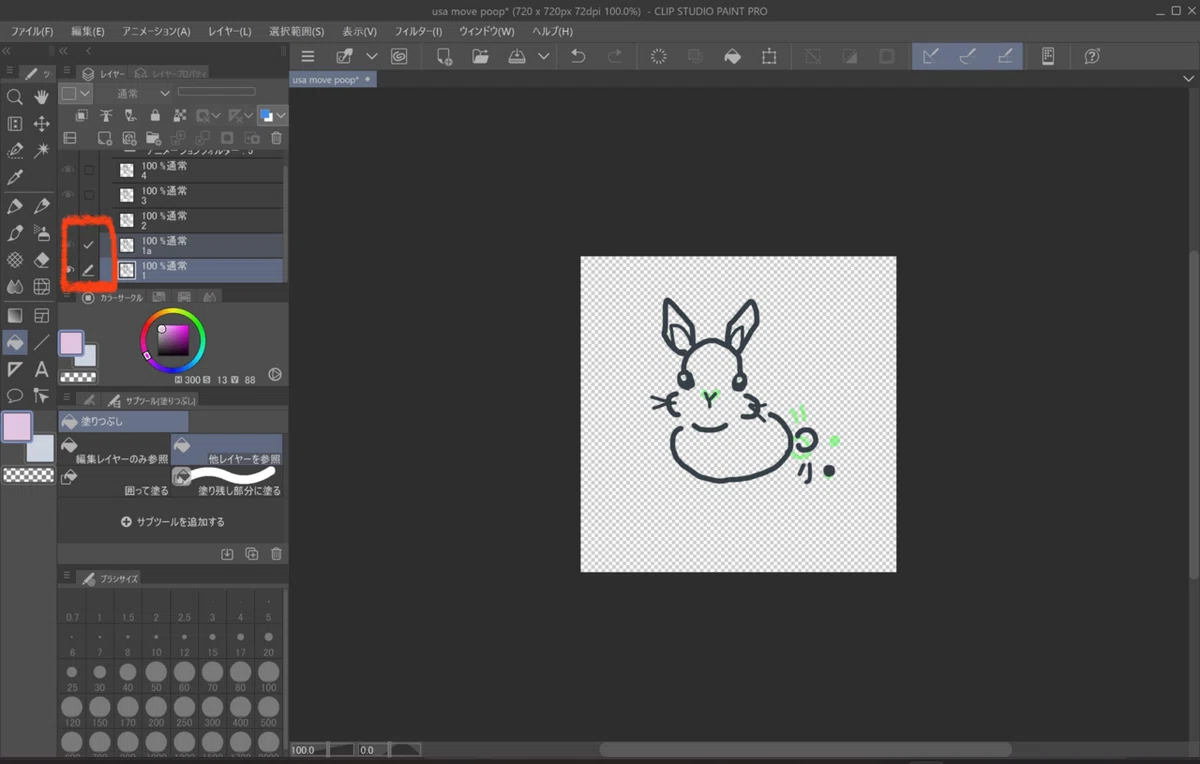
レイヤーメニューの中の選択中のレイヤーを結合する
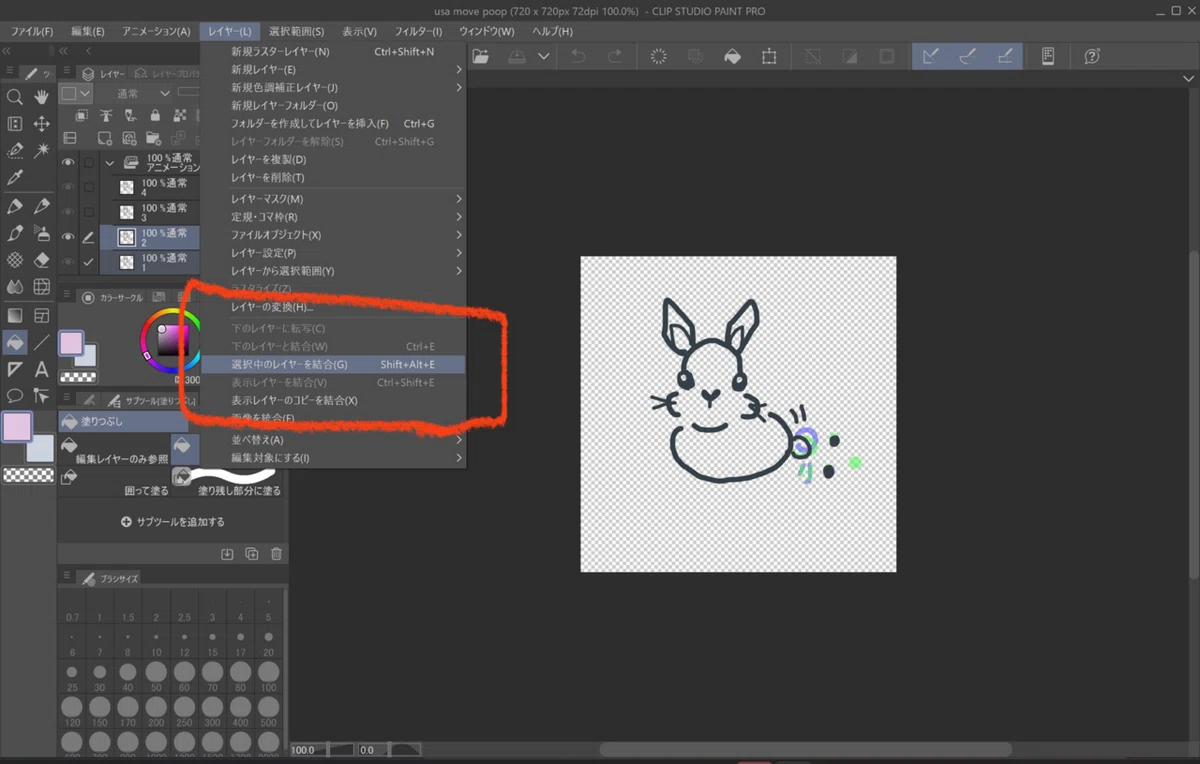
ちなみに重要なのが結合する際は
タイムラインの有効化のチェックを外す
⭐︎タイムラインのウインドウを閉じて行ってください
なぜなのか私にはよくわかりませんがそのまますればできるはずです
〇ひとつのセルの再生時間を長くしたいけどわからない
これについてはタイムラインのウインドウでできそうってのはなんとなくわかったんですがなんかうまくいかんー
となって調べたところ、
全体の動画の長さは青のバーを右にスライドさせる

一つ一つのセルの長さの変更は赤のバーを右にスライドさせる
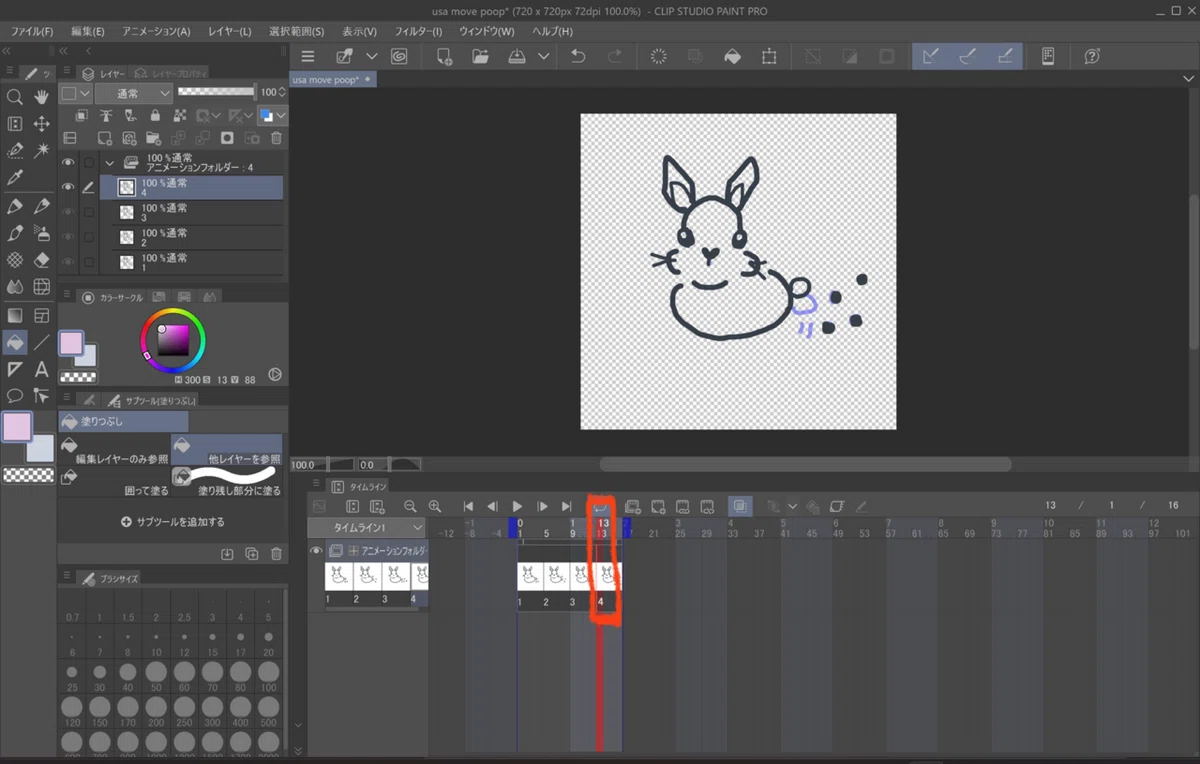
私は大体合ってたんですが赤のバーを一つ目のセルから伸ばそうとしてたんで、二つ目のセルがみえなくなったりして???ってなってたんです
伸ばす時は終わりほうのセルから右へ右へのばしていくとうまくできました
そんなこんなでできたのがこちら

最後に
今回はコピペができたのでちょっと成長
もしかしたらもっと簡単な方法があるのかもしれませんが超初心者の方がつまった時によかったら参考にしてみてください
私もうまく使えるように慣れていきたいと思いますー!
ではまたー
