
AI画像生成からアニメ動画までの制作ワークフロー|新機能「PixAI Studio」を使ってみた!

AIでイラストやアニメ制作を楽しんでいる、ライターの水瀬シナノです!
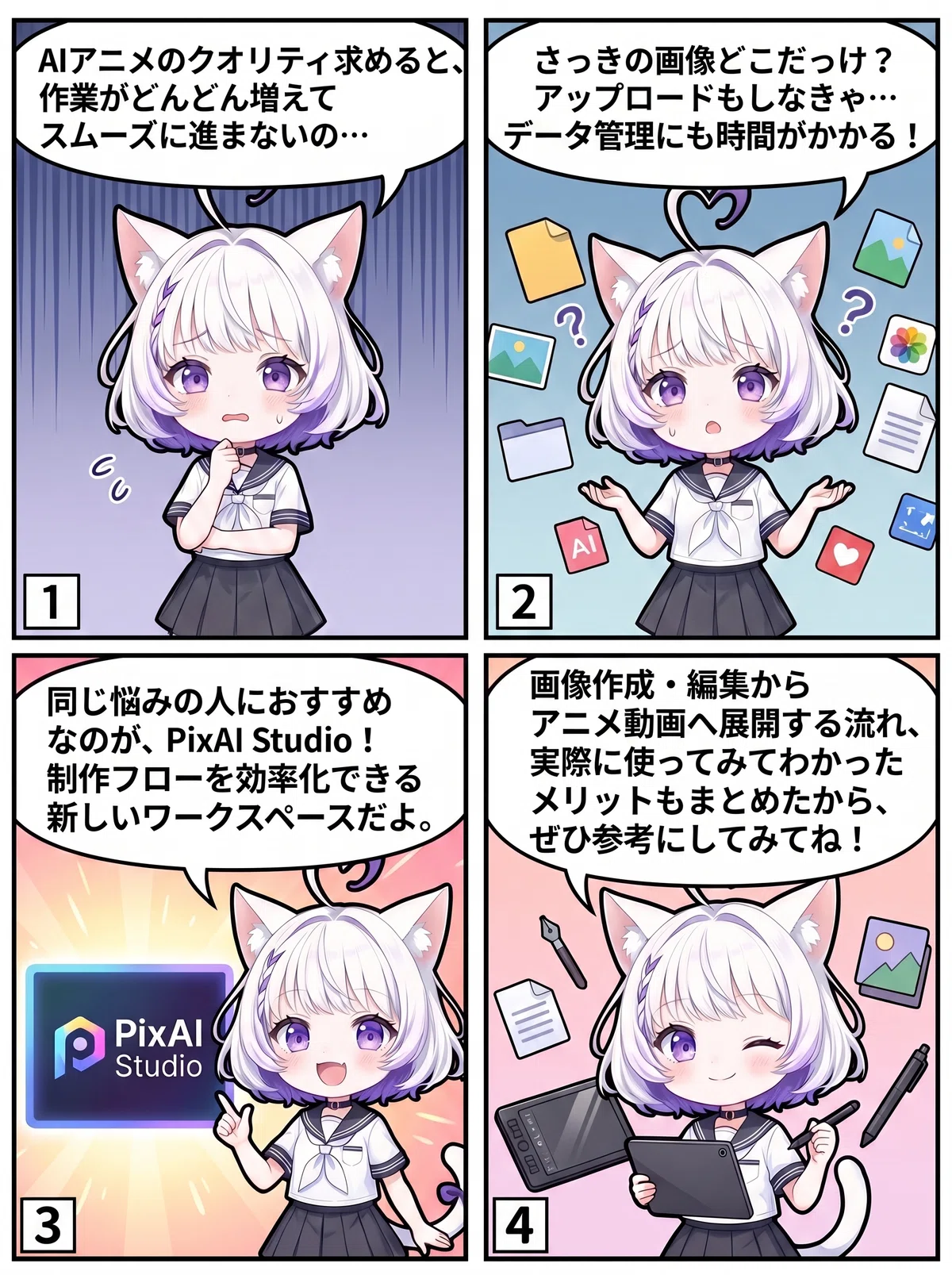
最近の悩みは、AIアニメのクオリティを追求すると、作業工程がどんどん増えて、スムーズに制作を進められないこと。
さらに「さっき作った画像はどこだっけ?」「あの画像をアップロードしないと……」と、制作以外の作業に時間がかかっている始末です。
同じように悩んでいる方におすすめしたいのが、アニメ制作フローを効率化できる「PixAI Studio」。
PixAIから2026年7月にリリースされたばかりの、新しい制作ワークスペースです。
この記事では、実際にPixAI Studioで画像を作成・編集し、アニメ動画へ展開する流れを紹介します。
実際に使ってみてわかったメリットもまとめているので、PixAIで作品づくりをしている方はぜひ参考にしてみてくださいね。
▼招待リンクからPixAIをはじめる(条件達成で20,000クレジットGET)
新しくリリースされた「PixAI Studio」とは?
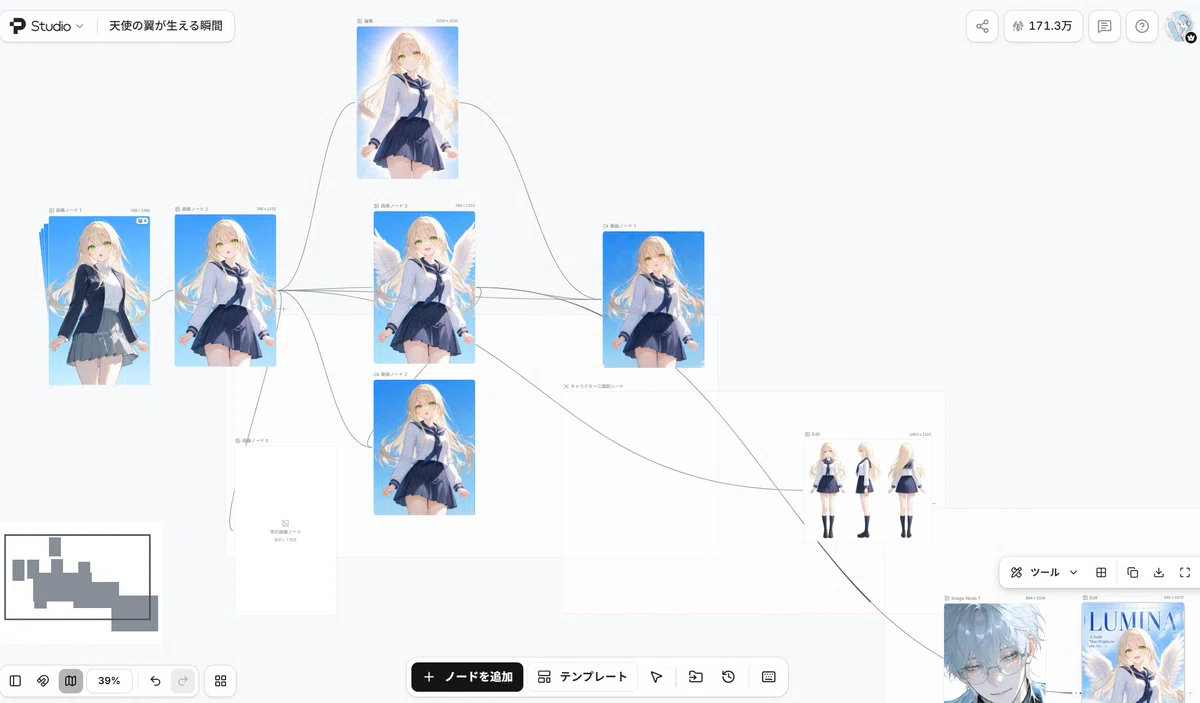
PixAI Studioを簡単に説明すると、アニメ制作に必要な作業を一つの画面でまとめて進められるワークスペースです。
たとえば、以下の工程を一つの画面で進められます。
◆画像を生成する
◆生成した画像を編集する
◆編集した画像を使って動画を作る
◆作成した素材をまとめて管理する
PixAI Studioは「画像を一枚作って終わり」ではなく、その後の編集や動画化まで対応しやすいのが特徴です。
▼PixAI Studioをチェックする
PixAI Studioで画像生成からアニメ化まで試してみた
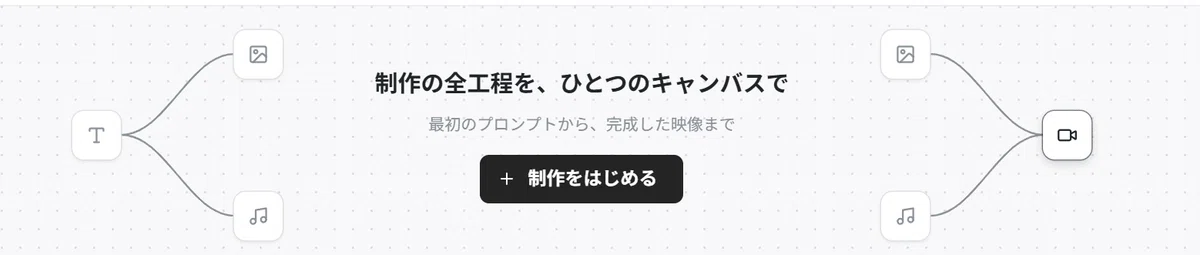
PixAI Studioの機能を知っても、「実際にどうやって使うのか」はイメージしにくいかもしれません。
ここからはPixAI Studioの画面を示しながら、画像生成から動画化までの流れを一例として紹介します。
ちなみにアニメ動画のイメージは以下のとおり。
【イメージ】
女子高生の背中に翼が生え、天使になる。
ふわっとしたイメージですが、どんな作り方で動画になるのかチェックしていきましょう。
▼公式ブログでPixAI Studioの使い方をチェックする
1:ワークスペースを作成してノードを配置する
まずは、アニメ制作の土台になるワークスペースを作成します。
PixAI Studioのホーム画面で「ワークスペースを新規作成」をクリックすると、何も配置されていないキャンバスが開きます。
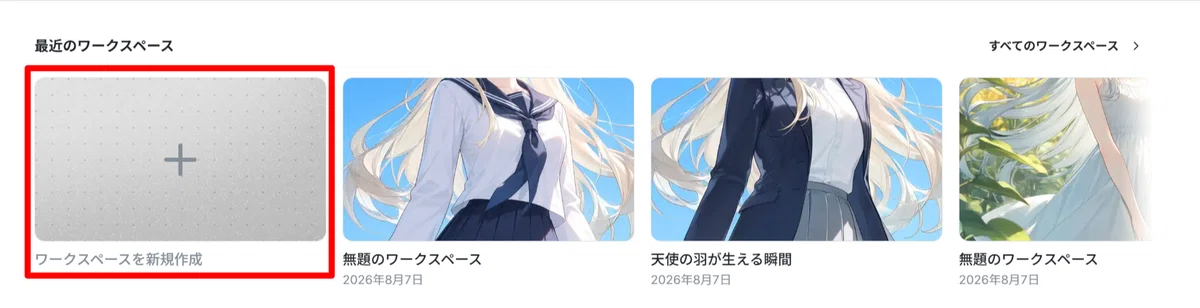
キャンバスが開いたら、下部のツールバーにある「ノードを追加」をクリックしてみましょう。
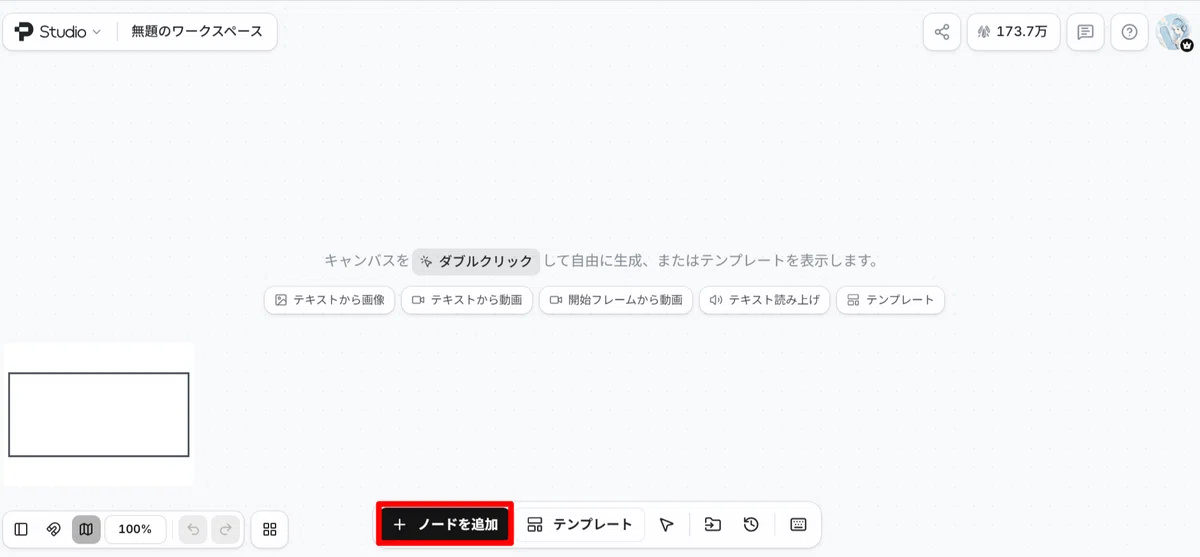
ノードとは、画像生成や動画生成など、一つひとつの作業を担当する「パーツ」のようなイメージです。
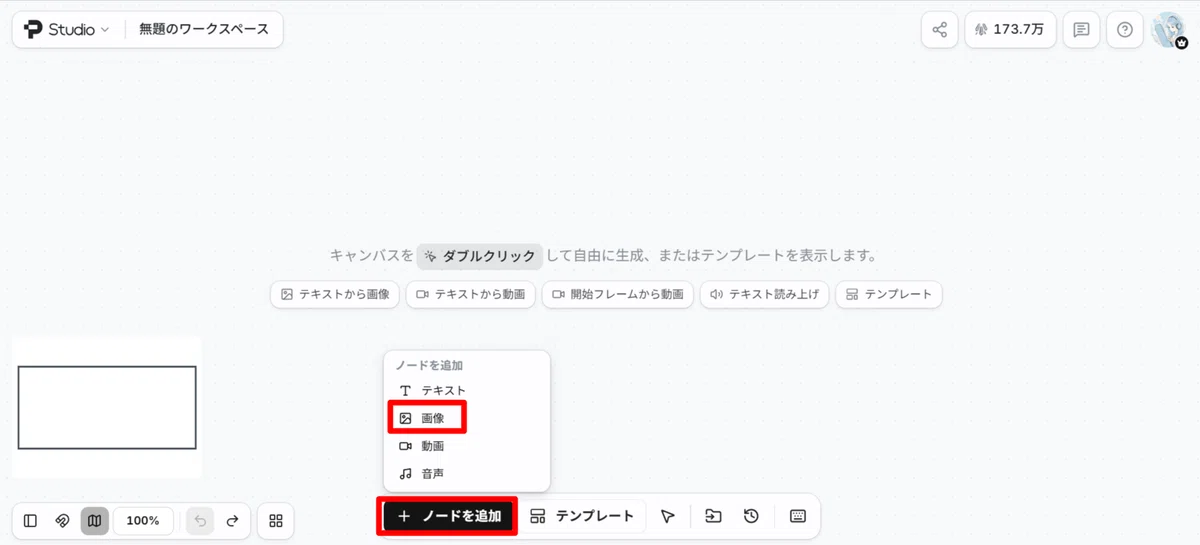
PixAI Studioでは、以下のノードを追加できます。
◆画像
◆動画
◆テキスト
◆音声
たとえば「画像」を選択すると、キャンバス上に画像ノードが追加され、ここから画像生成を始められます。
2:元になるキャラクター画像を作成する
ワークスペースを作成したら、次はアニメ制作の土台になるキャラクター画像を作ります。
画像ノードを選択すると、キャンバス下部にプロンプト入力欄が表示されます。
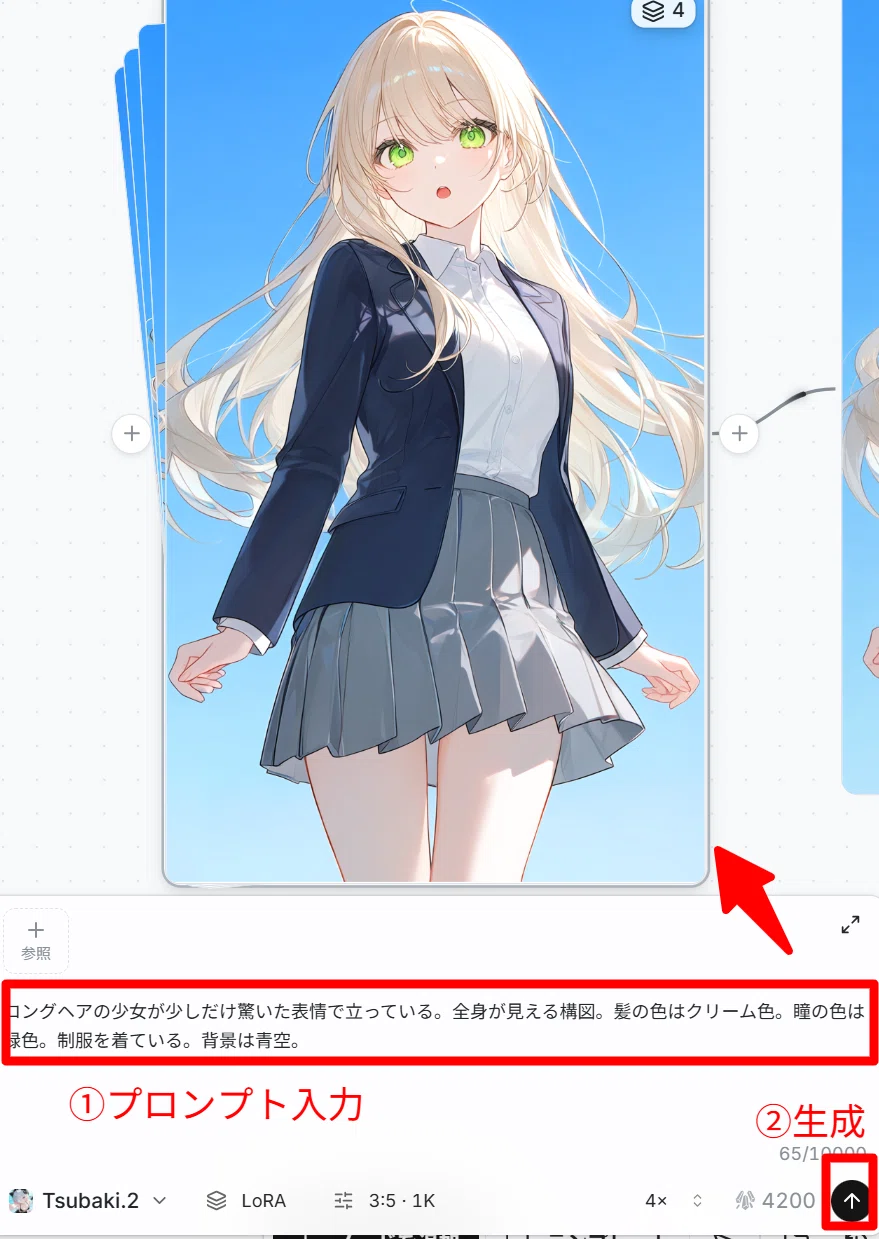
モデルやLoRAなどの設定も可能なので必要に応じて設定し、プロンプトを入力して画像を生成しましょう。
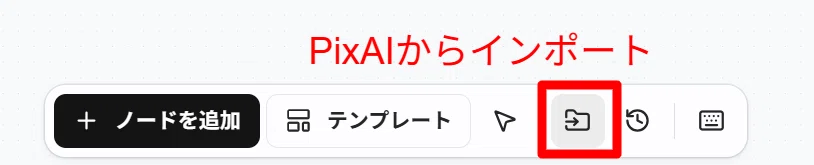
また、新しく画像を作るだけでなく、過去にPixAIで生成した作品をそのまま使用することも可能。
キャンバス右下の「PixAIからインポート」から過去作品を読み込めるので、お気に入りのキャラクターを編集・動画化したいときにも活用できます。
3:元画像を編集して素材をそろえる
元になるキャラクター画像ができたら、動画用の素材をそろえていきます。
今回生成した女子高生は、キャラクター自体は気に入ったものの、着ていた制服が好みではない……。
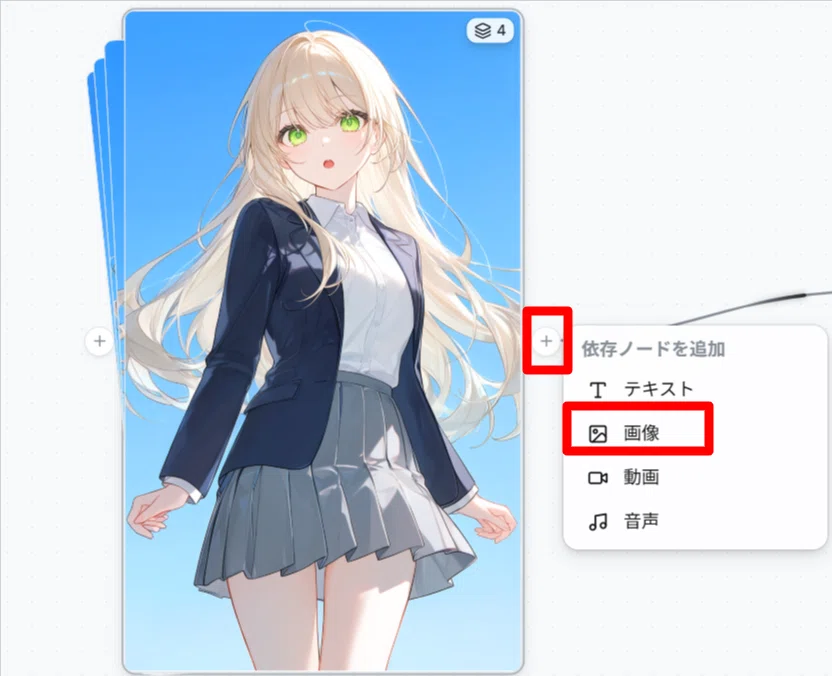
そこで、元画像から画像ノードを追加して編集し、制服をセーラー服へ変更します。
元画像にカーソルを合わせると左右に出現する「+」マークをクリックし、「画像」を選びましょう。
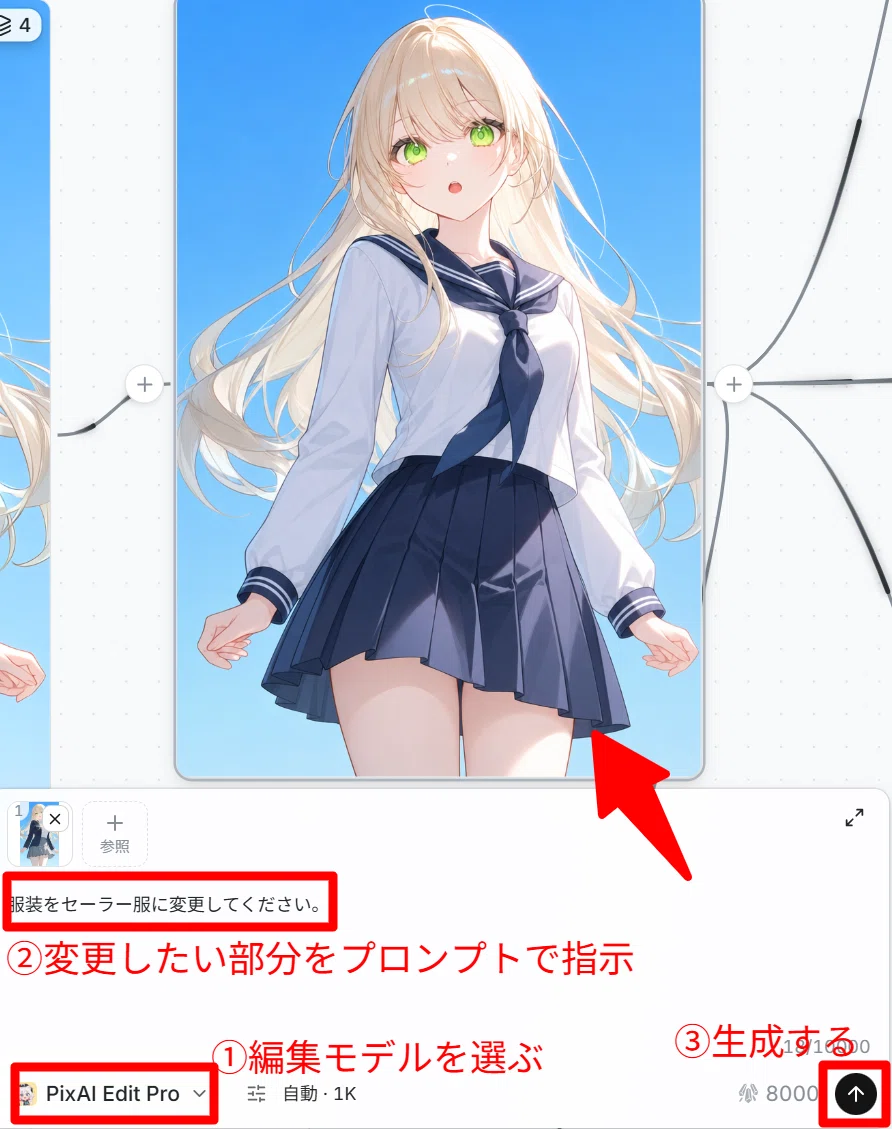
画像を編集するときは、「PixAI Reference Pro」や「PixAI Edit Pro」などの編集モデルを選びます。
その後プロンプトで服装を指定すると、元のキャラクターの雰囲気を残しながら服装を変更できます。
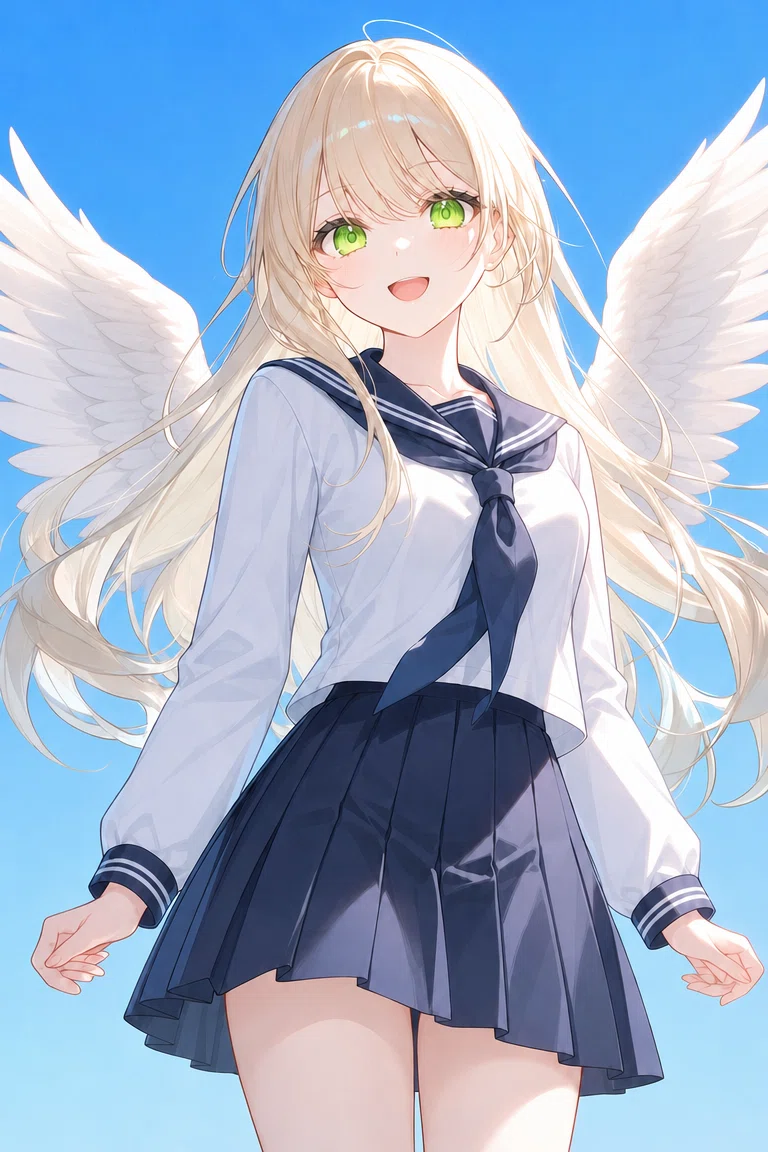
さらに今回は、「女子高生の背中から翼が生えて天使になる」という動画を作りたかったため、白い翼を追加したイラストも作成しました。
▼白い翼を追加した画像
4:作成した画像を動画化する
画像素材がそろったら、いよいよ動画にしてみます。
今回は、セーラー服姿の女子高生と、背中に白い翼を追加した画像をもとに動画を作成しました。
画像ノードの右側に表示される「+」をドラッグし、「動画」を選択すると、画像ノードとつながった動画ノードを作成できます。
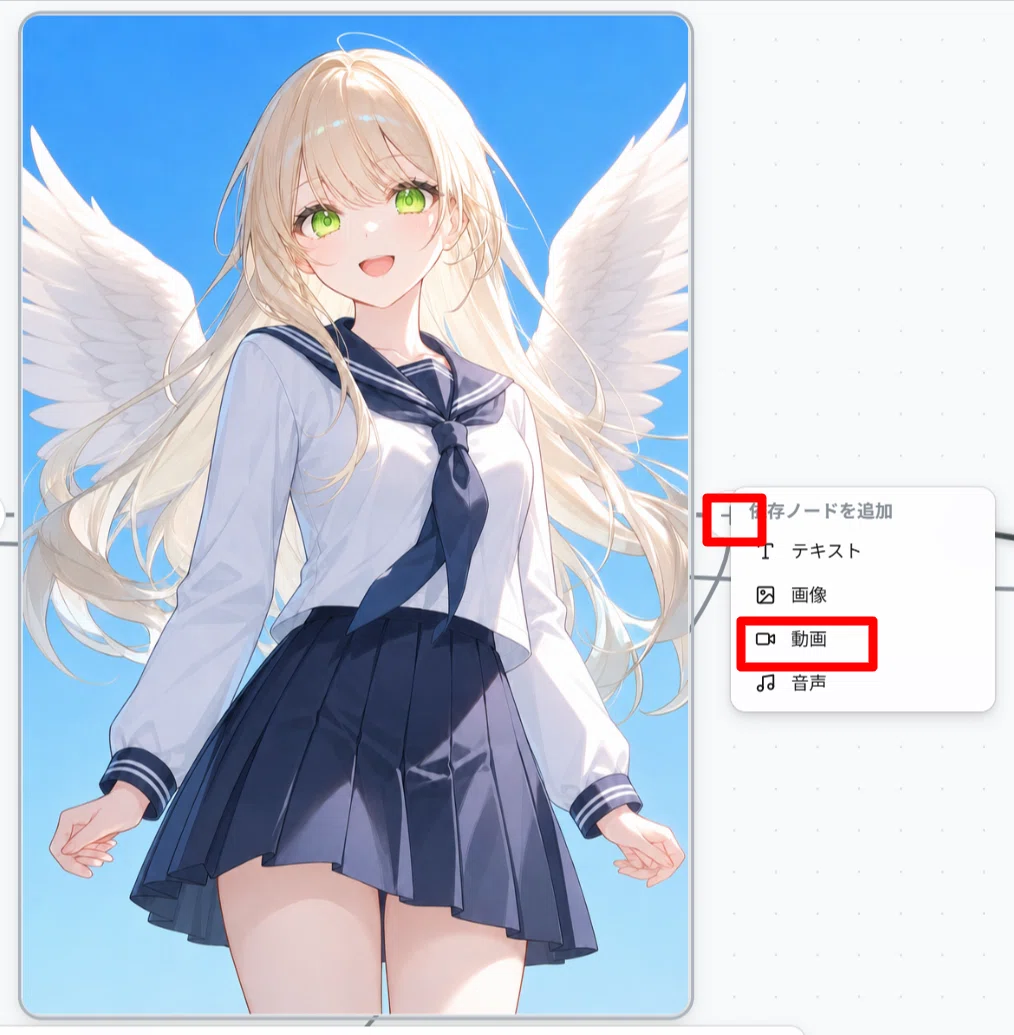
動画生成に使う画像はワークスペース内から選べるため、改めてアップロードする必要はありません。
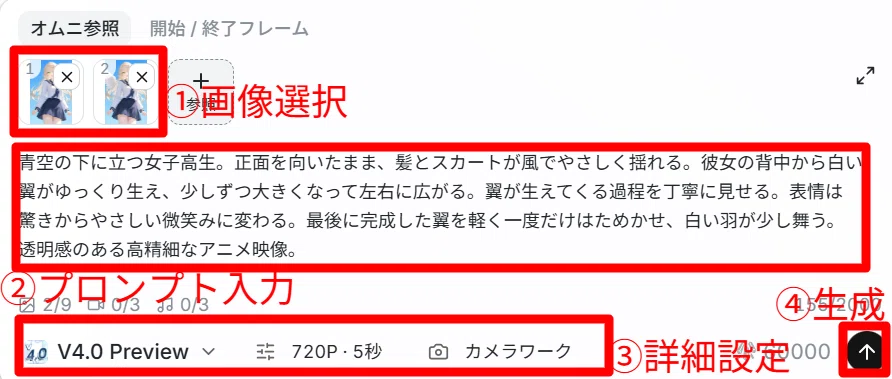
プロンプトでは、「女子高生の背中から白い翼がゆっくり生え、最後に翼を一度だけはためかせる」という流れを指定しました。
▼出来上がった動画がこちら
神々しい仕上がりになって満足です……!
画像生成から編集、動画化までを同じキャンバス上でつなげられるので、スムーズに次の工程へ進みやすいと感じました。
使ってわかった!PixAI Studioの4つのメリット
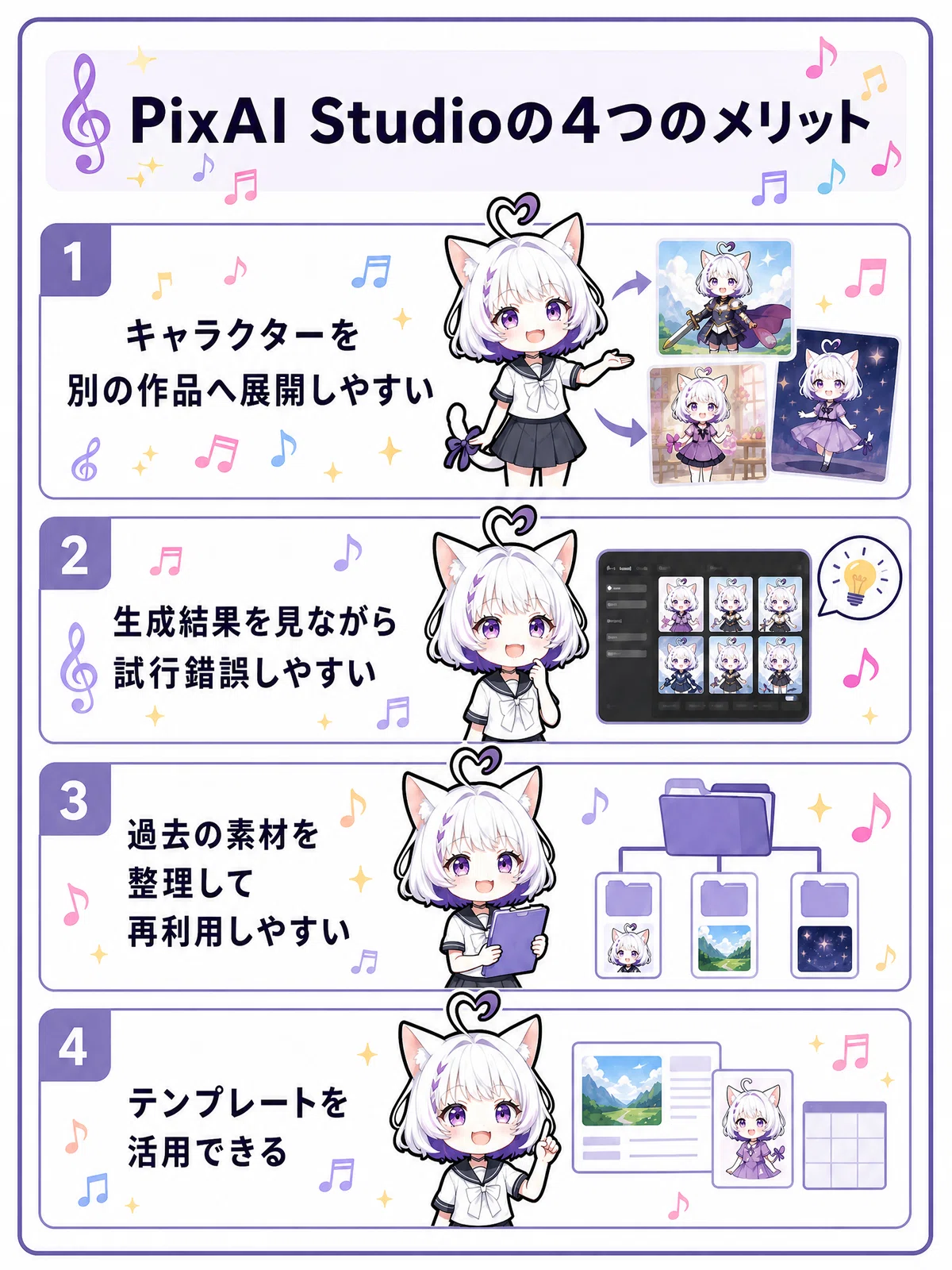
実際にPixAI Studioを触ってみて感じた、特に便利なポイントを紹介します!
1:キャラクターを別の作品へ展開しやすい
PixAI Studioのメリットは、一度作ったキャラクターを別の作品へ展開しやすいことです。
生成した画像や動画を、一つのワークスペースにまとめられるため、「この画像を編集したい」「次はこのキャラクターを動画にしたい」と思ったときに、必要な素材を探す手間を減らせます。
今回作成した女子高生も、同じワークスペースの中で、以下のように展開できました。
◆元になる女子高生のイラスト
◆セーラー服に変更したイラスト
◆白い翼を追加したイラスト
◆翼が生えるアニメ動画
それぞれの素材が同じ場所にまとまっているので、一つのキャラクターを軸にしながら、画像編集や動画化など次のアイデアへつなげやすいと感じました。
気に入ったキャラクターを一枚のイラストで終わらせず、別シーンや動画などへ展開していきたい方にも使いやすそうです。
2:生成結果を見ながら試行錯誤しやすい
PixAI Studioは、生成結果を見てどこを修正すればよいか判断しやすいのも便利なポイント。
制作工程が一つのワークスペースにまとまっているため、画像やプロンプトのどこに問題があるのかを把握しやすく、具体的な修正につながりやすいと感じます。
実は、今回の動画制作でも、最初は「女子高生が光に包まれる」という演出を考えており、光に包まれたキャラクター画像を用意していました。
▼こんな画像です
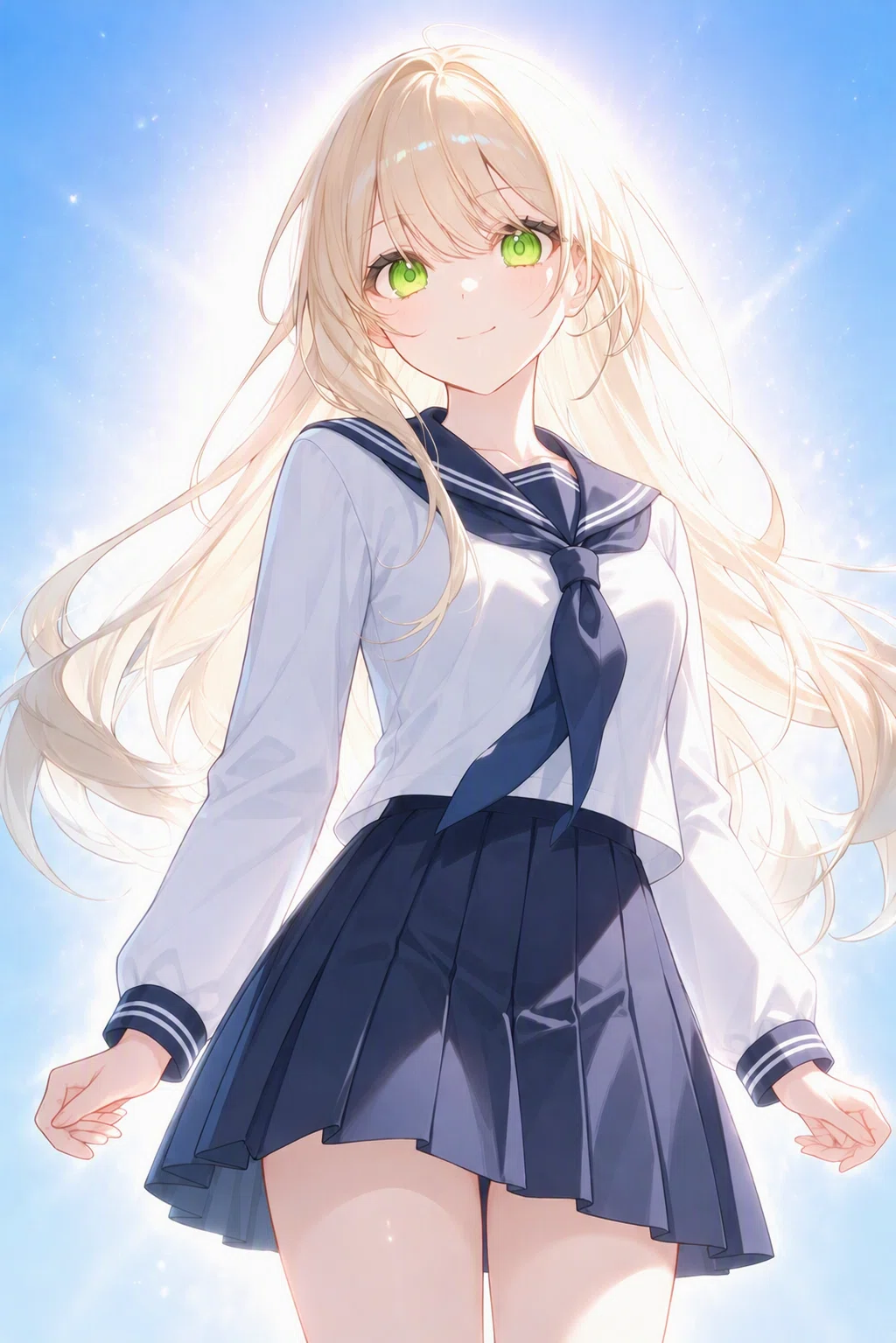
ところが、実際に動画を生成してみると光の演出が強くなりすぎて、「背中から翼がゆっくり生えてくる」という強調したい部分が弱い仕上がりに……。
そこで光に包まれたキャラクターの画像を外し、変化前と変化後の画像だけにしぼって、プロンプトを変更して再生成しました。
どの素材や指示を見直すべきか考えやすいため、生成結果を見ながら少しずつ完成イメージに近づけたいときにも使いやすいです。
3:過去の素材を整理して再利用しやすい
PixAI Studioは、過去に作った素材を整理して、次の作品に再利用しやすいのも便利です。
私はデバイスの容量を圧迫したくないので、PixAIで生成した画像を毎回は保存しておらず、必要になったときに履歴から探すことがよくあります。
ただ、作品数が増えてくると、「あのキャラクター、いつ作ったっけ?」と探すだけでかなりの時間がかかることも……。
PixAI Studioでは、よく使う画像やお気に入りの作品を素材として保存できるため、次に使いたいときにも見つけやすくなります。
▼素材の登録方法
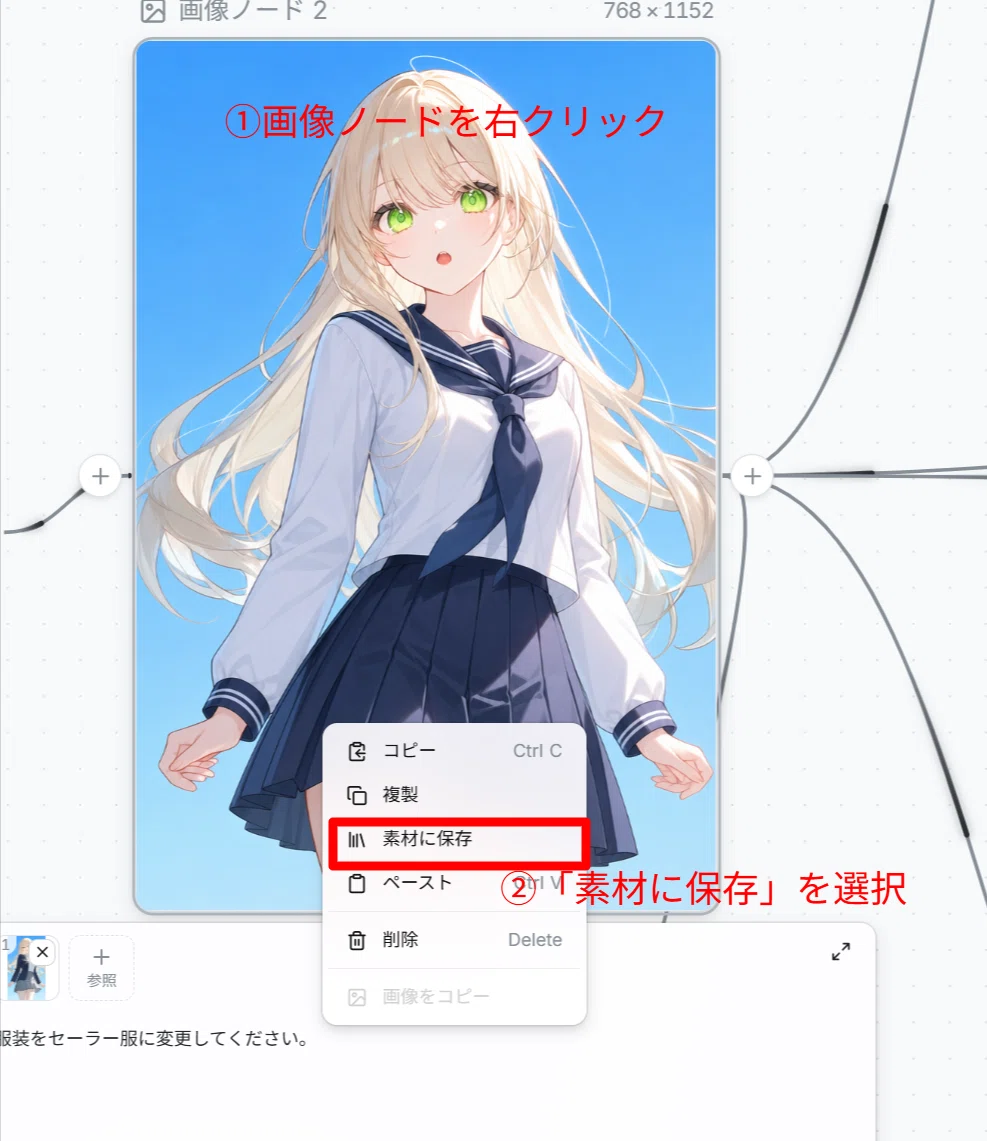
▼素材の利用方法
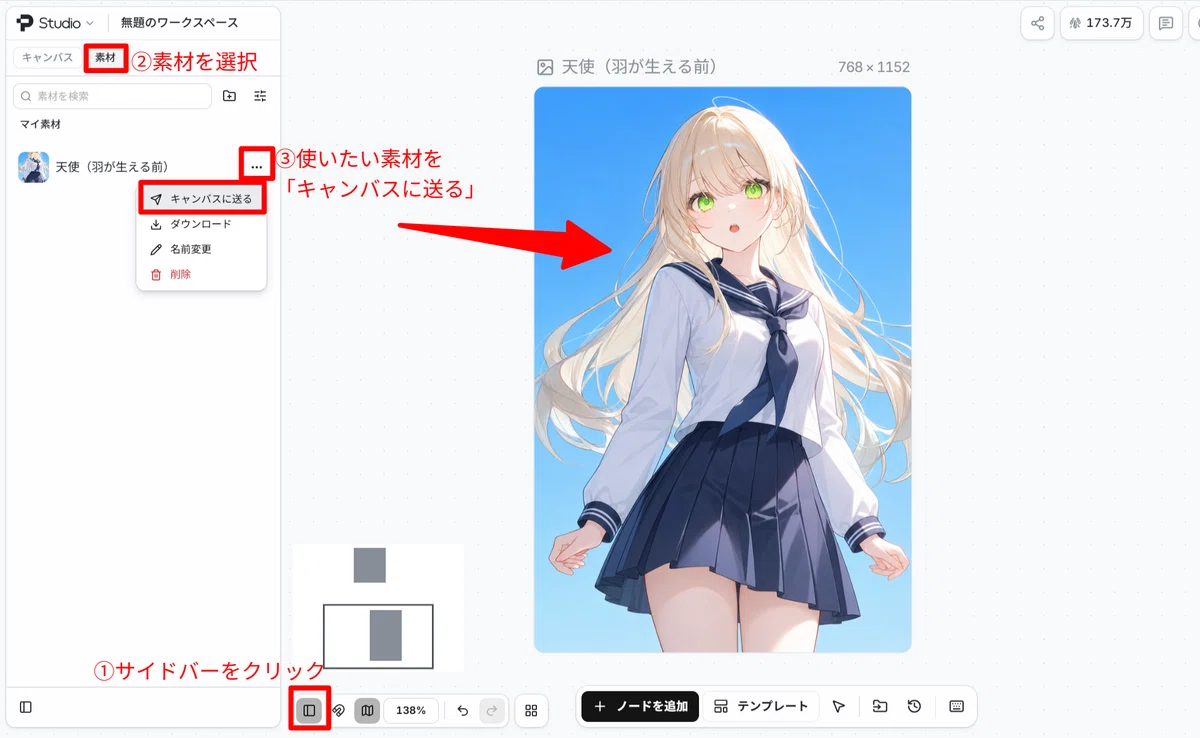
お気に入りのキャラクターを何度も使いたい場合でも、必要な素材を探し直す手間を減らせるのがメリットです。
特定のキャラクターを作品やSNSで継続的に利用している方にも向いているでしょう。
4:テンプレートを活用できる
PixAI Studioは、あらかじめ用意されたテンプレートを使って制作を始められるので、初心者でも使いやすいですよ。
ノードを一つずつ配置してワークフローを作る方法もありますが、初めて使う場合は「どのノードを、どんな順番でつなげればいいの?」と迷う方もいるでしょう。
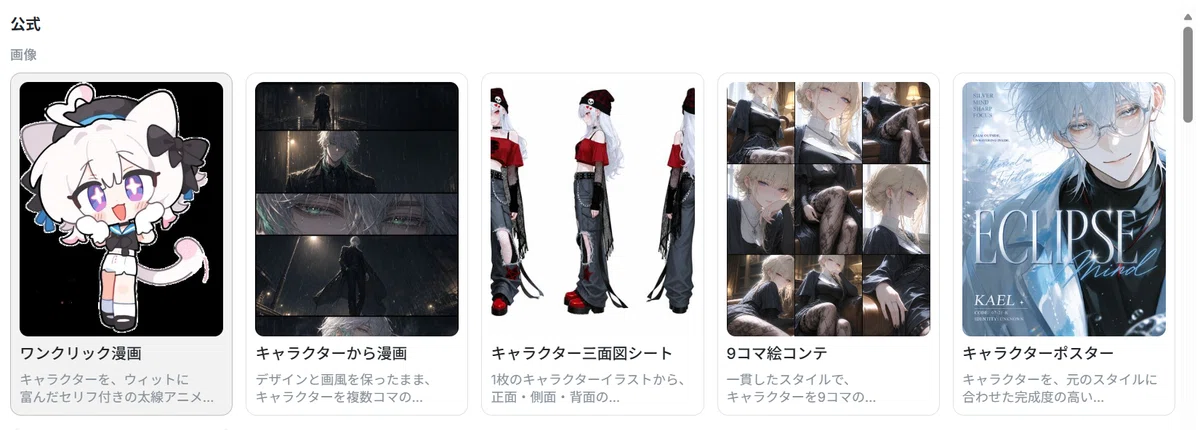
そんなときは、キャンバス下部の「テンプレート」から、作りたい内容に近いものを選べます。
▼テンプレートの一例
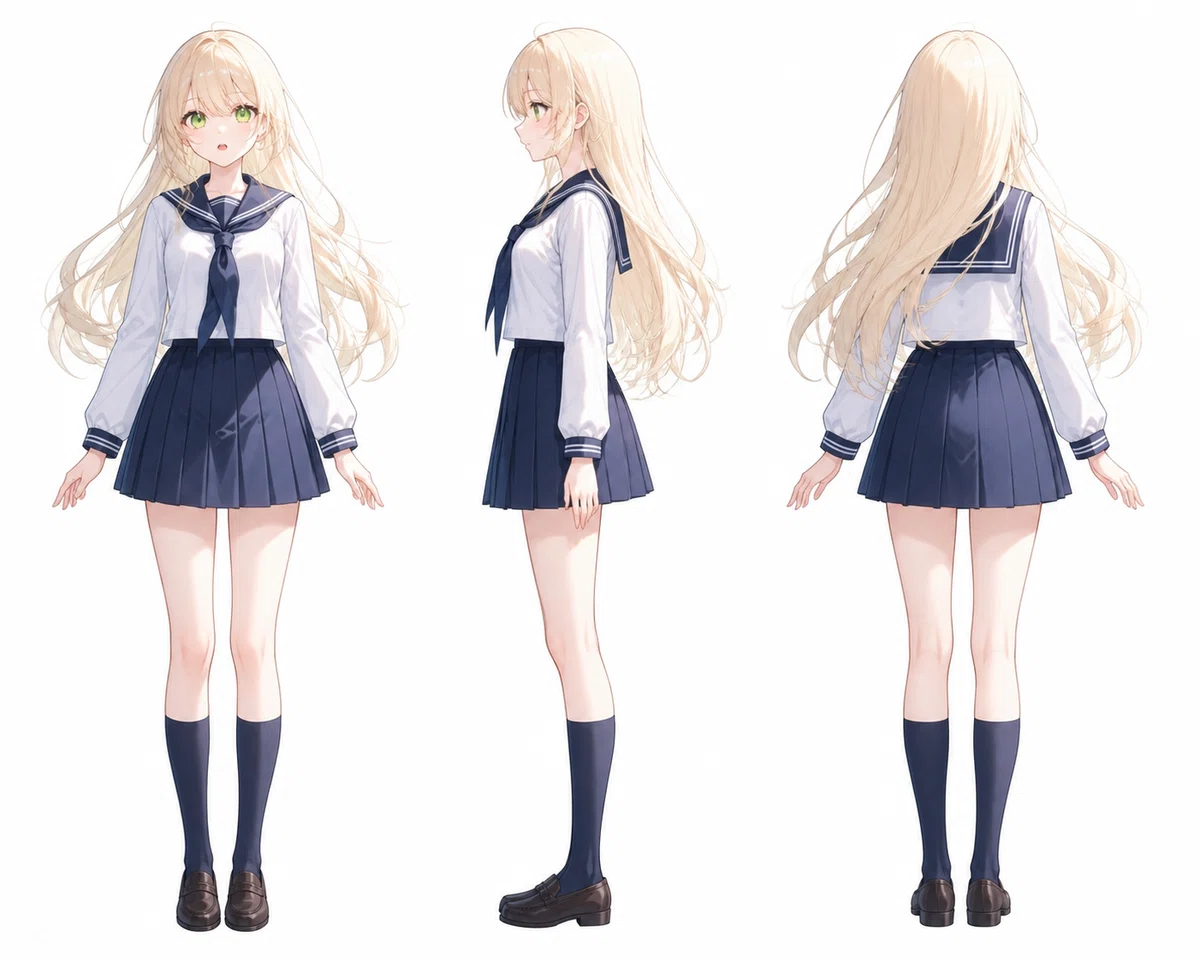
▼「キャラクター三面図シート」のテンプレートを利用したイラスト
▼「キャラクターポスター」のテンプレートを利用したイラスト
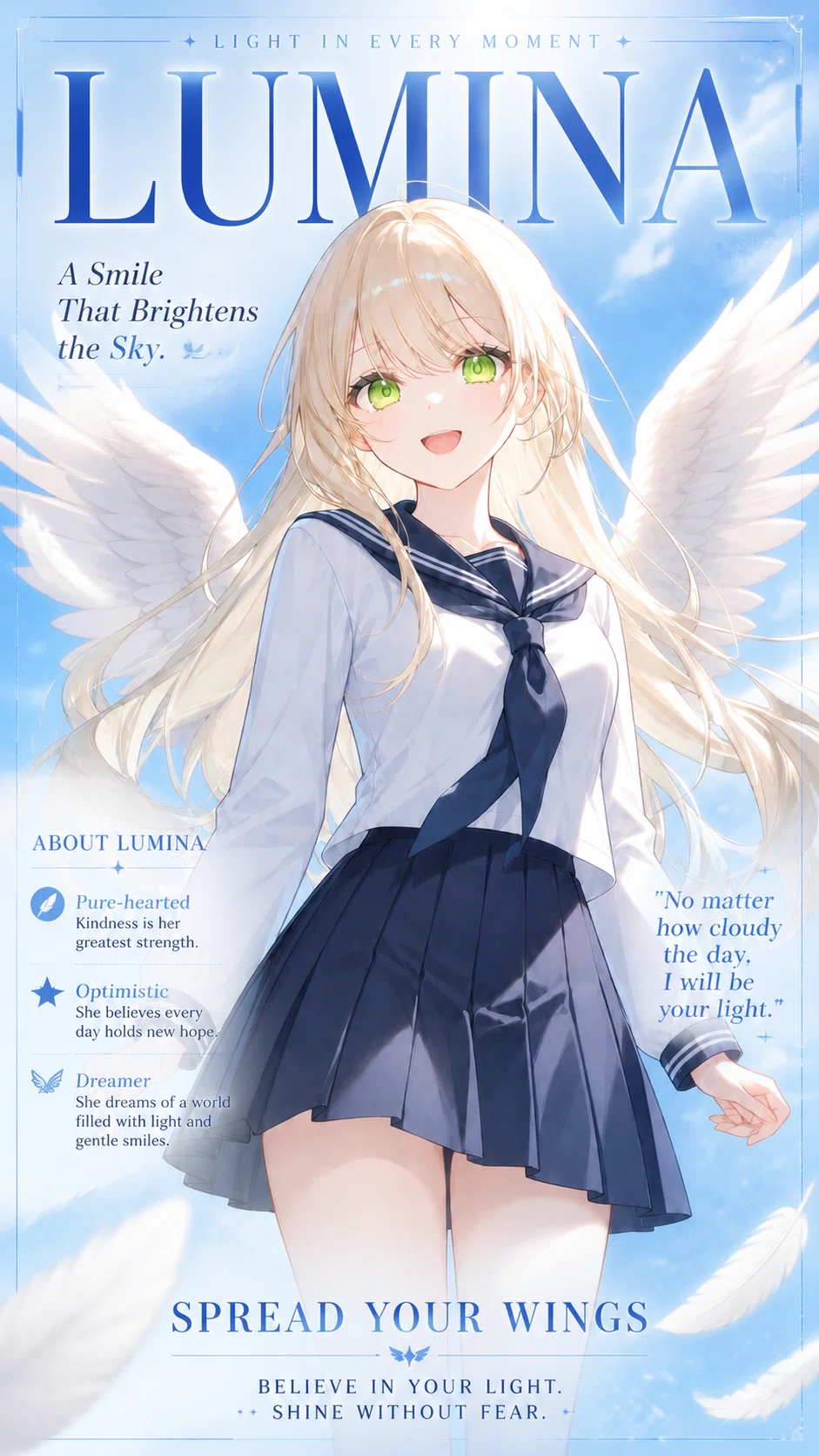
画像を自分の素材に差し替えるだけで制作を始められるので、ワークフローを自分で組む必要はありません。
最初からワークフローを考えるのが難しい方は、まずテンプレートを使って流れを把握し、慣れてきたら自分好みにノードベースを追加・変更していくと使いやすいでしょう。
まとめ
クリエイティブツールのPixAI Studioを使えば、画像生成・画像編集・動画生成といった工程を、一つのワークスペースの中でまとめて管理できます。
今回のように、元になるキャラクター画像を作成し、服装や見た目を編集して、さらにアニメ動画へ展開することで、一枚の画像からさまざまな作品へ発展できます。
また、制作工程が画面上にまとまっているため、生成結果を見ながら修正したり、過去の素材を再利用したりしやすいのもメリットです。
テンプレートを活用すれば、ワークフロー作りに慣れていない方でも始めやすいでしょう。
「画像を生成して終わり」ではなく、編集・動画化まで含めて作品づくりを楽しみたい方は、PixAI Studioで自分だけのアニメ制作フローを作ってみてくださいね。
▼PixAI の公式サイトをチェックする(登録無料)
▼招待リンクからPixAIをはじめる(条件達成で20,000クレジットGET)
招待リンクから登録し、以下の条件を満たすと20,000クレジットを受け取れます。
【20,000クレジットを受け取る条件】
◆メール認証を完了する
◆外部アカウントを一つ以上連携する
◆デイリー報酬を二回以上受け取る
◆一回以上画像を生成する
