
非エンジニアでもできる!AIに頼んだらポモドーロタイマーが完成した話

AIにアプリって作れるのかな…
でも自分はエンジニアじゃないし…
そんなふうに思って、一歩踏み出せずにいる人は多いかもしれません。
僕も同じでした。
AIの力を借りれば作れるらしいと聞いてはいたものの、そんなに簡単にいくのか疑わしい。
でも試してみたら、AIとやり取りするだけでポモドーロタイマーアプリが完成したんです。
しかも、自分がほしかったカスタム機能やアラームまでしっかり搭載。
この記事では、
・どんなやり取りで作ったのか
・実際にどんなアプリができたのか
・AI活用で感じた学び
を体験ベースで紹介していきます。
「ちょっとやってみたいかも」と思っている方の参考になれば嬉しいです。
まずは要件をまとめてみた
作ってみたかったのは、ポモドーロタイマーアプリ。
普段から作業時間を管理するのに使っているタイマーを使っていました。
もう少しカスタマイズできたらいいなと思っていたので、
これをAIで作れるかチャレンジしてみることにしました。
今回使ってみたのは、Google AI Studioというツール。
AIとやり取りしながらコードを作ることができるとのこと。
しかもブラウザ上で手軽に試せるということで、
とりあえずやってみようかなと思いました。
まずは「どんなものを作りたいのか」を明確にするところからスタート。
Google AI Studio上でAIに「ポモドーロタイマーを作りたい」と伝えました。

さらに「この機能も追加したい」「ここの挙動はこうしたい」など、やり取りを繰り返しながら調整。
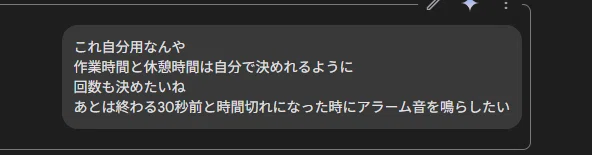
欲しい機能を整理した内容をAIにまとめてもらいます。
盛り込みたかったのは、以下のような機能です。
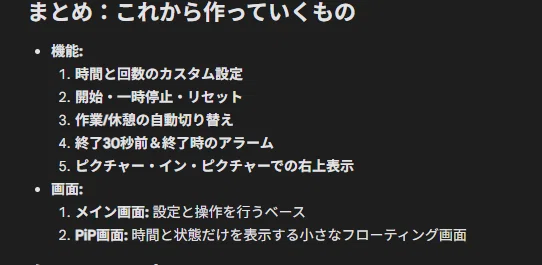
プロンプトだけでアプリが動いた!
要件が固まったところで、次にAI Studioの「Build」タブに進み、
以下のプロンプトを入力。
ポモドーロタイマーアプリを作って

機能:
時間と回数のカスタム設定
開始・一時停止・リセット
作業/休憩の自動切り替え
終了30秒前&終了時のアラーム
ピクチャー・イン・ピクチャーでの右上表示

画面:
メイン画面: 設定と操作を行うベース
PiP画面: 時間と状態だけを表示する小さなフローティング画面
そこからAIがコードを書いてくれました。
早すぎて何してるのか全くわからん笑
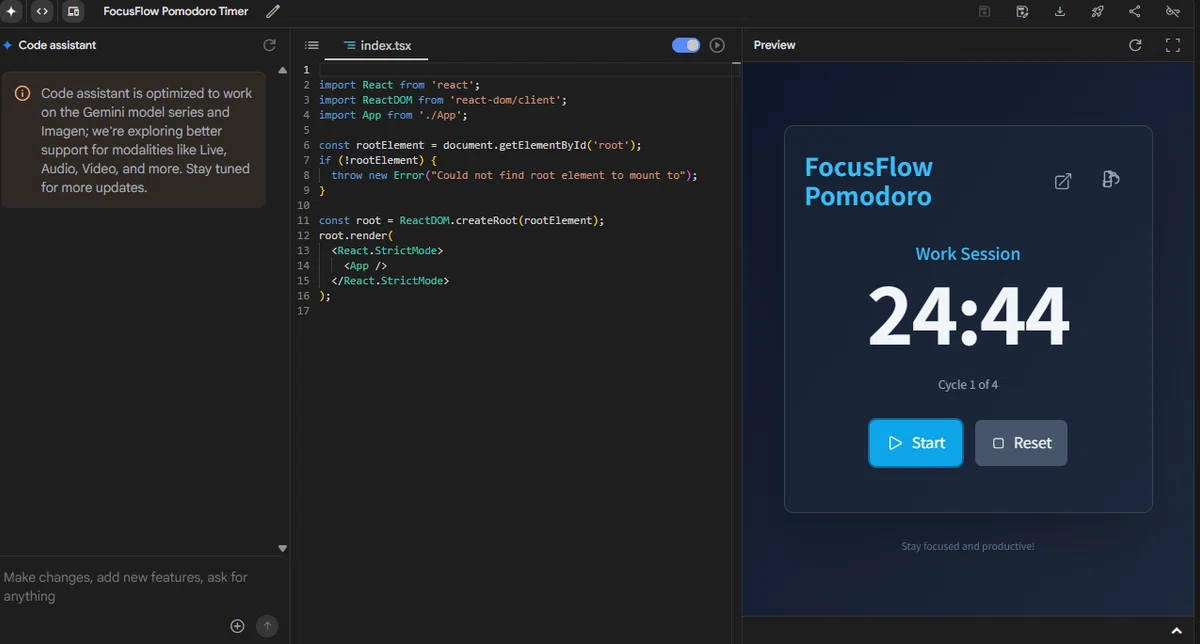
驚いたのは、ほんの数回のプロンプト修正とやり取りだけで、
希望通りのアプリが形になっていったこと。
コーディングに詳しくないぼくでもすぐに作ることができました。
触ってみた感想と学び
実際に動作確認してみると、タイマーが正確に動き、PiP表示もバッチリ。
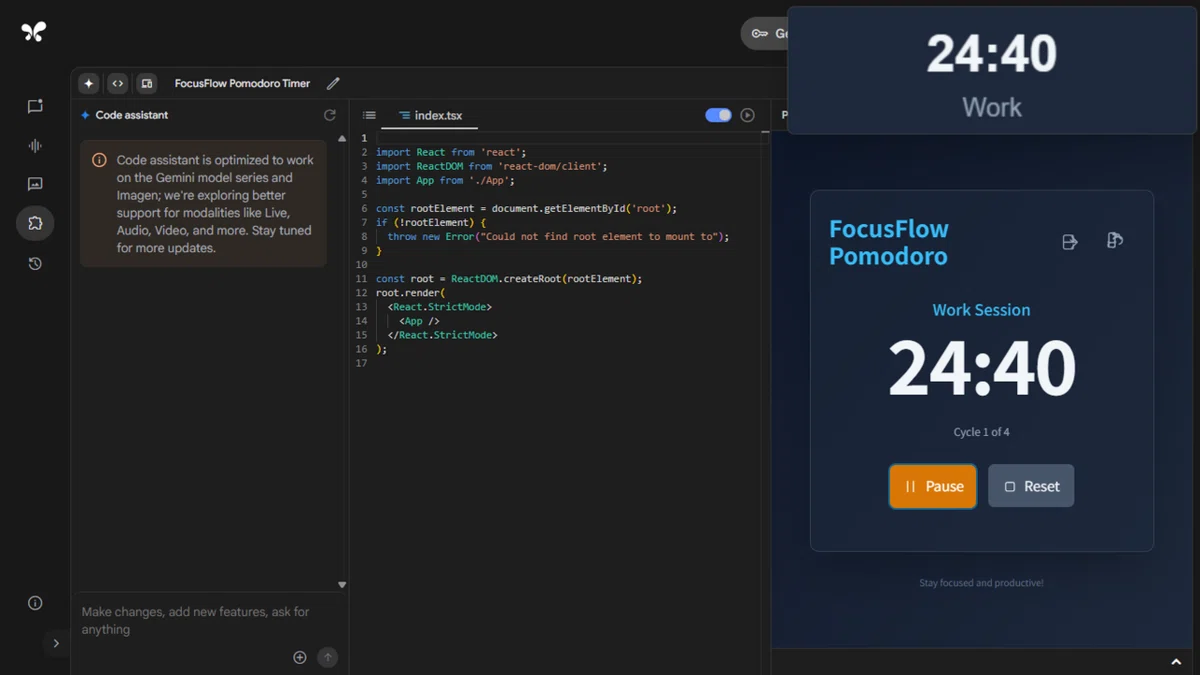
アラーム音も設定通りに鳴って、画面を閉じていても通知が届きます。
AIが生成してくれたコードのおかげで、自分ではとても書けないような機能まで実装されたアプリが完成しました。
今回の体験を通じて一番感じたのは、
AI活用は「やってみたい」という気持ちが何より大事だということ。
最初から完璧な要件や知識がなくても、AIと会話しながら形にしていける。
「とりあえずやってみよう」と一歩踏み出せば、思った以上に面白い成果が生まれると実感しました。
とりあえずやることが大事!!
「AIで何か作ってみたいけど、自分には難しそう…」
と感じているなら、
まずは簡単なアプリから気軽にチャレンジしてみるのがおすすめです。
今回の僕のポモドーロタイマーのように、意外とサクッと形になるかもしれませんよ。
AIを活用して、ポモドーロタイマーアプリを作る体験はとても楽しかったです。
プロンプトとやり取りを重ねることで自分だけの理想のアプリが形になっていく。
「AIで何か作るなんて無理」と思っていた僕でも、ここまでできた。
一番大切なのはやってみたいという気持ちだったと学べました。
もしこの記事を読んで「ちょっと試してみたい」と思った方は、ぜひ気軽に一歩踏み出してみてください。
やってみるときっと、新しい発見があるはずです。
この記事が参考になったら、スキやフォローもしてもらえると嬉しいです!
