【PR】さらに50名様へプレゼント。英語を全部訳さず、気になるところだけ|Immersive Translate|選択翻訳|ホバー翻訳|ぼかし翻訳

※この記事はImmersive TranslateのPR記事です。
🎁 Immersive Translateの週会員交換コードを50名様にプレゼントします。応募は、この記事のコメント欄に「プレゼント応募」と書くだけです。詳しい応募条件は記事後半でご案内します。
前回の記事はこちらです。
👆 はじめに
海外のWebページを開いたとき、いつもページ全体を日本語にしたいわけではありません。
見出しはなんとなく分かる。写真や図を見れば、話の方向も少し見える。でも、ひとつだけ意味の分からない単語がある。短い注意書きだけ確認したい。ボタンの近くにある一文で止まってしまった。
そんなとき、ページ全体を翻訳して表示を切り替えるほどではない気もします。
かといって、気になる言葉をコピーして別の翻訳画面へ移ると、いま読んでいた場所を見失います。短い疑問のために、読む流れごと途切れてしまう感じです。
今回は、Immersive Translateの「テキスト選択翻訳」と「マウスホバー翻訳」を試します。
さらに、原文を先に読んで必要なときだけ訳文を確認する「ぼかし翻訳」と、画像の中にある文字を囲って翻訳する機能にも触れます。
ページ全体を訳すのではなく、分からないところへ小さな入口を作れるか。
そこを、すべて自分で用意した英語の検証ページで見ていきます。
▶ Immersive Translateのマウスホバー翻訳は、公式ガイドでも使い方を確認できます。
🧭 今回見ること
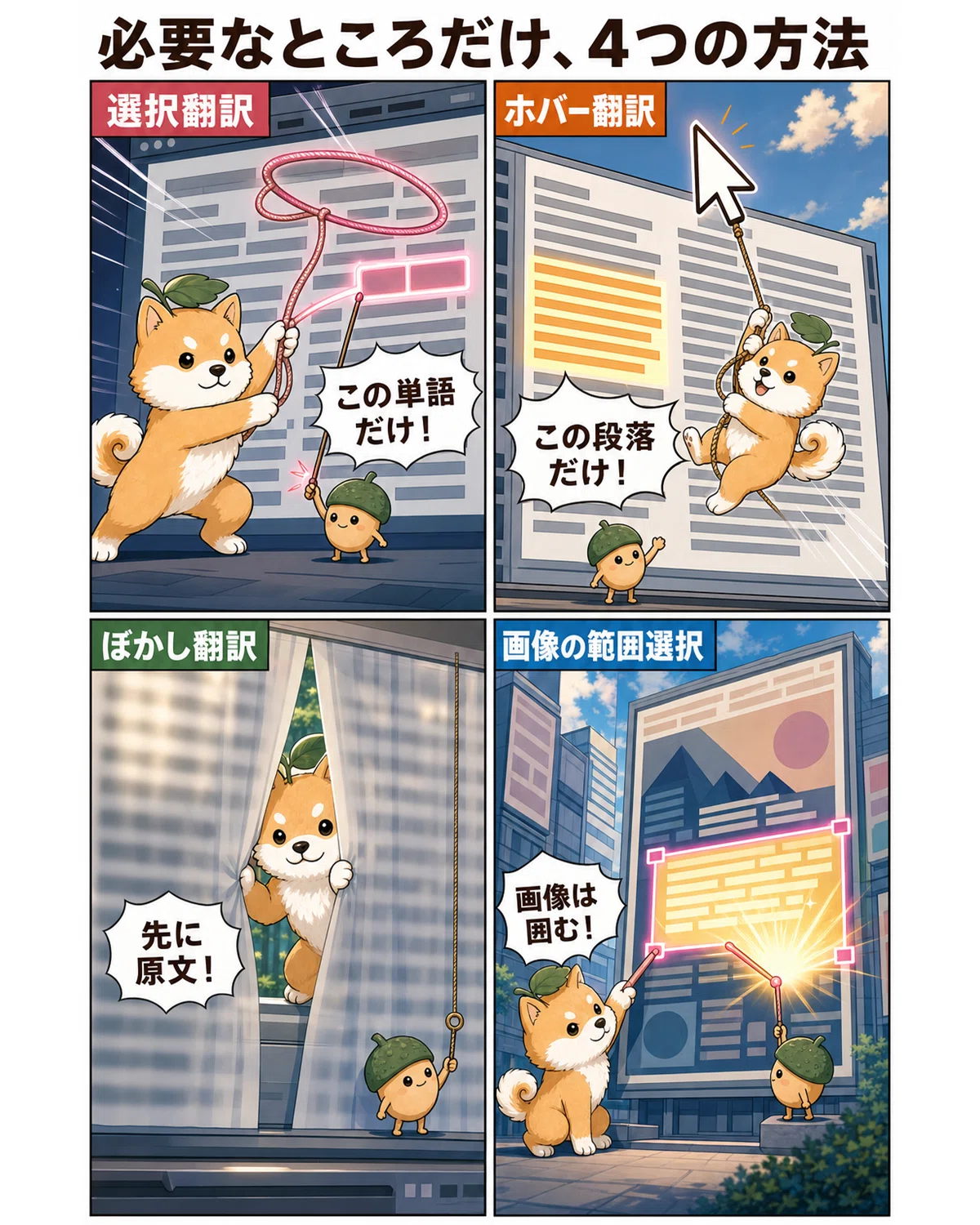
今回試す機能は、次の4つです。
Webページ上の単語や文章をドラッグして確認する「テキスト選択翻訳」
段落へマウスを重ねて確認する「マウスホバー翻訳」
原文を先に読み、必要なときだけ訳文を確認する「ぼかし翻訳」
画像内の文字を囲む「画像の範囲選択翻訳」
名前は少し似ていますが、対象が違います。
テキスト選択翻訳は、Webページ上でドラッグできる文字が対象です。画像の範囲選択翻訳は、画像やスクリーンショットの中にある、通常は選択できない文字が対象です。
今回は第三者の記事をスクリーンショットに使わず、本文もレイアウトも自分で作った英語ページで操作を確認しました。
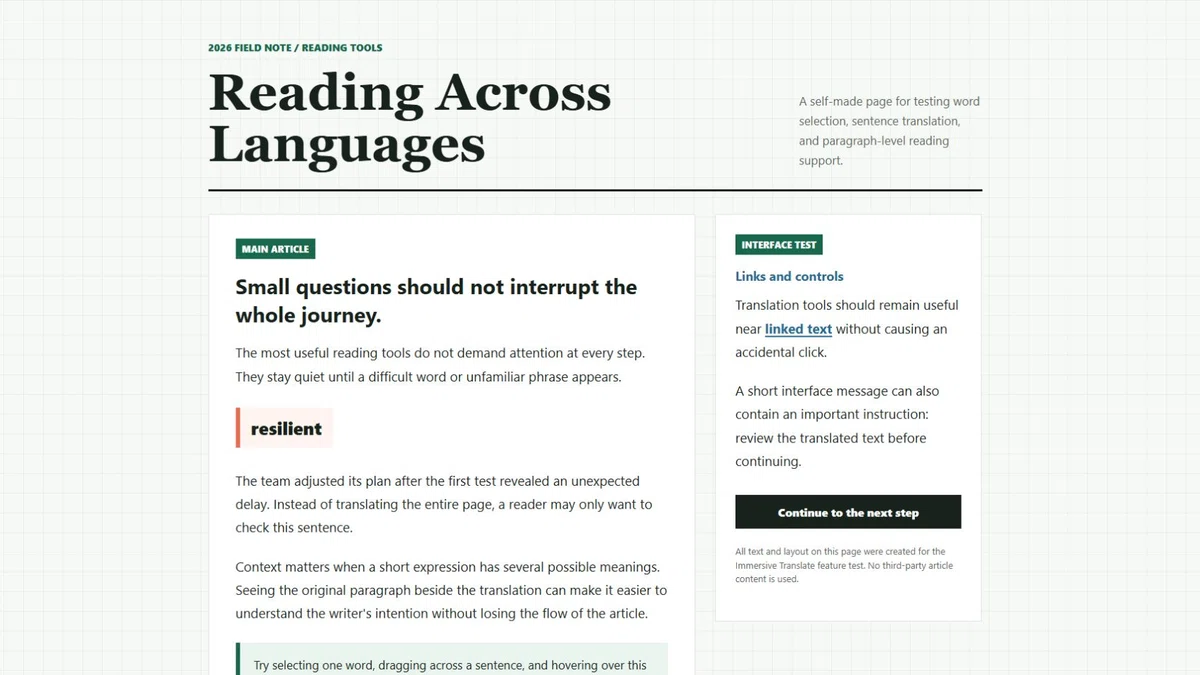
英語そのものを評価するためのページではありません。単語、一文、段落、リンク付近で、翻訳の入口と表示の違いを見るための小さな実験場です。
🌐 Immersive Translateって何?
Immersive Translateは、Webページ、PDF、動画字幕、画像など、外国語のコンテンツを読むときに使える翻訳ツールです。
ブラウザ拡張機能として使うと、いま開いているページを離れずに、原文と訳文を並べたり、必要な部分だけ翻訳したりできます。
これまでの連載では、ページ全体の翻訳、動画字幕、画像やマンガ、会議字幕を試してきました。
第6回で扱うのは、その中でもいちばん小さな単位です。
ページ、動画、画像をまとめて翻訳するのではなく、目の前の単語、一文、段落だけを見る。情報収集だけでなく、原文を読みながら意味を確かめたいときにも使いやすそうな機能です。
✏️ テキスト選択翻訳を試す
最初は、テキスト選択翻訳です。
自作ページの英文をドラッグすると、選択範囲の近くにピンク色の起動点が表示されました。今回の環境では、文字を選択しただけで翻訳結果が開くのではなく、この起動点を押すと翻訳が始まります。
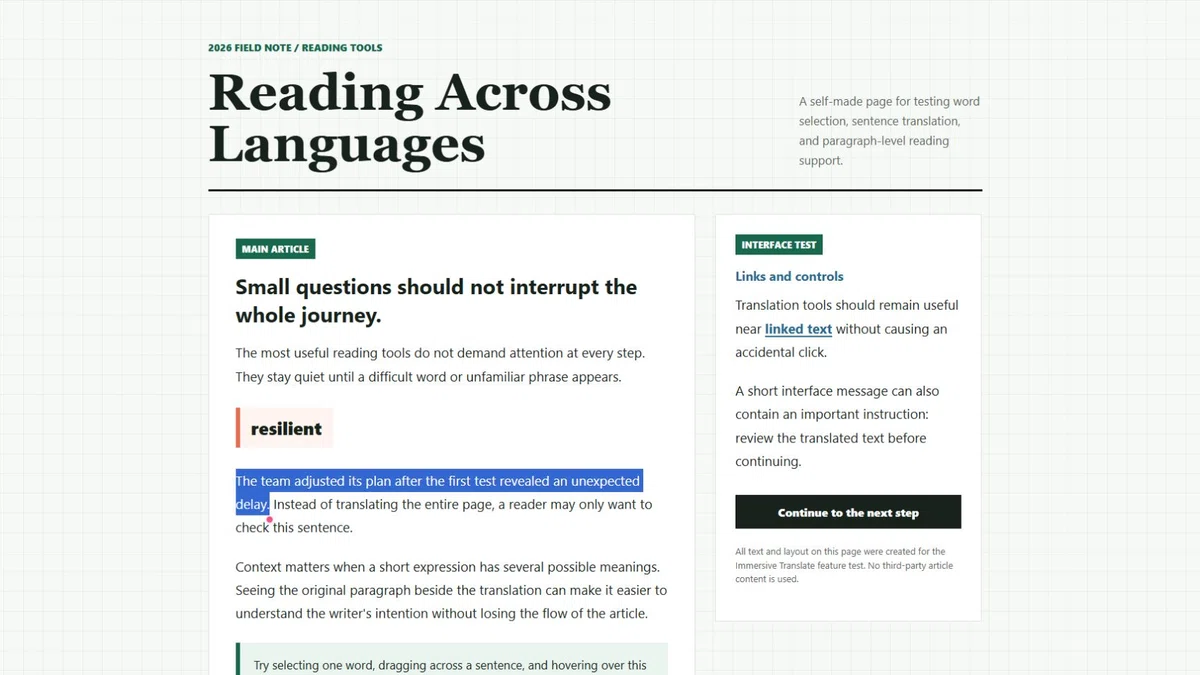
ページ全体の表示は、そのままです。
選んだ場所の近くにだけ翻訳の入口が出るので、別のタブや翻訳サイトへ移らずに済みます。
単語をひとつ選ぶ
まず、`resilient` という単語だけを選びました。
表示されたポップアップには、発音、品詞、語義、例文に加えて、このページの前後関係に沿った説明も並びました。
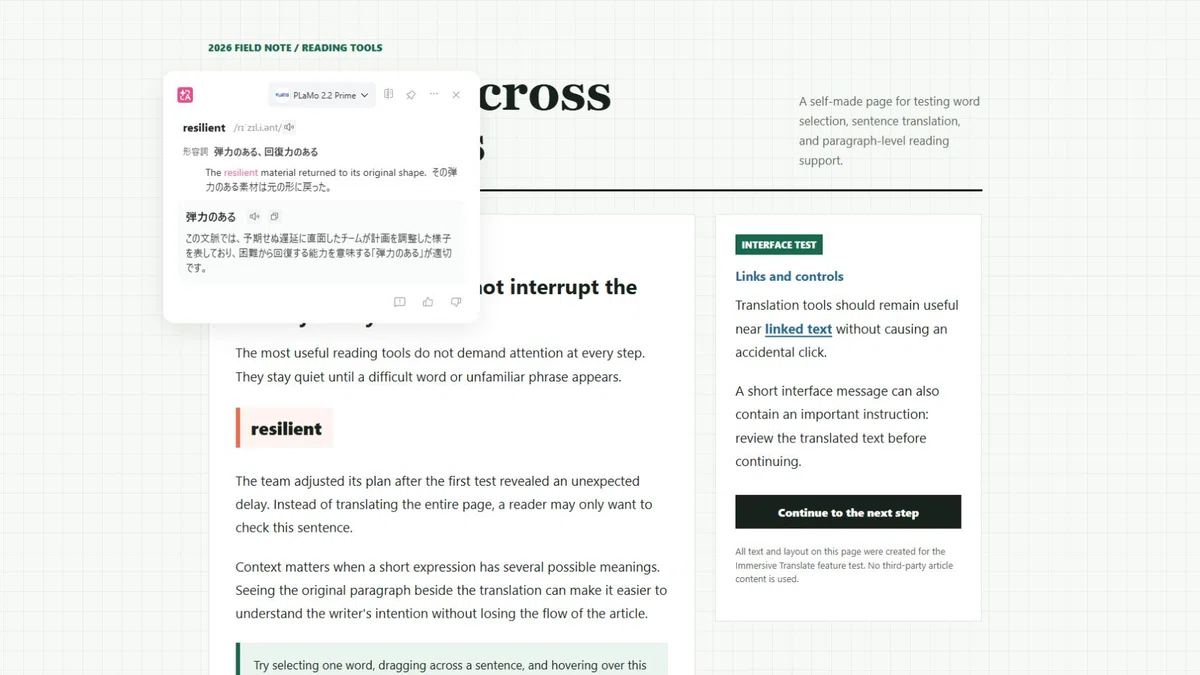
今回の画面では、「弾力のある、回復力のある」という語義だけでなく、予期せぬ遅延に直面したチームが計画を調整する文脈では、困難から回復する意味合いが合うという説明も確認できました。
単語だけをコピーして辞書へ貼り付けると、候補がいくつも出て、どれを選べばよいのか分からないことがあります。
同じページ上で前後の文章と一緒に見られると、英語が苦手な私でも、どの意味が近そうかを考える手がかりになります。
ただし、表示項目や説明の詳しさは、選んだ単語や翻訳サービスによって変わる可能性があります。この記事では、今回の画面で確認できた範囲だけを紹介しています。
一文を選ぶ
次は、文章を一文だけ選びました。
`The team adjusted its plan after the first test revealed an unexpected delay.`
この一文を選ぶと、ポップアップには次の日本語訳が表示されました。
チームは最初のテストで予期せぬ遅延が明らかになった後、計画を調整しました。
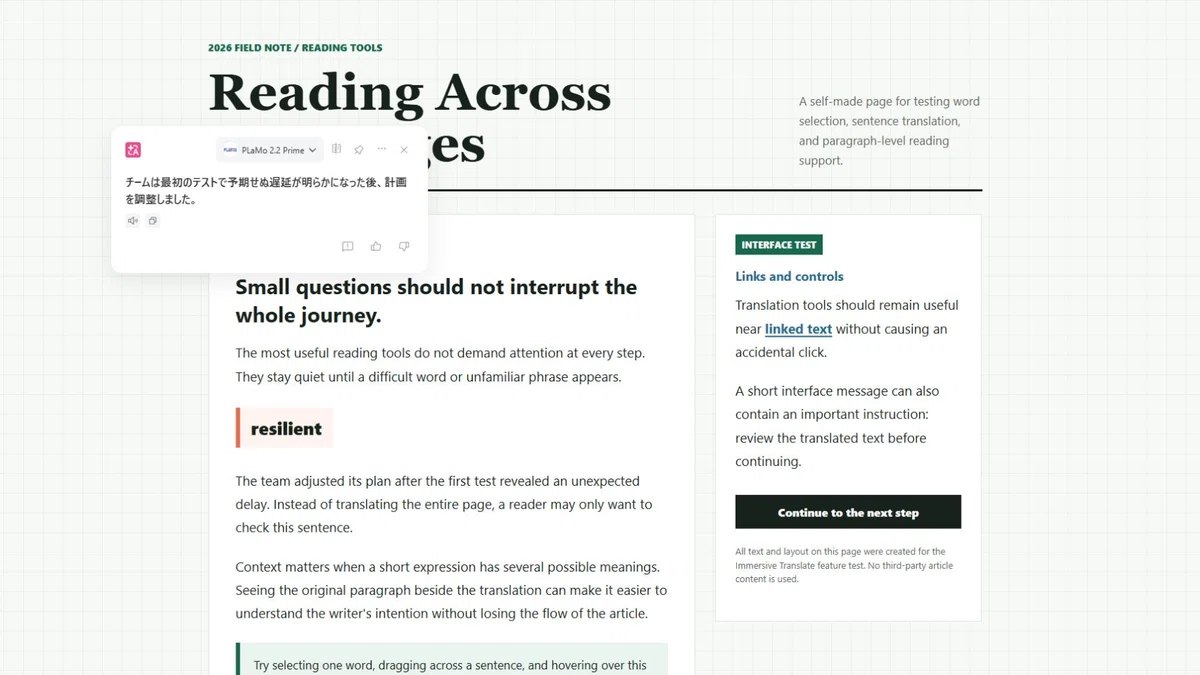
単語を選んだときのような語義や例文は並ばず、選択した文章の訳が簡潔に表示されました。
同じテキスト選択翻訳でも、単語を選ぶか、一文を選ぶかで、出てくる情報の形が変わります。
単語の意味や使われ方を見たいときは、単語だけを選ぶ
文章として何を伝えているか知りたいときは、一文を選ぶ
ページ全体を日本語へ変える前に、疑問の大きさに合わせて選択範囲を変えられます。
🖱️ マウスホバー翻訳で、段落だけ確認する
テキスト選択翻訳では、確認したい範囲を自分でドラッグしました。
マウスホバー翻訳は、段落へマウスを重ね、設定した修飾キーを押して翻訳を表示する機能です。
公式ガイドでは、この機能は初期状態で無効と案内されています。最初にImmersive Translateのパネルで有効にする必要があります。
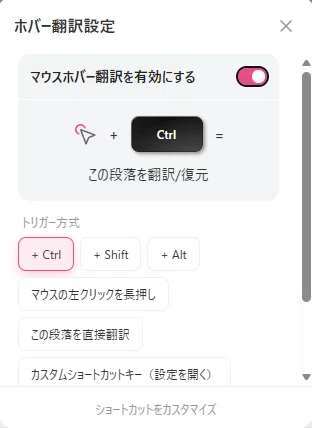
今回の設定画面では、トリガー方式として `Ctrl` を選びました。キーは設定によって変えられるため、ここでは今回の実機設定として紹介します。
自作ページを一度クリックしてから、`Ctrl` を押しながら確認したい段落へマウスを重ねました。
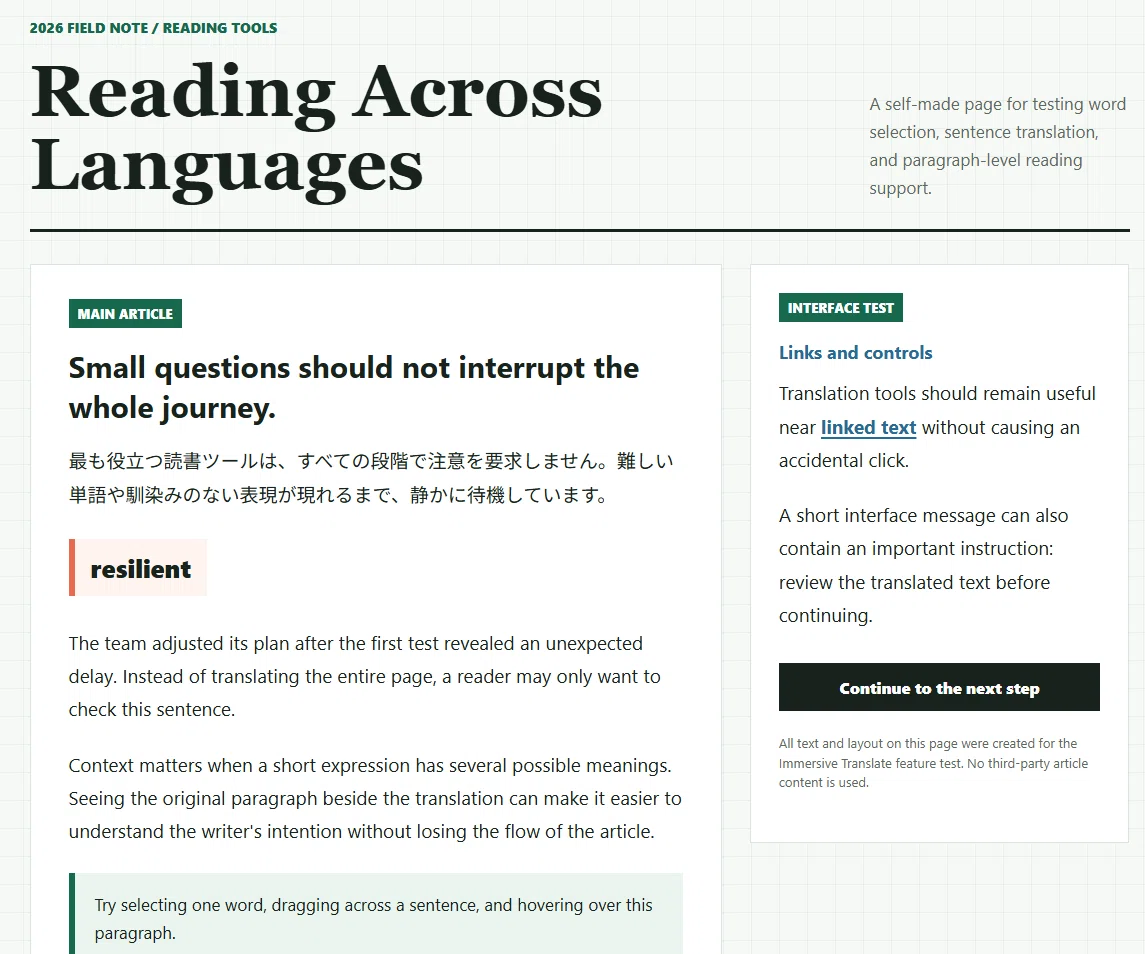
ページ全体は英語のまま、マウスを重ねた本文段落だけが日本語へ切り替わりました。別画面を開かず、その段落の位置も変わらないため、周囲の英文を残したまま内容を確認できます。
ブラウザの拡張機能ショートカット設定では、ホバーによる直接翻訳を一時的に有効・無効にする操作へ `Alt+H` も割り当てました。`Ctrl` は段落を翻訳するためのキー、`Alt+H` はホバー直接翻訳そのものの一時ON/OFFです。
テキスト選択翻訳との違いは、範囲を細かくドラッグしなくても、段落をひとまとまりとして確認できることです。
単語の詳しい意味ならテキスト選択翻訳。段落の流れならマウスホバー翻訳。確認したい範囲の大きさで使い分けられました。
動かない場合は、ページ内を一度クリックしてフォーカスを当て、設定画面に表示されたショートカットキーを確認します。公式FAQでも、ホバー翻訳が動作しない場合の確認方法として案内されています。
📖 「ぼかし翻訳」で、原文を先に読む
ページ全体を二言語表示にすると、どうしても先に日本語訳へ目が向きます。
内容を早く知りたいときには助かりますが、英語を読む練習をしたいときは、原文を読む前に答えが見えてしまうこともあります。
「ぼかし翻訳」は、ページ翻訳で表示された訳文にぼかしをかけ、必要なところだけ確認するための使い方です。
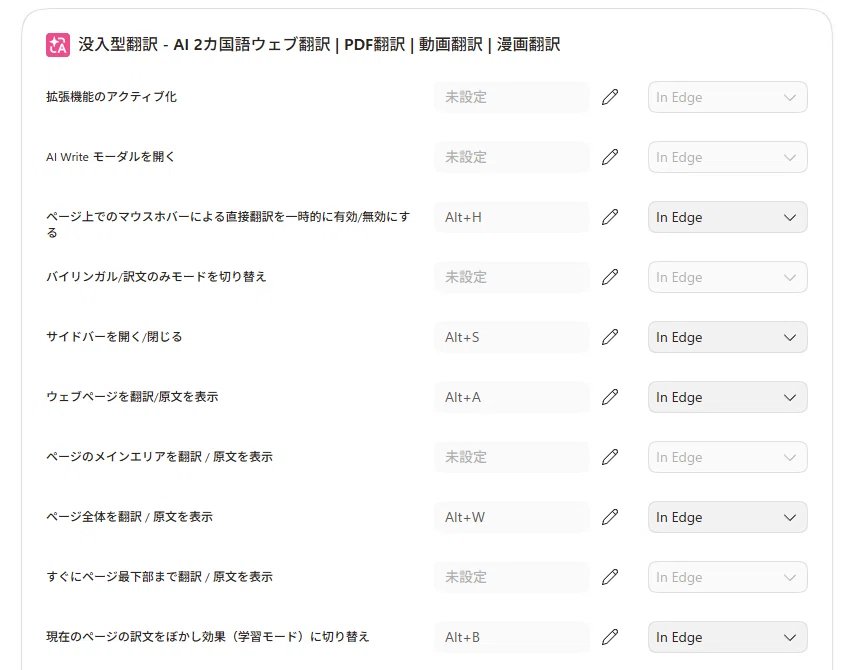
今回は「現在のページの訳文をぼかし効果(学習モード)に切り替え」へ `Alt+B` を割り当てました。通常の二言語表示から `Alt+B` で切り替えると、英語の原文はそのまま読める一方、日本語訳だけにぼかしがかかります。
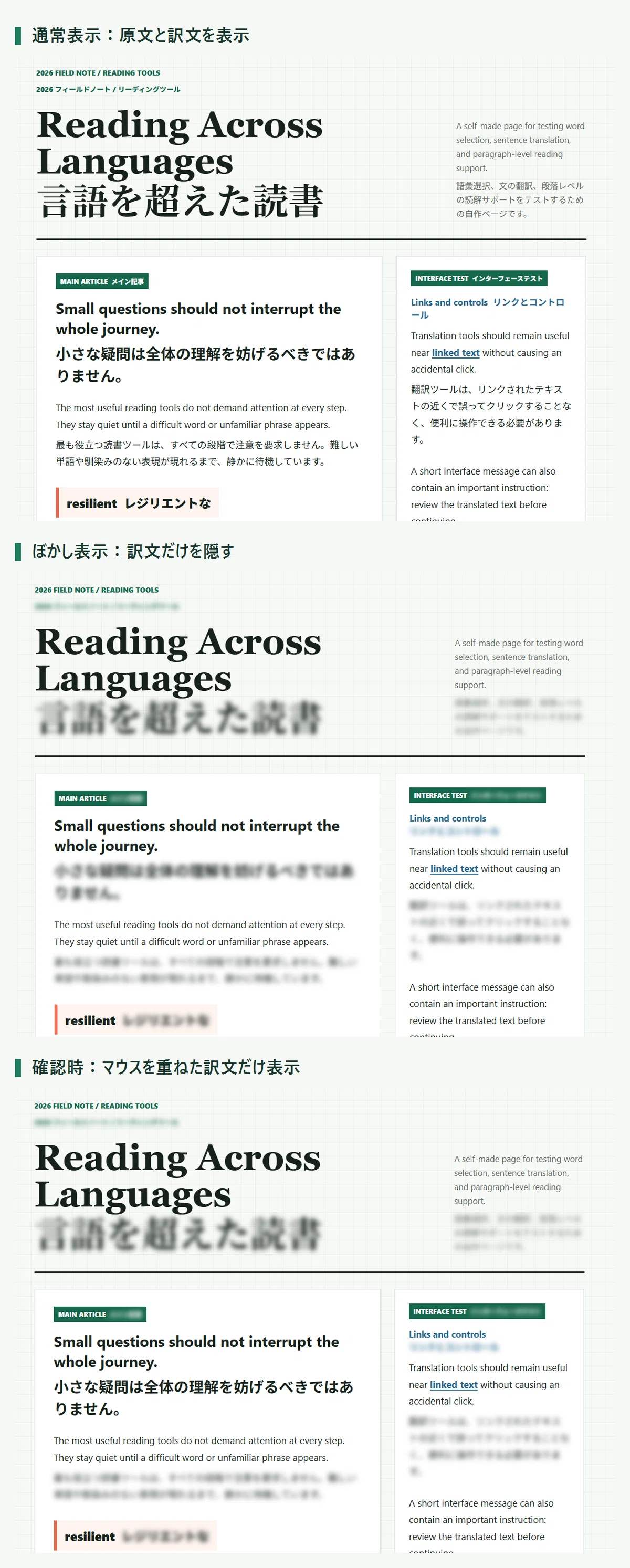
ぼかされた日本語訳へマウスを重ねると、その箇所だけ読める状態になりました。ほかの訳文は隠れたままなので、まず原文を読み、分からない部分だけ答えを確かめる流れを作れます。
最初から日本語だけで読むのではなく、まず原文を眺める。分からないところで訳文を確認する。全部を英語だけで頑張るのでも、最初から全部を日本語にするのでもない、その中間に置ける読み方です。
外国語学習だけでなく、見出しや短い段落は原文で追い、重要な部分だけ意味を確かめたいときにも使えそうです。
🖼️ 画像の中の文字は、囲って翻訳する
ここまで扱った選択翻訳は、Webページ上でドラッグできる文字が対象でした。
資料画像、スクリーンショット、マンガの吹き出しなど、画像の中にある文字は通常のドラッグでは選べません。
Immersive Translateでは、`Z` キーを押しながら画像内の範囲をマウスで囲み、文字を認識して翻訳する機能も案内されています。
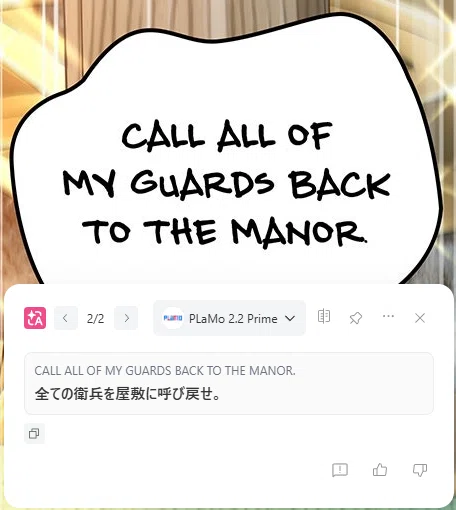
画像全体ではなく、必要な吹き出しや説明部分だけを取り出して確認できます。
この機能は、第4回の記事で操作の流れを詳しく試しました。テキスト選択翻訳との違いは、「選べる文字」か「画像の中の文字」かです。
▶ 第4回の記事はこちらです。
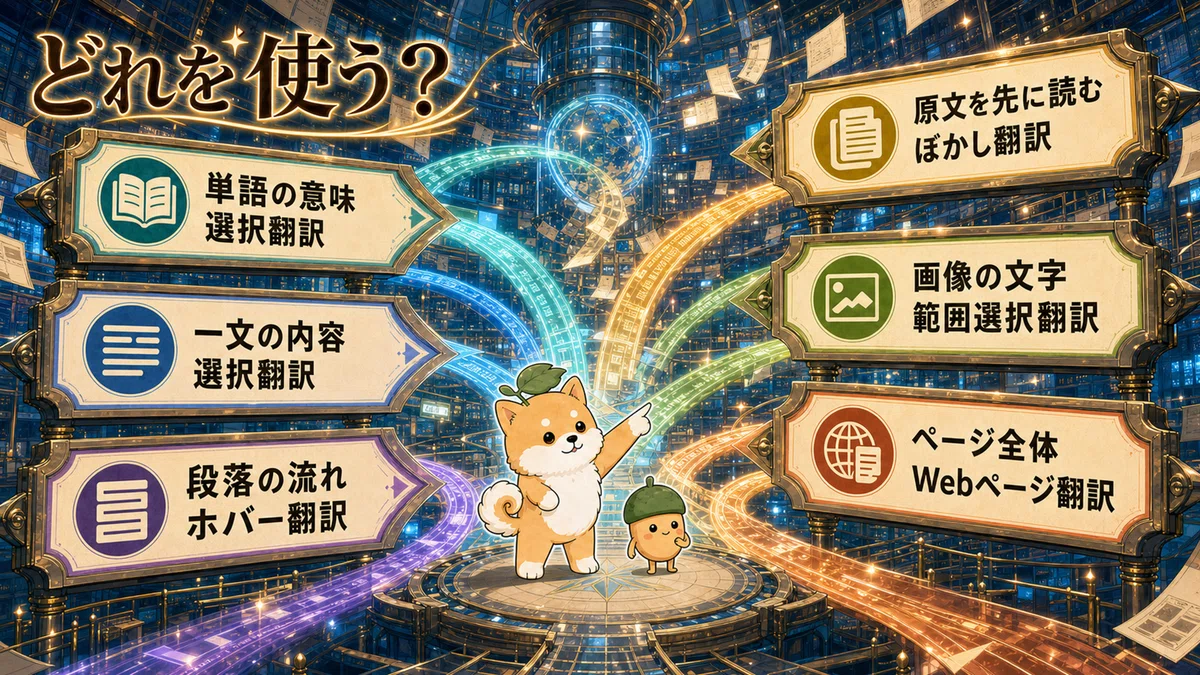
🔀 どれを使うか迷ったら
4つの機能を、使いたい場面で分けると次のようになります。
全部を一度に使う必要はありません。
短い疑問なら選択翻訳。段落の流れならホバー翻訳。ページ全体を読みたいときはWebページ翻訳。原文を読む練習を残したいなら、ぼかし翻訳。
どこまで日本語の手を借りるかを、そのときの目的に合わせて変えられます。
🌱 まとめ
今回は、ページ全体を翻訳せず、必要なところだけ確認する使い方を試しました。
テキスト選択翻訳では、単語と文章で表示される情報の形が変わった
単語を選ぶと、発音、品詞、語義、例文、文脈に沿った説明を確認できた
一文を選ぶと、その文章の日本語訳を簡潔に確認できた
マウスホバー翻訳では、ページ全体を変えず、`Ctrl` を押しながら重ねた段落だけを日本語へ切り替えられた
ぼかし翻訳では、日本語訳だけを隠し、マウスを重ねた箇所だけ確認できた
画像の中にある文字は、画像の範囲選択翻訳で囲って確認できる
英語のページを読むとき、分からない場所がひとつあるだけで、ページ全体が遠く見えることがあります。
でも、必要なところだけその場で確認できるなら、読める部分まで手放さなくて済みます。
全部を翻訳するか、全部を自力で読むか。その二択ではなく、止まったところだけ少し助けてもらう。今回の機能は、そのための小さな道具でした。

🎁 50名様に週会員交換コードをプレゼント

Immersive Translate様からご提供いただいた週会員交換コードを、今回の記事でも読者の皆様へプレゼントします。
応募者が50名以内の場合は、応募条件を満たした方全員へお送りします。50名を超えた場合は、締切後に抽選を行います。
募集人数
50名様
応募期間
8/8(土)〜8/15(土)まで
応募方法
noteへログインした状態で、この記事のコメント欄に 「プレゼント応募」 とご記入ください。
当選連絡を受け取れるよう、noteのメッセージ受信設定を「全員」にする
応募はお一人様1回まで
当選された方には、締切後、緑どんぐりからnoteのメッセージ機能を使って交換コードを個別にお送りします。当選のご連絡をもって、発表に代えさせていただきます。
コメント欄にメールアドレスなどの個人情報は記載しないでください。締切時点でメッセージをお送りできない設定になっている場合は、抽選の対象外となることがあります。交換コードの第三者への転売・譲渡はご遠慮ください。
交換コードの有効期限は、2026年12月31日(木)23:59までです。交換時にはImmersive Translateアカウントへのログインが必要です。
https://immersivetranslate.com/ja/exchange/
✍️ あとがき
ここまで読んでくださり、ありがとうございます。
この連載では、翻訳エンジンを選ぶところから始まり、Webページ、動画字幕、画像やマンガ、会議字幕まで、少しずつ試してきました。
いろいろな翻訳を試す中で、私自身が英語に対する壁がなくなってきたのが一番の収穫かもしれません。
英語をみても、とりあえず翻訳してみる。そんな習慣にできればなと思います。
Immersive Translateの魅力が少しでも伝わっていると嬉しいです。
「フォロー」や「スキ」をしていただけると励みになります!
今後ともよろしくお願いいたします!
▶ Immersive Translateの概要は、公式サイトから確認できます。
🎮Switch 2、無料ゲームが意外と豊富
— 没入型翻訳 (@ImmersivetransJ) July 31, 2026
📋人気タイトル
・Fortnite
・Apex Legends
・Fall Guys
・Rocket League
・Overwatch 2
・Palia
💡IGN・GameSpot・Eurogamerには
英語レビューも多数👇
👇
【没入型翻訳】で英日対訳✨
英語レビューもRedditもスラスラ読める pic.twitter.com/KowIlDXemc
📖 参考リンク
Immersive Translate 公式トップページ
https://immersivetranslate.com/ja/?via=6a9d36Immersive Translate マウスホバー翻訳ガイド
https://immersivetranslate.com/ja/docs/features/hover/Immersive Translate 公式機能紹介
https://immersivetranslate.com/ja/translate/Immersive Translate 変更履歴
https://immersivetranslate.com/ja/docs/CHANGELOG/Immersive Translate 画像翻訳ガイド
https://immersivetranslate.com/ja/docs/features/image/
#ImmersiveTranslate #選択翻訳 #ホバー翻訳 #ぼかし翻訳 #範囲選択翻訳 #画像翻訳 #Webページ翻訳 #翻訳 #翻訳ツール #AI翻訳 #ブラウザ拡張機能 #Chrome拡張機能 #英語学習 #外国語学習 #英文読解 #多読 #英語が苦手 #海外サイト #海外情報 #情報収集 #リサーチ #AI活用 #仕事効率化 #便利ツール #使ってみた #プレゼント企画 #PR
いいなと思ったら応援しよう!
 気に入っていただけたら、チップで応援してもらえると嬉しいです。
いただいた応援は、今後の記事作りの励みになります!
気に入っていただけたら、チップで応援してもらえると嬉しいです。
いただいた応援は、今後の記事作りの励みになります!