
グランツーリスモ7 (GT7) のデカール作成をもっと手軽に!自作ツールGT7_svg_splitterの紹介

グランツーリスモ7 (GT7) の魅力
『グランツーリスモ7(GT7)』は、25年以上の歴史を持つリアルドライビングシミュレーターの最新作です。
最大の特徴は、実車さながらのグラフィックと、車の挙動(加速、ブレーキ、コーナリング)を忠実に再現した操作感。2018年からは世界大会「グランツーリスモ・ワールドシリーズ (GTWS)」も開催されており、現代のe-モータースポーツの草分け的存在とも言えるタイトルです。
一方で、本作は単なるレースゲームにとどまりません。400車種以上の車をコレクションしたり、パーツを交換してチューニングしたり、洗車をしたりといった「カーライフ」そのものを楽しめるのも大きな魅力です。車の歴史を学びながら進められる「カフェ」モードや、運転の基本を学べる「ライセンス」機能も充実しており、車に詳しくない人でも段階的に楽しめるよう設計されています。
自由度の高いリバリー機能
そんな本作の楽しみ方の一つが、マシンに自由にペイントを施したり、デカール(ステッカーのようなもの)を貼り付けてデザインできる「カーリバリー」機能です。
デカールには実在する企業のロゴをはじめ、多種多様なデザインがプリセットとして用意されています。さらに、自分で作ったデザインをゲームにアップロードして使用することもできる、非常に自由度の高いシステムとなっています。
この機能を駆使すれば、いわゆる「痛車」をデザインすることも、実在するレースカーのリバリーを再現することも(慣れれば)自由自在。オンラインに出てみれば、個性豊かなマシンでレースを楽しむプレイヤーたちにたくさん出会うことができます。
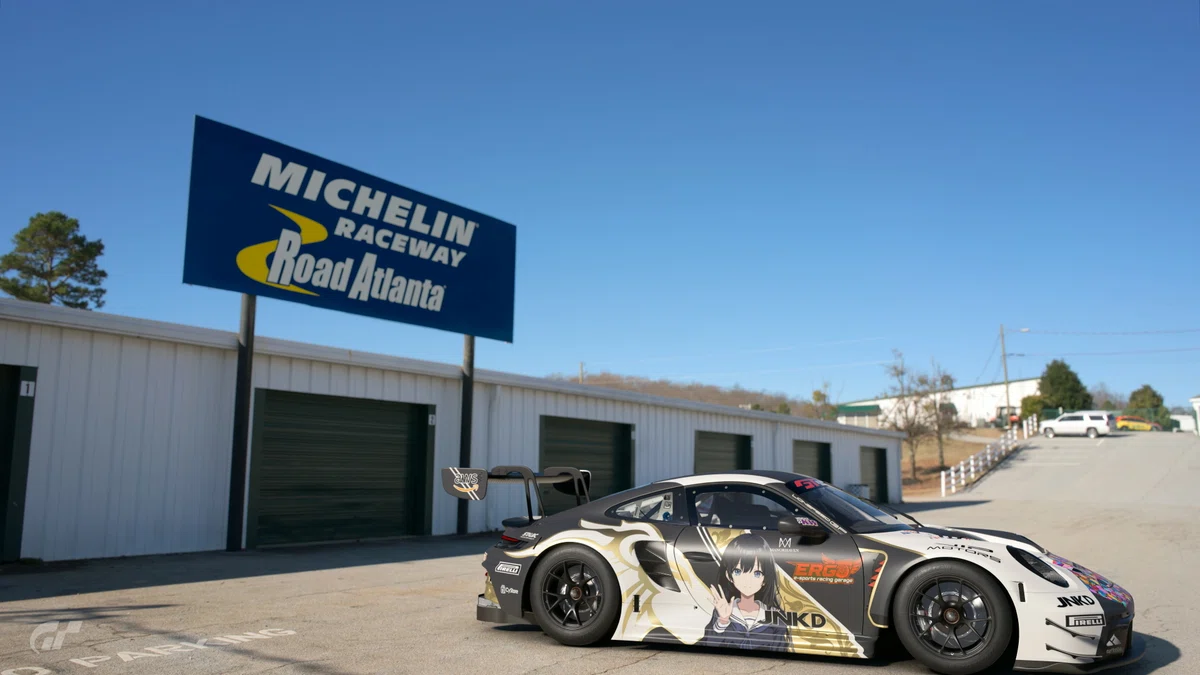
自作デカールに立ちはだかる「15KBの壁」
カーリバリーをデザインする上で欠かせないのが、前述の「デカール」の存在です。所定の条件に従って自作することができるので、お気に入りの企業ロゴやアニメキャラなど、好きなものをデカールとして使用することができるのですが、その「所定の条件」というものが曲者でして・・・。
ファイルサイズが15KB以下のSVGファイルであること
文字がアウトライン化されていること
乗算、加算など特殊な描画(ブレンド)モードが使われていないこと
ビットマップ画像が埋め込まれていないこと
SVGのバージョンが1.0、ないしは1.1であること
特に厳しいのが、一番上の「15KB以下」という容量制限。このページでは、上記のカツカツな条件を満たすファイルを簡単に生成できる自作ツール『GT7_svg_splitter』の導入・使用方法について解説していきます。
デカール用SVG、どうやって作る?
ざっくりと言えば、GT7にアップロードできるデカールは、「15KB以下のSVGファイル」ということになります。このSVGファイルを作成する方法としては、
元の画像を手動でトレースして作成する
ツールを用いて自動で作成する
という2種類があります。
1は、SVGにしたい画像ファイルを、SVGを扱える専用ソフト (Inkscapeなどが有名です) を用いて手動でなぞっていくことで作成するようなイメージです。SVGの容量を軽くしやすく、質も一定程度担保されるというメリットがありますが、とにかく時間がかかります。企業ロゴのようなシンプルなものならばまだしも、アニメキャラなどの複雑なものを作成しようと思うと、相応の根気と時間が必要になってきます。ちなみに、「デカール 作り方」で検索して出てくる情報は、ほとんどがこの手動で作成する方法になっています。
2は、pngやjpegなどSVGではない画像ファイルを、自動でSVGに変換できるサービスを使用するものです。Adobe IllustratorやVectorizer AI、Vector Magicなど、有料・無料含むいくつかのサービスが利用可能です。
この方法のメリットは、なんといっても高速で変換できることで、画像にもよりますが変換自体は10秒程度で完了します。一方で元画像の品質や画風などにもよりますが、画像中のノイズを拾ってしまったりすることもあり、仕上がりの品質に満足いくかどうかはケースバイケースといえます。また、手動でSVG化する場合と比較して容量が大きくなりやすいこともデメリットと言えるでしょう。

上記の画像は、有料サービスVectorizer AIにて、手持ちのイラストをSVG化したものです。特に顔のあたりに粗が見える気がしますが、実際のゲーム画面ではマシンに貼り付けて使用することもあり、そこまで目立つものではないと思っています。これを手動で作成するとしたら、1日1時間作業したとしても、2週間くらいかかってしまうのではないでしょうか。そう考えれば、たくさんデカールを作成したいと思う人にとって、自動SVG化サービスは積極的に活用を検討してもいいのではないかと思います。そう・・・
容量問題さえクリアできるのであれば。
分割すればいいのだが
前述のSVGファイルは192KB、GT7の容量である15KBを大きく超えています。SVGファイルを軽量化する方法は調べれば色々出てくると思いますが、ここまで超過していると、ちょっとやそっとファイルをいじったくらいではどうにもなりません。そこで使われるのが、「1つのデザインを複数のSVGファイルに分割する」という方法です。実際、GT7に有志がアップロードしているハイクオリティなデカールの多くも、この分割アップロードが活用されています。
しかし、ここで次なる問題が牙を剥きます。
「どこで分割すれば15KB以下に収まるのか、さっぱりわからない」のです。
Inkscapeのような編集ソフトで書き出した場合、SVGに余計な情報が乗ってしまう場合が多く、GT7へのアップロード前に「SVGMOG」というサイトを通して、SVGの最適化 (=軽量化) を行うケースがほとんどです。つまり、
Inkscape上で適当に見当をつけてSVGを分割・書き出す。
書き出したパーツの範囲を忘れないようにメモしておく。
『SVGOMG』にファイルを通し、容量をチェックする。
15KBを超えていたら、1からやり直し。 超えていなければ、残りの部分の分割へ進む。
という手順を延々繰り返すことになります。
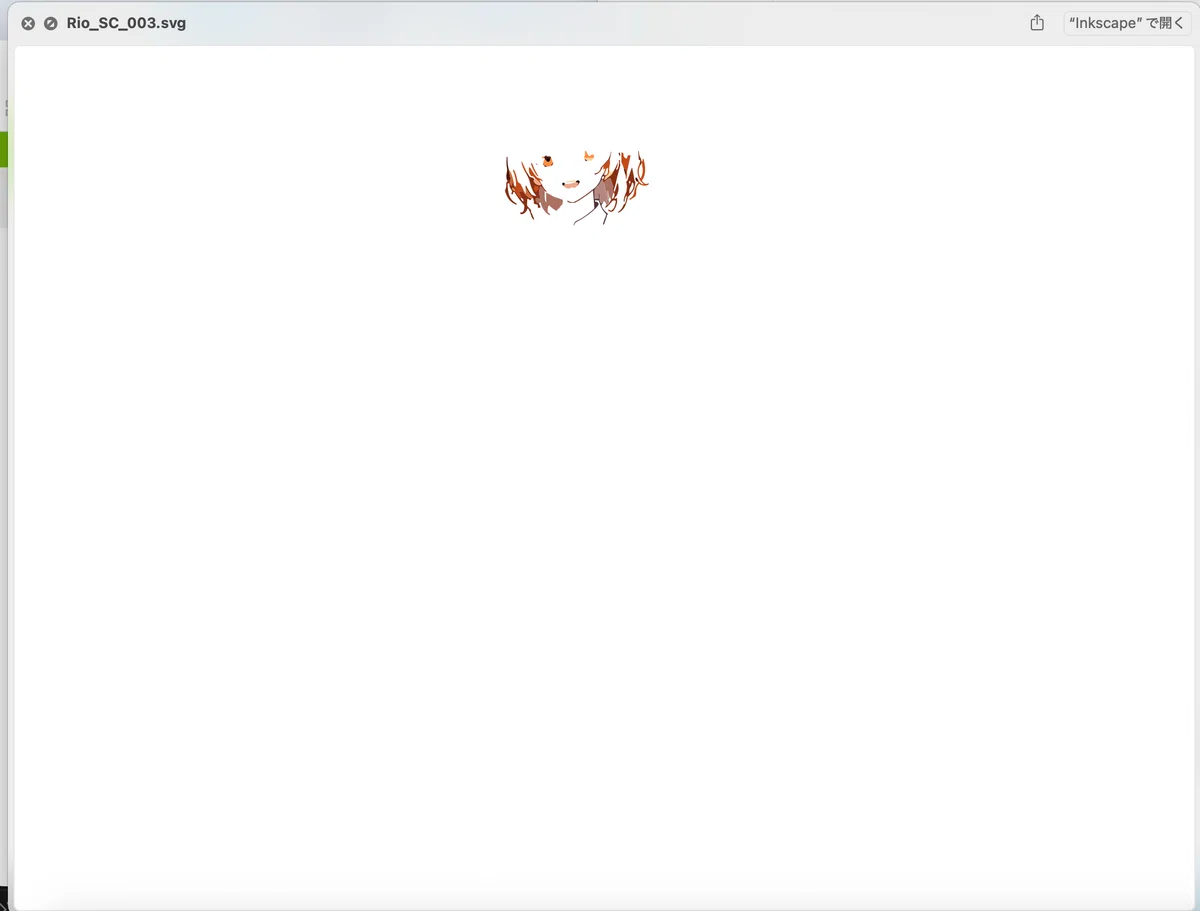
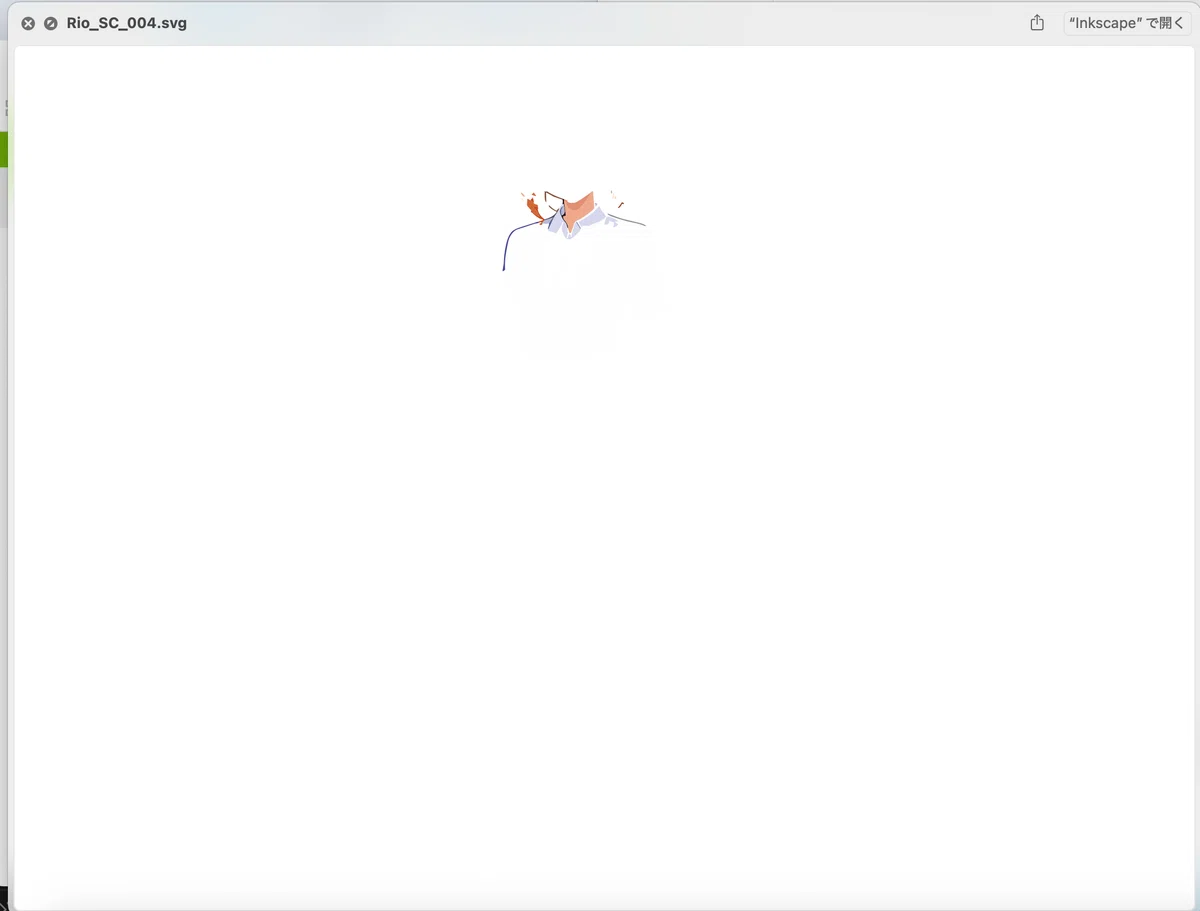
先ほどの192KBのSVGを15KBに収めるには、なんと14分割が必要でした。手動変換の手間を減らして楽をした分、今度は「分割の手間」に膨大な時間を取られる。これでは本末転倒とまではいかなくとも、「手軽に作れる」とはお世辞にも言えませんよね。
今回紹介する自作ツール「GT7_svg_splitter」は、こうしてできた容量の大きなSVGを、自動で15KB以下になるように分割してくれるものです。分割の過程でSVGOMGに通すのと同等の処理を挟んでおり、最適化が済んだSVGを出力するため、出力されたSVGをそのままGT7にアップロードすることが可能です。
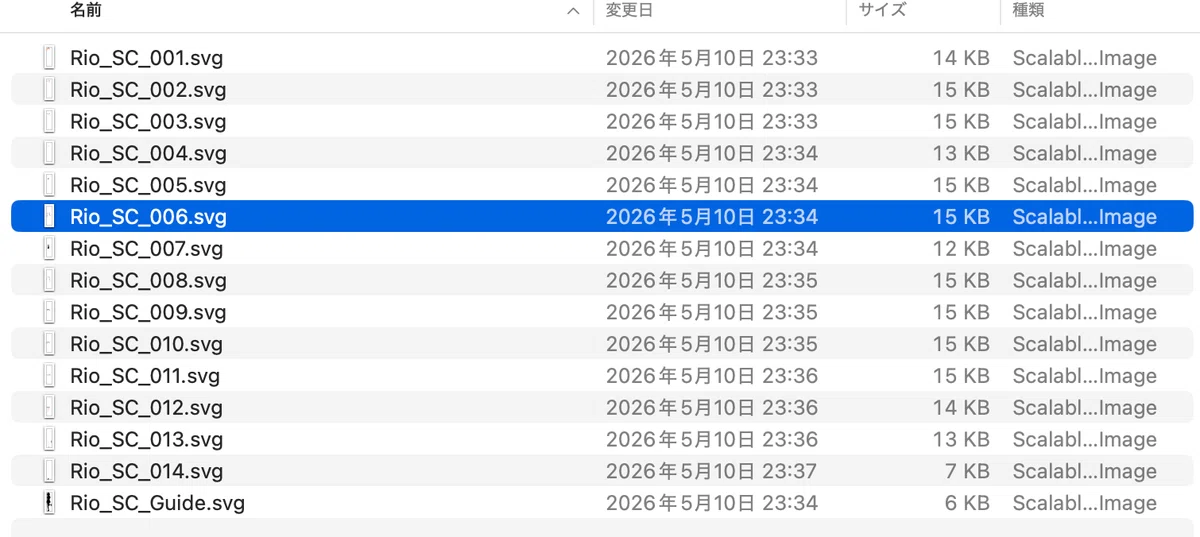
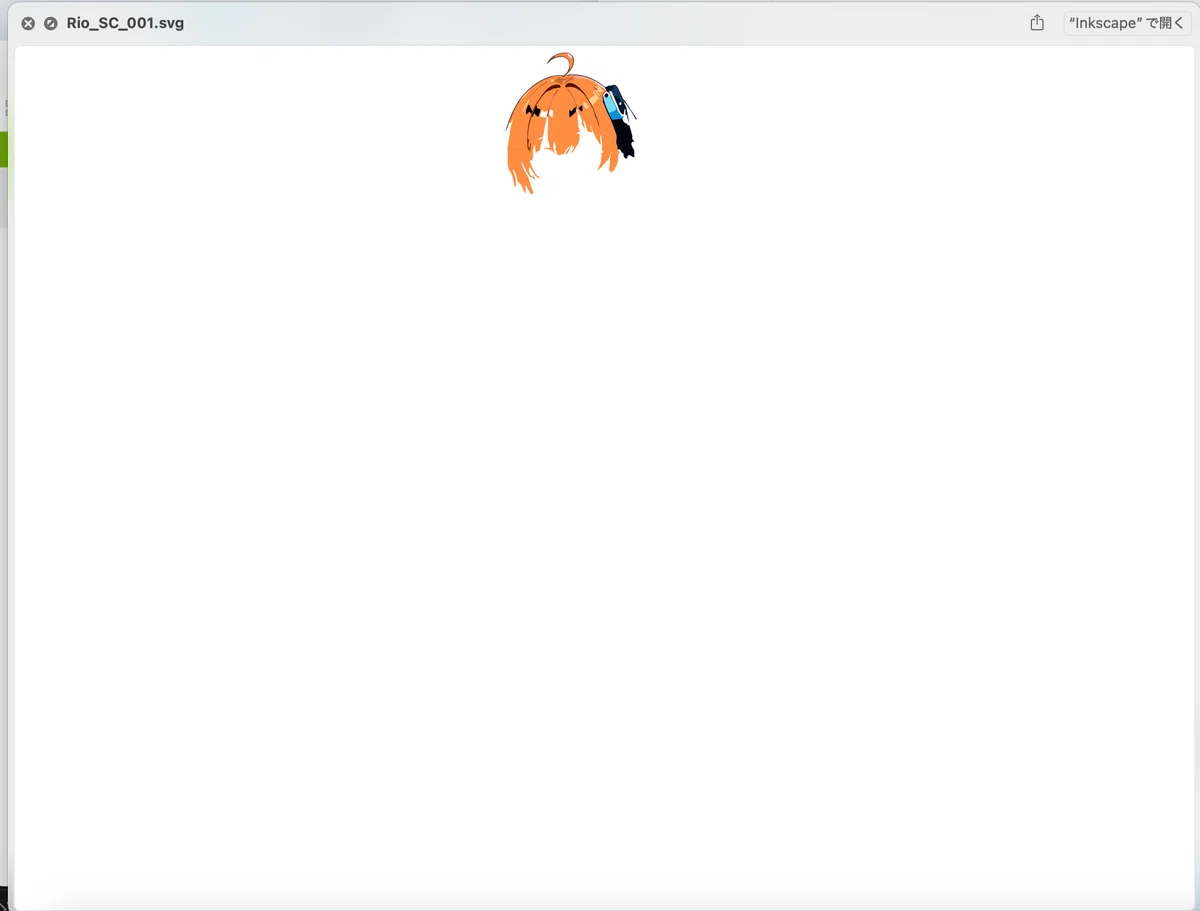
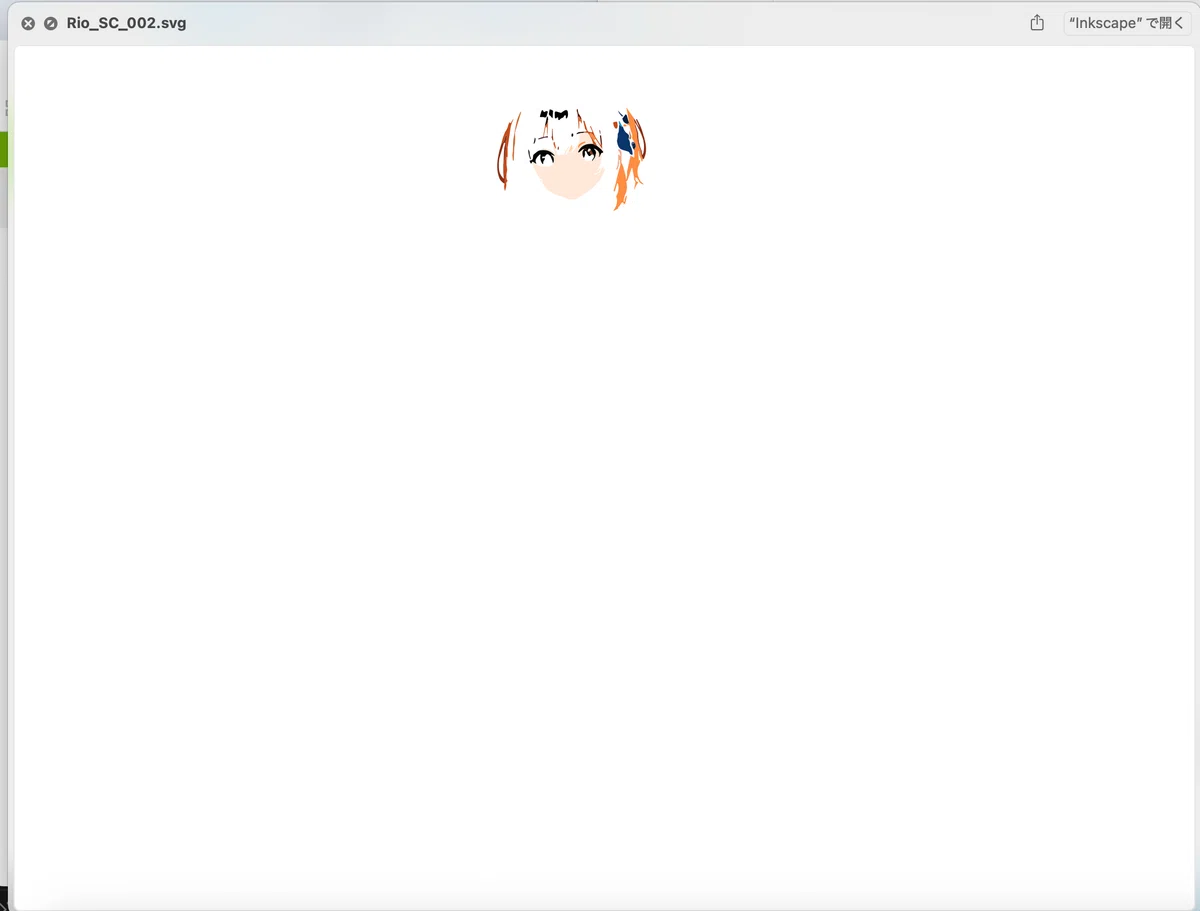
長くなってしまいましたが、次の記事ではツールの導入方法について解説します。
