PowerBIとExcelの使い分け完全整理|実例で見せる“見せる用”と“配布用”の最適解

短くまとめると
PowerBIは作ってしまえば1ボタンで更新可能!の可視化特化ツール
Excelはお手軽にできるデータ集計、可視化ツール
あなたの収支管理など、データがリッチに!
年度ごとや月ごとなどの範囲も1クリックででき、
特定カテゴリの可視化もできる!
まず「Excel」は分かるけど「PowerBI」って何?
・・・まあ、そうですよね
めったに流れてこない謎のツールの話がいきなり始まるな、と思わせてしまい申し訳ないです
しかし、PowerBIはExcelやCSVと連携することで
家計管理
投資信託・株式
管理の素晴らしい味方になる神ツールなのです!
何故かというとPowerBIは、たくさんの蓄積されたデータを基にした「可視化」に特化したツールであるためです
数万~数十万という大量のデータをラグなくサクサク動かせる・・・これが最大の強みです
そして皆様ご存じのExcelは数値入力や関数機能によるデータ集計が
お手軽かつセル単位でかなり自由にデータを作成できるツールであり
テーブル機能やグラフ化機能による可視化も得意としています
つまり
Excelは「データの集計」と簡易「結果可視化機能」ツール
PowerBIは作ってしまえば1クリックで最新データに更新可能の
「強力な可視化」ツール
という、セットにすると強力なシナジーを生み出すツールなのです!
使用例:収支報告(お小遣い帳)
皆様の良く作成される収支報告は
ExcelとPowerBIでこんな風に使うことができます!
1,まずExcelにて「日別出費(普段のお買い物など)」「月出費(電気ガス、家賃など月ごとにかかるもの)」「収入」を入れていきます
一応この段階でも可視化はできますが、Excelでは年ごとやカテゴリ別などの可視化は柔軟にはできません
(毎回ピボットテーブルを作ったり、関数の計算を作らなくてはいけないなど、わりかし面倒くさい)
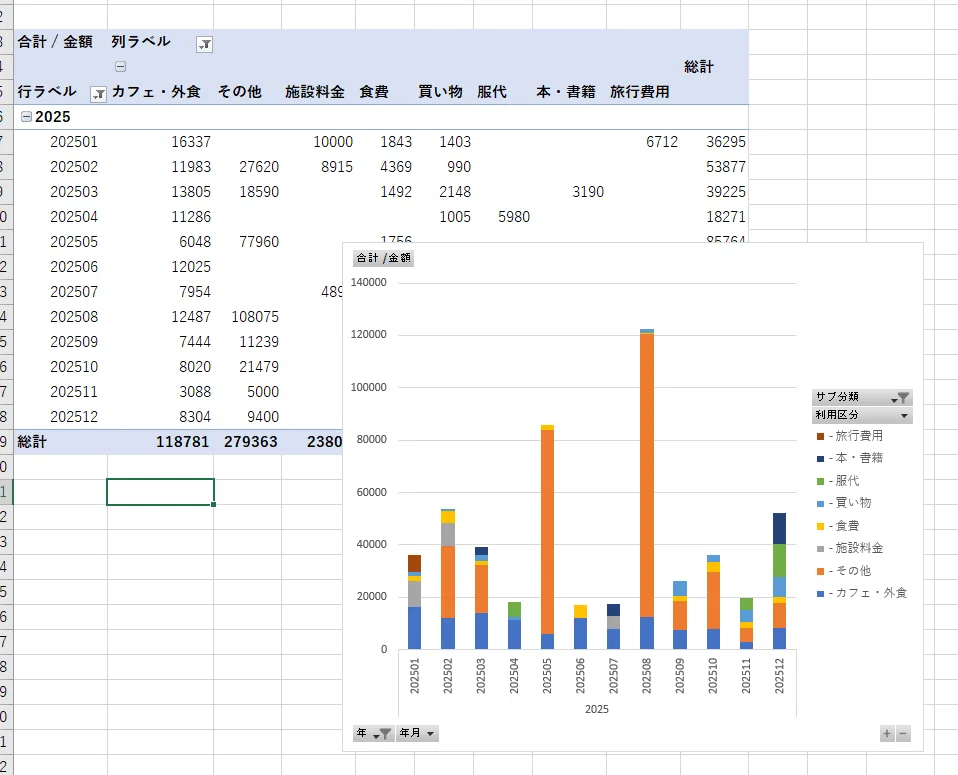
例として2025年の出費で「使用用途が空白」のものを選択した
そこで、PowerBIです!
これを作っておき、更新を押下することでこのように
(ちょっと見ずらく申し訳ない)左上の年で年度を選び、月別の一覧表示や
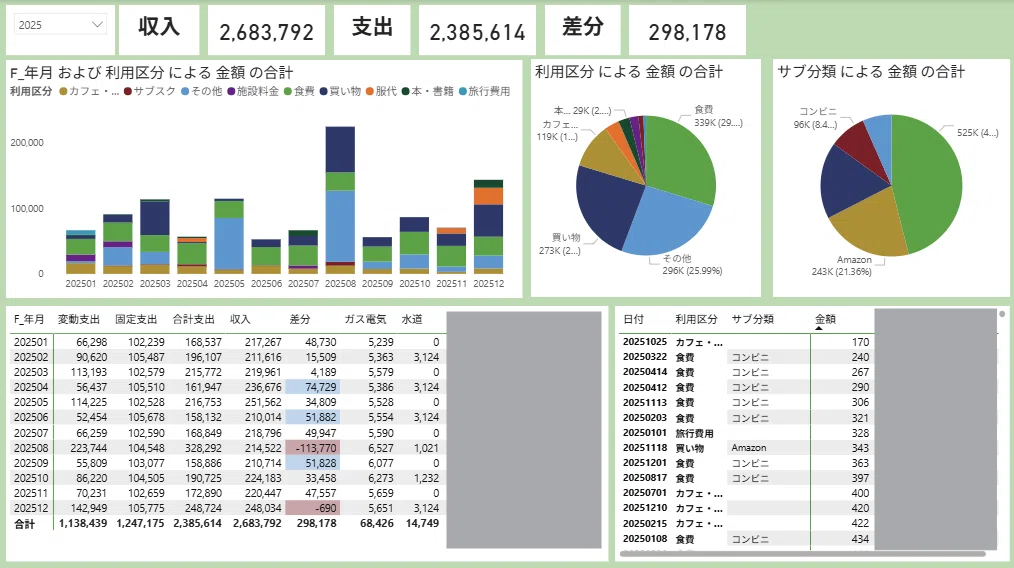
カテゴリごとの金額推移を1クリックで見ることができるのです!
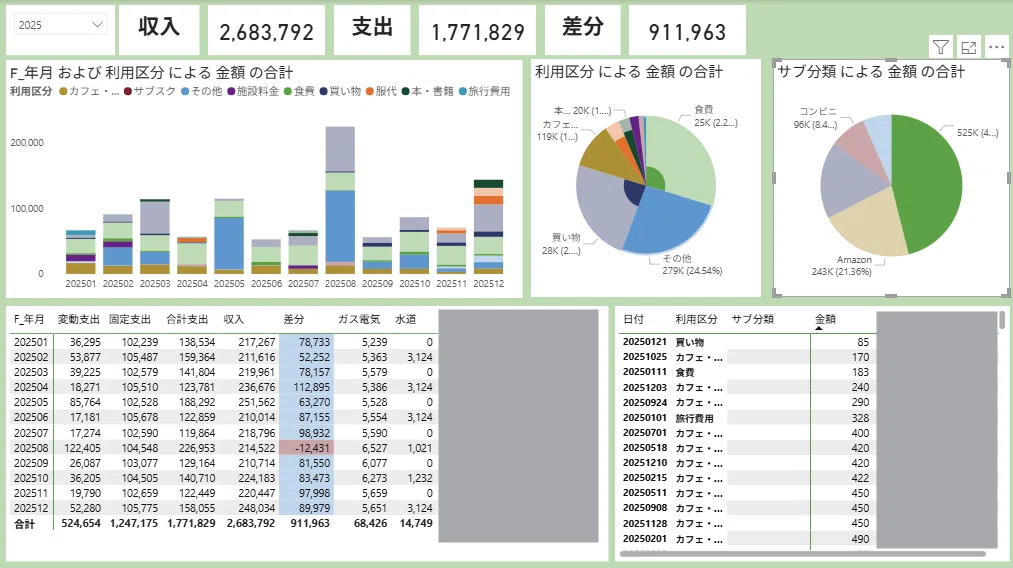
このカテゴリは主に無駄遣いか多いため、ここの金額を減らすと自動的に貯金ができるようになる
こんな感じで、作成後に
値の絞り込みができる
自分で月、年別などの時間軸、期間の調整ができる
値の出し方や、グラフの種類なども豊富
など柔軟な操作ができるのが特徴です
でも、画面を作るのって難しいのでしょう?
ご安心ください!割と簡単です!
その気になれば全てドラック&ドロップで操作が完結可能!
上のグラフたちも(日付関係の紐づけと差分計算の)2か所を除き、ほぼドラック&ドロップで作成しています
かっこでよけた日付関係の紐づけ(=リレーションシップ)と
差分計算(=メジャーという機能でできます!)の作成も1~2ステップでできる簡単さです!
読み込めるデータってExcelだけ・・・?
違います!CSVや(Access、SQL)データサーバなども読み込むことができます!
しかも同じファイル構成であれば(列などが増えていないなどであれば)
ファイル単位でなく、フォルダ単位での読み込みにも対応しています
つまりExcelで作るのも面倒であったら、クレジットカードのCSVをダウンロードして同じフォルダに放り込み、更新するだけで最新のデータを常に表示し続けるということも可能です!
こちらはちょっと最初が面倒ですが、できてしまえばフォルダにCSVを放り込むだけ!という手軽さです
※クレジットカードのCSVなどの利用する際、利用規約に基づき自身のデータのみの利用でお願いいたします
これっておいくらですか・・・?
なんと、「デスクトップ版(Power BI Desktop)」は無料です!
しかし、Power BI Desktopは WindowsというOS(動作環境) でのみ動作するため、Macをお使いの方は注意が必要です
応用編:アクセス検証ログ画面
実は、このExcelで貯めて、PowerBIで一気に見るという仕組みは、
家計管理以外にも絶大な威力を発揮します
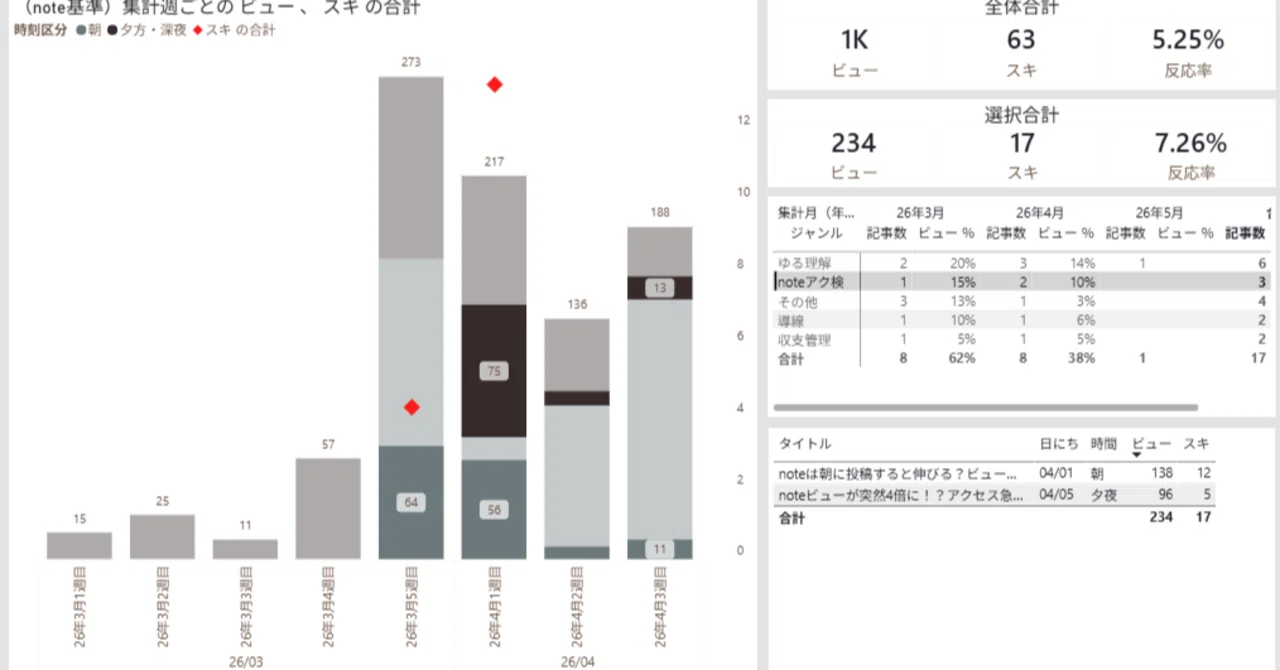
その最たる例が、私の主力シリーズでもある「アクセス検証」です
私の利用している画面はこんな感じになっています
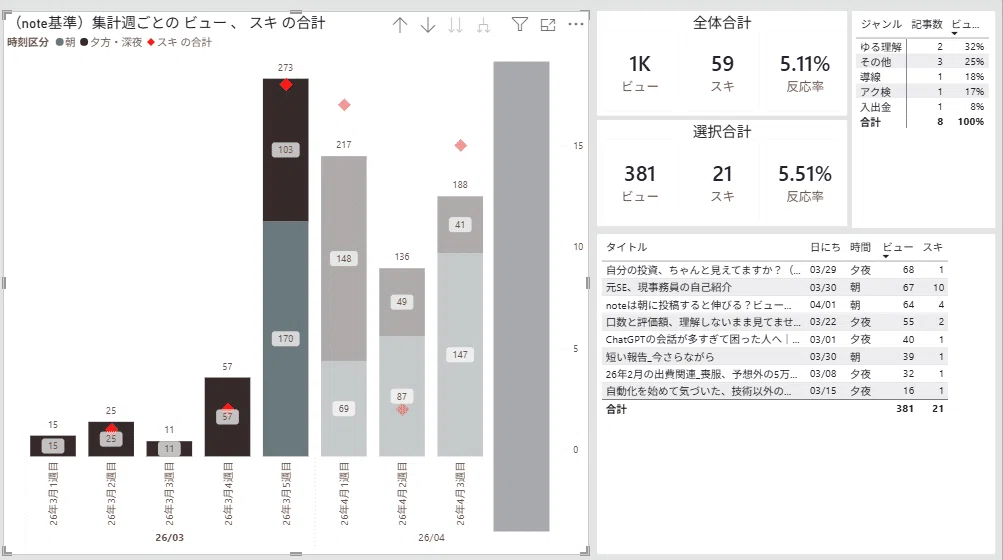
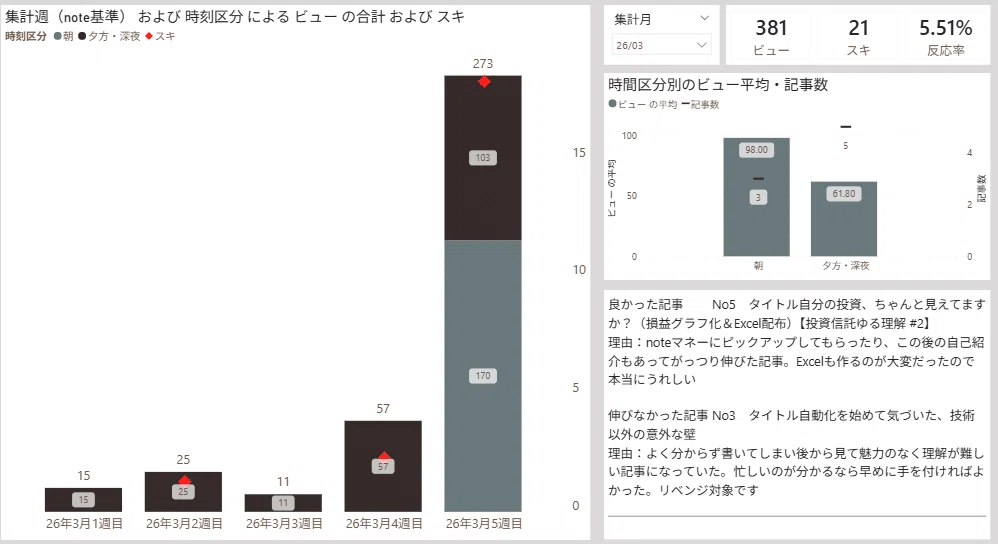
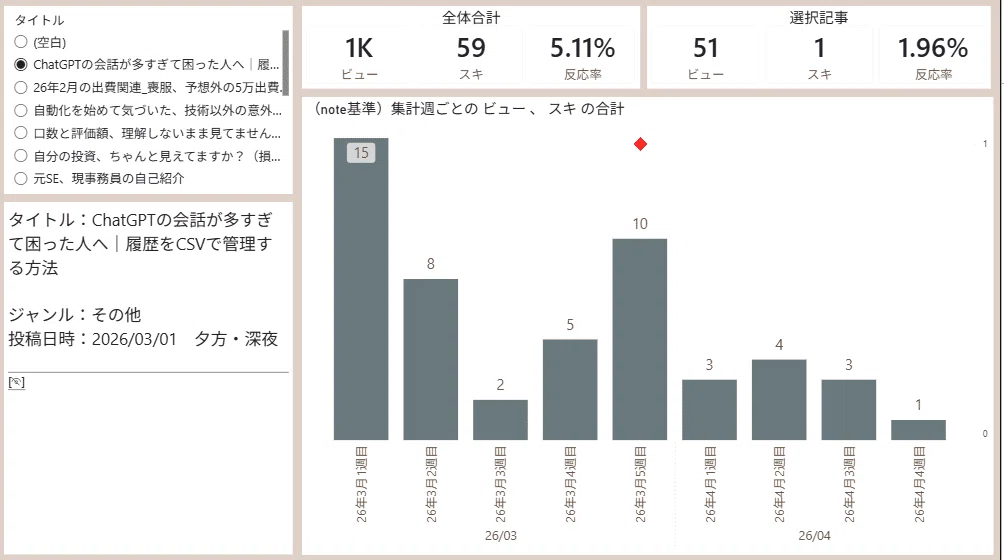
こんな感じで、全期間のうちに選択月分がどのくらいの値を占めているかをぱっと見たり
月のレポートを画面1枚、操作一回で閲覧することができます
皆様もPowerBIで可視化ライフ、送ってみませんか?
ついつい難しく「可視化」と「データ管理」について考えがちですが、
データが大きくなればなるほど、
Excelは手軽にメモや記録をする、データ管理がメイン
PowerBIは集めたデータを自動で集計し、必要な情報を判断するのがメイン
と、役割分担が重要になってきます
次回PowerBI記事では、
(架空の)クレジットカード利用歴のCSVを読み込んで、PowerBIにて利用合計金額と使用日とその日に使用した金額の可視化をする画面を作成していきたいと考えています

左下の合計欄はクレジットカードには収入がないため、何かほかのものに変えるかもしれません
構想を考え中です
(スキなどの反応によっては、早めに作成講座を作るかもしれません・・・!
良かったらスキや、こんな機能が欲しいのコメントを頂けるとありがたいです!)
20260604:追記
PowerBIをとにかく使ってみたい、どんなものか知りたい方向けに
画面を見るだけやちょっと試すのに便利なテンプレを作りました
下の記事の中にダウンロードファイルや、手順が記載されています
すこーしだけ、一緒に触ってみませんか・・・?
別記事リンク
ここまで見ていただいてありがとうございました!
気に入ったらスキを押してもらえると本当にうれしいです
私は主に
「投資信託ゆる理解」という、とにかく投資信託の分かりづらいところを解説するシリーズと
「アクセス検証」という自分のnoteのアクセス状況などを公開、解析して
「なぜ伸びたか?」などを調べ、仮説を立てていくシリーズを出しています
よろしければ下リンクから別記事を見ていただき、続きが気になりましたらフォロー登録してもらえるとありがたいです・・・!
過去に出した単体記事はこちらから ↓
全てのシリーズにいける固定記事はこちら ↓
月まとめのマガジンはこちら ↓
